
حل مشكلة CACHE_MANAGER BSOD (0x34) على Windows 11
هل تواجه خطأ CACHE_MANAGER BSOD (Bug Check 0x34) على Windows 11؟ اكتشف الحلول الفعالة لإصلاح هذه المشكلة واستعد استقرار نظامك.

Самое важное, что вам нужно знать
- إصلاح ملفات النظام التالفة باستخدام أوامر <code>sfc /scannow</code> и <code>DISM /Online /Cleanup-Image /RestoreHealth</code> في موجه الأوامر كمسؤول يُعد خطوة أساسية لحل المشكلة.
- تُعد الذاكرة العشوائية (RAM) المعيبة السبب الأكثر شيوعًا على مستوى الأجهزة، لذا يجب اختبارها باستخدام أداة تشخيص ذاكرة Windows (<code>mdsched.exe</code>) وإعادة تثبيت الوحدات Или استبدالها عند وجود أخطاء.
- تحديث برامج التشغيل (خاصة التخزين والشاشة) عبر إدارة الأجهزة Или مواقع الشركات المصنعة، وإلغاء تثبيت البرامج المتعارضة (مثل برامج مكافحة الفيروسات التابعة لجهات خارجية)، يحل العديد من حالات خطأ CACHE_MANAGER.
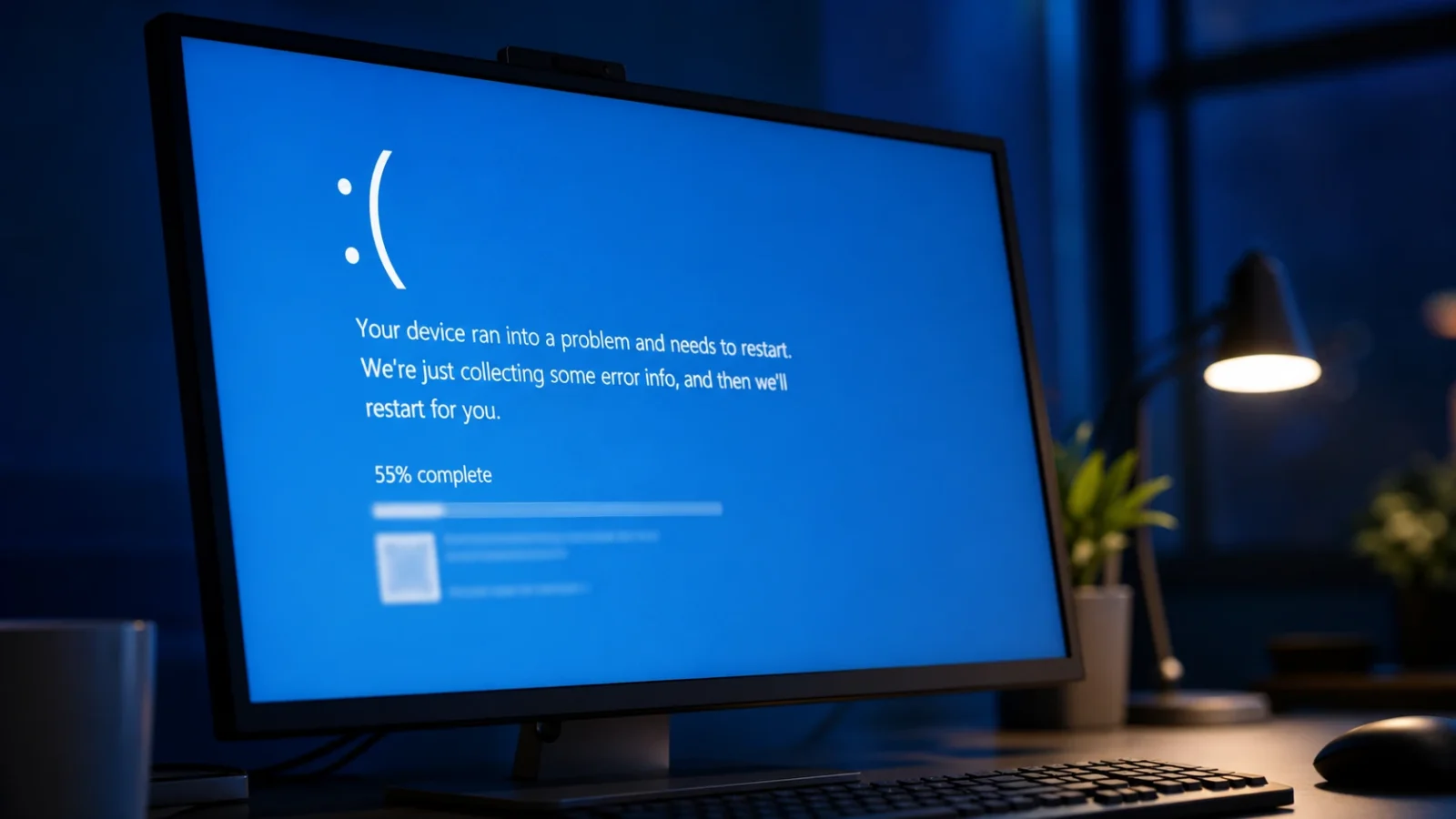
تتسبب شاشة الموت الزرقاء CACHE_MANAGER في توقف Windows فور مواجهة مدير ذاكرة التخزين المؤقت لنظام الملفات خطأً لا يمكنه التعافي منه. يحمل هذا الانهيار قيمة فحص الخطأ 0x00000034، ويظهر عادةً أثناء نشاط الملفات المكثف، مثل القراءة من قرص صلب، Или مشاركة شبكة، Или جهاز خارجي. يكاد يكون السبب دائمًا واحدًا من قائمة قصيرة من المشاكل: ذاكرة معيبة، Или استنزاف ذاكرة النواة، Или ملفات نظام تالفة، Или برنامج تشغيل قديم.
Быстрый ответ: включать sfc /scannow متبوعًا بأمر DISM RestoreHealth، واختبر ذاكرة الوصول العشوائي (RAM) باستخدام أداة Windows Memory Diagnostic (mdsched.exe)، وقم بتشغيل chkdsk /f /r C: على محرك أقراص النظام لديك. تحل هذه الفحوصات الثلاثة الغالبية العظمى من أعطال CACHE_MANAGER لأن الخطأ غالبًا ما يكون مرتبطًا بذاكرة سيئة Или بيانات نظام ملفات تالفة.
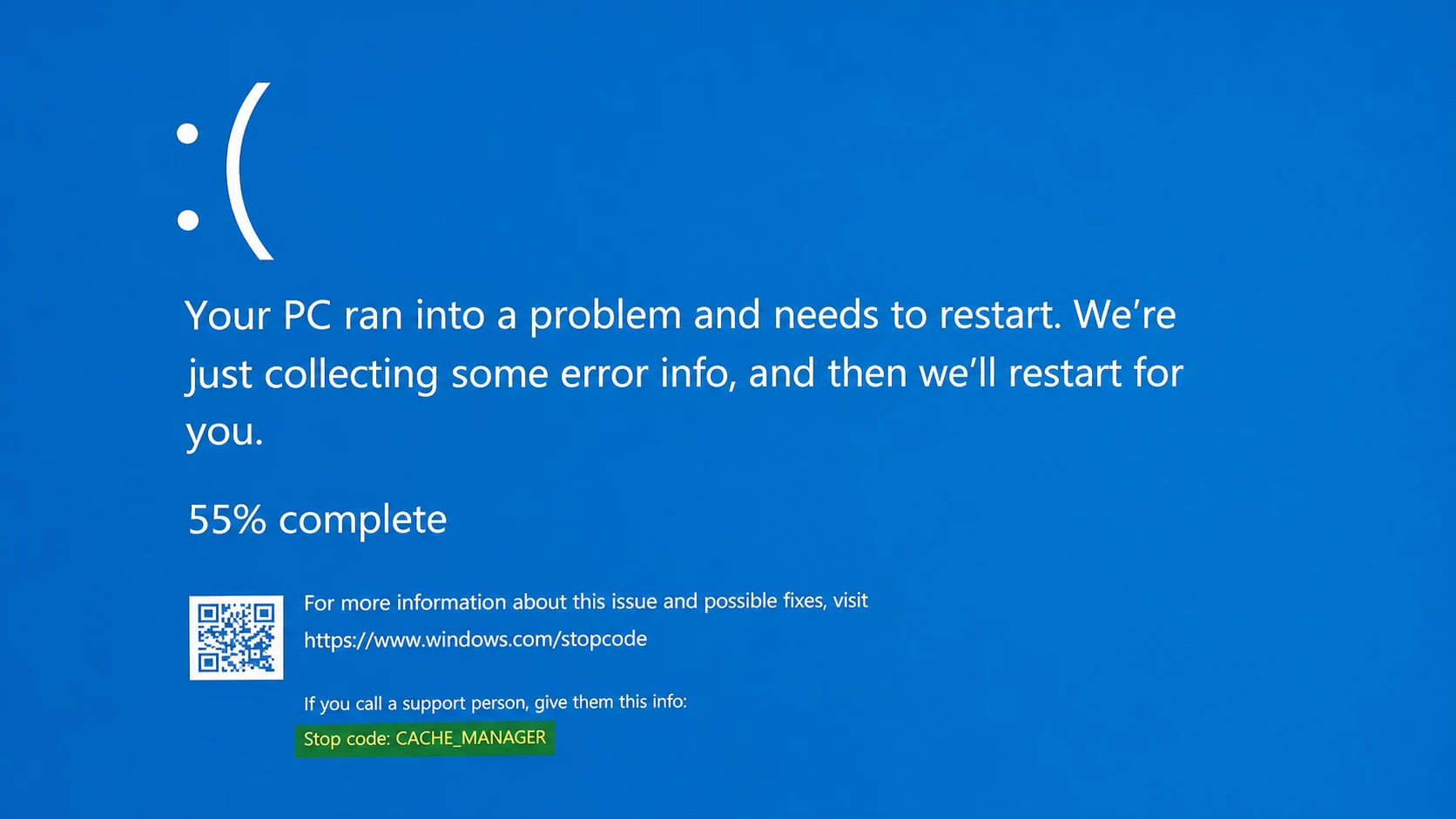
ماذا يعني خطأ CACHE_MANAGER (فحص الخطأ 0x34)؟
مدير ذاكرة التخزين المؤقت هو مجموعة من الإجراءات الروتينية في وضع النواة (kernel-mode) وسلاسل العمليات (threads) التي تعمل مع مدير الذاكرة لتخزين البيانات مؤقتًا لكل برنامج تشغيل نظام ملفات في Windows. عندما لا يتمكن هذا النظام الفرعي من إكمال عملية بأمان، يتوقف Windows ويعرض رمز التوقف بدلاً من المخاطرة بإتلاف بياناتك.
تشير Microsoft إلى استنزاف الذاكرة غير المتبادلة (nonpaged pool) كسبب مباشر. الذاكرة غير المتبادلة هي ذاكرة نواة لا يمكن أبدًا كتابتها إلى ملف الترحيل (page file)، وتعتمد برامج التشغيل عليها لتخصيص الموارد. إذا نفدت هذه الذاكرة، يمكن أن يتوقف النظام. أثناء الفهرسة المكثفة، حتى مستوى منخفض جدًا من الذاكرة يمكن أن يتسبب في حدوث نفس الخطأ بواسطة برنامج تشغيل آخر في وضع النواة. تشمل المحفزات الشائعة الأخرى Поврежденные системные файлы، وبرامج التشغيل القديمة Или غير المتوافقة، والبرامج الضارة، والأجهزة المعطلة، وخاصة ذاكرة الوصول العشوائي (RAM) والأقراص الصلبة.
| Причина | المحفز النموذجي |
|---|---|
| استنزاف الذاكرة غير المتبادلة (Nonpaged pool) | نفاد ذاكرة النواة غير المتبادلة أثناء التحميل الثقيل Или الفهرسة |
| ذاكرة الوصول العشوائي (RAM) معيبة | وحدة الذاكرة تُرجع بيانات غير صحيحة إلى مدير التخزين المؤقت |
| Поврежденные системные файлы | إيقاف تشغيل غير صحيح، برامج ضارة، Или تعارضات برمجية |
| Устаревшие или несовместимые драйверы | برامج تشغيل التخزين Или العرض التي لم تعد تتوافق مع النظام |
| أخطاء في نظام الملفات Или القرص | قطاعات تالفة Или قرص صلب غير موصل بإحكام |
قبل البدء: فحوصات أساسية
قبل أن تتعمق في إصلاحات معقدة، هناك خطوتان سريعتان يمكن أن تحلا مشكلة التعطل المفاجئ. أولاً، أعد تشغيل الكمبيوتر لمسح أي خلل مؤقت قد يكون السبب. ثانيًا، إذا ظهرت الشاشة الزرقاء لأول مرة مباشرة بعد توصيل جهاز طرفي جديد، فافصله على الفور. يشمل ذلك محركات أقراص USB، والأقراص الخارجية، وأي أجهزة جديدة قمت بتوصيلها.
Если это продолжится Windows في التعطل أثناء التشغيل العادي، فابدأ تشغيل الجهاز في Safe Mode. يقوم هذا الوضع بتحميل مجموعة دنيا من برامج التشغيل الأساسية فقط، مما يساعدك على تحديد ما إذا كان تطبيق تابع لجهة خارجية Или برنامج تشغيل هو السبب في المشكلة. للقيام بذلك من شاشة تسجيل الدخول، اضغط مع الاستمرار على مفتاح Shift при нажатии Restart, затем перейдите к Устранение неполадок> Дополнительные параметры> Параметры запуска واختر الخيار لتمكين Safe Mode.
Восстановление поврежденных системных файлов с помощью SFC и DISM.
تعد ملفات النظام التالفة سببًا شائعًا لظهور رمز التوقف هذا. يقوم System File Checker (SFC) بفحص الملفات المحمية واستبدال الملفات التالفة، بينما يتولى DISM إصلاح صورة Windows الأساسية التي يعتمد عليها SFC. من الضروري تشغيلهما بالترتيب الصحيح.
1
افتح قائمة Start، ثم اكتب Командная строка، وانقر بزر الماوس الأيمن على النتيجة الأولى، واختر Запуск от имени администратора. в Windows 11، يمكنك أيضًا استخدام اختصار Windows + X واختيار Admin Terminal.
2введите команду sfc /scannow واضغط على Enter. اسمح للفحص بالاكتمال تمامًا؛ قد يستغرق الأمر عدة دقائق وسيقوم بإصلاح أي ملفات يجدها في غير مكانها.
3قم بتشغيل أوامر DISM التالية واحدًا تلو الآخر لفحص صورة Windows الأساسية وإصلاحها.
DISM /Online /Cleanup-Image /CheckHealth
DISM /Online /Cleanup-Image /ScanHealth
DISM /Online /Cleanup-Image /RestoreHealth
4
أعد تشغيل الكمبيوتر بمجرد اكتمال الفحصين. إذا أبلغ SFC أنه أصلح ملفات معينة، فإن هذا التغيير لا يصبح ساري المفعول بالكامل إلا بعد إعادة التشغيل.
للتأكد من نجاح الإصلاح، حاول تكرار النشاط الذي كان يتسبب في تعطل الجهاز. إذا لم تعد الشاشة الزرقاء تظهر، فهذا يؤكد أن الملفات التالفة كانت هي المشكلة الرئيسية.
اختبار ذاكرة الوصول العشوائي (RAM) باستخدام أداة تشخيص ذاكرة Windows
تُعد ذاكرة الوصول العشوائي (RAM) المعيبة السبب الأكثر شيوعًا لمشكلة CACHE_MANAGER على مستوى الأجهزة. تقوم أداة تشخيص الذاكرة المدمجة في Windows بكتابة قيمة إلى كل قسم من أقسام ذاكرة RAM ثم تقرأها مرة أخرى، قطاعًا تلو الآخر. إذا قرأت الأداة قيمة مختلفة، فهذا يشير إلى وجود خلل في تلك الوحدة.
1
нажмите мой ключ Windows + R, затем введите mdsched.exeНажмите клавишу Enter.
2احفظ أي عمل مفتوح، ثم اختر Перезагрузите сейчас и проверьте наличие проблем (рекомендуется). سيعيد الكمبيوتر التشغيل فورًا ولن تتمكن من استخدامه أثناء تشغيل الاختبار.
3انتظر حتى يكتمل الاختبار وتعود Windows إلى سطح المكتب. إذا أبلغت عن أخطاء في الذاكرة، فابحث عن وحدة الذاكرة المعيبة عن طريق اختبار الوحدات واحدة تلو الأخرى واستبدالها. إذا كنت مرتاحًا لفتح علبة الكمبيوتر، فأعد تثبيت ذاكرة RAM وتأكد من أنها مثبتة بإحكام في فتحاتها.
فحص القرص باستخدام أداة chkdsk
يمكن أن تتسبب أخطاء نظام الملفات والقطاعات التالفة في إعاقة عمل مدير ذاكرة التخزين المؤقت (Cache Manager)، تمامًا كما تفعل أعطال الذاكرة. تقوم أداة CHKDSK بفحص محرك الأقراص بحثًا عن هذه المشكلات وإصلاحها.
1
افتح Command Prompt (موجه الأوامر) كمسؤول مرة أخرى.
2Тип chkdsk /f /r C: واضغط على مفتاح Enter. يقوم المفتاح /f بإصلاح الأخطاء، بينما يحدد المفتاح /r موقع القطاعات التالفة ويستعيد البيانات القابلة للقراءة. استبدل C: بحرف آخر لفحص أقسام إضافية.
3نظرًا لأن محرك أقراص النظام قيد الاستخدام، يحدد Windows موعد الفحص للتشغيل التالي. أعد التشغيل واتركه يعمل قبل تحميل Windows. كرر الأمر لكل قسم ترغب في التحقق منه.
ملاحظة: إذا لم تتمكن من التمهيد إلى Окна вообще، فافتح Advanced Startup Options (خيارات بدء التشغيل المتقدمة) وحدد Troubleshoot (استكشاف الأخطاء وإصلاحها) > Advanced options (خيارات متقدمة) > Command Prompt (موجه الأوامر) لتشغيل هذه الأوامر نفسها.
تحديث برامج التشغيل وإزالة البرامج المتعارضة
لإصلاح خطأ CACHE_MANAGER BSOD، غالبًا ما يكون السبب هو برامج التشغيل القديمة Или البرامج المتعارضة. تُعد برامج تشغيل التخزين والشاشة القديمة سببًا معروفًا لهذا الخطأ، كما يمكن لبرامج وضع النواة (kernel-mode) مثل برامج مكافحة الفيروسات التابعة لجهات خارجية أن تتسبب في ظهور رمز التوقف هذا. استكشف هذين الاحتمالين بعناية.
1
انقر بزر الماوس الأيمن على Start menu وافتح Диспетчер устройств. وسّع فئات التخزين والشاشة، ثم انقر بزر الماوس الأيمن على الجهاز، واختر Обновить драйвер, Затем выберите Автоматический поиск драйверов. بالنسبة لبطاقات الرسوميات والشبكة، احصل على أحدث برنامج تشغيل مباشرة من موقع الشركة المصنعة.
2ثبّت تحديثات Windows المعلقة من خلال Настройки> Центр обновления Windows. يساعد الحفاظ على تحديث Windows في سد الثغرات وإصلاح مشكلات عدم التوافق التي قد تؤدي إلى هذا الانهيار.
3إذا بدأت الأعطال بعد تثبيت برنامج معين، خاصةً برنامج مكافحة فيروسات Или جدار حماية تابع لجهة خارجية، فقم بإلغاء تثبيته واختبر النظام مرة أخرى. تترك بعض أدوات الأمان ملفات وإدخالات في سجل النظام (registry)، لذا استخدم أداة الإزالة الخاصة بالشركة المصنعة لتنظيفها بالكامل. يكفي الاعتماد على Defender для Windows وحده أثناء استكشاف الأخطاء وإصلاحها.
4إذا تسبب تحديث برنامج تشغيل في المشكلة، فافتح الجهاز في Device Manager، انتقل إلى علامة التبويب Водитель, и выберите Откатить للعودة إلى الإصدار السابق، ثم أعد تشغيل الجهاز.
عندما تكون التغييرات الأخيرة هي السبب: استعادة النظام والتحديثات
إذا ظهرت شاشة الموت الزرقاء مباشرة بعد تثبيت تحديث Или إجراء تغيير كبير، فمن الأفضل التراجع عن هذا التغيير بدلًا من البحث عن حلول أخرى. لإزالة تحديث حديث، افتح Настройки > Центр обновления Windows > История обновлений > Удаление обновлений واختر الإدخال المشتبه به. لاستعادة النظام بالكامل إلى نقطة سابقة، اضغط على مفتاحي Windows + R, затем введите rstrui.exe، واختر نقطة استعادة من تاريخ يسبق بدء الأعطال.
إذا لم تنجح أي من الحلول السابقة، فإن إعادة تعيين الكمبيوتر (resetting the PC) من خلال Настройки> Система> Восстановление> Сбросить этот компьютер Или إجراء تثبيت نظيف (clean install) سيُزيل الأسباب المتعلقة بالبرمجيات. استخدم هذه الخيارات كحل أخير فقط، لأنها تستبدل Установка Windows بالكامل. ملاحظة: لن تساعد عملية إعادة التعيين إذا كان السبب الحقيقي للمشكلة هو عطل في الأجهزة.
معالجة مشكلة استنزاف الذاكرة غير المتبادلة (nonpaged pool)
عندما يعود سبب التعطل على Windows 11 إلى استنزاف الذاكرة غير المتبادلة (nonpaged pool)، فإن الحل المباشر هو إضافة ذاكرة فعلية (RAM) للجهاز. تزيد الذاكرة العشوائية (RAM) الإضافية من حجم الذاكرة غير المتبادلة التي يمكن للنواة (kernel) تخصيصها، مما يزيل النقص الذي يؤدي إلى ظهور خطأ الفحص (bug check). إذا كنت قد أضفت مكونات مادية (hardware) مؤخرًا، فتأكد أيضًا من توافقها مع اللوحة الأم (motherboard) الخاصة بك، لأن عدم التوافق قد يسبب نفس عدم الاستقرار.
بمجرد أن تتمكن من إجراء عمليات الملفات العادية، وعمليات النقل الخارجية، ونشاط القرص المكثف دون ظهور رمز التوقف (stop code) مرة أخرى على Windows، فهذا يعني أن السبب الأساسي قد تم حله. حافظ على تحديث برامج التشغيل (drivers) и Windows، وأوقف تشغيل الكمبيوتر بشكل صحيح، وقم بإجراء فحوصات دورية للذاكرة والقرص لمنع ظهور خطأ CACHE_MANAGER مرة أخرى.
Комментарии закрыты.