
Как исправить проблему с неудачным извлечением сжатых файлов в Windows
Вас беспокоит ошибка «Невозможно завершить извлечение архива» в Windows? Получите проверенные решения для устранения проблемы с извлечением сжатых файлов и вернитесь к работе прямо сейчас!

Самое важное, что вам нужно знать
- Используйте внешние инструменты для распаковки, такие как 7-Zip или WinRAR, чтобы повысить совместимость с различными типами архивов и обрабатывать частично поврежденные файлы.
- Проверьте целостность архива и загрузите его повторно из первоисточника, если он поврежден или неполный, особенно если его размер меньше ожидаемого.
- Переместите архив в более простое место, например, на рабочий стол или в папку на диске C:, чтобы сократить путь к файлу и избежать проблем с извлечением, вызванных длиной пути.
При попытке извлечь ZIP- или RAR- файл с помощью встроенного инструмента извлечения файлов Windows вы можете столкнуться с сообщением об ошибке «Мастер извлечения архива не смог завершить работу».
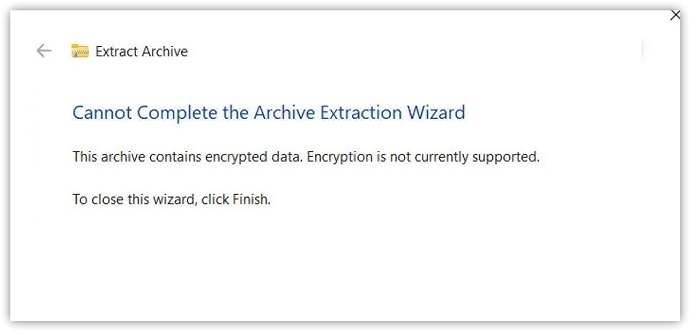
Эта проблема в основном связана со встроенным инструментом извлечения файлов Windows . Этот инструмент имеет ограниченные возможности по сравнению со специализированными программами архивирования и поэтому может дать сбой в ряде случаев, таких как: если архив поврежден, использует несовместимый метод сжатия, содержит очень длинные внутренние пути к файлам, извлекается в папку с ограниченным доступом, на целевом диске недостаточно свободного места или если программное обеспечение безопасности перехватывает процесс во время записи файлов.
Приведенные ниже методы охватывают наиболее распространенные причины и начинаются с решений, которые с наибольшей вероятностью окажутся эффективными.
1. Используйте внешнюю программу для распаковки файлов (7-Zip, WinRAR или PeaZip).
Встроенный в Windows инструмент для извлечения файлов не поддерживает все типы архивов, методы сжатия или несоответствия в архивах с одинаковой эффективностью. Поэтому Windows может не извлечь файлы, даже если сам архив остается читаемым.
Такие инструменты, как 7-Zip, WinRAR или PeaZip Plus, поддерживают широкий спектр форматов и, как правило, лучше справляются с проблемными или частично поврежденными архивами. Во многих случаях они могут извлекать файлы, которые Windows не может.
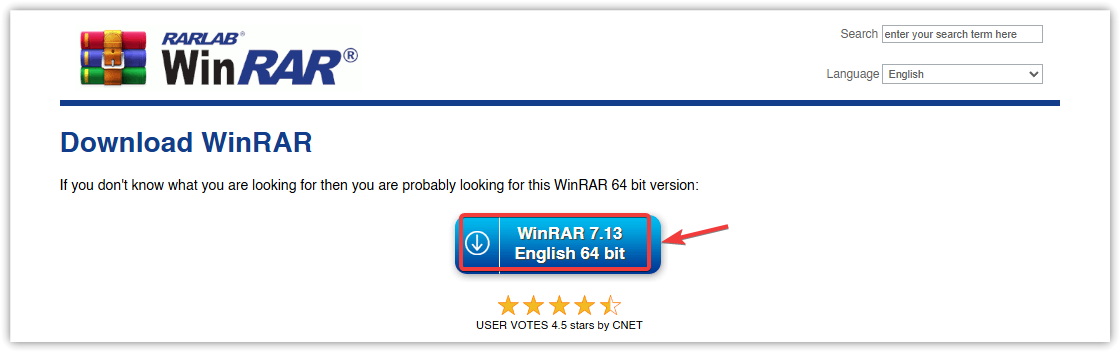
- Загрузить и установить 7-Zip Или WinRAR Или PeaZip.
![Скачайте и установите 7-Zip, WinRAR или PeaZip.]()
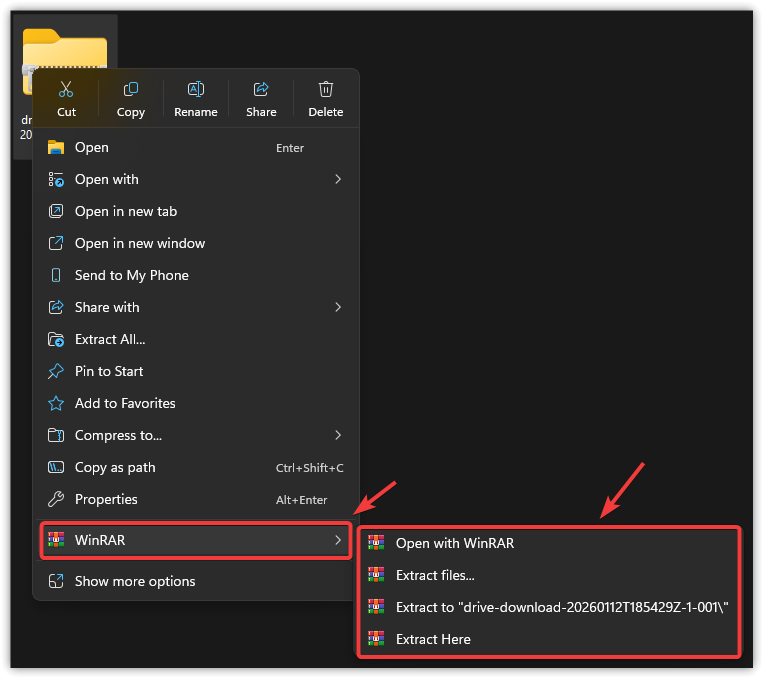
- Щелкните правой кнопкой мыши по архивному файлу.
- выберите Извлечь сюда (Выдержка здесь) или Распакуйте в папку (Извлечь в папку) с помощью установленной программы для извлечения.
![Варианты извлечения файлов с помощью внешнего инструмента]()
- Дождитесь завершения извлечения, затем проверьте, открываются ли файлы нормально.
2. Проверьте, не поврежден ли архив, и скачайте его заново.
Для корректного извлечения архива Windows он должен быть полным и целостным. Если загрузка прервётся, файл будет скопирован неправильно или часть архива станет нечитаемой, извлечение может остановиться до завершения.
Это с большей вероятностью произойдет, если размер файла окажется меньше ожидаемого, если архив был загружен из нестабильного источника или если несколько программ для распаковки не смогут обработать один и тот же файл. Если источник предоставляет контрольную сумму или хеш, проверка этих данных также может подтвердить, поврежден ли файл.
В большинстве случаев загрузка новой копии из первоисточника немедленно решит проблему.
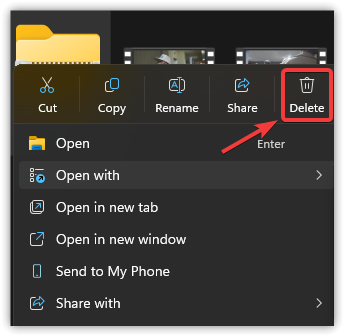
- Удалите существующий архивный файл из вашей системы.
![Конкретный архивный файл в проводнике Windows.]()
- Обратитесь к первоисточнику файла.
- Перезагрузите архив и убедитесь, что загрузка полностью завершена.
- Попробуйте распаковать новую версию.
3. Сократите путь к файлу или переместите архив в другую папку.
Если архив хранится в нескольких вложенных папках или если сам архив содержит очень длинные папки и имена файлов, полный путь извлечения может превышать возможности встроенного в Windows средства извлечения . Это может привести к сбою извлечения, даже если сам архив цел.
Перемещение архива в более простое место, например, на рабочий стол или в папку непосредственно под диском C:, уменьшает общую длину пути и часто решает проблему.
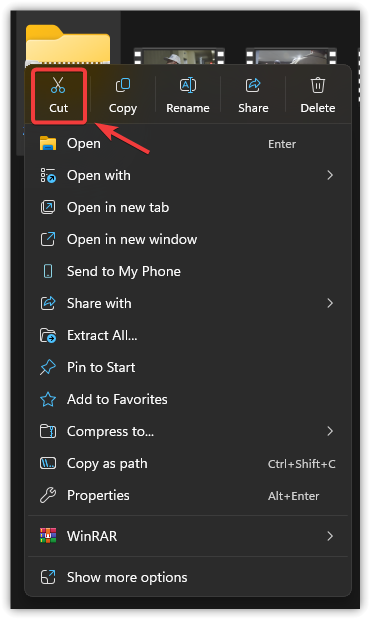
- Щелкните правой кнопкой мыши по архивному файлу.
- выберите Порез (Он рассказал).
![Контекстное меню в Проводнике файлов с выбранной опцией «Вырезать»]()
- Вставьте файл в удобное для вас место, например: Рабочий стол Или C: Папка.
- Попробуйте извлечь его еще раз из нового места.
4. Временно отключите антивирусное программное обеспечение или программу защиты в реальном времени.
При распаковке архива Windows за короткое время записывает на диск множество файлов. Ваше антивирусное программное обеспечение может сразу же после создания просканировать эти файлы, что иногда может прервать процесс распаковки.
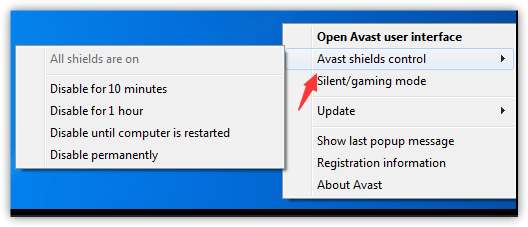
Это не самая распространённая причина, поэтому сначала попробуйте предыдущие методы. Делайте это только в том случае, если вы полностью доверяете источнику архива, и повторно включите защиту после завершения тестирования.
- Откройте антивирусную программу или Безопасность Windows.
- Запрещать Защита В Реальном Времени временно.
![Скриншот отключения защиты в разделе «Безопасность» Windows.]()
- Попробуйте распаковать архивный файл ещё раз.
![Скриншот извлеченного архивного файла]()
- После завершения проверки немедленно повторно включите антивирусную защиту.
Если ошибка сохраняется после применения описанных выше методов, попробуйте протестировать архив с помощью внешней программы для распаковки на другом компьютере, если это возможно. Это поможет определить, связана ли проблема с самим архивом или с чем-то специфическим для вашей текущей системы, например, с правами доступа, проводником Windows или программным обеспечением безопасности.
Если архив не работает и на другом компьютере, скорее всего, он поврежден, неполный или был создан неправильно, и вам придется загрузить его снова или заменить им архив из первоисточника.
Комментарии закрыты.