
Включите функцию повышения производительности процессора с низкой задержкой в Windows 11 (обновление от июня 2026 г.).
عزّز أداء معالجك وقلل زمن الاستجابة في Windows 11 لتحسين تجربتك! اكتشف كيفية تفعيل ملف تعريف زمن الاستجابة المنخفض بعد تحديث يونيو 2026. احصل على أقصى سرعة واستجابة لجهازك الآن!

Самое важное, что вам нужно знать
- يعمل ملف الكمون المنخفض على رفع تردد المعالج إلى أقصى حد لفترة وجيزة عند التفاعل مع عناصر الواجهة ذات الأولوية العالية (مثل قائمة ابدأ والبحث)، مما يقلل من التأخير الملحوظ ويحسن الاستجابة، خاصة في الأجهزة القديمة Или الاقتصادية، مع تأثير ضئيل على البطارية Или الحرارة.
- يتطلب تفعيل ملف الكمون المنخفض تحديث KB5094126 (يونيو 2026) وإصدارات Windows 11 24H2 Или 25H2، ويتم طرحه تدريجياً عبر "طرح الميزات المتحكم به" (CFR)، مما يعني أنه لن يتوفر لجميع المستخدمين في وقت واحد.
- يمكن للمستخدمين تفعيل الميزة فوراً باستخدام أداة ViVeTool ومعرفات ميزات محددة (مثل <code>vivetool /enable /id:58989092,60716524,48433719,61391826</code>) لتجاوز الطرح التدريجي، ويمكن التحقق من عملها بمراقبة قفزات تردد المعالج القصيرة في إدارة المهام Или HWiNFO عند فتح عناصر الواجهة.
يعتمد نظام Windows 11 الآن على تقنية تُعرف باسم “ملف تعريف زمن الاستجابة المنخفض” (Low Latency Profile) لجعل سطح المكتب يبدو أسرع وأكثر استجابة. فعند النقر على Start menu، Или فتح Search، Или إظهار Action Center، ترتفع وحدة المعالجة المركزية (CPU) إلى أقصى تردد لها لفترة قصيرة تتراوح من ثانية إلى ثلاث ثوانٍ، ثم تقوم بعرض العنصر، وبعدها تعود إلى وضع الخمول. تأتي هذه الميزة مع تحديث الأمان لشهر يونيو 2026، وهي جزء من جهود Microsoft الأوسع ضمن مشروع Windows K2 لإصلاح وتحسين الاستجابة الأساسية للنظام.
Быстрый ответ: قم بتثبيت تحديث Windows 11 KB5094126 (إصدار نظام التشغيل OS Build 26200.8655 Или 26100.8655) ثم أعد تشغيل الجهاز. إذا لم يكن التعزيز نشطًا بسبب النشر التدريجي، يمكنك تفعيله يدويًا باستخدام أداة ViVeTool Выполнив команду vivetool /enable /id:58989092,60716524,48433719,61391826 في Command Prompt بصلاحيات المسؤول، ثم أعد التشغيل.
ماذا يفعل ملف تعريف زمن الاستجابة المنخفض؟
عادةً، يقوم مُجدوِل Windows برفع تردد المعالج تدريجيًا مع زيادة حجم العمل. هذا الارتفاع البطيء هو ما يسبب التردد الطفيف الذي تشعر به قبل ظهور Start menu Или قائمة السياق (context menu) على الشاشة، ويكون هذا الأمر أكثر وضوحًا في الأجهزة ذات الميزانية المحدودة والأجهزة القديمة. يتجاوز ملف تعريف زمن الاستجابة المنخفض هذا الارتفاع التدريجي. ففي اللحظة التي يكتشف فيها Windows 11 تفاعلاً ذا أولوية عالية، يرفع تردد Процессор (CPU) إلى أقصى حد له لفترة كافية لإنجاز المهمة، ثم يعود إلى حالته الطبيعية.
هذه هي فكرة “السباق إلى النوم” (race to sleep)، حيث تعمل الشريحة بأقصى طاقتها لجزء من الثانية ثم تقضي وقتًا أطول في حالة طاقة منخفضة وعميقة. نظرًا لأن هذه الدفعة قصيرة جدًا، فإن تأثيرها على عمر البطارية ودرجات الحرارة يظل ضئيلاً. تُصنف Microsoft هذا التغيير في ملاحظاتها على أنه تحسين عام في الأداء، مشيرة إلى أن التحديث “يسرع إطلاق التطبيقات وتجارب الواجهة الأساسية مثل Start menu и Search и Action Center”.
ملاحظة: في الإصدارات الحالية المتاحة للمستخدمين، يتم تفعيل هذا التعزيز بشكل موثوق به للعناصر المنبثقة مثل Start menu и Search и Notification Center وقوائم النقر بزر الفأرة الأيمن. يُعد الإطلاق الأسرع للتطبيقات المضمنة وتطبيقات الطرف الثالث جزءًا من التصميم ولكنه ليس نشطًا بشكل ثابت بعد.
المتطلبات قبل البدء
قبل تفعيل ميزة تعزيز وحدة المعالجة المركزية (CPU Boost) لملف الكمون المنخفض (Low Latency Profile) في Windows 11، يجب أن تكون على دراية ببعض المتطلبات الأساسية. لا تتطلب هذه الميزة أجهزة خاصة ولا يوجد مفتاح تشغيل/إيقاف لها في Настройки؛ بل تعمل ببساطة في الخلفية بمجرد تفعيلها. يلخص الجدول أدناه أهم التفاصيل التي تحتاج لمعرفتها.
| Элемент | التفاصيل |
|---|---|
| التحديث المطلوب | KB5094126 (يونيو 2026)، Build 26200.8655 Или 26100.8655 Или أحدث |
| Версия для Windows | Windows 11 24H2 и 25H2 |
| نوع الطرح | طرح ميزات متحكم به (Controlled Feature Rollout)، لذا لن يتم تفعيله على جميع أجهزة الكمبيوتر في وقت واحد |
| Устройства | لا توجد متطلبات خاصة؛ تأثير أكبر على أجهزة الكمبيوتر ذات المواصفات المنخفضة |
| Пользовательский контроль | لا يوجد مفتاح في Настройки؛ يمكن التفعيل Или التعطيل القسري باستخدام ViVeTool فقط |
تفعيل ملف الكمون المنخفض (Low Latency Profile) عبر تحديث Windows
لتفعيل ميزة ملف الكمون المنخفض (Low Latency Profile) في Windows 11، غالبًا ما يكون تحديث نظام التشغيل هو كل ما تحتاجه. يتم تفعيل هذا التعزيز تلقائيًا بمجرد وصول التحديث إلى جهازك، مما يجعله متاحًا لمعظم المستخدمين دون الحاجة لخطوات إضافية.
1
Открыть Настройки Тогда выбирай Центр обновления Windows.
2нажать на Проверить наличие обновлений ودع Windows يقوم بتنزيل التحديث KB5094126. يمكنك التأكد من رقم الإصدار (Build) بالانتقال إلى Настройки> Система> О программе.
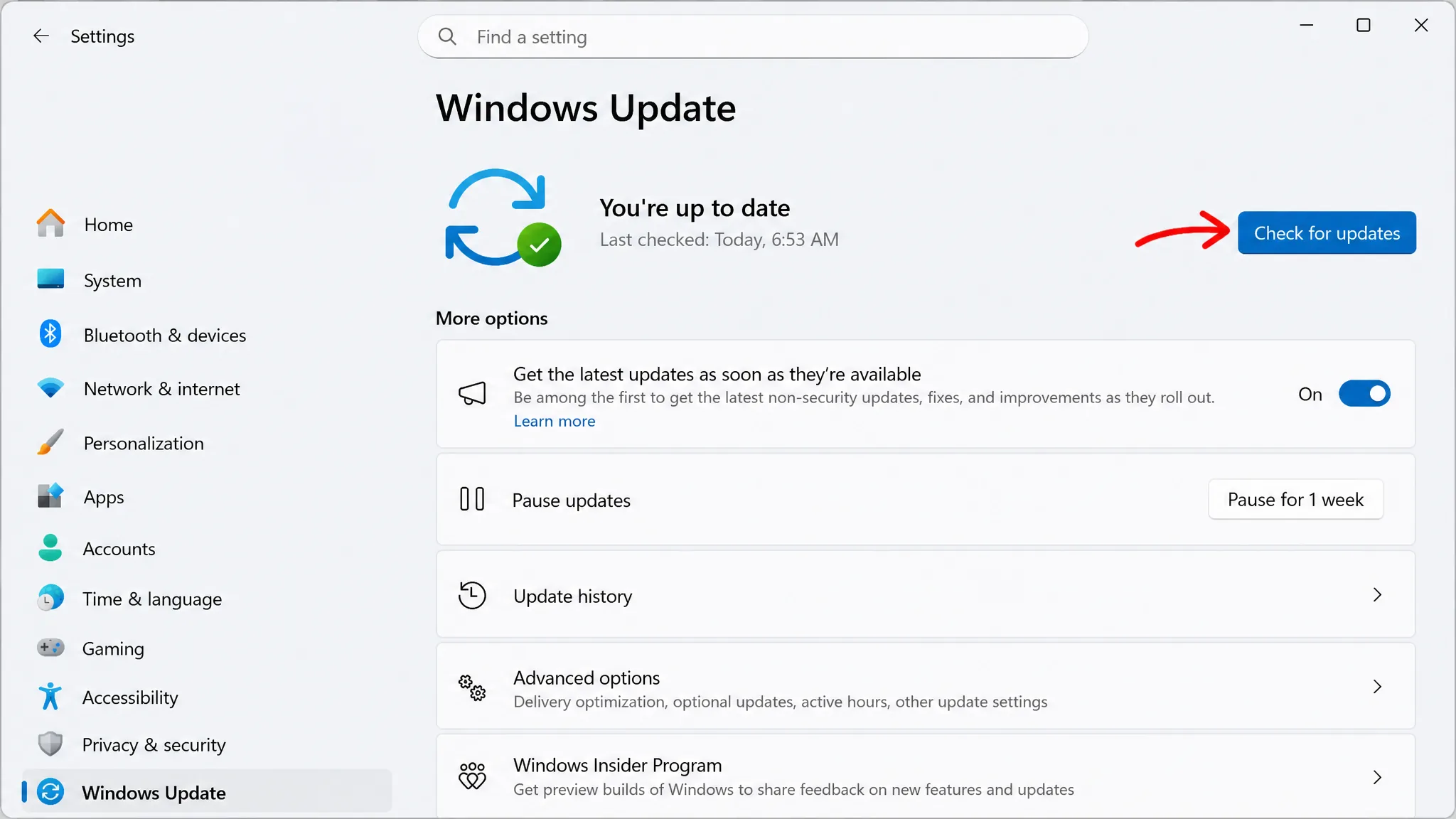
3нажать на Перезапустить сейчас لإنهاء التثبيت. بعد إعادة التشغيل، سيعمل الكمبيوتر بالإصدار Build 26200.8655 Или أحدث، وسيكون ملف الكمون المنخفض (Low Latency Profile) نشطًا إذا قامت Microsoft بتفعيله لمنطقتك.
إذا كنت ترغب في الحصول على المثبت غير المتصل بالإنترنت Или تفاصيل الإصدار الكاملة، فإن صفحة دعم KB5094126 تغطي تفاصيل هذا الإصدار.
تفعيل ميزة Low Latency Profile بالقوة باستخدام ViVeTool
تطرح Microsoft هذه الميزة تدريجياً، لذا فإن تثبيت التحديث لا يضمن تفعيلها تلقائياً. يحتوي جهاز الكمبيوتر الخاص بك بالفعل على الكود الأساسي لهذه الميزة، ويمكنك تفعيلها بنفسك باستخدام الأداة الخارجية ViVeTool. وقد كشف عنها لأول مرة مراقب أخبار Windows، phantomofearth.
إذا كنت ترغب في تجربة ميزة Low Latency Profile في إصدارات Insider التجريبية الأخيرة ومعرفة ما إذا كانت تحدث فرقاً، فقم بتفعيل معرفات الميزات التالية:
LowLatencyProfile: 60716524
LowLatencyProfileForApplicationLaunch: 61391826 https://t.co/VW4xXmGdEa— фантомофеарт 🌳 (@phantomofearth) 7 мая 2026
1
Загрузите последнюю версию ViVeTool-vx.xxzip Из صفحة إصدارات ViVeTool الرسمية على GitHub.
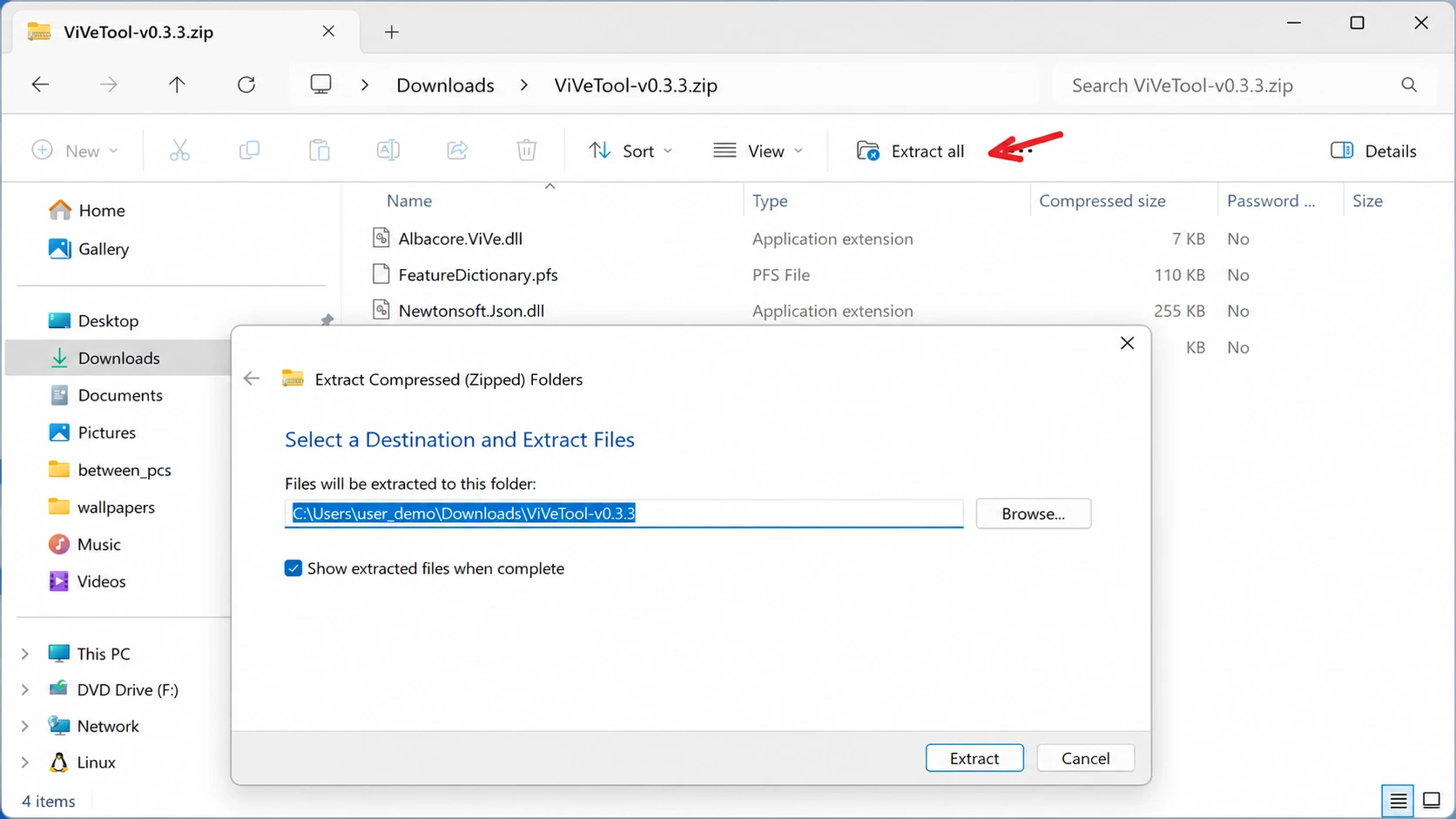
2انقر نقراً مزدوجاً على ملف ZIP لفتحه، ثم انقر على Извлечь все واستخرج الملفات إلى مجلد يسهل عليك العثور عليه، مثل C:ViveTool. انسخ المسار إلى هذا المجلد.
3открыть меню Начать, и ищите Командная строка، ثم انقر بزر الفأرة الأيمن على النتيجة الأولى، واختر Запуск от имени администратора.
4انتقل إلى مجلد ViVeTool عن طريق كتابة الأمر التالي، مع استبدال المسار بمسارك الخاص، ثم اضغط على Enter.
cd c:folderpathViveTool-v0.x.x5
قم بتفعيل الميزة عن طريق تشغيل الأمر التالي ثم اضغط على Enter.
vivetool /enable /id:58989092,60716524,48433719,613918266
Перезагрузите компьютер, чтобы изменения вступили в силу.
عادةً ما يكون المعرف 58989092 وحده كافيًا لتفعيل تعزيز الأداء الأساسي للمعالج. أما المعرفات المتبقية، 60716524 и 48433719 и 61391826، فتقوم بتمكين مكونات إضافية ذات صلة تأتي مع نفس تحديث Windows 11.
Совет: لإلغاء جميع التغييرات، كرر الخطوات ولكن قم بتشغيل الأمر vivetool /disable /id:58989092,60716524,48433719,61391826. بمجرد أن تصبح هذه الميزة هي الإعداد الافتراضي على جهازك من خلال الطرح التدريجي العادي، لن تتمكن من إيقاف تشغيلها بهذه الطريقة.
التحقق من عمل تعزيز أداء المعالج (CPU Boost)
للتحقق مما إذا كان ملف تعريف زمن الاستجابة المنخفض (Low Latency Profile) يعمل، يجب عليك مراقبة سلوك المعالج بنفسك، حيث لا توجد رسالة Или أيقونة تؤكد تفعيله. افتح Диспетчер задач (إدارة المهام)، ثم انتقل إلى علامة التبويب Эффективности (الأداء)، وحاول فتح قائمة Меню Пуск (قائمة ابدأ)، и Поиск (البحث)، и Центр действий (مركز الإجراءات) عدة مرات. إذا كانت الميزة نشطة، فستلاحظ أن تردد المعالج يقفز لفترة وجيزة نحو حده الأقصى ثم يعود إلى طبيعته في غضون ثانية Или اثنتين، وستشعر بأن القوائم تظهر بسلاسة أكبر وبزمن استجابة أقل.
из-за Диспетчер задач يقوم بتحديث البيانات ببطء نسبيًا، فقد يفوتك الارتفاع القصير جدًا في التردد. للحصول على قراءة أوضح وأكثر دقة، استخدم أداة مراقبة ذات معدل تحديث سريع مثل HWiNFO، وراقب تردد المعالج (CPU frequency) أثناء فتح عناصر الواجهة (shell elements) هذه. إن القفزة الحادة عبر أنويتك النشطة (active cores) مع كل فتح قائمة هي أوضح تأكيد لعمل الميزة.
هناك سببان يفسران عدم ظهور هذا الارتفاع في الأداء. الأول هو “الطرح التدريجي للميزات المتحكم به” (Controlled Feature Rollout)، حيث تقوم Microsoft بتمكين التغيير منطقة تلو الأخرى بدلاً من تفعيله دفعة واحدة، لذا قد لا يكون التحديث المثبت قد تم تشغيله بعد. السبب الثاني هو جهازك. ففي أجهزة الكمبيوتر المكتبية القوية Или أجهزة اللابتوب الحديثة الفاخرة، كانت الواجهة سريعة بالفعل، لذا ستلاحظ في الغالب سلاسة أكبر في العرض بدلاً من تغيير جذري في السرعة. أما أجهزة الكمبيوتر الاقتصادية والقديمة فتظهر الفارق الأكبر.
بمجرد أن يبدأ هذا الارتفاع المفاجئ في الأداء بالعمل عند فتح قائمة Меню Пуск и Поиск и Центр действий، فهذا يعني أن الميزة تؤدي وظيفتها بنجاح. ستشعر أن تجربة استخدام Windows 11 اليومية أصبحت أكثر سلاسة واستجابة بشكل ملحوظ، دون أن يؤدي ذلك إلى ارتفاع درجة حرارة المعالج Или استنزاف البطارية، وهذا هو الهدف الأساسي من مقايضة الارتفاع القصير في الأداء بالعودة السريعة إلى وضع الخمول.
Комментарии закрыты.