
Как исправить проблему с синхронизацией общих папок OneDrive в Windows
Ваша общая папка OneDrive отказывается синхронизироваться в Windows? Не позволяйте этому вас остановить! Узнайте о быстрых и эффективных решениях, которые помогут устранить проблему и немедленно восстановить синхронизацию. Нажмите здесь.

Самое важное, что вам нужно знать
- Чтобы обеспечить синхронизацию общих папок, сначала добавьте их в раздел «Мои файлы» через OneDrive.com, используя функцию «Добавить ярлык в Мои файлы», а затем убедитесь, что они выбраны в разделе «Выбрать папки» в настройках OneDrive на вашем компьютере.
- Если после реорганизации папок возникают конфликты ярлыков, удалите старый ярлык подпапки из проводника файлов через «OneDrive > Удалить ярлык», не удаляя содержимое, а затем при необходимости добавьте правильный ярлык основной папки.
- Если проблемы с синхронизацией сохраняются, перезапустите OneDrive с помощью команды %localappdata%MicrosoftOneDriveOneDrive.exe /reset или отмените и повторно привяжите связь вашего компьютера с учетной записью, чтобы восстановить синхронизацию.
В Windows общая папка OneDrive может отображать вчерашние файлы в Проводнике , даже если OneDrive.com имеет последнюю версию. Сама папка может исчезнуть локально или открываться как веб-ярлык вместо обычной папки.
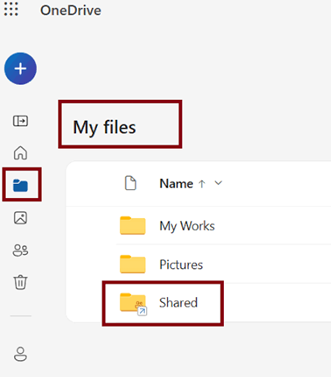
Это разные типы подключения. OneDrive.com проверяет, находится ли общая папка в сети; Windows же, наоборот, обновляет только то, что приложению синхронизации OneDrive было указано включить на этом устройстве.
Именно из-за этого различия копирование папки в другое место часто усугубляет проблему Windows . Копия перестает быть общей папкой, и удаление неправильного ярлыка может повлиять на содержимое общей папки.
Наиболее безопасное решение — выяснить, отсутствует ли папка в разделе «Мои файлы» , исключена ли она из списка «На этом устройстве», скрыта ли за неработающим ярлыком или подключена через SharePoint или Teams.
Прежде чем что-либо удалять, убедитесь, что вы удаляете именно ярлык OneDrive , а не содержимое общей папки. Компания Microsoft предупреждает, что удаление расширенного общего ярлыка из проводника файлов может привести к удалению файлов для всех, кто имеет к нему доступ.
| То, что вы видите | Что это обычно означает |
|---|---|
| Папка открывается на OneDrive.com, но отсутствует в Проводник. | Оно может существовать только внутри общийЭто не было добавлено к Мои файлы. |
| Папка находится в Мои файлы В сети он есть, но не общается. это устройство. | Возможно, работа OneDrive приостановлена, выполнен вход с другой учетной записью, или эта папка исключена из списка доступных. Выберите папки. |
| Наличие перекрывающихся папок означает, что они старые, дублирующиеся или указывают на невозможность синхронизации ярлыка. | Создание отдельного ярлыка может конфликтовать с новой структурой папок, установленной владельцем. |
| Этот элемент открывается как интернет-ярлык, а не как обычная папка. | Microsoft указывает это как Текущая проблема с ярлыками общих папок.Избегайте преобразования его в локальную скопированную папку. |
| Папка была получена из Teams или SharePoint. | В качестве обозначения может использоваться либо сокращение названия счета, либо указание на связь. Синхронизация Это относится именно к данному устройству. |
1. Добавьте общую папку в раздел «Мои файлы» на OneDrive.com.
Папка, расположенная в разделе «Общие > Предоставленные вам», пока не будет добавлена в ваше представление OneDrive, будет доступна только через веб-интерфейс.
В руководстве Microsoft по созданию ярлыков для общих папок указано , что общие папки можно добавлять в качестве ярлыков.
- Войти в OneDrive.com Используя ту же учетную запись, что и в приложении OneDrive, в Windows.
- Открыть Поделились > Поделились с вами.
- Найдите пропавшую папку. Убедитесь, что вы выбрали одну редактируемую папку, а не несколько элементов.
![На странице «Общий доступ» в OneDrive отображается общая папка и возможность добавить ярлык к «Моим файлам».]()
- выберите Добавить ярлык в Мои файлы.
- Открыть Мои файлы Проверьте свой аккаунт в сети. Один диск Соответствующая запись в Проводнике.
![Ярлык к общей папке OneDrive появится в разделе «Мои файлы», а затем в Проводнике Windows после того, как папка будет корректно добавлена.]()
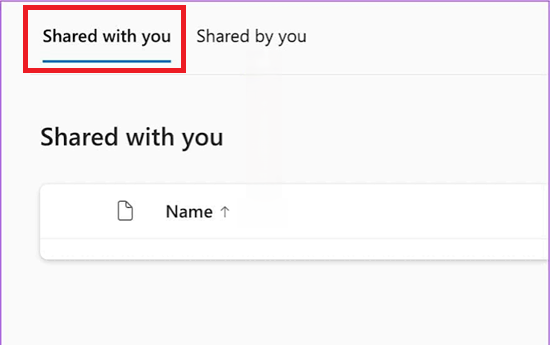
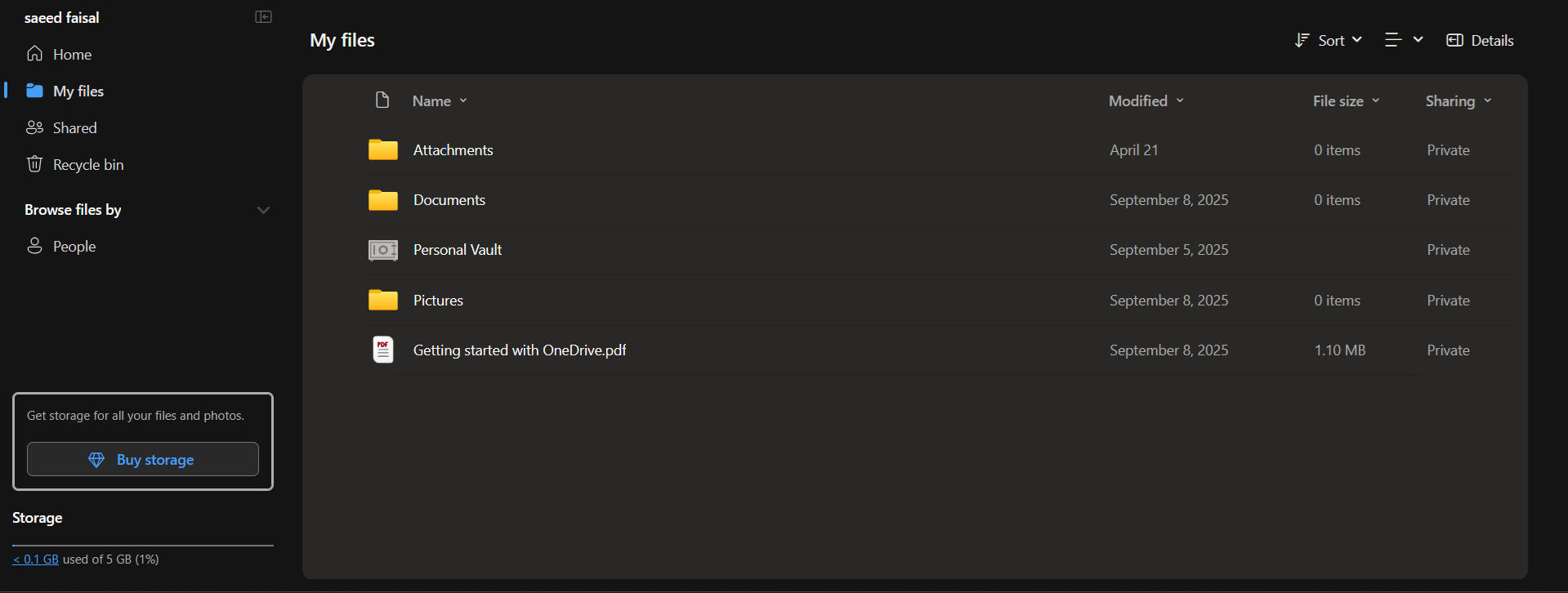
Если опция «Добавить ярлык в Мои файлы» отсутствует, возможно, папка уже добавлена, у вас нет прав на редактирование, общий доступ осуществляется извне, или же элемент может вообще не являться папкой.
Для рабочих или учебных учетных записей администратор также может отключить ярлыки OneDrive. Если ярлык отображается в сети, но отсутствует на этом компьютере, необходимо дополнительное внимание к приложению синхронизации рабочего стола.
2. Возобновите работу OneDrive и добавьте папку на этом компьютере.
Распространенное сокращение может быть правильным в интернете, но на местном уровне оно остается устаревшим.
Компания Microsoft указывает, что папки всегда видны в браузере, при этом каждый компьютер сохраняет свой собственный выбор папок в меню « Выбрать папки».
Windows также прекращает обновление OneDrive, когда синхронизация приостановлена, когда она останавливается из-за режима энергосбережения, лимитированного подключения или при входе в систему с неправильной учетной записью OneDrive.
- Найдите значок облака OneDrive В области уведомлений при необходимости откройте меню скрытых значков.
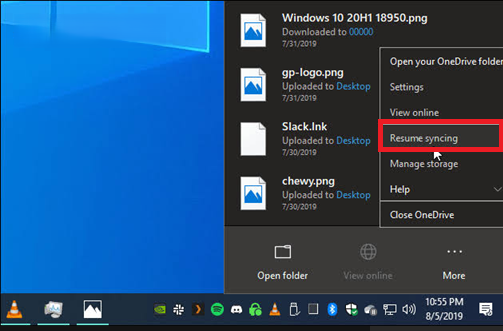
- Если отображается OneDrive Приостановлена, Выбрать Возобновить синхронизациюКомпания Microsoft также отмечает, что приостановка/возобновление синхронизации может помочь, если OneDrive завис. Изменения в обработке.
- Если значок облака не отображается, откройте Один диск Из стартовое меню.
- Если проводник файлов отображает сообщение Убедитесь, что OneDrive запущен на вашем компьютере.В Appuals есть отдельное руководство по устранению этой конкретной проблемы с запуском OneDrive на вашем компьютере.
![Значок облака OneDrive в области уведомлений Windows отображает приостановленную синхронизацию и возможность её возобновления.]()
- Открыть Настройки OneDrive > Учетная запись Убедитесь, что учетная запись совпадает с учетной записью, используемой на OneDrive.com.
- Устраните все предупреждения, связанные со входом в систему, объемом хранилища, заблокированной учетной записью или синхронизацией, которые появляются на панели активности OneDrive.
- Найдите Выберите папки Убедитесь, что вы выбрали общий ярлык или его родительскую папку для этого компьютера. Этот шаг важен для Настройки учетной записи OneDrive.
![В настройках учетной записи OneDrive в Windows отображается диалоговое окно выбора папки для указания локальной синхронизации.]()
- После того, как OneDrive сообщит о состоянии, проверьте работу с небольшим, неважным файлом. До настоящего времени.
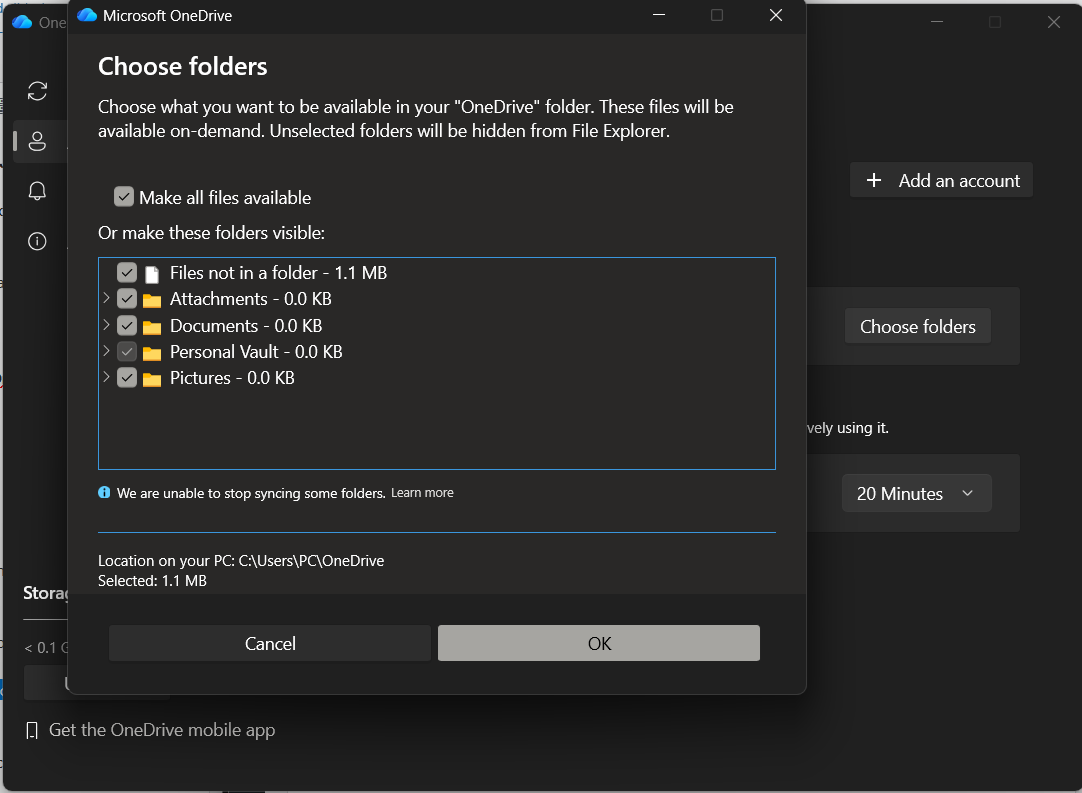
Если тестовый файл попал на OneDrive.com и к другому участнику проекта, это означает, что папка была приостановлена, исключена или связана с неправильной локальной учетной записью. Если вложенная подпапка остается неправильно связанной после перемещения папок владельцем, следует с осторожностью обрабатывать конфликт ярлыков.
3. Удалите старый ярлык подпапки, не удаляя при этом общий контент.
Конфликты ярлыков обычно возникают после того, как владелец реорганизует папки.
В документации Microsoft описана проблема "Невозможно синхронизировать ярлык" : OneDrive не может использовать синхронизацию и добавить ярлык к моим файлам для одной и той же связи с библиотекой SharePoint.
Аналогичная устаревшая структура может возникнуть, когда отдельно связанная подпапка перемещается внутри другой общей папки. Ваш компьютер сохраняет старый ярлык, а OneDrive.com отображает новую взаимосвязь родительской и подпапочной папок.
Решение заключается не в удалении общих файлов. Нужно удалить старый ярлык, чтобы OneDrive мог просматривать папку через её исходную папку.
- Для начала проверьте OneDrive.com. Убедитесь, что одна из общих папок перемещена внутрь другой папки и что оба ярлыка отображаются внутри неё. Мои файлы.
- Закройте открытые файлы с помощью соответствующего ярлыка.
- В ПроводникЩелкните правой кнопкой мыши по старой подпапке (той, которая не синхронизирована) и выберите OneDrive > Удалить ярлык.
![Проводник Windows удаляет отключенный ярлык общей папки OneDrive после изменения структуры папок.]()
- Подождите, пока OneDrive восстановит исходную папку.
- Снова добавьте правильный ярлык в основную папку. Поделились > Поделились с вами Только если оно по-прежнему отсутствует.
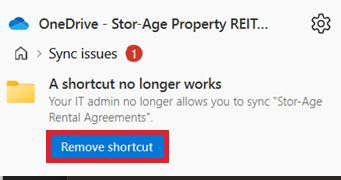
Не используйте обычную опцию «Удалить» для расширенного общего ярлыка. Если ошибка связана именно с перемещением ярлыка, а не с синхронизацией общей папки, воспользуйтесь руководством Appuals по перемещению ярлыков OneDrive.
Если удаление старого ярлыка решает проблему с вложенными папками, остановитесь на этом. Если структура папок и ярлык в веб-интерфейсе верны, но на этом компьютере по-прежнему отображаются устаревшие данные, следующим безопасным решением будет сброс OneDrive и повторное подключение этого компьютера.
4. Сбросьте настройки OneDrive, затем отсоедините и снова подключите этот компьютер.
Когда все параметры онлайн-доступа, ярлыки и выбор папок настроены правильно, оставшаяся проблема часто заключается в локальной синхронизации OneDrive.
В инструкциях Microsoft по сбросу настроек указано , что сброс может решить проблемы с синхронизацией и не удаляет файлы из облака. Однако он сбрасывает настройки OneDrive и выполняет полную проверку синхронизации после этого.
Сначала закройте все открытые общие файлы и, по возможности, дождитесь завершения загрузки ожидающих файлов. Это предотвратит путаницу между процессом восстановления и асинхронным редактированием.
- нажмите мой ключ Windows + R.
- Введите команду
%localappdata%MicrosoftOneDriveOneDrive.exe /resetзатем выберите OK. - Если он не в состоянии Windows Найдя этот путь, воспользуйтесь одним из следующих двух маршрутов:
C:Program FilesMicrosoft OneDriveOneDrive.exe /resetИлиC:Program Files (x86)Microsoft OneDriveOneDrive.exe /reset. - Начните Один диск Если устройство не открывается автоматически, восстановите пользовательские настройки вручную. Выберите папкиЗатем проверьте общую папку.
![В настройках приложения OneDrive для Windows при устранении проблемы синхронизации общих папок отображается опция сброса.]()
- Если папка по-прежнему не открывается Настройки OneDrive > Учетная запись.
- Найдите Удалить связь с этим компьютеромЗатем войдите в систему снова, используя ту же учетную запись. Шаги Microsoft по отмене и повторной привязке. выбрать Используйте эту папку Когда OneDrive обнаруживает существующую локальную папку.
![В настройках учетной записи OneDrive в Windows отображается опция «Отключить этот компьютер перед повторным входом в систему для восстановления синхронизации».]()
- Прежде чем снова оценивать папку, дайте возможность переделать заполнители и значки состояния.
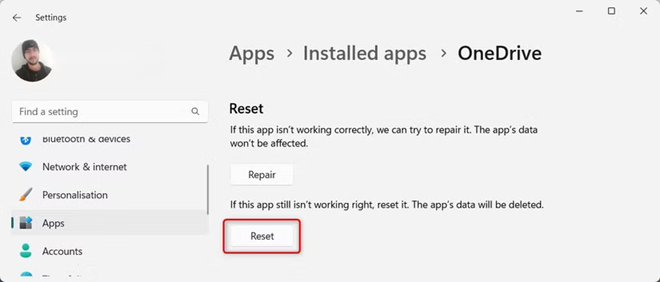
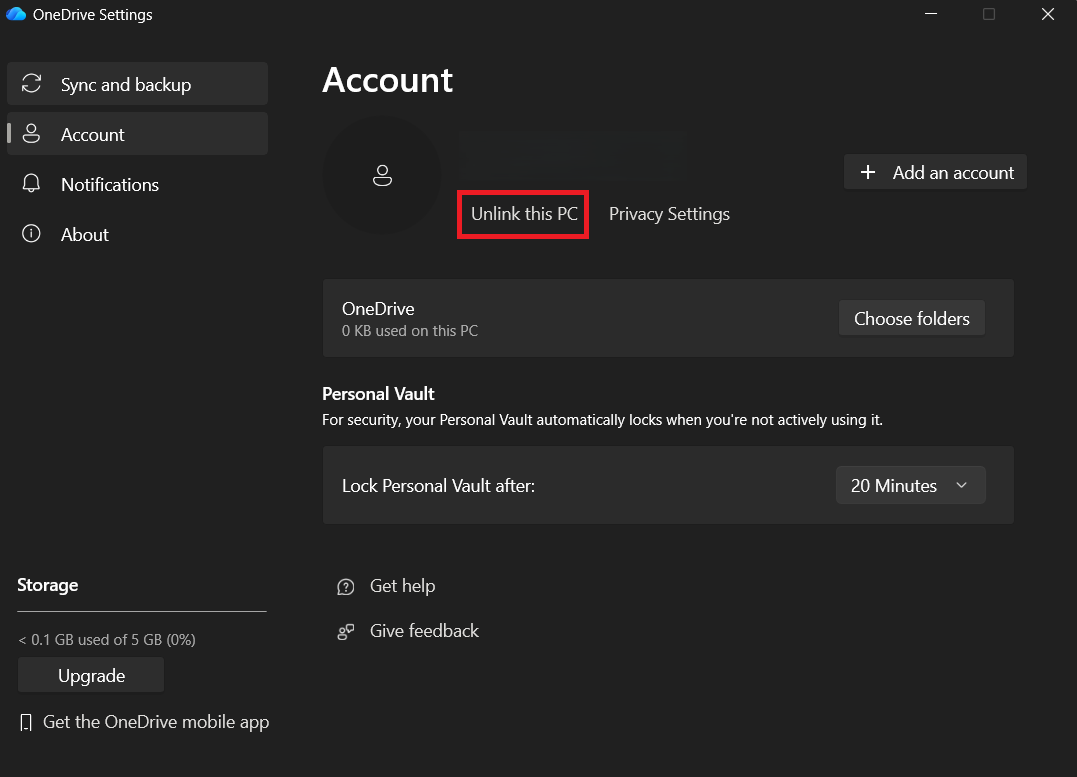
Если синхронизация возобновляется после сброса или повторной привязки, это означает, что сама общая папка осталась неповрежденной, а подключение OneDrive к этому компьютеру устарело. Если контент поступает из Teams или SharePoint и по-прежнему ведет себя иначе, чем обычные публикации OneDrive, повторно привяжите его к источнику.
5. Для решения проблемы синхронизации повторно свяжите библиотеку SharePoint или Teams с источником.
Доступ к папке из Teams или SharePoint через проводник файлов можно получить двумя способами.
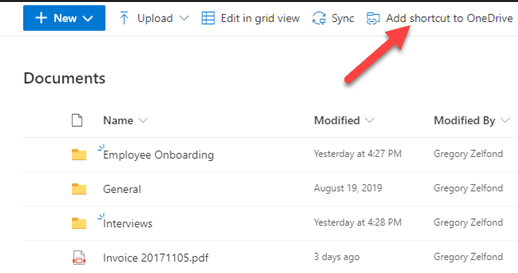
В руководстве Microsoft по синхронизации SharePoint указано , что параметр «Добавить ярлык в OneDrive» сохраняется для учетной записи на всех устройствах, в то время как более старая кнопка «Синхронизировать» связана только с одним устройством.
Использование двух методов для одной и той же библиотеки может привести к дублированию или блокировке сайтов. На управляемом рабочем компьютере не следует отключать требуемое организацией соединение для синхронизации без предварительной консультации с ИТ-отделом.
- Откройте соответствующую библиотеку из SharePoint или канал Команды относится к.
- выберите Добавить ярлык в OneDrive Для выбранной библиотеки или папки, если эта опция доступна.
![В библиотеке документов SharePoint отображается опция «Добавить ярлык в OneDrive» для локального доступа в проводнике файлов.]()
- Если на этом компьютере уже установлена та же библиотека в рамках одного соединения Синхронизация Это относится только к данному устройству, поэтому пока не добавляйте на него ярлык.
- Открыть Настройки OneDrive > Учетная записьЗатем найдите отключенное подключение к библиотеке и выберите Остановить синхронизацию Только если это соединение больше не требуется или если ИТ-отдел подтвердит его безопасность.
- Переподключитесь с помощью кнопки Синхронизация Специфические для библиотеки или использовать Добавить ярлык в OneDrive Более чистый вариант зависит от учетной записи.
- Если несколько коллег видят одну и ту же старую (устаревшую) библиотеку, попросите администратора проверить её. Состояние службы В Microsoft 365 и Панель мониторинга состояния синхронизации OneDrive Перед пересборкой Plus с компьютера.
Если библиотека повторно подключается и обновляется, это означает, что прежние связи с устройством устарели или неактивны.
Если все вышеперечисленные проверки пройдены успешно, перед отправкой запроса в службу поддержки Microsoft или администратору Microsoft 365 соберите информацию об учетной записи, URL-адресе библиотеки, версии OneDrive, любых очевидных ошибках синхронизации, а также укажите, возникает ли проблема на одном компьютере или на всех компьютерах участников проекта.
Комментарии закрыты.