
Как исправить проблему с неработающим или не открывающимся ярлыком PowerToys Run в Windows
Программа PowerToys Run не работает или её ярлык не открывается в Windows? Узнайте об эффективных пошаговых решениях для устранения проблемы и восстановления оптимальной производительности. Нажмите здесь!

Самое важное, что вам нужно знать
- Измените сочетание клавиш для активации PowerToys Run на незарезервированное сочетание клавиш, например Ctrl+Space, в настройках PowerToys Run, чтобы избежать конфликтов с Windows.
- Чтобы устранить проблемы с перехватом сочетаний клавиш, особенно в приложениях с высокими привилегиями или в полноэкранном режиме, активируйте параметр «Использовать централизованный перехват клавиатуры» в настройках PowerToys Run.
- Изолируйте конфликты в диспетчере клавиатуры, временно отключив его; если запуск PowerToys Run пройдет успешно, просмотрите и измените записи, сбросив конфликтующие сочетания клавиш.
Если PowerToys Run не открывается или ярлык активации не работает, проблема обычно связана с резервированием ярлыков, поведением привязки клавиатуры, конфликтами в диспетчере клавиатуры или зависанием фонового процесса PowerToys в системе Windows.
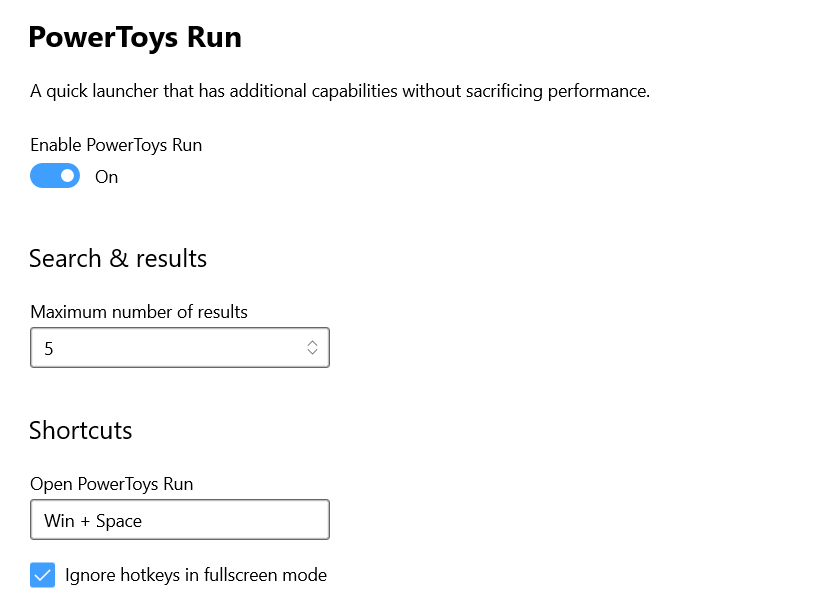
Часто это кажется случайным, потому что один ярлык может не работать, в то время как другие продолжают функционировать. Самый быстрый способ — сначала проверить конфликты ярлыков, затем поведение привязки и, наконец, состояние процесса.
1. Подключите PowerToys Run повторно, используя незарезервированный ярлык.
Это обычно происходит, когда Windows резервирует или перехватывает сочетание клавиш (особенно Win+Space ), поэтому PowerToys Run никогда не получает событие нажатия клавиши, даже если сочетание клавиш настроено.
Это работает потому, что переназначение на незарезервированную комбинацию клавиш позволяет за считанные секунды изолировать перехват сочетаний клавиш на уровне операционной системы от поведения PowerToys.
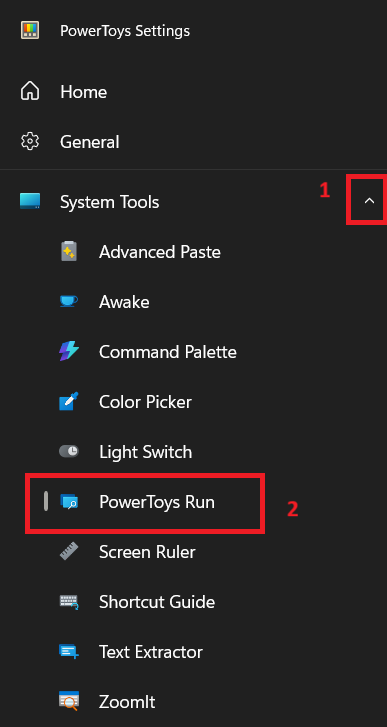
- Открыть Настройки PowerToys И выберите PowerToys Бег.
![Настройки PowerToys доступны на странице PowerToys Run.]()
- установленный Ярлык активации На наборе незарезервированных клавиш, таких как Ctrl + Пробел (Или любая другая уникальная комбинация, которую вы не используете нигде больше).
- Примените изменения, затем проверьте новый ярлык в Проводнике или Блокнот.
- Если вы все еще хотите использовать Win + SpaceПоэтому проверяйте это только после того, как убедитесь, что сначала работает комбинация клавиш без резервирования.
2. Включите центральную привязку клавиатуры для PowerToys Run.
Это обычно происходит, когда глобальные горячие клавиши перехватываются по-разному в разных контекстах приложения (особенно когда в фокусе находится окно с высокими правами доступа), поэтому окно "Выполнить" никогда не получает фокус, даже если PowerToys открыто.
Это работает потому, что центральная привязка клавиатуры обеспечивает более стабильный путь захвата для сочетания клавиш активации.
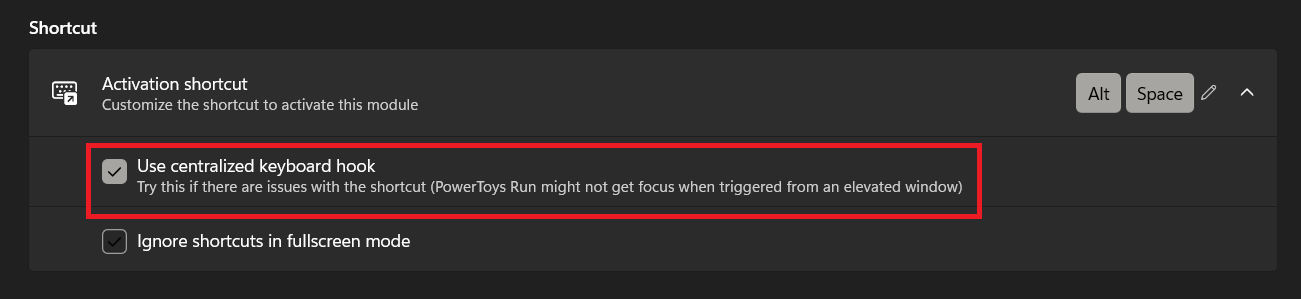
- в настройках PowerToys Бег, включите опцию Используйте централизованный перехватчик клавиатуры..
![В настройках PowerToys Run включен переключатель «Использовать централизованную перехватку клавиатуры».]()
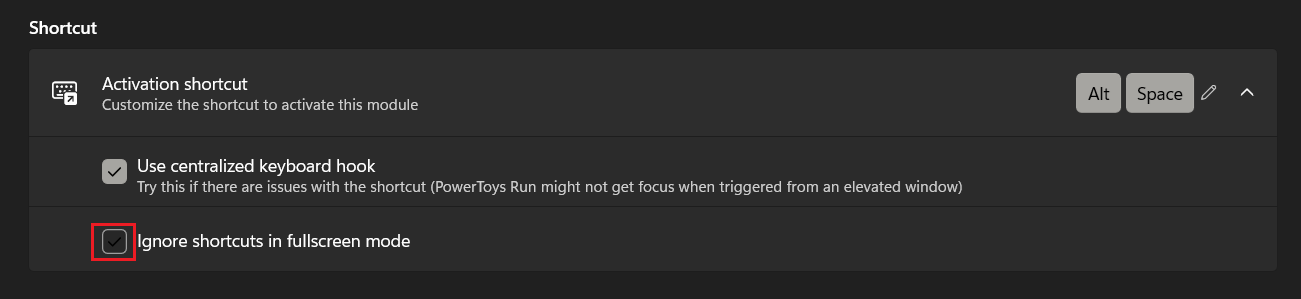
- Если проблема возникает только при запуске игр или приложений в полноэкранном режиме, отключите эту опцию. Игнорировать сочетания клавиш в полноэкранном режиме Для тестирования.
![Отключите параметр "Игнорировать сочетания клавиш в полноэкранном режиме".]()
- Проверьте работу ярлыка сначала в обычном окне, а затем в окне приложения, запущенного с правами администратора (приложение с повышенными привилегиями).
Если PowerToys Run теперь работает как в обычном, так и в привилегированном режиме, то виновником был путь перехвата/фокусировки. Если сочетание клавиш по-прежнему не работает в обоих режимах, читайте дальше.
3. Устраните конфликты диспетчера клавиатуры с ярлыком «Выполнить» в PowerToys.
Это обычно происходит при применении общих сбросов в диспетчере клавиатуры, когда сброс, затрагивающий клавиши Win/Alt/Space/Ctrl, перехватывает или изменяет сочетание клавиш PowerToys Run до того, как PowerToys Run сможет его обработать.
Этот шаг помогает определить, кроется ли неисправность в самой программе PowerToys Run или в слое переназначения клавиш, путем немедленной изоляции модуля.
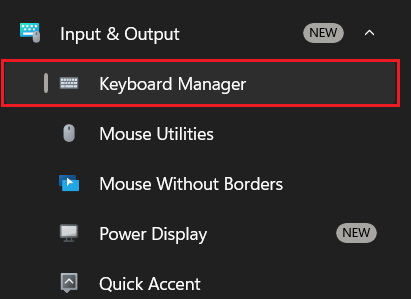
- Открыть Настройки PowerToys > Диспетчер клавиатуры.
![Откройте «Диспетчер клавиатур» в настройках PowerToys.]()
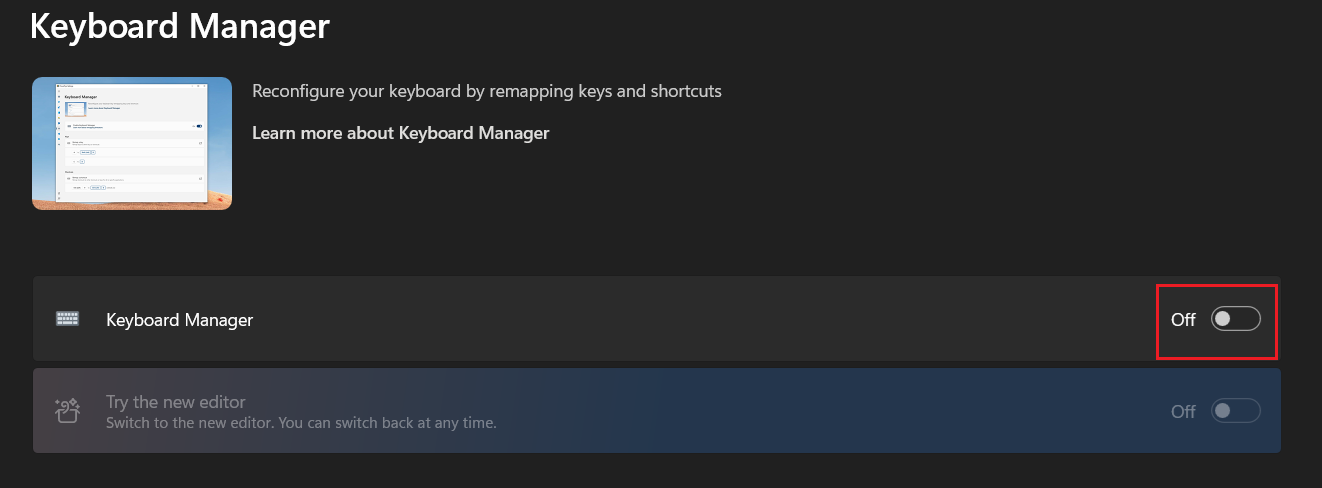
- запрещать Диспетчер клавиатуры Временно протестируйте ярлык PowerToys Run.
![Временно отключите менеджер клавиатуры в настройках PowerToys.]()
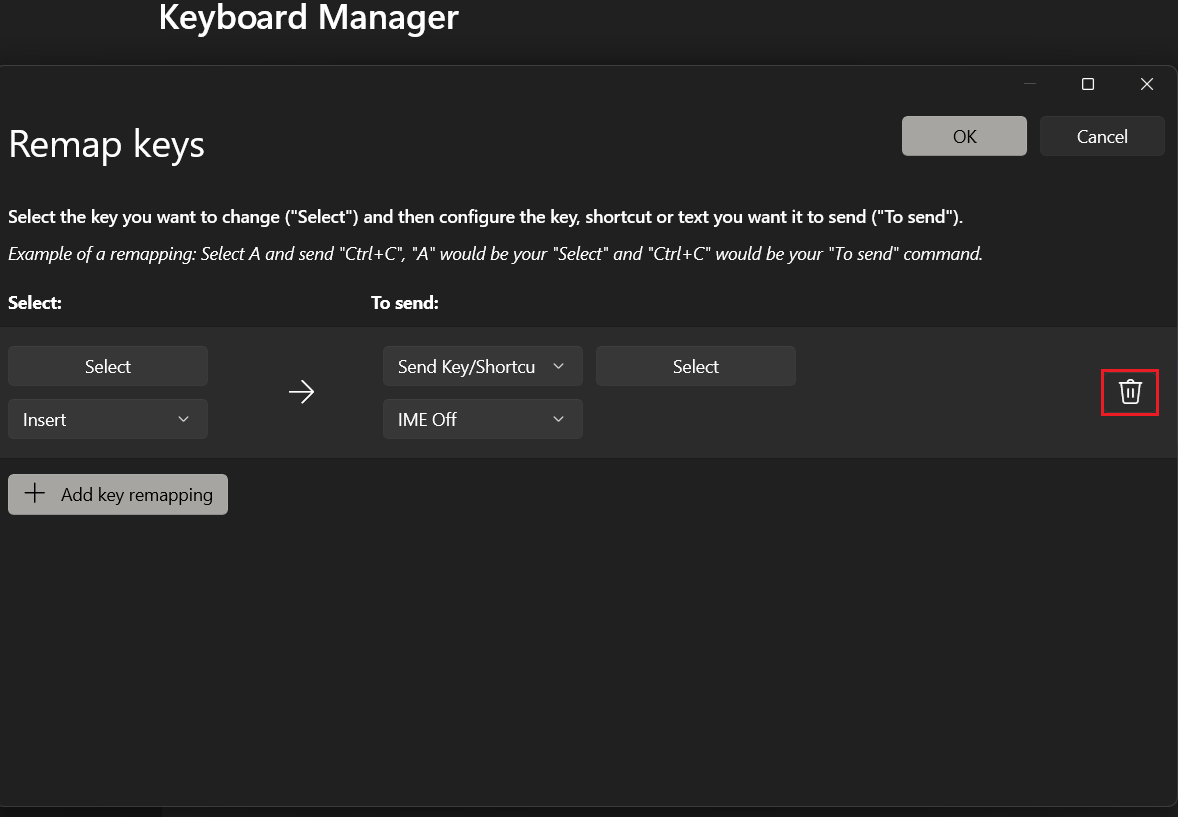
- Если функция «Выполнить» работала после отключения диспетчера клавиатуры, включите диспетчер клавиатуры снова и проверьте записи. Переназначить ярлык К ним относятся клавиши Win, Alt, Space или Ctrl.
- Измените или удалите конфликтующий сброс, затем повторно проверьте ярлык «Выполнить».
![Проверка переназначенных сочетаний клавиш в диспетчере клавиатуры на предмет конфликтов с клавишами Win, Alt и Space.]()
Если функция «Выполнить» работает только при выключенном менеджере клавиатуры, оставьте модуль запущенным, но настройте конфликтующий сброс. Если функция «Выполнить» не работает в обоих случаях, перейдите к следующему методу ниже.
4. Выполните чистую перезагрузку фоновых процессов PowerToys.
Для решения проблемы с запуском PowerToys может потребоваться выполнить чистую перезагрузку фоновых процессов PowerToys. Эта проблема часто возникает, когда поведение сочетаний клавиш возвращается в норму только после повторного открытия PowerToys, что указывает на сохранение состояния процесса после возобновления/запуска и некорректное подключение перехватчиков горячих клавиш.
Этот метод работает, потому что чистый перезапуск процесса сбрасывает цепочку перехватчиков и восстанавливает порядок инициализации модулей.
- Щелкните правой кнопкой мыши значок PowerToys в системном трее и выберите выход.
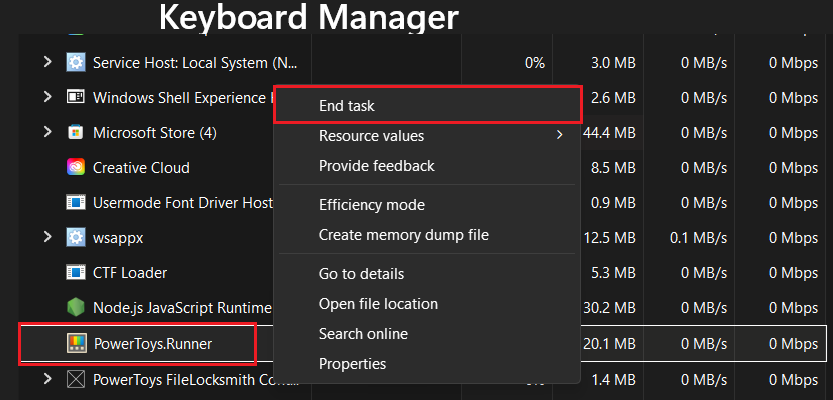
- Открыть Управление задачами (Диспетчер задач) и завершить все оставшиеся операции PowerToys (например, PowerToys.exe Или PowerToys.Run.exe Или PowerToys Runner Если он еще работает).
![Завершение зависших фоновых процессов PowerToys.]()
- Перезапустите PowerToys из меню «Пуск» и подождите несколько секунд, пока модули инициализируются.
- Перед запуском ресурсоемких приложений проверьте ярлык «Выполнить».
![Завершите фоновые процессы PowerToys в диспетчере задач Windows.]()
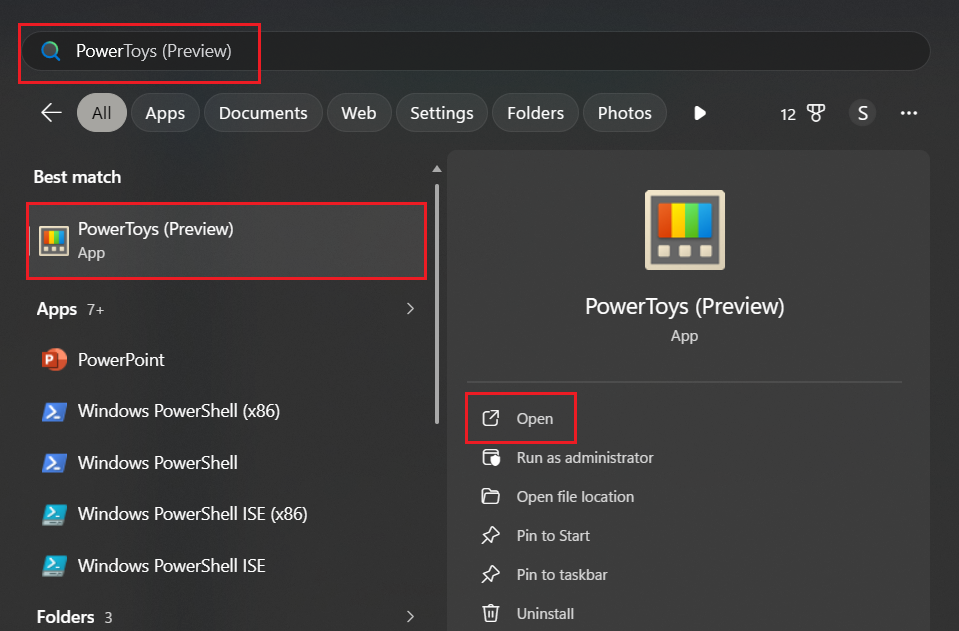
Если после чистой перезагрузки ярлык работает, проверьте, повторяется ли проблема после перезагрузки устройства или перевода его в спящий режим . Если проблема сохраняется при каждом сеансе, продолжайте читать ниже.
5. Если проблема возникла недавно, обновите PowerToys или попробуйте использовать заведомо стабильную версию.
Эта проблема обычно возникает сразу после обновления PowerToys и часто указывает на откат версии программного обеспечения, влияющий на обработку сочетаний клавиш, а не на ошибку в пользовательских настройках.
Этот метод помогает определить, является ли проблема специфичной для конкретной версии PowerToys и не связана ли она с операционной средой, путем сравнения последних версий с известными стабильными версиями.
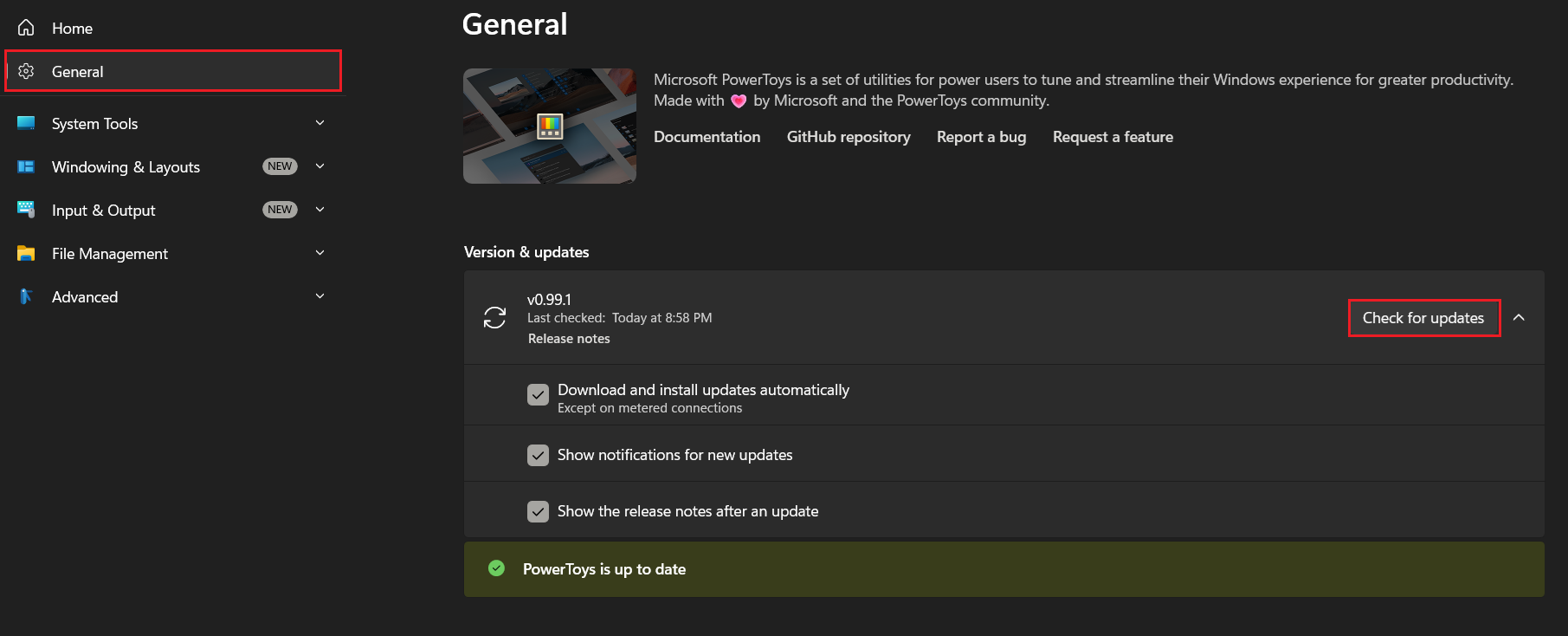
- Открыть Настройки PowerToys > Установите доступные обновления, выбрав «Общие».
![Проверка обновлений PowerToys]()
- Если проблема возникла после определенного обновления и сохраняется в последней версии, попробуйте временно установить известную стабильную версию, чтобы подтвердить наличие регрессии.
- После тестирования используйте наиболее стабильную версию для своих задач и следите за официальной темой обсуждения, чтобы не пропустить обновления по поводу исправления ошибки.
Если более новая версия успешно решает проблему с ошибкой ярлыка , убедитесь, что ваша система обновлена. Если же корректно работает только старая, стабильная версия, вы можете временно сохранить её, продолжая следовать инструкциям в руководстве по устранению неполадок.
Комментарии закрыты.