
Как исправить «оранжевый экран смерти» в Windows 11: ошибки видеокарты и драйверов.
Вы видите оранжевый экран смерти в Windows 11? Не волнуйтесь! Узнайте о лучших решениях для устранения ошибок графического процессора и драйверов, вызывающих эти ошибки, и верните ваше устройство в рабочее состояние прямо сейчас.

Самое важное, что вам нужно знать
- Для начала обновите или восстановите драйвер видеокарты через Диспетчер устройств, или используйте безопасный режим для применения исправлений, если устройство не может работать в обычном режиме.
- Проверьте видеокарту на предмет нестабильного разгона, отключите ненужные периферийные устройства или введите пароль BitLocker на оранжевом экране загрузки.
- Удалите недавно установленные программы или воспользуйтесь восстановлением системы, а если проблема не исчезнет, проверьте аппаратные компоненты, такие как видеокарта и оперативная память.
Оранжевый экран смерти (OSoD) — это редкая, но критическая ошибка, которая может привести к зависанию всей системы Windows . В отличие от более распространенного синего экрана смерти, эта проблема почти всегда связана с графическими компонентами. Причинами обычно являются неисправный или неправильно установленный графический процессор (GPU), поврежденный или несовместимый драйвер монитора, или разгон, с которым видеокарта не справляется. Некоторые пользователи сталкиваются с ним во время просмотра видео или игр, другие видят его при запуске системы до появления экрана входа в систему, а некоторые — после включения BitLocker или подключения второго монитора.
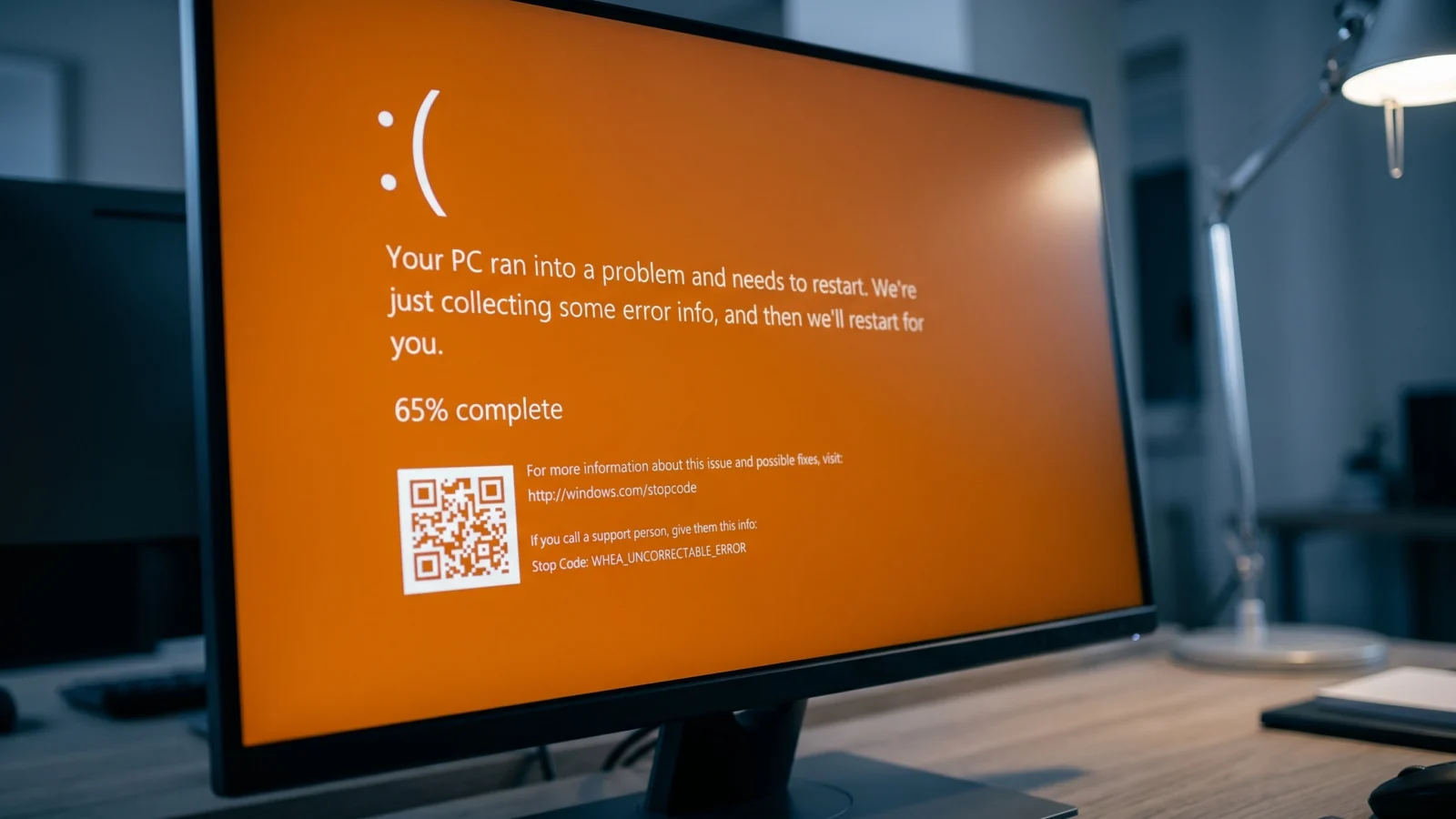
Краткий ответ: Загрузитесь в безопасном режиме, затем обновите или восстановите драйвер видеокарты в Диспетчере устройств. Если вы недавно разогнали свою видеокарту, верните её к стандартным значениям. Это должно решить проблему, и Windows 11 сможет загрузиться до рабочего стола в обычном режиме без оранжевого мерцания или зависаний.
Что вызывает появление оранжевого экрана смерти?
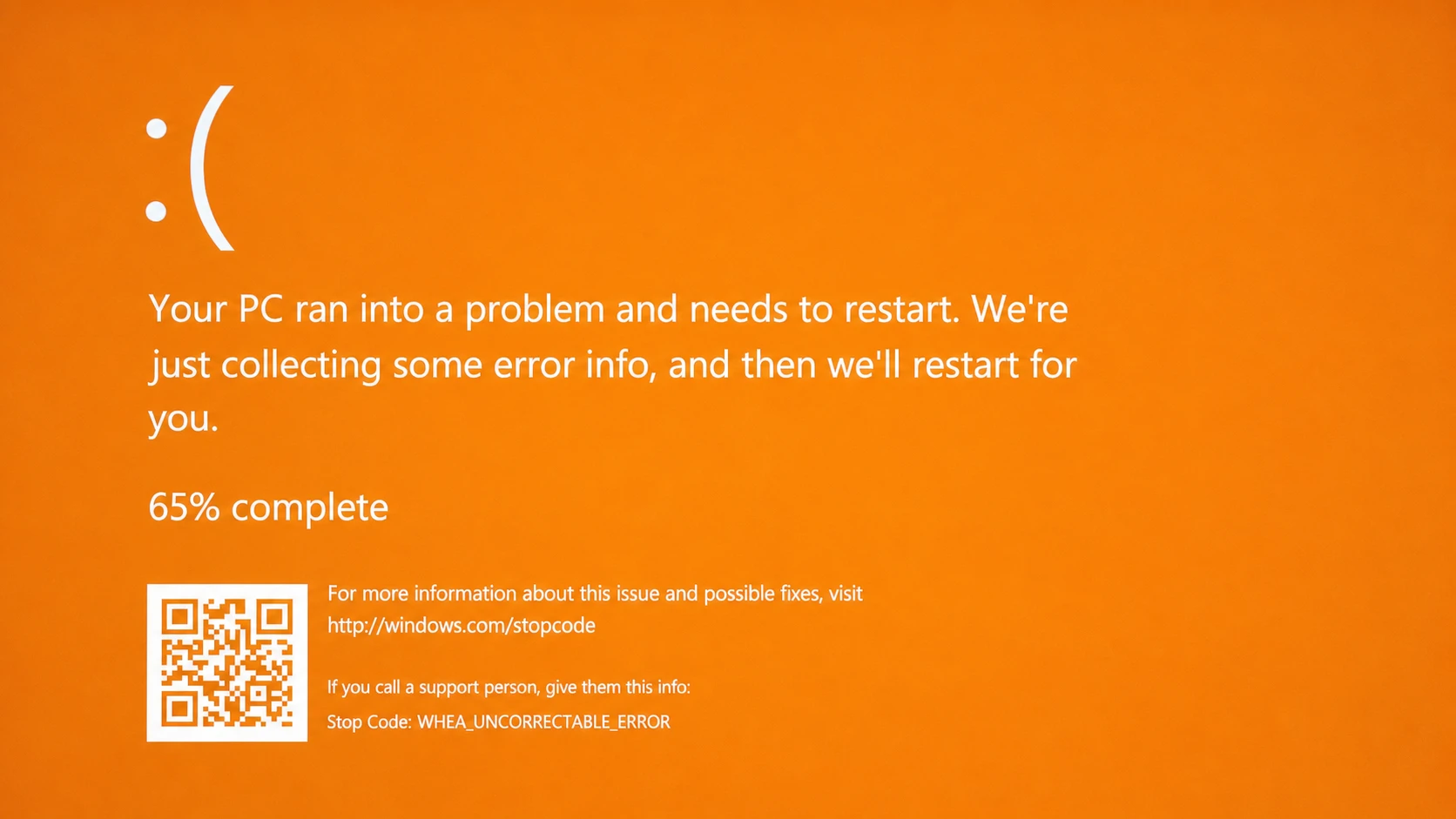
Этот оранжевый код ошибки появляется в двух вариантах. Первый — это сплошной оранжевый экран, иногда сопровождаемый кодом остановки. Второй — это оранжевый экран с белыми вертикальными линиями, который обычно указывает на неисправность графического процессора (GPU) или на то, что он неправильно установлен в свой слот. Когда появляется код остановки, это часто один из двух кодов, перечисленных ниже.
| Возможная причина | Что это означает |
|---|---|
| устаревший или поврежденный драйвер монитора | Наиболее распространенной причиной является сбой драйвера видеокарты. |
| Разогнанный графический процессор (GPU) | Видеокарта не может справиться с более высокой скоростью процессора. |
| Графический процессор (GPU) установлен неправильно или неисправен. | Оранжевый экран с белыми вертикальными линиями |
| Неисправная оперативная память или материнская плата. | Коды ошибок, например, FAULTY_HARDWARE_CORRUPTED_PAGE или WHEA_UNCORRECTABLE_ERROR. |
| Экран BitLocker перед загрузкой | При запуске системы перед входом в систему появляется оранжевый экран. |
| Недавно установленная программа или драйвер | После установки возник конфликт программного обеспечения. |
Сообщения об этой ошибке распространяются на пользовательских форумах, подтверждая, что она встречается нечасто, но не является чем-то совершенно необычным.
КОММЕНТАРИЙ
byu/shaunep из обсуждения
inWindows10
Упражняться
по u/shaunep Из обсуждения
В Windows10
Если устройство не включается: используйте безопасный режим и автоматическое восстановление.
Когда оранжевый экран смерти препятствует нормальной загрузке, Windows обычно автоматически переходит к инструменту восстановления при загрузке. Если инструмент находит причину, он устраняет её и позволяет устройству загрузиться. Если же нет, устройство вернется к тому же экрану, и вам сначала потребуется загрузиться в безопасном режиме. Безопасный режим загружает только базовый набор драйверов, позволяя применить восстановление, не затрагивая неисправный драйвер.
1. Принудительно выключите компьютер, нажав и удерживая кнопку питания, затем перезагрузите его. Повторите этот процесс два или три раза, пока Windows не войдет в меню расширенного запуска (восстановления).
2. Выберите «Устранение неполадок», затем «Дополнительные параметры». Отсюда вы можете получить доступ к восстановлению при загрузке, командной строке и восстановлению системы.
3. Сначала запустите средство восстановления при загрузке. Если это не решит проблему с оранжевым экраном, вернитесь в меню и загрузитесь в безопасном режиме, а затем выполните действия по устранению неполадок с драйверами, описанные ниже.
Решение 1: Обновите или восстановите графический драйвер.
Наиболее вероятной причиной появления оранжевого экрана является поврежденный графический драйвер или его несовместимая с вашей системой более новая версия. Обновите драйвер, если он устарел, или вернитесь к предыдущей версии, если проблемы возникли сразу после обновления драйвера.
1. Нажмите Windows + X Откройте Диспетчер устройств. Разверните раздел «Видеоадаптеры».
2. Щелкните правой кнопкой мыши по вашей видеокарте и выберите «Обновить драйвер», затем «Автоматический поиск драйверов». Установите все драйверы, которые найдет Windows.
3. Если Windows не сообщает о наличии более новой версии драйвера, загрузите последнюю версию непосредственно с сайта производителя видеокарты, например, со страницы загрузки драйверов NVIDIA или с веб-сайта поддержки производителя вашей видеокарты, а затем запустите установщик.
4. Чтобы выполнить восстановление, щелкните правой кнопкой мыши карту в Диспетчере устройств, выберите «Свойства», откройте вкладку «Драйвер» и нажмите «Откатить драйвер». Если этот параметр неактивен (заблокирован), удалите драйвер и перезагрузите устройство, чтобы Windows могла переустановить рабочую версию.
Совет: проверьте Диспетчер устройств на наличие записей, отмеченных желтым восклицательным знаком. Проблема может быть вызвана драйвером, не относящимся к видеокарте, поэтому обновите и его.
Решение 2: Снизить тактовую частоту графического процессора (GPU).
Если во время игр или при высокой графической нагрузке в Windows 11 появляется оранжевый экран, причиной может быть нестабильный разгон. Хотя разгон позволяет видеокарте (GPU) работать на частоте выше базовой для повышения производительности, он также увеличивает энергопотребление и температуру, что может привести к нестабильности. Откройте утилиту разгона и сбросьте тактовую частоту GPU до значения по умолчанию. Если проблемы сохраняются, удалите программу разгона. Перезагрузите компьютер, чтобы изменения вступили в силу.
Решение 3: Отключите внешние устройства и мультимедийные устройства.
Несовместимые или неисправные периферийные устройства могут вызывать появление оранжевого экрана, поэтому попробуйте их отключить. Несовместимые или неисправные периферийные устройства могут нарушать тракт отображения на экране. Значительное количество мультимедийных устройств, особенно телевизоров, также связаны с этой ошибкой.
1. Отключите все устройства, которые вам абсолютно не нужны, включая принтеры, веб-камеры, контроллеры, USB-накопители, Wi-Fi-адаптеры и любые дополнительные мониторы. Затем перезагрузите компьютер и проверьте, работает ли Windows в обычном режиме.
2. Если оранжевый экран исчезнет, подключайте устройства по одному, перезапуская каждое последующее. Неисправным или несовместимым устройством является то, которое было подключено до повторного появления ошибки.
3. Чтобы удалить оставшиеся мультимедийные записи, нажмите Windows + R, И введите controlЗатем откройте «Оборудование и звук», затем «Устройства и принтеры». Щелкните правой кнопкой мыши по любому устройству, которое вам больше не нужно, и выберите «Удалить устройство».
Примечание: Если какое-либо устройство, подключенное к определенному порту, выходит из строя, в то время как другие устройства работают к другим портам, возможно, неисправен сам порт, и его следует проверить у специалиста.
Решение 4: Как справиться с оранжевым экраном BitLocker перед загрузкой.
Если при запуске появляется оранжевый экран, и вы используете BitLocker или другую службу шифрования, проблема заключается в экране предварительной загрузки. Вы можете печатать, даже если нет видимого поля ввода.
1. Когда появится оранжевый экран, введите свой пароль BitLocker и нажмите Enter. Система примет ввод, даже если вы не видите поля для ввода.
2. После входа в систему нажмите на Windows + S, И введите cmdЗатем выберите «Запустить от имени администратора».
3. Выполните команду ниже, чтобы переключить экран предварительной загрузки в устаревший символьный режим, удалив оранжевый экран.
BCDEDIT /Set {default} bootmenupolicy legacyРешение 5: Удалите недавно выпущенные программы и воспользуйтесь восстановлением системы.
Если сбои начались сразу после установки определенной программы, то, вероятно, именно эта программа является первопричиной конфликта. Сообщалось, что некоторые приложения, такие как softOSD, могут вызывать появление оранжевого экрана. Для решения этой проблемы загрузитесь в безопасном режиме , затем перейдите в «Параметры» , затем в «Приложения» , затем в «Установленные приложения» . Найдите недавно установленную программу, нажмите на три точки и выберите «Удалить» . Этот шаг может помочь решить проблему с оранжевым экраном в Windows 11.
Если вы не можете идентифицировать конкретную программу, вы можете восстановить всю систему до предыдущего состояния. Это делается через меню. Особые варианты загрузки, Открытым Устранение неполадок, Потом Дополнительные параметры, Потом ВосстановитьВыберите точку восстановления, созданную до начала сбоев, в идеале — примерно неделю назад. Обязательно сделайте резервную копию всех файлов на рабочем столе, так как они могут быть потеряны в процессе восстановления. Вы также можете запустить... Восстановить Изнутри Windows нажав Windows + R и запустите команду rstrui.exe.
Как обеспечить успешный ремонт
Вы можете быть уверены, что проблема решена, когда ваш компьютер загружается и сразу переходит к рабочему столу без оранжевых миганий, зависаний или белых вертикальных линий, и остается стабильным при той же нагрузке, которая ранее вызывала проблему, например, при играх или воспроизведении видео. Чтобы еще раз проверить причину, откройте «Просмотр событий» и просмотрите системный журнал . Там записываются новые записи об ошибках, и их анализ может подтвердить, является ли виновником графический процессор или другой драйвер. Для более подробного анализа вы можете использовать дамп сбоя с помощью WinDbg.
Когда ни одно из решений не работает
Если все предыдущие решения, такие как обновление драйверов, отключение разгона, отключение устройств и восстановление системы, не помогли, проблема , скорее всего, связана с оборудованием. В этом случае переустановите видеокарту и модули оперативной памяти и убедитесь в надежности внутренних соединений. По возможности протестируйте эти компоненты на другом компьютере. Неисправная материнская плата или поврежденный модуль оперативной памяти могут привести к появлению оранжевого экрана самостоятельно, в этом случае неисправный компонент следует осмотреть и заменить специалистом по оборудованию.
Комментарии закрыты.