
Как исправить проблему с зависанием BitLocker в Windows 11: 8 способов безопасно отключить его.
Не можете отключить BitLocker в Windows 11? Не можете найти эту опцию? Узнайте 8 безопасных и эффективных способов отключить его и восстановить контроль над своим устройством. Гарантированное решение!

Самое важное, что вам нужно знать
- Отсутствие опции отключения BitLocker в Windows 11 может быть связано с использованием вами версии Home, которая полагается на шифрование устройства, или с групповой политикой, отсутствием прав администратора, или проблемами с системными файлами.
- Отключить BitLocker можно через настройки шифрования устройства в Windows 11 Home, через панель управления в версиях Pro, а также с помощью командной строки и специальных команд PowerShell.
- Прежде чем пытаться отключить BitLocker, всегда следует создать резервную копию важных данных и записать ключ восстановления BitLocker, чтобы процесс расшифровки не был прерван.
Возможно, вы ищете способ отключить BitLocker, но в некоторых случаях эта опция может быть недоступна.
Это может быть связано с изменениями в системных настройках или ограничениями Windows. Не волнуйтесь! Вы можете отключить BitLocker без каких-либо проблем. В этой статье представлены 8 способов отключить BitLocker в Windows 11 и восстановить контроль. Вот как это сделать!
В Windows 11 нет возможности отключить BitLocker? Вот что это значит.
Если у вас возникли проблемы с отображением опции отключения BitLocker в Windows 11, вот что это может означать.
Пользователь Microsoft Learn поделился следующей информацией:
«Я надеялся запустить свои операционные системы Ubuntu и Windows 11 Home с двойной загрузкой, но после того, как BitLocker отказался устанавливаться, я оказался в тупике, поскольку, похоже, не было функции «выключения» или способа управления BitLocker».
У вас такая же проблема? Возможных причин несколько. На некоторых устройствах с Windows 11 отключение BitLocker может быть невозможно, поскольку в панели управления не отображается параметр «Шифрование дисков BitLocker», или потому что этот параметр политики заблокирован.
Плюс в том, что у вас по-прежнему есть несколько законных способов отключить и управлять BitLocker. В этом руководстве представлены восемь из них, чтобы избавиться от проблемы.
Почему в Windows 11 нет возможности отключить BitLocker?
Отсутствие опции «Отключить BitLocker» не означает, что ваш диск не зашифрован.
Вот некоторые распространенные причины:
- В Windows 11 Home отсутствует полный интерфейс BitLocker, который есть в версиях Pro.
- Вместо полного BitLocker было включено шифрование устройства.
- Возможно, вы не вошли в систему как администратор. Поскольку BitLocker требует прав администратора, обычные пользователи, как правило, не видят никаких параметров BitLocker в настройках Windows.
- Групповые политики или политики управления компанией могли получить контроль над настройками BitLocker; это часто происходит с устройствами, используемыми в компании или учебном заведении.
- Возможно, функция шифрования дисков BitLocker работает некорректно; именно поэтому отсутствуют настройки или система ведет себя странно.
- В некоторых случаях основной причиной проблем с BitLocker, включая невозможность просмотра параметров шифрования, могут быть поврежденные или испорченные файлы Windows.
- Изменения, внесенные в TPM, BIOS или параметры безопасности оборудования вашего устройства, могут повлиять на то, как Windows обрабатывает и отображает доступные параметры BitLocker.
Перед отключением BitLocker: что важно проверить
Перед отключением шифрования с помощью BitLocker рекомендуется принять меры для предотвращения потери данных и прерывания процесса расшифровки.
- Перед изменением настроек шифрования диска создайте резервную копию важных данных.
- Запишите свой ключ восстановления BitLocker на случай, если он понадобится вам во время проверки Windows.
- Убедитесь, что ваша учетная запись администратора активна.
- Избегайте переключения в режим энергосбережения на ноутбуке или любом другом устройстве и держите его подключенным к розетке, особенно во время расшифровки данных.
- Никогда не перезагружайте, не выключайте и не прерывайте процесс расшифровки, так как это может прервать процесс расшифровки диска в Windows.
- Отключайте BitLocker только на своем устройстве или любой другой системе, которой вы имеете официальные права управления и которая не создаст проблем для других.
Примечание: Перед отключением BitLocker рекомендуется создать резервную копию всех важных файлов и сохранить ключ восстановления; это быстрый и простой шаг.
Отключите BitLocker одним щелчком мыши с помощью EaseUS Partition Master.
Хотите включить/отключить BitLocker в Windows 11 ? EaseUS Partition Master предлагает более простое решение для управления шифрованием дисков BitLocker. Это программное обеспечение включает в себя специальный инструмент под названием BitLocker Management, который может стать идеальным решением для блокировки или отключения BitLocker без необходимости ввода сложных команд.
Чтобы отключить BitLocker с помощью EaseUS Partition Master:
Шаг 1. Откройте EaseUS Partition Master и щелкните правой кнопкой мыши по диску, зашифрованному с помощью BitLocker.
Шаг 2. Выберите BitLocker Manager , чтобы открыть окно управления BitLocker.
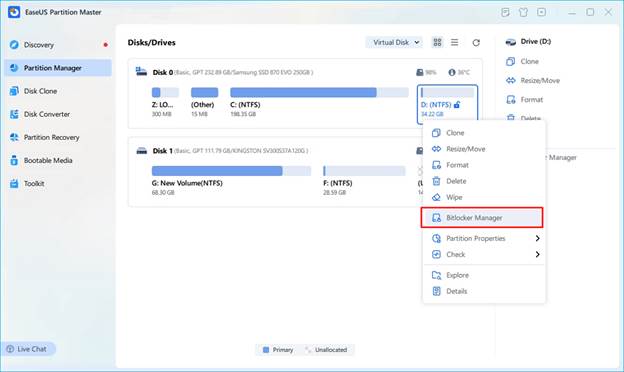
Шаг 3. Нажмите « Выключить» для выбранного диска, затем подтвердите действие и дождитесь завершения процесса расшифровки.
Если диск, защищенный BitLocker, заблокирован, убедитесь, что у вас есть пароль BitLocker (или ключ восстановления) для его разблокировки.
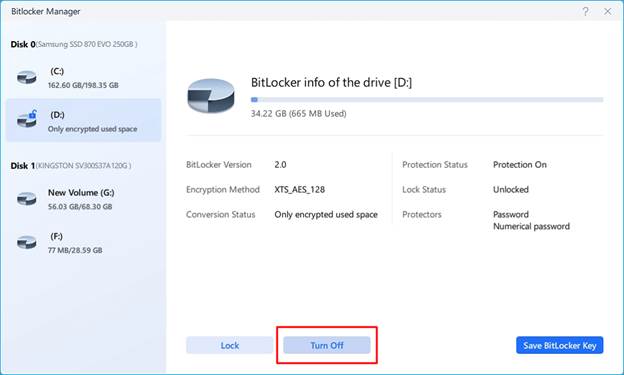
Другие решения проблемы отсутствия возможности отключения BitLocker в Windows 11.
Решение 1. Отключите шифрование устройства в настройках Windows.
Если вы используете Windows 11 Home, то, скорее всего, BitLocker не будет явно включен, поскольку Microsoft теперь интегрировала эту функцию под названием «Шифрование устройства». Вы можете легко отключить его через настройки.
Шаг 1. Откройте «Настройки» и перейдите в раздел «Конфиденциальность и безопасность».
Шаг 2. Выберите «Шифрование устройства» , затем переведите переключатель в положение «Выкл. ».
Решение 2. Отключите BitLocker в панели управления.
В операционных системах Windows 11 Pro, Enterprise и Education управление классическим BitLocker доступно через панель управления .
Шаг 1. Перейдите в Панель управления > Раздел «Система и безопасность».
Шаг 2. Найдите функцию шифрования диска BitLocker, выберите заблокированный диск и нажмите « Отключить BitLocker».
Шаг 3. Нажмите, чтобы начать процесс расшифровки, и система будет расшифровывать диск до завершения.
Решение 3. Отключите BitLocker через командную строку.
Если вы не можете найти параметр «Отключить BitLocker» в настройках Windows или панели управления , вам следует отключить его с помощью командной строки.
Шаг 1. Запустите командную строку от имени администратора.
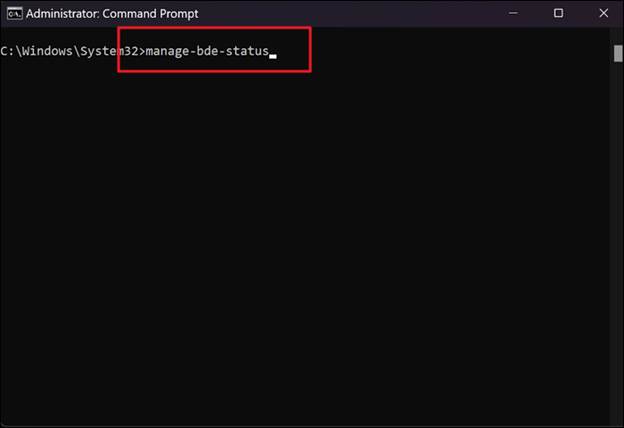
Шаг 2. Выполните команду manage-bde -off C: и нажмите Enter.
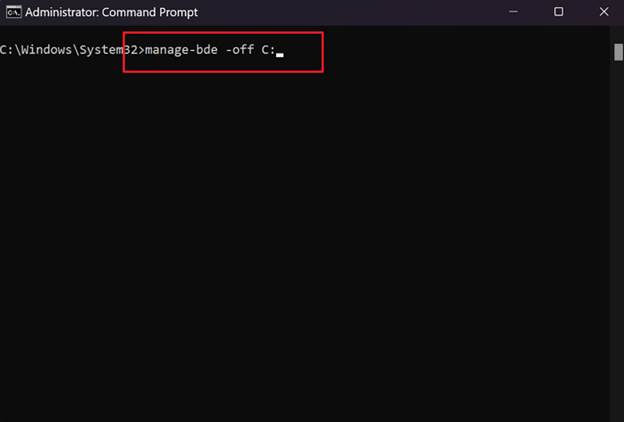
Шаг 3. Вы можете отслеживать ход выполнения, введя команду manage-bde status в командной строке.
Решение 4: Отключение BitLocker через PowerShell
Если вы предпочитаете использовать командную строку или PowerShell, вы можете легко отключить BitLocker с помощью простых стандартных команд Windows.
Шаг 1: Откройте PowerShell или Терминал Windows с правами администратора и выполните следующую команду:
Get-BitLockerVolume
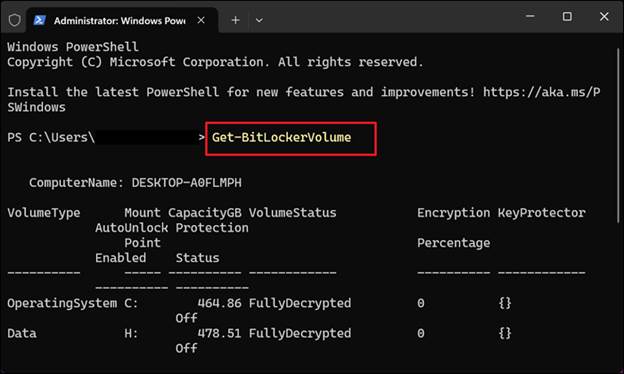
Эта команда отображает все диски, зашифрованные с помощью BitLocker.
Шаг 2: Чтобы отключить BitLocker на вашем диске, выполните следующую команду:
Disable-BitLocker -MountPoint “C:”
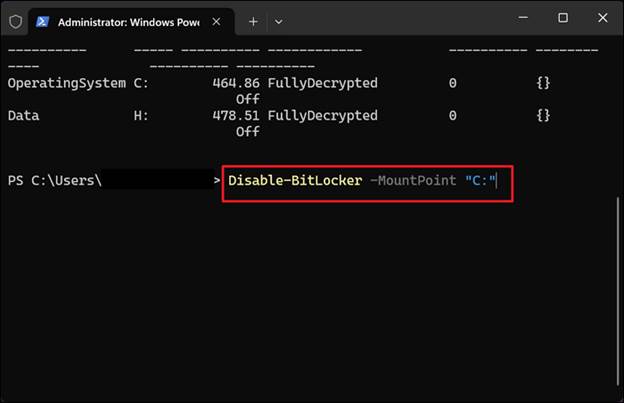
При необходимости замените C: на правильную букву диска.
Шаг 3: Дождитесь, пока Windows расшифрует диск. Вы можете снова запустить команду Get-BitLockerVolume , чтобы отслеживать процесс расшифровки.
Решение 5: Проверьте политики BitLocker в редакторе локальных групповых политик.
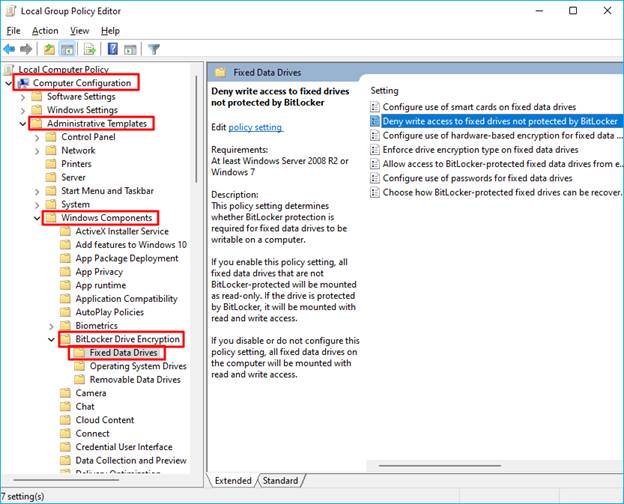
Если вы используете Windows 11 Pro, Enterprise или Education, BitLocker мог быть отключен через групповую политику на вашем компьютере. Также кто-то мог изменить политики локально, чтобы скрыть параметры BitLocker.
Шаг 1: Используйте сочетание клавиш Win + R. Введите gpedit.msc.
Шаг 2: В левой панели перейдите в раздел « Конфигурация компьютера > Административные шаблоны > Шифрование дисков BitLocker» . Затем проверьте настройки.
Решение 6: Проверьте службу шифрования дисков BitLocker.
Параметры управления BitLocker могут быть недоступны, если служба шифрования дисков BitLocker не запущена. Хотя эта процедура не может расшифровать ваш диск, она может восстановить инструменты BitLocker, чтобы обеспечить обычное управление шифрованием.
Шаг 1: Нажмите Win + R , затем введите services.msc и нажмите Enter . Найдите в списке службу шифрования дисков BitLocker .
Шаг 2: Убедитесь, что служба запущена и тип запуска задан правильно. Если она остановлена, запустите службу.
Шаг 3: Нажмите кнопку перезагрузки компьютера и проверьте, появилась ли снова опция «Отключить BitLocker».
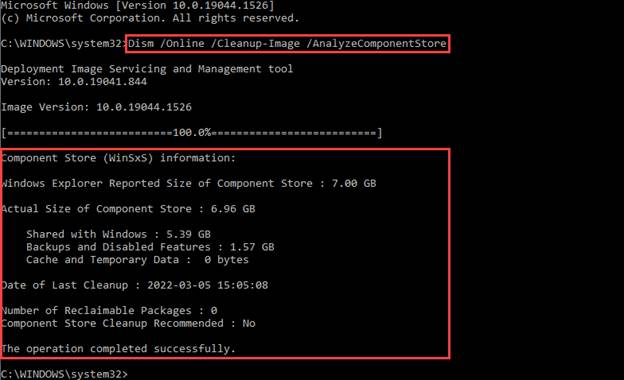
Решение 7: Восстановите системные файлы и отключите BitLocker.
Если настройки BitLocker таинственным образом исчезают, это может быть связано с обновлением Windows или повреждением системных файлов . Переустановка или восстановление Windows может восстановить эти настройки.
Шаг 1. Откройте командную строку от имени администратора и выполните следующую команду:
ПФС / SCANNOW
Шаг 2. После завершения сканирования выполните следующую команду:
«DISM/Online/Cleanup-Image/RestoreHealth»
Шаг 3. Перезагрузите компьютер и проверьте, появилась ли снова опция «Отключить BitLocker» в настройках.
Что делать, если остановить BitLocker по-прежнему не удаётся?
Если ни одно из вышеперечисленных решений не сработает, не беспокойтесь. Отсутствие этой опции, скорее всего, связано с функциями безопасности Windows или политиками управления устройствами и может не иметь отношения к самому BitLocker.
- Если у вас установлена версия Windows 11 Home, проверьте, включено ли шифрование устройства.
- Если ваше устройство под управлением Windows используется компанией или учебным заведением, обратитесь к своему ИТ-администратору, поскольку политика безопасности организации может препятствовать доступу к настройкам BitLocker.
- Если диск заблокирован, подготовьте ключ восстановления BitLocker, прежде чем предпринимать какие-либо дальнейшие действия.
- Чтобы избежать бесконечного зависания на экране восстановления BitLocker, тщательно обдумайте свой выбор, прежде чем переустанавливать Windows.
- Для более удобного и гибкого управления BitLocker, EaseUS Partition Master предоставляет интуитивно понятный способ блокировки, разблокировки, включения и отключения BitLocker, с возможностью делать это без использования встроенных инструментов управления Windows.
Заключение
Исчезновение опции «Отключить BitLocker» не обязательно означает, что шифрование нельзя остановить. В зависимости от вашей версии Windows или даже настроек системы, вам может помочь один из восьми упомянутых выше методов восстановления доступа к управлению BitLocker. Если вы ищете более удобный и наглядный способ управления зашифрованными дисками, EaseUS Partition Master — отличная альтернатива.
В любом случае, всегда помните о необходимости создания резервных копий важных файлов и обязательно сохраните или защитите свой ключ восстановления BitLocker заранее.
Часто задаваемые вопросы: В Windows 11 нет возможности отключить BitLocker.
1. Почему я не могу отключить BitLocker в Windows 11?
Параметр «Отключить BitLocker» может быть недоступен, если вы используете версию Home, или устройства с аналогичной функцией шифрования устройства, или работаете на корпоративном компьютере, который не был настроен локальным администратором политик, или если файлы службы находятся в состоянии, когда функциональность консоли не функционирует должным образом.
2. Если опция «Отключить BitLocker» недоступна, как я могу отключить BitLocker?
Вы можете выбрать использование шифрования устройства, панель управления, командную строку и PowerShell, а также восстановить любые компоненты системы.
Не всегда. Если вы можете войти в Windows обычным способом, в большинстве случаев ключ восстановления вам не понадобится. Однако ключ восстановления становится необходимым, если ваш диск заблокирован или если Windows требует подтверждения личности.
Комментарии закрыты.