
Как исправить ошибку WINGET 0x80d03002 в Windows 11
Столкнулись с ошибкой WINGET 0x80d03002 в Windows 11? Узнайте об эффективных и простых решениях для устранения проблемы и восстановления бесперебойной работы WINGET.

Самое важное, что вам нужно знать
- Обязательно обновите Winget до версии 1.0.11692 или более поздней, так как эта версия устраняет ошибку 0x80d03002.
- Наиболее эффективным решением является изменение сетевого загрузчика в настройках Winget на «wininet», чтобы обойти проблемы оптимизации доставки.
- Если ошибка не исчезнет, попробуйте изменить состояние оптимизации доставки или сбросить кэш Microsoft Store.
Ошибка 0x80d03002 появляется при попытке загрузки, обновления или установки приложений Microsoft Store с помощью WinGet. Windows 11 Или Windows 10. Программа останавливается на полпути и отображает общее сообщение об ошибке. 0x80d03002 : unknown errorПричина обычно кроется в способе загрузки пакетов, используемом Winget, посредством оптимизации доставки обновлений Windows, поэтому изменение механизма загрузки является наиболее надежным решением.
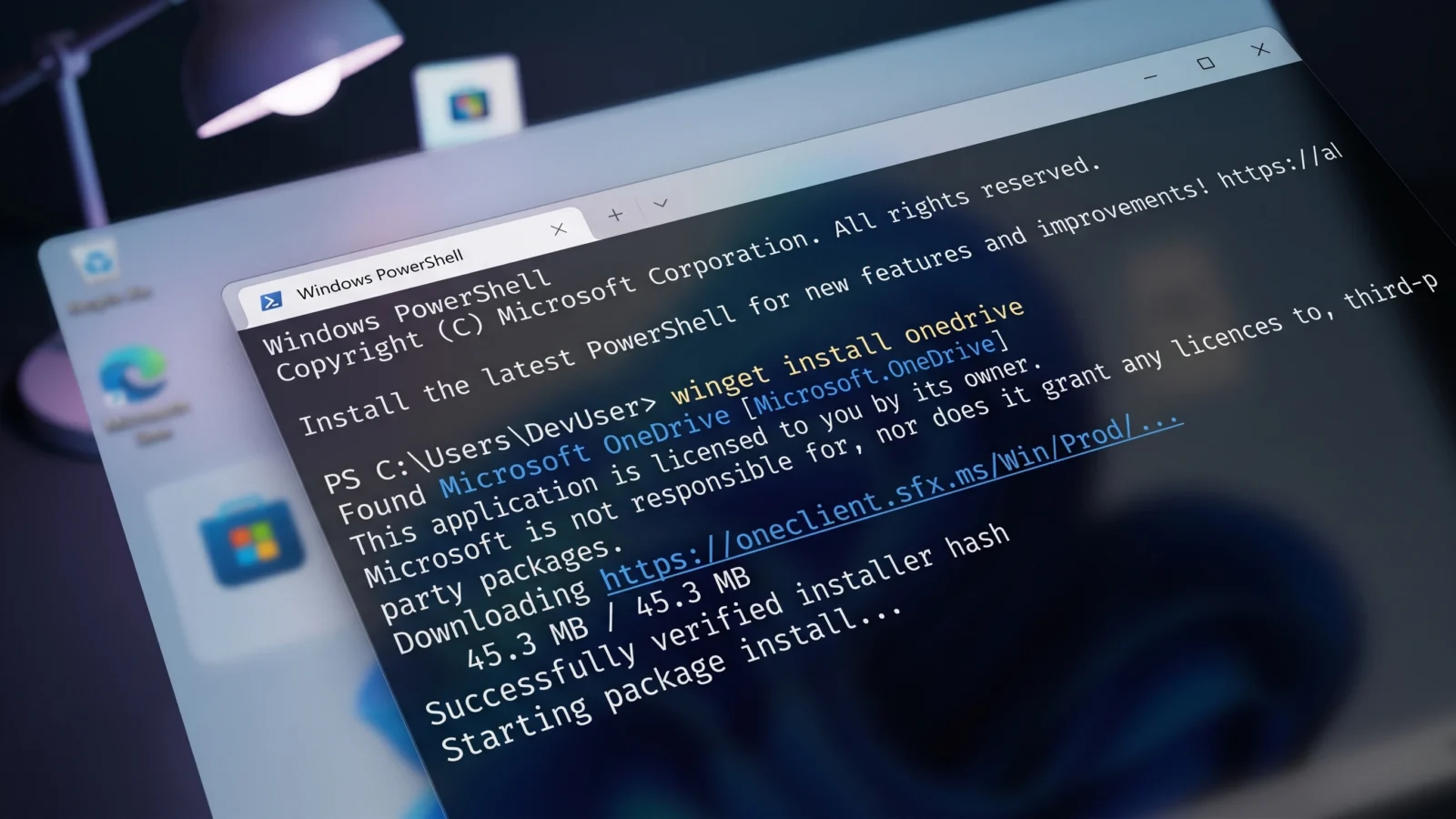
Быстрый ответ: открыть файл settings.json Для Winget настройте сетевой загрузчик следующим образом... wininetЗатем перезапустите команду. Если ошибка сохраняется, включите/выключите оптимизацию доставки обновлений Windows и выполните сброс. Магазин Microsoft.
Перед началом: обновление Windows и WinGet.
Несколько быстрых проверок могут решить удивительно большое количество проблем. Сначала установите все ожидающие обновления Windows. Если ошибка появилась сразу после недавнего обновления, откат этого обновления или запуск восстановления системы могут вернуть все в нормальное состояние.
Вам также потребуется последняя версия диспетчера пакетов Windows. Убедитесь, что вы используете диспетчер пакетов Windows (Winget) версии 1.0.11692 или более поздней, поскольку ошибка 0x80d03002 исправлена в этой версии. Проверьте свою версию с помощью этой команды.
winget --versionЕсли номер старше 1.0.11692, обновите пакет установщика приложений из Microsoft Store, а затем повторите команду Winget, прежде чем переходить к следующим шагам.
Решение 1: Измените способ загрузки Winget на WinINet.
Это изменение — решение, устраняющее ошибку для большинства пользователей. По умолчанию WinGet направляет загрузки через оптимизацию доставки, именно там чаще всего возникает ошибка 0x80d03002. Принудительное использование WinINet позволяет обойти этот путь. WinINet — это сетевой интерфейс Windows, обрабатывающий стандартные HTTP- и FTP-запросы.
1. Откройте файл настроек Winget. Если файл settings.json Она уже существует, поэтому откройте её напрямую. Если у вас её ещё нет, запустите её. winget.exe settings создать его.
2. Файл находится по следующему пути. Вы можете вставить этот путь в Проводник для быстрого доступа к нему.
$env:LOCALAPPDATAPackagesMicrosoft.DesktopAppInstaller_8wekyb3d8bbweLocalState3. Отредактируйте содержимое таким образом, чтобы для сетевого загрузчика было установлено следующее: wininetЗатем сохраните файл и закройте его.
{
   "$schema": "https://aka.ms/winget-settings.schema.json",

   // For documentation on these settings, see: https://aka.ms/winget-settings
   // "source": {
   // "autoUpdateIntervalInMinutes": 5
   // },

   "network": {"downloader": "wininet"}
}
4. Перезапустите исходную команду Winget. Чистый индикатор выполнения, за которым следует сообщение об успешном завершении, означает, что процесс загрузки больше не проходит по пути, вызывающему проблему.
Второе решение: включить или отключить оптимизацию доставки.
Оптимизация доставки — это функция, управляемая облаком, которая позволяет вашему компьютеру получать пакеты с других устройств в вашей сети, помимо обычных интернет-серверов. Ошибка 0x80d03002 связана с оптимизацией доставки обновлений Windows (WUDO) и, в некоторых случаях, с настройками, управляемыми организациями. Возврат настроек WUDO к текущему состоянию часто решает эту проблему.
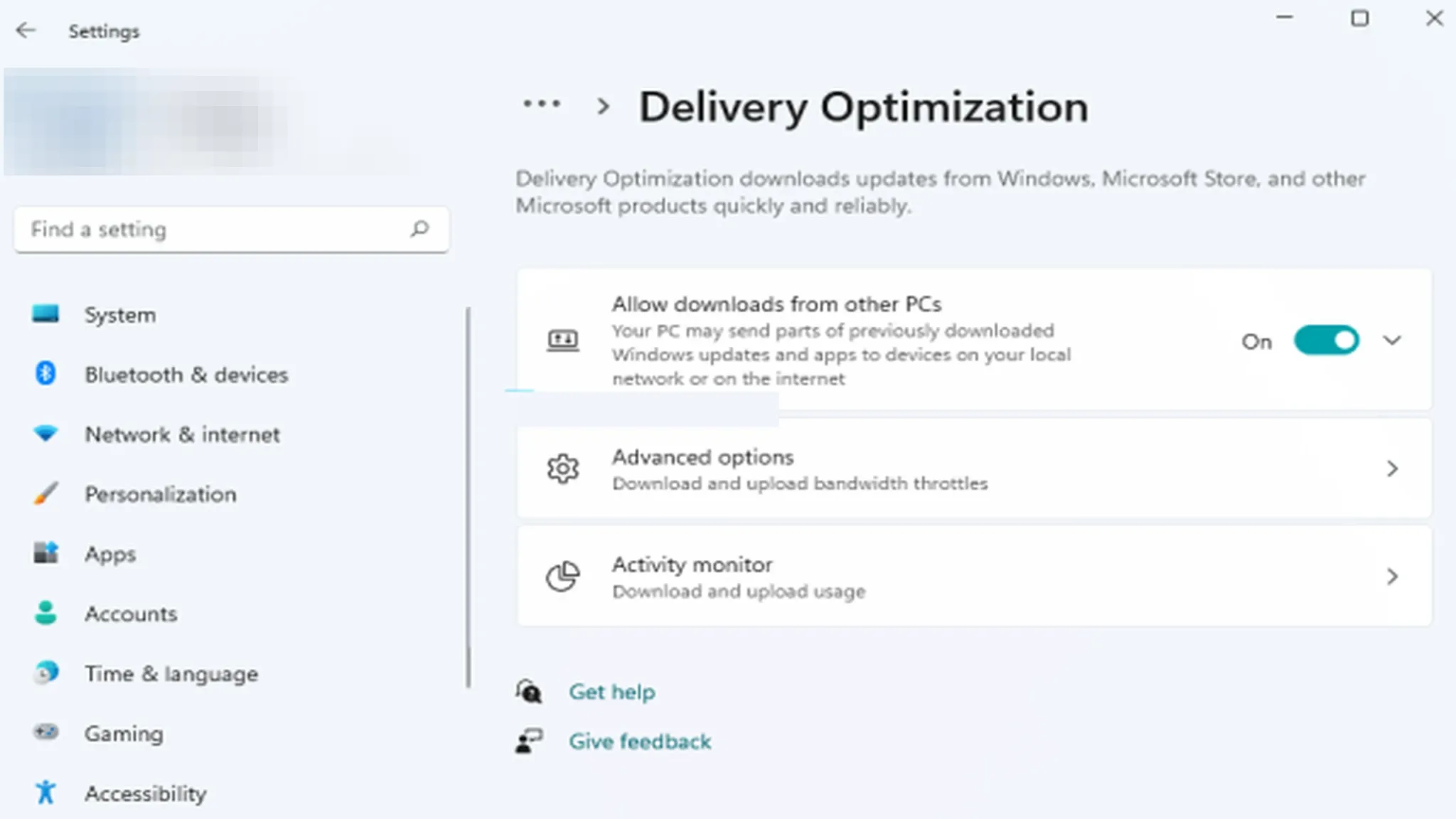
Если WUDO в данный момент запущен, закройте его и попробуйте выполнить команду снова. Если он уже закрыт, закройте его и попробуйте снова. На управляемом рабочем компьютере этот параметр может контролироваться определенной политикой, поэтому для его изменения может потребоваться помощь администратора.
Решение 3: Сбросьте настройки Microsoft Store.
Winget использует Microsoft Store для некоторых своих функций, поэтому поврежденный кэш магазина может привести к сохранению ошибки. Сброс настроек магазина удалит все его файлы кэша. Обратите внимание, что это также навсегда удалит данные приложения с вашего устройства, включая ваши учетные данные, поэтому вам потребуется снова войти в систему после этого.
Сброс настроек в Windows 11
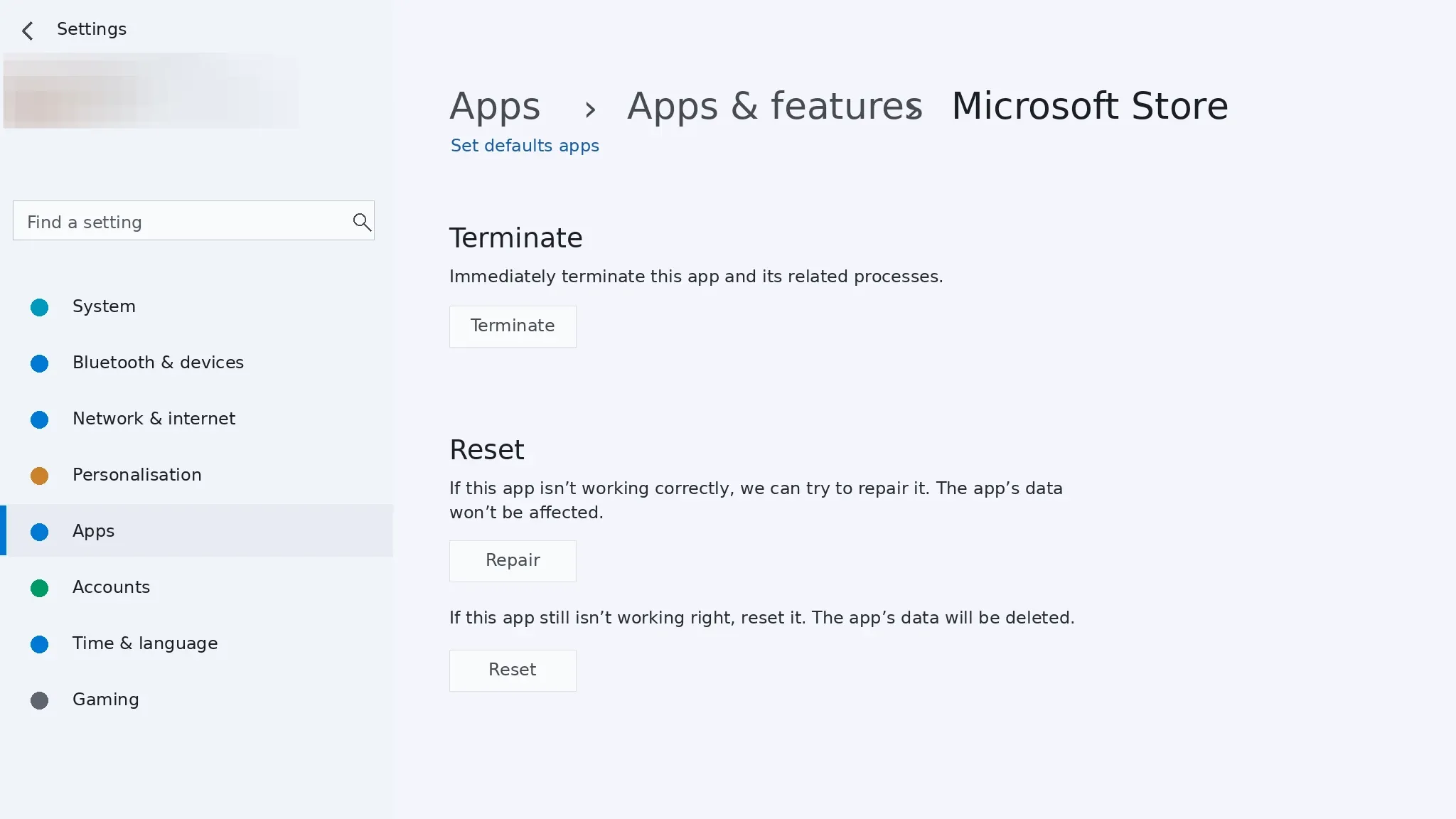
1. Откройте приложение «Настройки» и перейдите в раздел «Приложения» > «Приложения и возможности».
2. Прокрутите вниз, пока не найдете Microsoft Store, затем нажмите на кнопку с тремя точками и выберите «Дополнительные параметры».
3. Прокрутите вниз, нажмите «Сброс», затем закройте «Настройки» и снова запустите команду Winget.
Сброс настроек в Windows 10
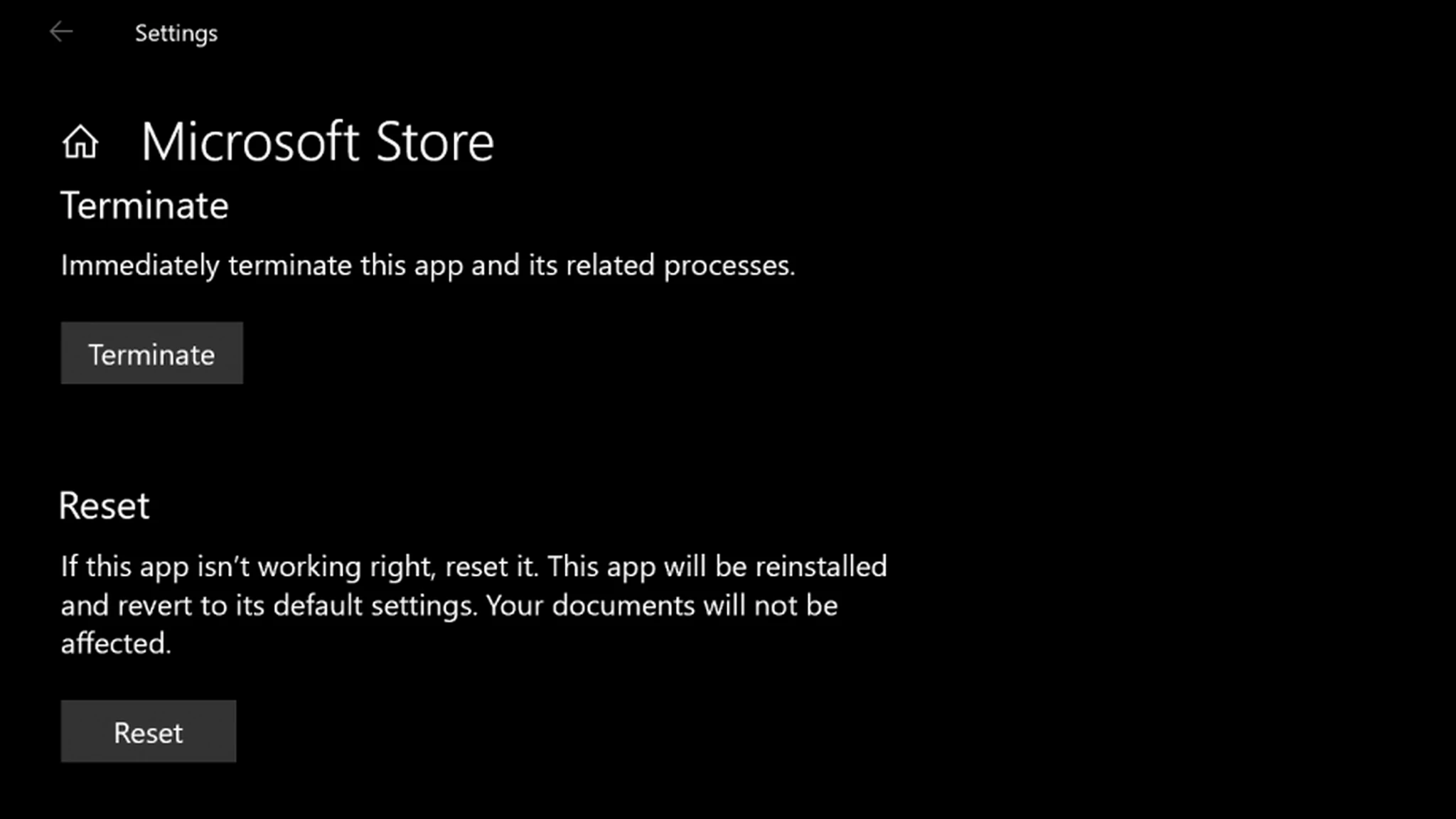
1. Откройте «Настройки» и перейдите в раздел «Приложения» > «Приложения и функции».
2. Найдите Microsoft Store, затем щелкните по записи один раз, чтобы развернуть ее, и затем щелкните ссылку «Дополнительные параметры».
3. Прокрутите вниз и нажмите кнопку «Сброс», затем закройте «Настройки». Вы также можете сбросить кэш магазина напрямую, выполнив соответствующую команду. wsreset.exe.
Как обеспечить успех реформы?
Вы поймете, что ошибка исчезла, когда ранее неудачно выполненная команда в Windows 11 завершится успешно. Успешная установка или обновление WinGet отобразит индикатор выполнения загрузки и завершится подтверждением установки пакета. Если строка 0x80d03002 больше не отображается, значит, загрузка выполняется по правильному пути.
| исправить | Лучше всего, когда |
|---|---|
| Установите в качестве инструмента загрузки WinINet. | Эта ошибка встречается в большинстве или во всех загруженных файлах Winget. |
| Оптимизация доставки переключения | Когда задействованы правила WUDO или корпоративные политики. |
| Сбросить Microsoft Store | Когда поддерживаемые магазином процессы продолжают давать сбои после устранения других неполадок |
Попробуйте предложенные решения по порядку и повторно проверьте после каждого из них. Смена WinINet решает большинство проблем, а переключение на оптимизацию доставки и сброс настроек магазина — остальные. После успешного выполнения вашего заказа Winget продолжит установку и обновление приложений без ошибки 0x80d03002.
Комментарии закрыты.