
Устранение проблемы "Не работает функция "Общий ресурс поблизости"" в Windows
Приложение Nearby Share не работает в Windows? Не беспокойтесь! Ознакомьтесь с нашим подробным руководством по решению всех проблем с Nearby Share и наслаждайтесь простой и сверхбыстрой передачей файлов.

Самое важное, что вам нужно знать
- Для передачи файлов с устройств Android необходимо использовать приложение Google Quick Share (или Samsung Quick Share для устройств Samsung) в Windows, а не встроенную функцию Windows Nearby Share.
- Для обеспечения обнаружения устройства временно установите для параметра «Видимость быстрого доступа» значение «Все» в Windows, убедитесь, что вы вошли в систему с той же учетной записью Google, а затем перезапустите приложение с панели задач.
- Убедитесь, что Bluetooth и Wi-Fi включены на обоих устройствах, расположите их близко друг к другу и, в идеале, подключите к одной и той же сети Wi-Fi или используйте точку доступа вашего телефона для проверки соединения.
Когда функция Nearby Share перестаёт работать между устройствами Android и Windows , первое, что нужно проверить, — какое название вы используете на самом деле. Функция обмена данными Google на Android теперь называется Quick Share , а Nearby Share от Microsoft — это отдельная функция, разработанная специально для Windows и предназначенная для обмена данными между компьютерами под управлением Windows.
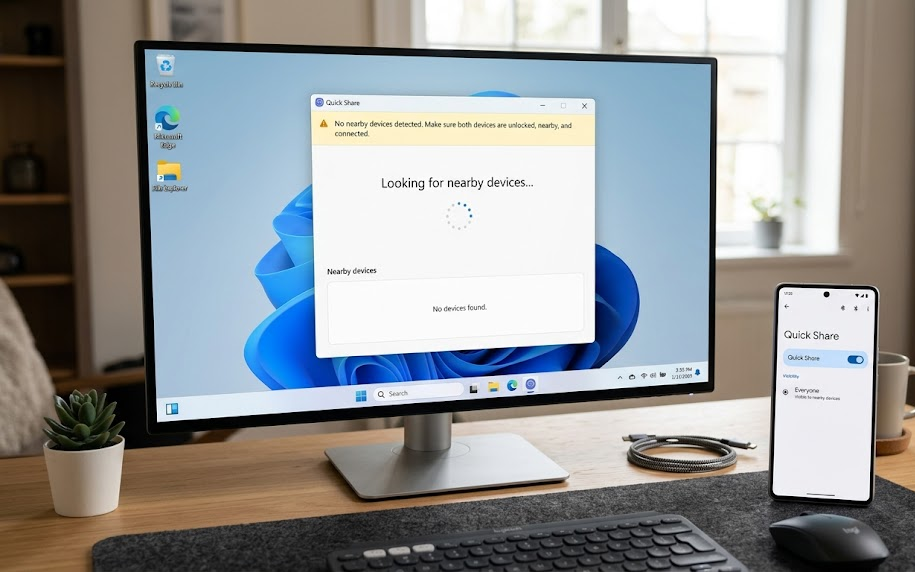
Эта путаница с названиями приводит ко множеству ошибочных попыток устранения неполадок. Ваш телефон Android может работать безупречно, и Bluetooth может быть включен, но Windows может отображать панель общего доступа, которая никогда не обнаруживает телефон, потому что это не приложение Google Quick Share.
После запуска нужного приложения понять проблему станет проще. Если ваш компьютер так и не отображается, обратите внимание на пакет Windows, видимость, Bluetooth и расстояние. Если компьютер отображается, но не появляется запрос на подтверждение, проверьте уведомления Windows . Если передача начинается, а затем замедляется или прерывается, проверьте Wi-Fi, Ethernet или профиль сети.
1. Используйте функцию «Быстрый доступ», а не функцию «Общий доступ рядом с Windows».
Это ошибка, которая приводит к наибольшей потере времени. Функция Windows Nearby Share может показаться подходящей настройкой, поскольку на Android она раньше называлась Nearby Share , но функция Microsoft разработана для поддерживаемых устройств Windows. Для передачи данных с Android на Windows требуется использовать метод Google Quick Share на ПК.
- В Windows не запускайте с Настройки > Система > Общий доступ При попытке получить данные с устройства Android откройте приложение. Быстрый Поделиться Вместо этого.
![Изображение, иллюстрирующее разницу между функцией Google Quick Share и функцией Nearby от Microsoft в Windows.]()
- Убедитесь, что ваш компьютер поддерживается: Google указывает совместимость с вашей системой. Windows 10 Для обычных компьютеров требуется 64-битная или более поздняя версия операционной системы, а для компьютеров с процессорами ARM — Windows 11 или более поздняя версия.
- Убедитесь, что на вашем телефоне установлена операционная система Android 6 или более поздней версии и что функция «Быстрый обмен» доступна в меню «Поделиться», «Быстрые настройки» или при поиске в настройках.
- Убедитесь, что оба устройства включены. Bluetooth и Wi-Fi Перед началом теста.
- Если это компьютер SamsungИтак, установите Быстрый обмен Samsung Приобретайте из Microsoft Store, а не используйте пакет Google для Windows.
![На компьютере Samsung вместо старого пакета Google установлен Samsung Quick Share в Microsoft Store.]()
- На компьютере, не принадлежащем Samsung, установите Quick Share с официальной страницы загрузки Google для Android/приложения Quick Share.
- Если ранее вы принудительно запускали Quick Share от имени администратора, отключите этот параметр совместимости, чтобы выполнить проверку без ошибок. В справке Google для Windows указано, что Quick Share следует запускать из обычной учетной записи Windows.
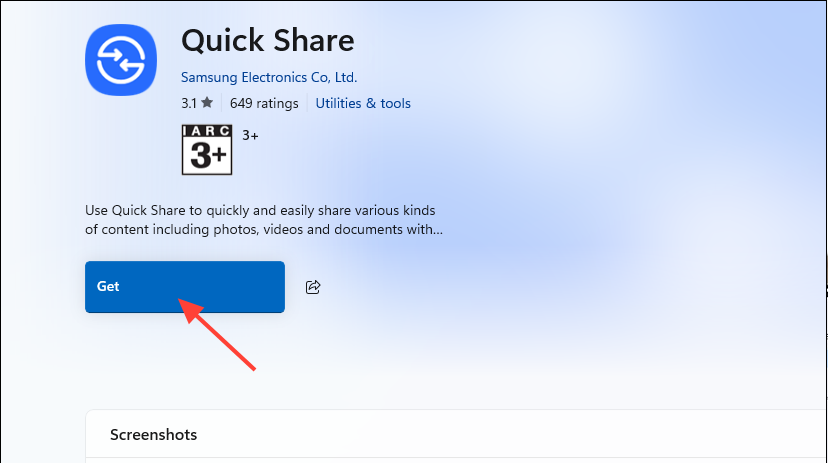
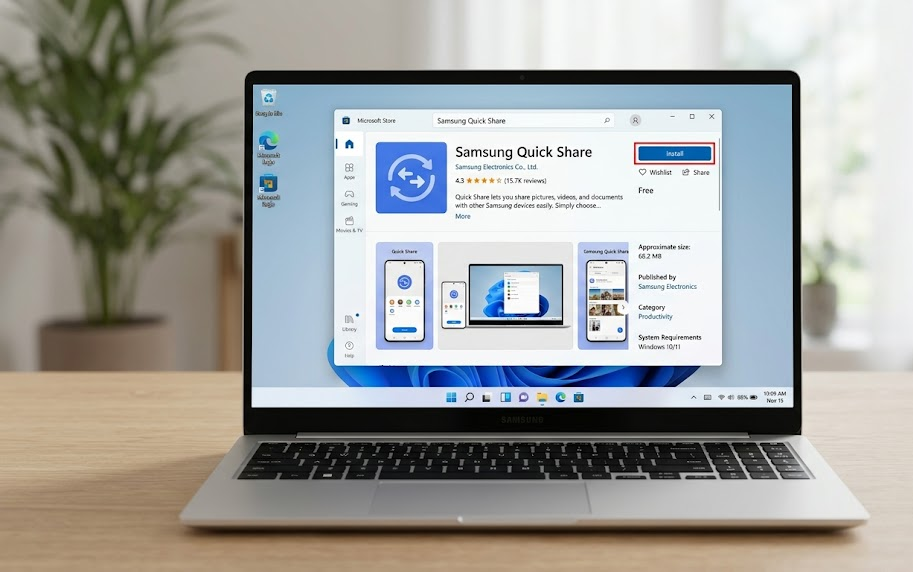
Если после установки правильного пакета ваш Android-телефон начинает видеть ваш компьютер , значит, проблема была не в телефоне. Однако, если нужное приложение Quick Share уже открыто, а ваш компьютер по-прежнему не виден, мы рассмотрим проблему видимости позже.
2. Сделайте свой компьютер видимым и перезапустите функцию «Быстрый доступ» с панели задач.
Приложение Quick Share может быть установлено и открыто, но при этом не раскрывать доступ к вашему компьютеру никому. Режимы «Ваши устройства» и «Контакты» зависят от сопоставления учетных записей, сохраненных контактов и статуса входа в систему, поэтому режим « Все» является наиболее очевидным промежуточным тестом.
- Открыть Быстрый Поделиться Для тестирования на Windows войдите в систему, используя ту же учетную запись Google, что и на вашем телефоне Android. Ваши устройства.
- Открыть Настройки > Видимость устройства Убедитесь, что параметр приема не установлен на Никто.
![Скриншот приложения «Быстрый доступ» в Windows, демонстрирующий параметры видимости устройств, такие как «Все», «Контакты», «Ваши устройства» и «Никто».]()
- выберите Каждый человек Попробуйте временно отправить небольшое изображение со своего телефона Android еще раз.
- На телефоне Android во время теста оставьте экран открытым и откройте экран «Получить» или «Быстрый обмен».
- Если ничего не изменится, щелкните правой кнопкой мыши по значку. Быстрый Поделиться На панели задач Windows выберите ВыходЗатем снова откройте приложение.
![На панели задач Windows отображается информация о полном закрытии и повторном открытии приложения Quick Share.]()
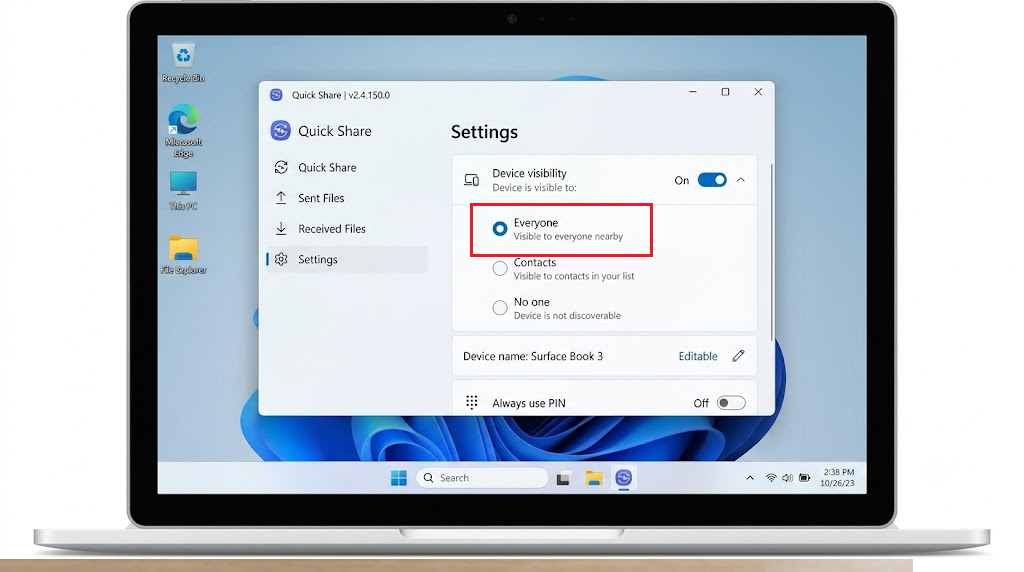
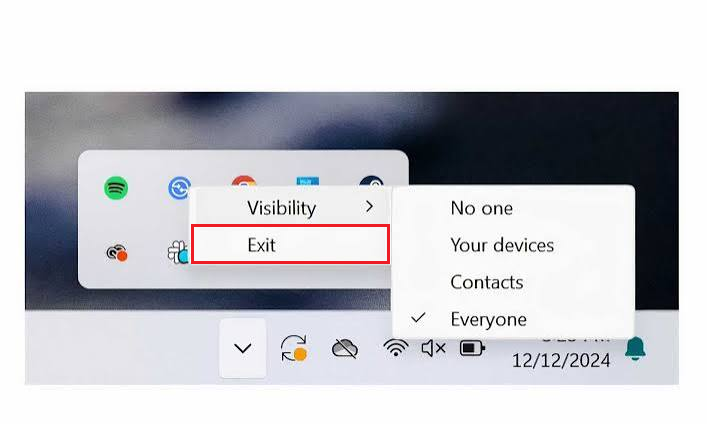
Если ваш компьютер отображается в разделе «Все» , после проверки соединения измените уровень видимости на желаемый. Если ни один из вариантов видимости не позволяет устройствам обнаружить друг друга, проблема, вероятно, связана с обнаружением Bluetooth или вашей локальной сетью.
3. Восстановите пути к Bluetooth и локальной сети.
Функция Quick Share не использует одно и то же соединение постоянно. Bluetooth помогает находящимся рядом устройствам обнаруживать друг друга, в то время как фактическая передача файлов может осуществляться через Wi-Fi, Wi-Fi Direct, Ethernet или локальную сеть. Из-за этого устройство может появиться один раз, а затем исчезнуть, или передавать данные только в одном направлении.
- включать Блютуз وWi-Fi Как на телефоне Android, так и на компьютере с Windows.
![Убедитесь, что Bluetooth и Wi-Fi включены в Windows и Android для функции Nearby Share.]()
- Держите телефон и компьютер близко друг к другу. На странице Google, посвященной Windows, указано, что устройства должны находиться на определенном расстоянии. 5 метров Примерно, а на странице устранения неполадок Android рекомендуется измерить расстояние еще ближе, если тест не пройден.
- Если на вашем телефоне Android установлена версия Android 12 или более ранняя, включите эту функцию. الموقع (Location) Для проверки открытия.
- По возможности подключите оба устройства к одной и той же домашней сети Wi-Fi. Если Windows спросит, является ли сеть общедоступной или частной, выберите вариант «общедоступная» или «частная». Частная сеть Для надежной домашней сети.
- Если вы используете Wi-Fi в офисе, отеле, кампусе, гостевой сети или общественной сети, включите его. Точка доступа Для проведения единого сравнения к нему были подключены телефон и персональный компьютер.
![Для тестирования функции Nearby Share на более чистом сетевом канале использовалась точка доступа Android и Wi-Fi-соединение Windows.]()
- Включить и выключить Режим полета Затем на телефоне снова откройте Nearby Share.
- Если после проверки настроек радиосвязи и сети процесс обнаружения по-прежнему зависает, перезагрузите оба устройства.
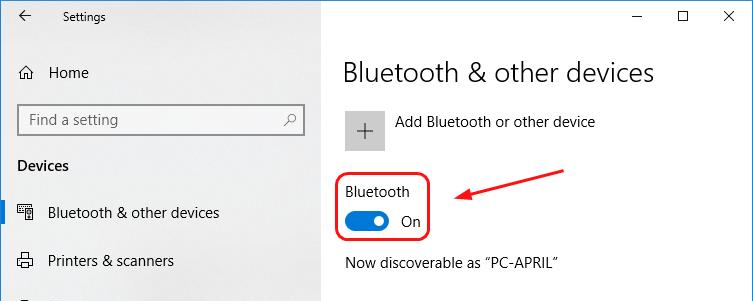
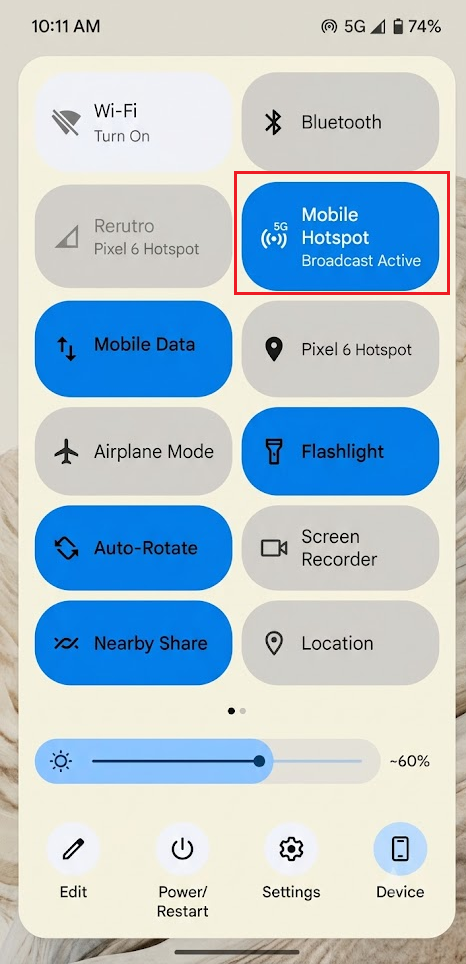
Если точка доступа или частная сеть работают, это означает, что исходная сеть изолировала устройства или замедляла локальную передачу данных. Если устройства по-прежнему не могут найти друг друга, проверьте уведомления Windows и драйвер Bluetooth, прежде чем переустанавливать Nearby Share.
4. Разрешите Windows принять запрос на подключение Bluetooth и исправьте проблему, если обнаружение происходит нестабильно.
Иногда телефон на Android обнаруживает компьютер, но принимающая сторона так и не отображает запрос на подтверждение передачи. Настройки уведомлений Windows могут скрыть этот запрос, а неисправный драйвер Bluetooth может привести к тому, что устройство снова исчезнет после первой попытки.
- Открыть Настройки > Система > Уведомления В Windows убедитесь, что уведомления включены.
- Ищу Быстрый Поделиться В списке приложений разрешите им отображать уведомления.
![В настройках уведомлений Windows включены уведомления Quick Share.]()
- выключать Не беспокоить Или Помощь при фокусировке Для проверки отправьте еще один небольшой файл.
- если бы это было Быстрый Поделиться Оно всё ещё исчезает во время исследования, поэтому открыто. Диспетчер устройств > BluetoothЩелкните правой кнопкой мыши по физическому Bluetooth-адаптеру и выберите Обновить драйвер.
- Установите ожидающие обновления Windows и перезагрузите компьютер.
![Диспетчер устройств Windows обновляет Bluetooth-адаптер, одновременно устраняя проблемы с обнаружением функции «Быстрый доступ».]()
- Если другие устройства Bluetooth также работают ненадежно на этом компьютере, установите драйверы Bluetooth и Wi-Fi со страницы поддержки производителя компьютера, вместо того чтобы полагаться только на общую проверку драйверов.
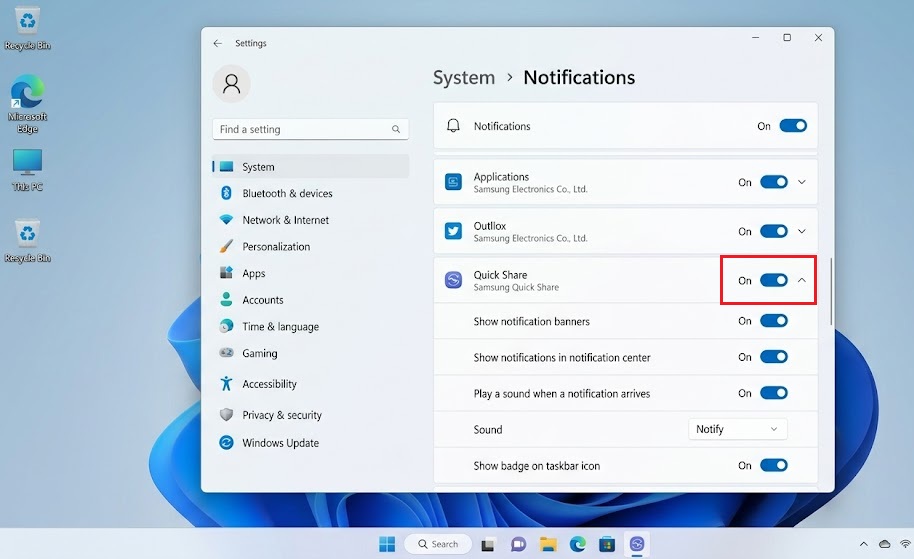
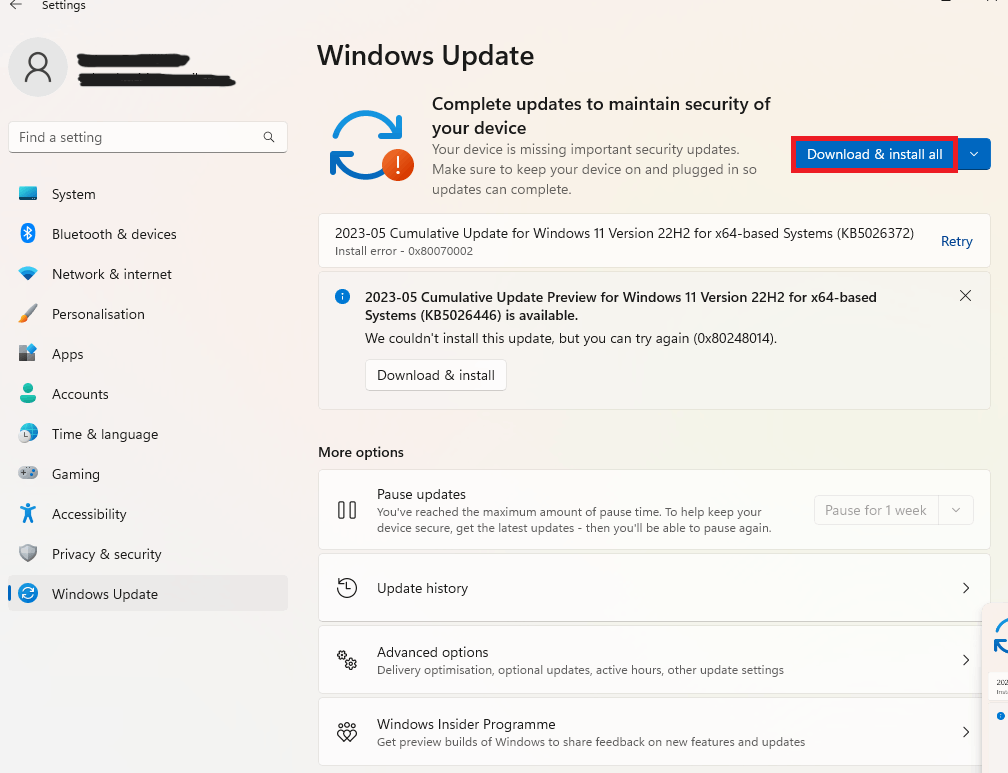
Если теперь появляется баннер «Принять», значит, передача была заблокирована на уровне уведомлений Windows или на уровне Bluetooth. Если Quick Share открывается пустым окном, зависает, теряет возможность выбора по щелчку правой кнопкой мыши или продолжает игнорировать сохраненные настройки, переустановите приложение на следующем шаге.
5. Переустановите правильный пакет Quick Share.
Переустановка — вариант, который лучше оставить на потом, поскольку она не исправит неисправность функции Windows, скрытую настройку приемника или заблокированную гостевую сеть. Однако она может помочь, если приложение Windows повреждено, зависло в фоновом режиме, у него отсутствует пункт контекстного меню или оно по-прежнему ведет себя как старая версия Nearby Share после обновлений.
- Удалите приложение. Быстрый Поделиться Текущая версия Windows.
- Перед повторной установкой перезагрузите компьютер.
![Для устранения ошибок, связанных с функцией «Поделиться рядом», Windows удаляет и переустанавливает приложение Quick Share.]()
- установить Google Быстрый обмен على ПК не Samsung Поддерживается или Быстрый обмен Samsung на компьютере Samsung.
- Открыть Быстрый Поделиться При необходимости войдите в систему под обычной учетной записью Windows и установите параметры видимости для Каждый человек Для первого теста.
- Пришлите одну маленькую фотографию Android Перед тестированием папки, большого видеофайла или множества файлов одновременно.
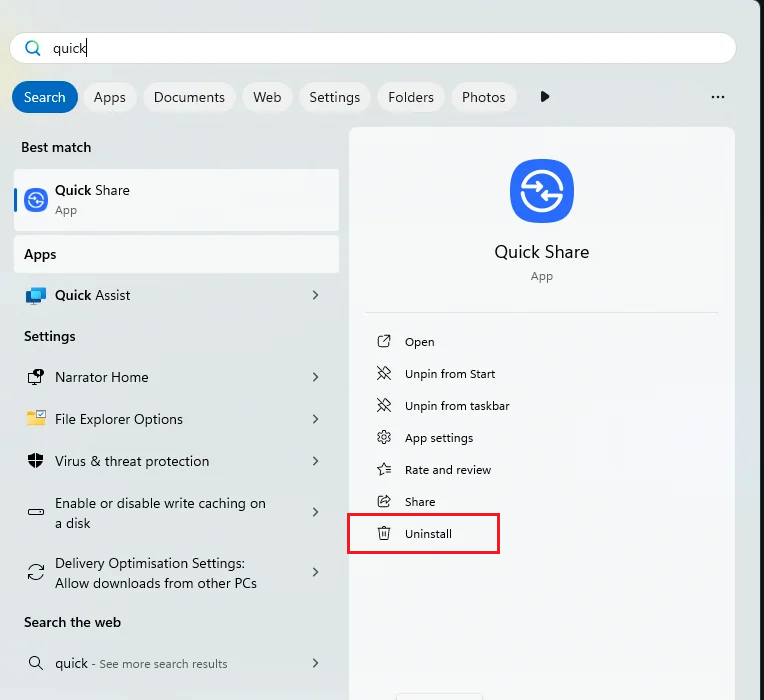
Если чистая установка прошла успешно, это указывает на повреждение функции «Общий доступ поблизости» в Windows. Если проблема сохраняется на поддерживаемом компьютере, оставшиеся причины часто связаны с проблемами совместимости Bluetooth или Wi-Fi на устройстве, политикой управляемой сети или несоответствием настроек учетной записи или видимости, которое локальное приложение не может обойти или исправить.
Комментарии закрыты.