
Как изменить форму изображения в PowerPoint
Преобразите любое изображение в PowerPoint со вкусом! Откройте для себя подробное руководство и простые шаги по преобразованию изображений и добавлению креативного штриха в ваши презентации прямо сейчас.

Самое важное, что вам нужно знать
- С помощью опции «Обрезать по форме» на вкладке «Формат изображения» можно обрезать изображение до определенной формы, при этом сохраняется возможность регулировки рамки и фокусировки на важной части.
- После добавления фигуры к изображению используйте «Обрезка > Заливка», чтобы полностью покрыть фигуру (с возможностью обрезки краев), или «Обрезка > Подогнать по размеру», чтобы отобразить все изображение внутри фигуры (с возможностью оставления некоторого пустого пространства).
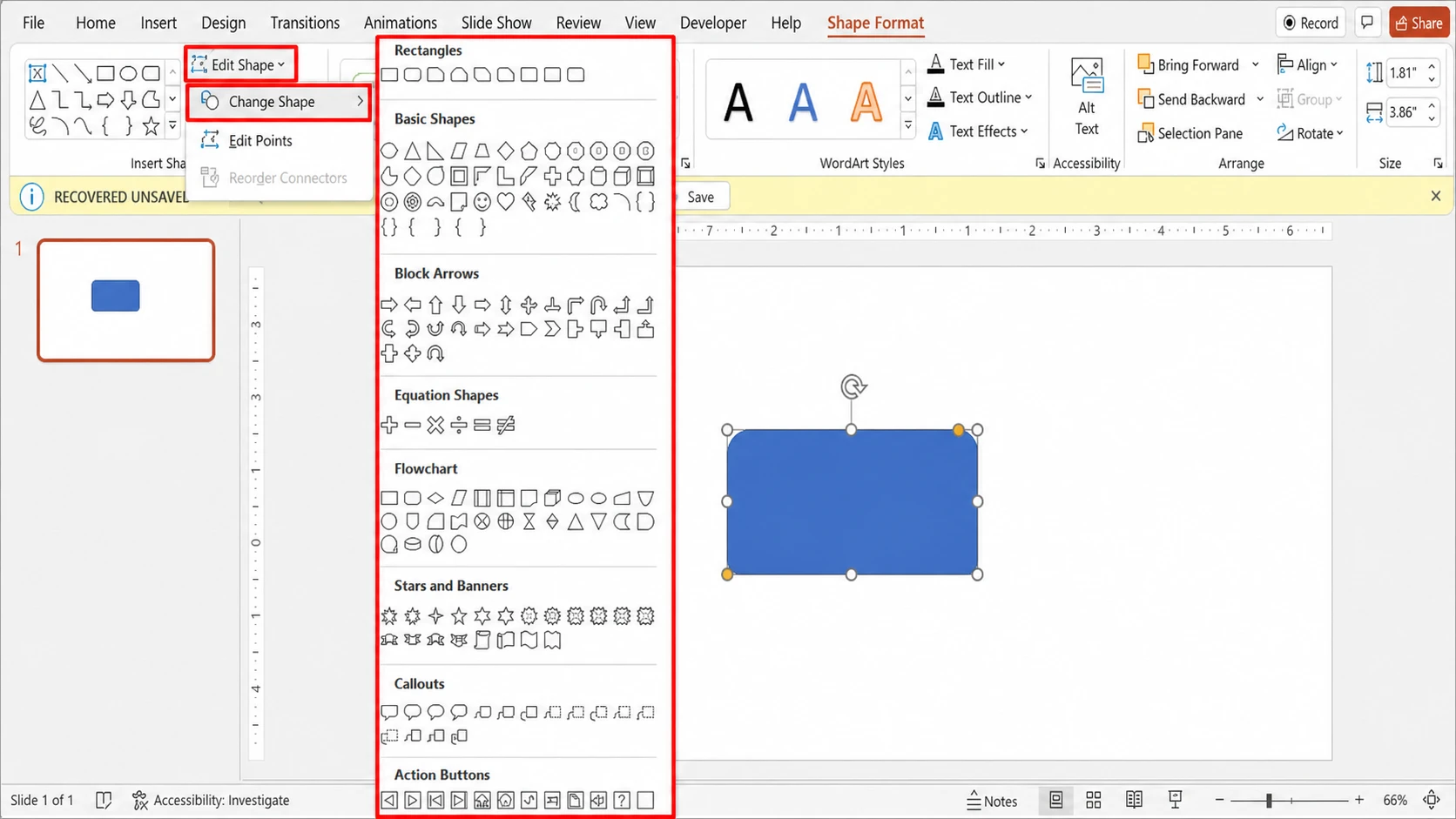
- Функция «Редактировать фигуру > Изменить фигуру» позволяет мгновенно заменить определенную фигуру или проблемное изображение другой, а функция «Редактировать точки» позволяет вручную и точно отредактировать контур фигуры.
PowerPoint позволяет изменять форму изображения, превращая его в круг, прямоугольник со скругленными углами, звезду или практически любую другую фигуру, без необходимости использования отдельного графического редактора. Самый быстрый способ — инструмент «Обрезать по форме» , который обрезает изображение до заданной формы, сохраняя при этом его размеры. Вы также можете начать с пустой фигуры и вставить в нее изображение или изменить одну фигуру на другую с помощью инструмента «Изменить фигуру».
Быстрый ответ: выберите изображение, откройте вкладку «Формат изображения» , щелкните стрелку под пунктом «Обрезка» , выберите «Обрезать по фигуре» , а затем выберите фигуру, которую нужно сразу применить.
Вырезать изображение и придать ему форму фигуры в PowerPoint
Обрезка изображения по определенной форме изменяет его размер, чтобы оно соответствовало этой форме, сохраняя при этом исходные размеры. Это работает одинаково в PowerPoint, Word , Outlook и Excel.
1. Перейдите к слайду, выберите «Вставка» на ленте, затем «Рисунок» и добавьте изображение. Вы можете перетащить его со своего устройства , из фотобанка или из интернета.
2. Щелкните изображение один раз, чтобы выделить его. Вкладка «Формат изображения» появляется на ленте всякий раз, когда изображение активно.
3. На вкладке «Формат изображения » щелкните маленькую стрелку под кнопкой «Обрезка» и выберите «Обрезать по форме».
4. Выберите фигуру из галереи. PowerPoint немедленно применит её к изображению, так что квадратное изображение превратится в круг, овал, прямоугольник со скругленными углами или в любую другую выбранную вами фигуру.
5. Точно настройте рамку. Выделите изображение и перетащите его, чтобы сфокусироваться на важной части внутри фигуры, затем используйте черные маркеры обрезки, чтобы обрезать края.
Совет: Чтобы вырезать одно и то же изображение в несколько разных форм, сначала скопируйте оригинал, а затем вырежьте каждую копию отдельно. Вы также можете выбрать несколько изображений и вырезать их все одновременно, но тогда все они приобретут одинаковую форму.
Подгонка или заполнение: регулируйте, насколько сильно изображение будет видно.
После добавления фигуры к изображению меню «Обрезка» предлагает два способа изменения размера изображения в пределах его новых границ. Эти параметры определяют, будет ли изображение заполнять всю фигуру или точно вписываться в нее.
| вариант | Результат |
|---|---|
| Обрезка > Заливка | Изображение покрывает всю фигуру. Некоторые внешние края могут быть обрезаны, не оставляя пустого пространства по краям. |
| Обрезка > Подгонка | Изображение полностью остается видимым внутри фигуры. По краям может оставаться пустое пространство. |
При выборе любого из этих вариантов на краях и углах появятся черные маркеры для обрезки. Перетащите угловой маркер, чтобы разрезать две смежные стороны вместе. Удерживая клавишу Ctrl , перетащите боковой маркер, чтобы равномерно разрезать две параллельные стороны. После завершения снова нажмите кнопку «Обрезка» или клавишу Esc.
Начните с фигуры, затем заполните её изображением.
Если вы предпочитаете сначала определить форму, вы можете перетащить в нее изображение вместо изменения формы существующей. После этого форма останется полностью редактируемой.
1. Выберите «Вставка» на ленте, затем «Фигуры» и выберите фигуру из галереи. Нарисуйте её на слайде.
2. Выделив фигуру, откройте вкладку «Формат фигуры» , выберите «Заливка фигуры» , а затем «Рисунок».
3. Выберите изображение из доступных источников. PowerPoint автоматически вставит его в фигуру.
4. Если изображение выглядит искаженным или обрезанным, перейдите в меню «Формат рисунка» , откройте стрелку под пунктом «Обрезка» и используйте «Заливка» или «Подогнать под размер» , чтобы исправить это. Вы можете изменить размер залитой фигуры в любое время, перетаскивая ее маркеры изменения размера.
Измените одну фигуру на другую с помощью функции «Редактировать фигуру».
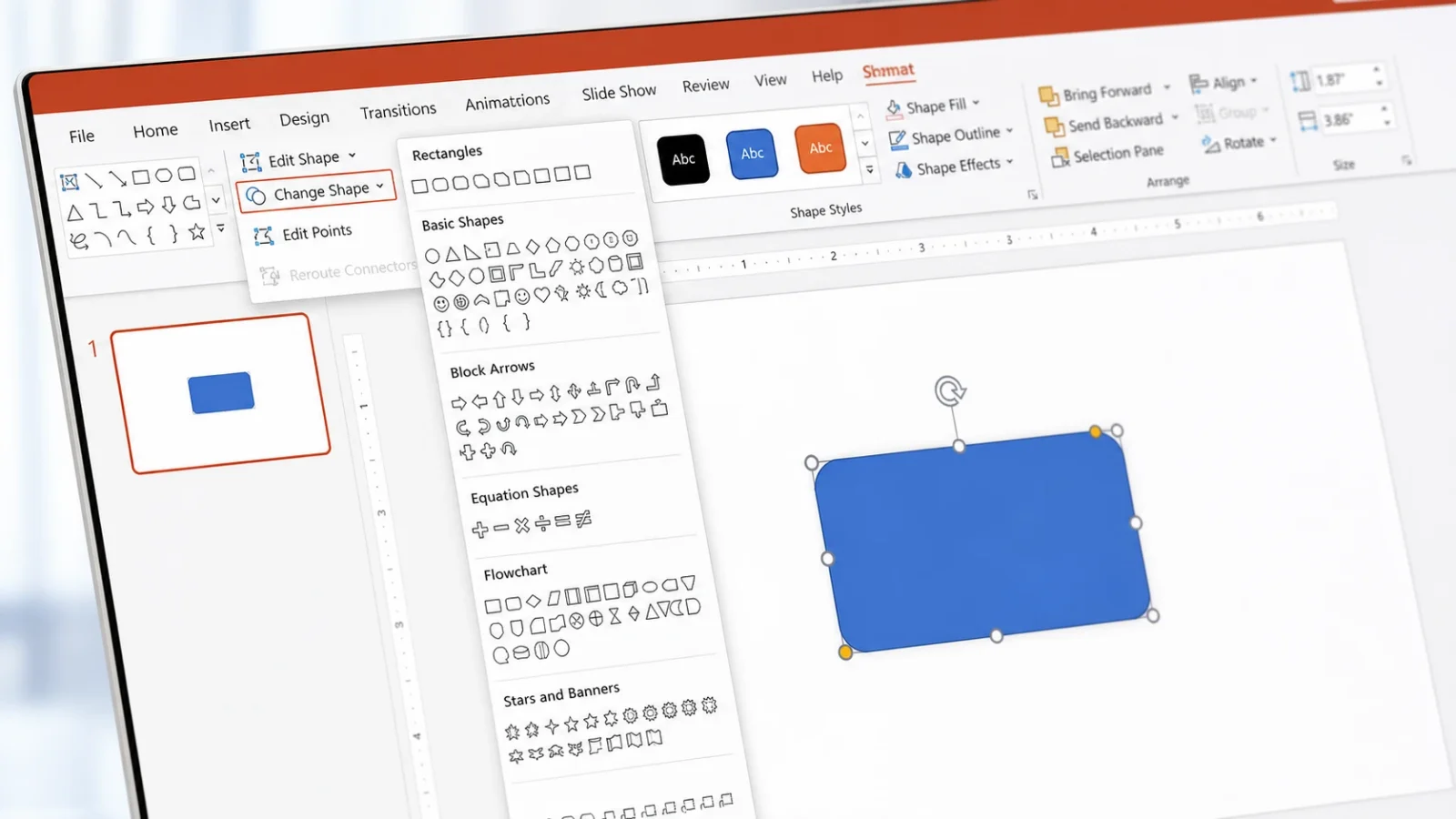
Функция «Изменить форму» позволяет заменить выбранную форму другой, не удаляя её и не начиная заново. Эта функция также работает с изображениями, которые уже были обрезаны под определённую форму, поскольку обрезанное изображение сохраняет контур, который можно изменить.
1. Определите форму или изображение, которое образовалось на слайде.
2. На вкладке «Формат фигуры» (или «Формат рисунка» для изображений) нажмите «Изменить фигуру».
3. Наведите курсор мыши на «Изменить форму» и выберите новую фигуру из списка. Контур появится немедленно.
PowerPoint делит фигуры на девять категорий, предоставляя вам широкий выбор. Эти категории включают: линии, прямоугольники, основные фигуры, стрелки, фигуры для уравнений, блок-схемы, звезды и баннеры, выноски и кнопки действий, каждая со своим набором параметров.
Редактирование пользовательского контура с помощью точек редактирования.
Инструменты обрезки недоступны для обычных фигур, но функция «Редактировать точки» позволяет вручную изменить контур фигуры. Выберите фигуру, откройте «Формат фигуры» , нажмите «Редактировать фигуру» в верхнем левом углу, а затем выберите «Редактировать точки» . Перетащите черные точки, чтобы переместить углы и кривые контура в нужное место.
Проверка изменений и их отмена при необходимости.
Вы можете быть уверены в успешности изменения, если контур изображения совпадает с формой, выбранной вами на слайде. Изменение формы изображения не снижает его разрешение, поэтому изображение остается таким же четким, как и исходный файл.
Чтобы вернуться к исходному квадратному или прямоугольному изображению, выделите его и выберите «Сбросить изображение» на вкладке «Формат изображения» . Имейте в виду, что обрезка не удаляет автоматически обрезанную область. Скрытая часть остается в файле до тех пор, пока вы не используете функцию «Сжать изображения» в группе «Настройка» , которая навсегда удаляет обрезанные данные и уменьшает размер файла . До сжатия вы можете восстановить любую обрезанную область с помощью функции «Сбросить изображение».
После того как изображение приобретет нужную форму, вы можете добавить рамки, тени или другие стили изображения, чтобы оно соответствовало остальной части слайда. Сама фигура остается редактируемой, поэтому вы можете изменить ее размер, заменить другой фигурой или точно настроить ее параметры в любое время во время презентации.
Комментарии закрыты.