
Исправлена ошибка «Вам нужно новое приложение» в ссылках Windows Defender.
Как исправить досадную проблему «Для открытия этой ссылки Windows Defender потребуется новое приложение». Узнайте, как это исправить и восстановить безопасность Windows.

Самое важное, что вам нужно знать
- Убедитесь, что Центр безопасности и антивирусная служба Microsoft Defender запущены и настроены на автоматический запуск через services.msc.
- Для восстановления поврежденных системных файлов используйте инструменты SFC и DISM, запустив их команды от имени администратора в командной строке.
- Перерегистрируйте пакет приложений Windows Security через PowerShell от имени администратора, используя команду: Get-AppxPackage Microsoft.Windows.SecHealthUI -AllUsers | Foreach {Add-AppxPackage -DisableDevelopmentMode -Register “$($_.InstallLocation)AppXManifest.xml”}.
Сообщение об ошибке «Для открытия этой ссылки Windows Defender потребуется новое приложение» появляется , когда Windows не может открыть приложение « Безопасность Windows » с помощью встроенного протокола Windows Defender . Этот протокол работает аналогично https: в веб-браузерах, указывая Windows, какое приложение должно открыть определенную системную ссылку. Если регистрация приложения «Безопасность Windows» или обработчик протокола повреждены, Windows не сможет запустить панель мониторинга безопасности.
Эта ошибка обычно возникает в следующих случаях:
- Когда вы нажимаете на Защита от вирусов и угроз.
- При попытке открыть Безопасность Windows Из меню «Пуск».
- Когда вы нажимаете на уведомление от Защитника.
- После удаления Программа-антивирус аффилирован с третьими сторонами.
В большинстве случаев Microsoft Defender продолжает работать в фоновом режиме . Защита в реальном времени может оставаться активной, но пользовательский интерфейс не открывается, а это значит, что вы не можете получить доступ к истории угроз, настройкам брандмауэра или элементам управления защитой.
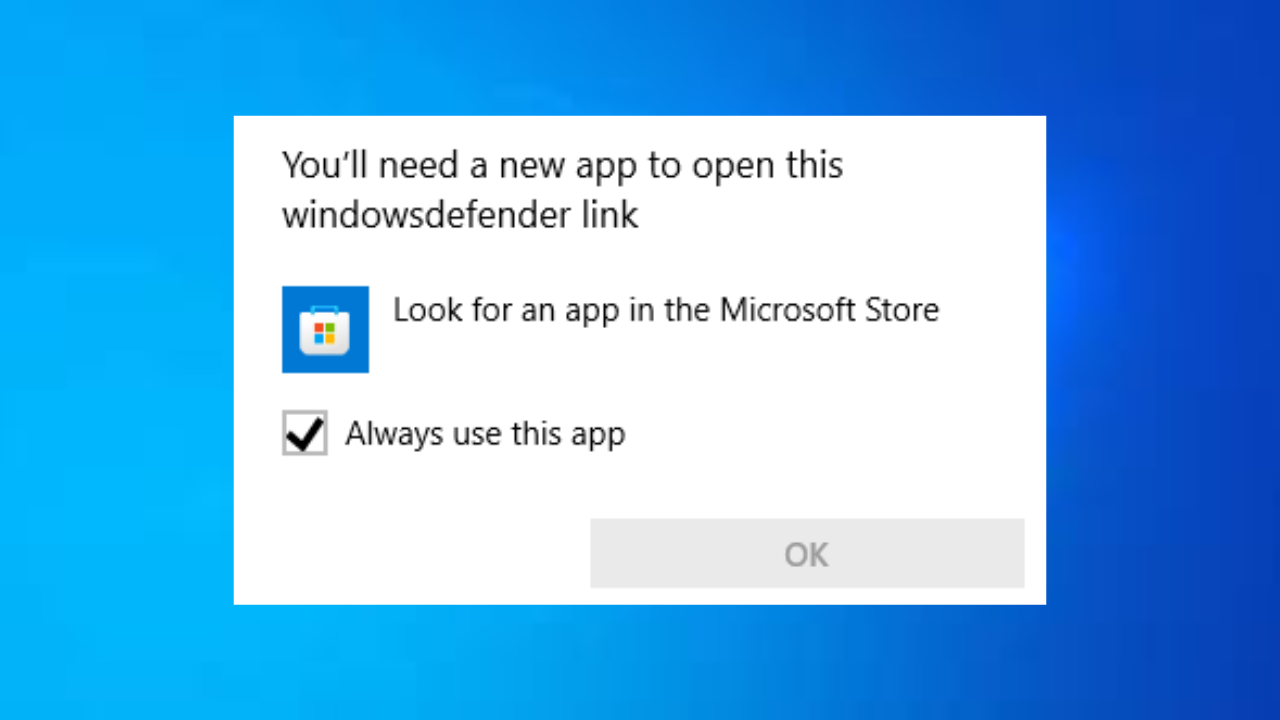
Эта проблема обычно вызвана следующими причинами:
- Регистрация приложения Windows Security повреждена. После обновления Windows.
- Поврежденные системные файлы Это влияет на обработку протокола.
- Сторонние антивирусные программы Это отключает компоненты Defender.
- Неправильная настройка службы Центра безопасности.
- Вмешательство вредоносного программного обеспечения Это препятствует доступу к системе безопасности.
1. Убедитесь в работоспособности необходимых сервисов.
Приложение «Безопасность Windows» использует основные службы. Если эти службы отключены или заблокированы, пользовательский интерфейс не откроется.
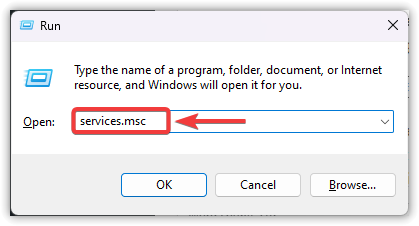
- Нажмите на Windows + R, затем введите services.mscНажмите Enter.
![Службы window services.msc]()
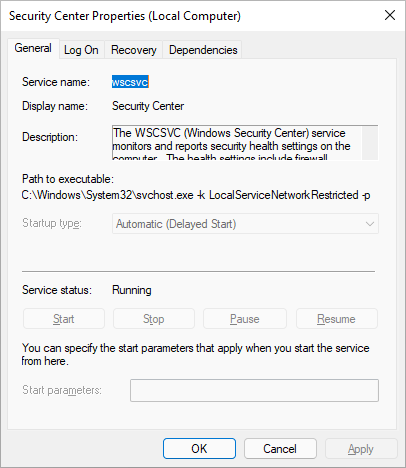
- Ищу Security Center (wscsvc).
![Служба Центра безопасности Windows]()
- Обязательно установите Тип запуска على Автоматически (отложенный запуск).
- Убедитесь, что статус службы равен Бег.
- Повторите шаги для подачи на стол. Антивирусная служба Microsoft Defender (WinDefend).
![Антивирусная служба Microsoft Defender]()
- Рестарт ПК Ваш.
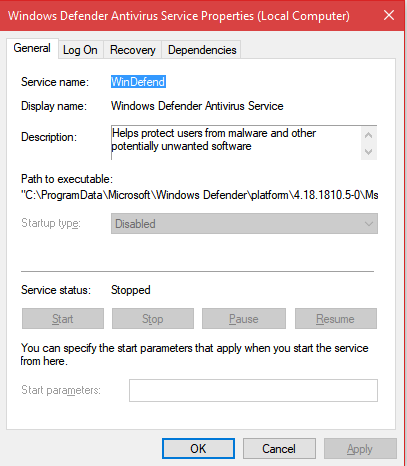
Если параметр «Тип запуска» неактивен (заблокирован) или служба завершается с ошибкой 1068 (Сбой службы зависимостей), вероятно, произошло повреждение системы или действуют ограничения, установленные политикой. В этом случае перейдите к следующему методу.
2. Восстановите системные файлы с помощью SFC и DISM.
Для восстановления поврежденных системных файлов, которые могут вызывать ошибку «Для открытия этой ссылки Windows Defender потребуется новое приложение», можно использовать встроенные в Windows инструменты SFC и DISM. Поврежденные системные файлы обычно отключают протокол Windows Defender, что приводит к появлению этого сообщения об ошибке. Инструменты SFC и DISM безопасно и эффективно восстанавливают эти защищенные компоненты Windows.
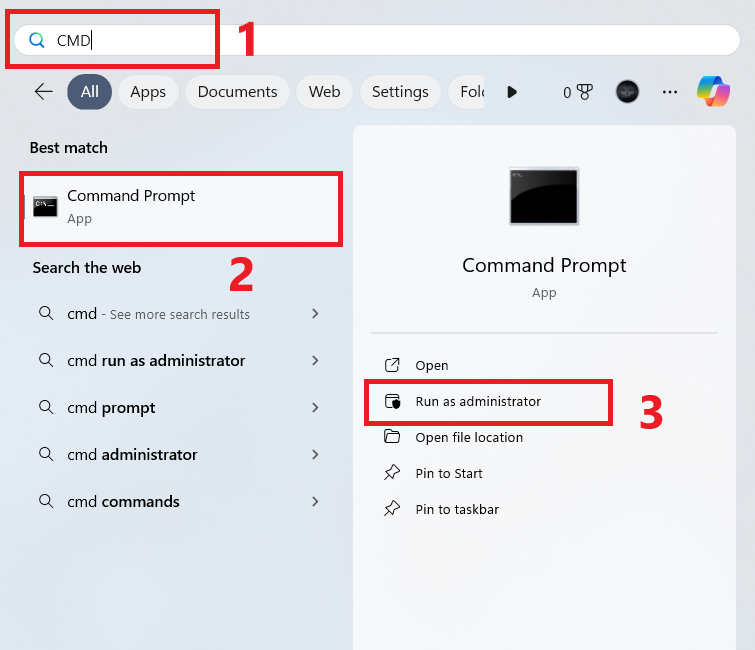
- Откройте меню «Пуск» и выполните поиск... CMD, тогда выбирай Запуск от имени администратора (Запустить от имени администратора).
![Откройте командную строку (CMD) от имени администратора.]()
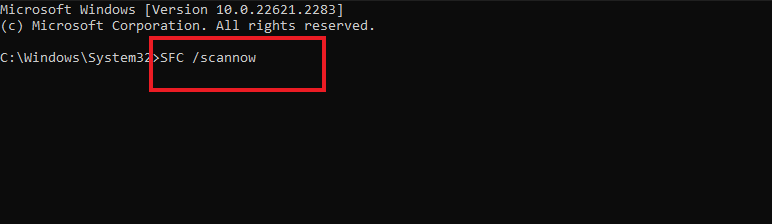
- Выполните следующую команду:
SFC / scannow
![Результаты сканирования SFC /сканировать сейчас]()
- Дождитесь завершения теста. Могут появиться следующие результаты:
- Нарушений принципов не обнаружено. — Системные файлы не повреждены.
- Обнаружены и исправлены поврежденные файлы. — Обнаружены и исправлены поврежденные файлы. Перезагрузите устройство и проверьте проблему еще раз.
- Не удалось исправить некоторые файлы. — Некоторые файлы не удалось восстановить, запустите команду DISM, указанную ниже.
Далее выполните следующую команду:
DISM / Online / Cleanup-Image / RestoreHealth
Дождитесь завершения процесса на 100%. Если процесс прошел успешно, перезагрузите компьютер.
3. Повторно зарегистрируйте приложение «Безопасность Windows».
Windows Security — это ключевой компонент операционной системы Windows, поставляемый в виде системного пакета приложений, известного как Microsoft.Windows.SecHealthUI . Если этот пакет поврежден, протокол Windows Defender может работать некорректно. Перерегистрация этого пакета восстанавливает его внутреннюю связь и решает проблему.
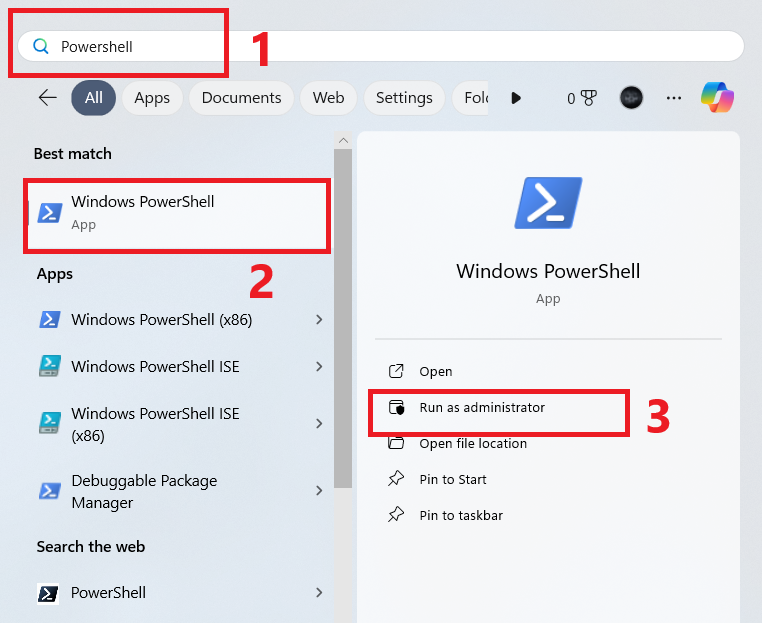
- Ищу Windows PowerShell И выберите Запуск от имени администратора (Запустить от имени администратора).
![Изображение Windows PowerShell]()
- Выполните следующую команду:
Get-AppxPackage Microsoft.Windows.SecHealthUI -AllUsers | Foreach {Add-AppxPackage -DisableDevelopmentMode -Register "$($_.InstallLocation)AppXManifest.xml"} - Если ошибки, выделенные красным цветом, не отображаются, перезагрузите компьютер и снова проверьте работу безопасности Windows.
Если вы видите сообщения об ошибках, выделенные красным цветом, запишите их. Эти ошибки обычно указывают на более серьезные повреждения системы, которые можно устранить пятым методом.
4. Проверьте наличие конфликтов с внешними антивирусными программами.
При установке стороннего антивирусного программного обеспечения Windows автоматически отключает часть Microsoft Defender. Если это программное обеспечение удалено частично или повреждено, интерфейс безопасности Windows может работать некорректно.
- Открыть Настройки > Приложения > Установленные приложения (Настройки > Приложения > Установленные приложения).
- Удалите любое стороннее антивирусное программное обеспечение.
- Перезагрузите компьютер.
- При необходимости используйте официальный инструмент удаления от поставщика, чтобы полностью удалить все оставшиеся драйверы.
После удаления Windows должна автоматически снова включить Microsoft Defender. Вы можете проверить это, открыв Диспетчер задач и убедившись, что процесс MsMpEng.exe запущен.
5. Восстановление Windows с помощью обновления без установки.
Если компоненты системы остаются поврежденными, выполнение восстановительной установки восстановит важные файлы Windows до их исходного состояния, сохранив при этом ваши личные файлы и установленные программы.
Для пользователей Windows 11:
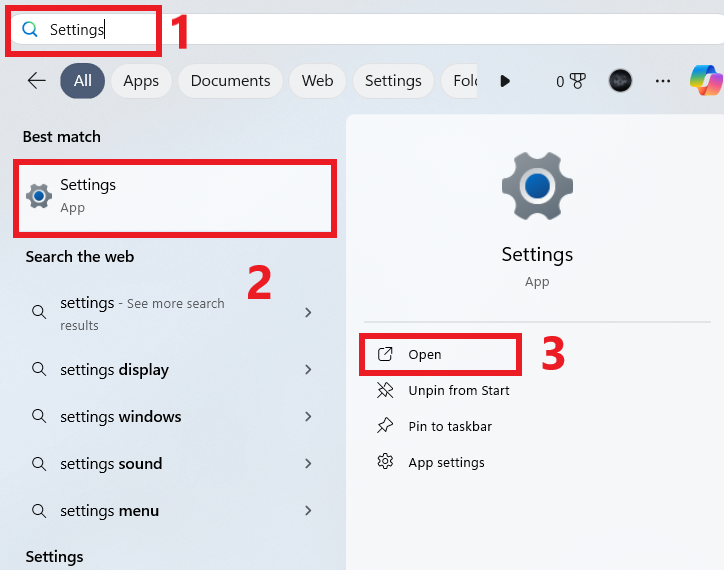
- Открыть Настройки.
![Экран настроек]()
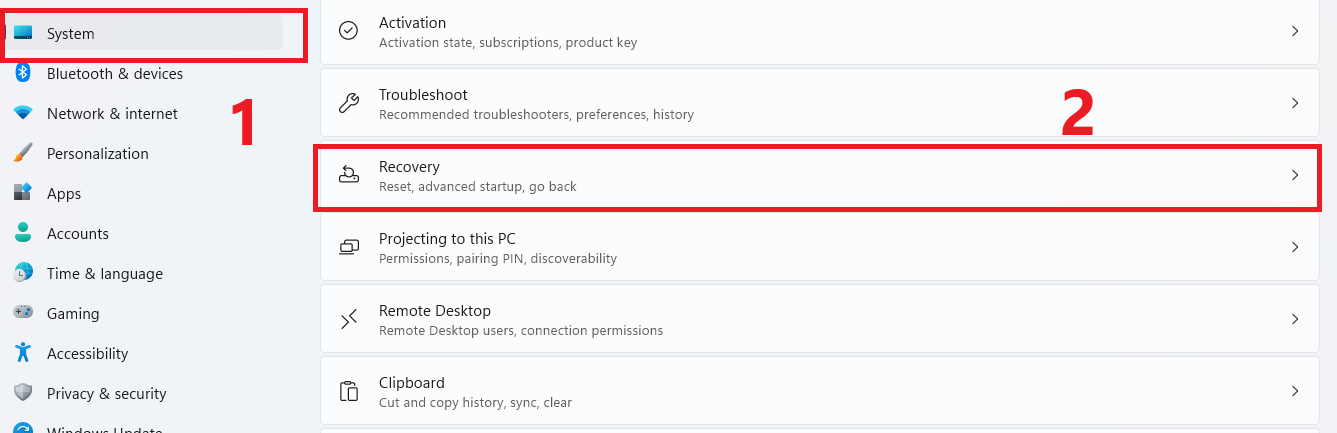
- Перейти к Система > Восстановление.
![Проверка системы и восстановление]()
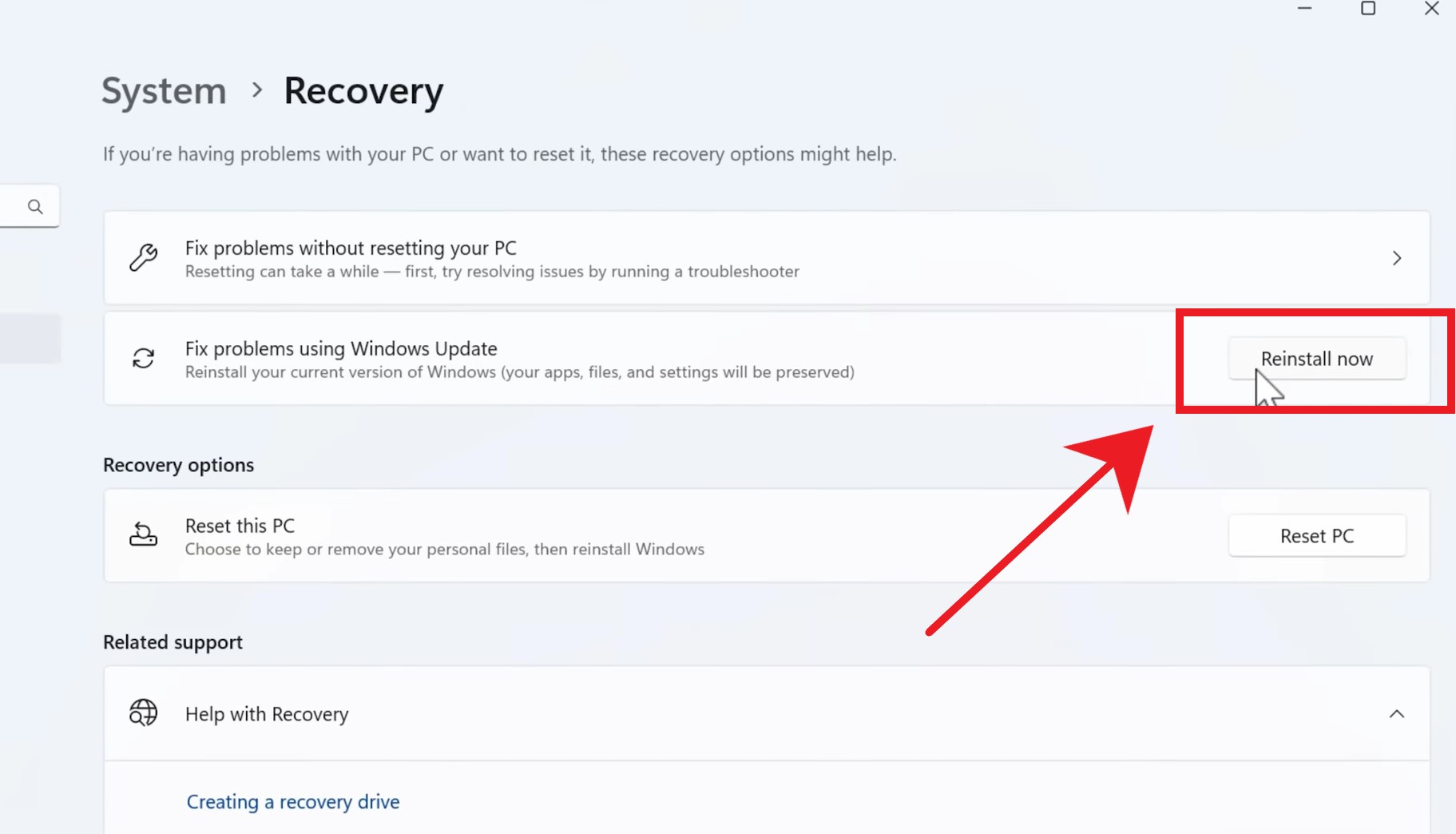
- выберите Переустановить сейчас В опциях восстановления.
![В режиме восстановления есть опция "Переустановить".]()
- Следуйте инструкциям и позвольте Windows завершить восстановление.
Для пользователей Windows 10 или более старых версий Windows 11:
Загрузите последнюю версию ISO-образа Windows с сайта Microsoft и запустите её. setup.exe. Выбирать Сохраните личные файлы и приложения при появлении запроса.
Этот процесс обычно занимает от 30 до 90 минут и может потребовать подключения к интернету.
Комментарии закрыты.