
Решение проблемы: Bluetooth подключен, но в Windows 11 нет звука.
В Windows 11 возникли проблемы со звуком через Bluetooth? Ознакомьтесь с подробным руководством по устранению проблемы и восстановлению чистого звука прямо сейчас!

Самое важное, что вам нужно знать
- Для начала найдите решение проблемы с маршрутизацией звука: убедитесь, что ваше устройство Bluetooth выбрано в качестве основного источника звука на панели задач и в настройках звука, и убедитесь, что оно включено для использования, а не отключено.
- Воспользуйтесь встроенным средством устранения неполадок Bluetooth и звука в Windows 11 и отключите улучшения звука для вашего устройства Bluetooth в настройках звука.
- Если проблема не решена, удалите устройство и выполните повторное сопряжение, затем установите расширенный формат звука на «2 канала, 16 бит, 48000 Гц», или обновите драйверы Bluetooth и аудио, или перезапустите аудиослужбы.
В Windows 11 вы можете заметить, что подключена Bluetooth-гарнитура или колонка , но звук не воспроизводится. Вы можете увидеть, что ползунок громкости перемещается, воспроизведение мультимедиа продолжается, и устройство остается сопряженным, но звук либо воспроизводится через другой выход, либо полностью пропадает.
По этой причине проблема проявляется непоследовательно на разных компьютерах . На одном компьютере звук может продолжать передаваться через динамики ноутбука, на другом может оставаться выбранный правильный аудиовыход, но путь воспроизведения может быть отключен, а на третьем звук пропадает только тогда, когда микрофон активен во время звонков.
1. Выберите устройство Bluetooth в качестве источника звука и убедитесь, что Windows его не отключила.
Наиболее распространенная причина этой проблемы — маршрутизация звука, а не сопряжение. Windows может поддерживать соединение Bluetooth-устройства на уровне радиомодуля, одновременно продолжая воспроизведение звука через динамики ноутбука, дисплей или другое устройство вывода.
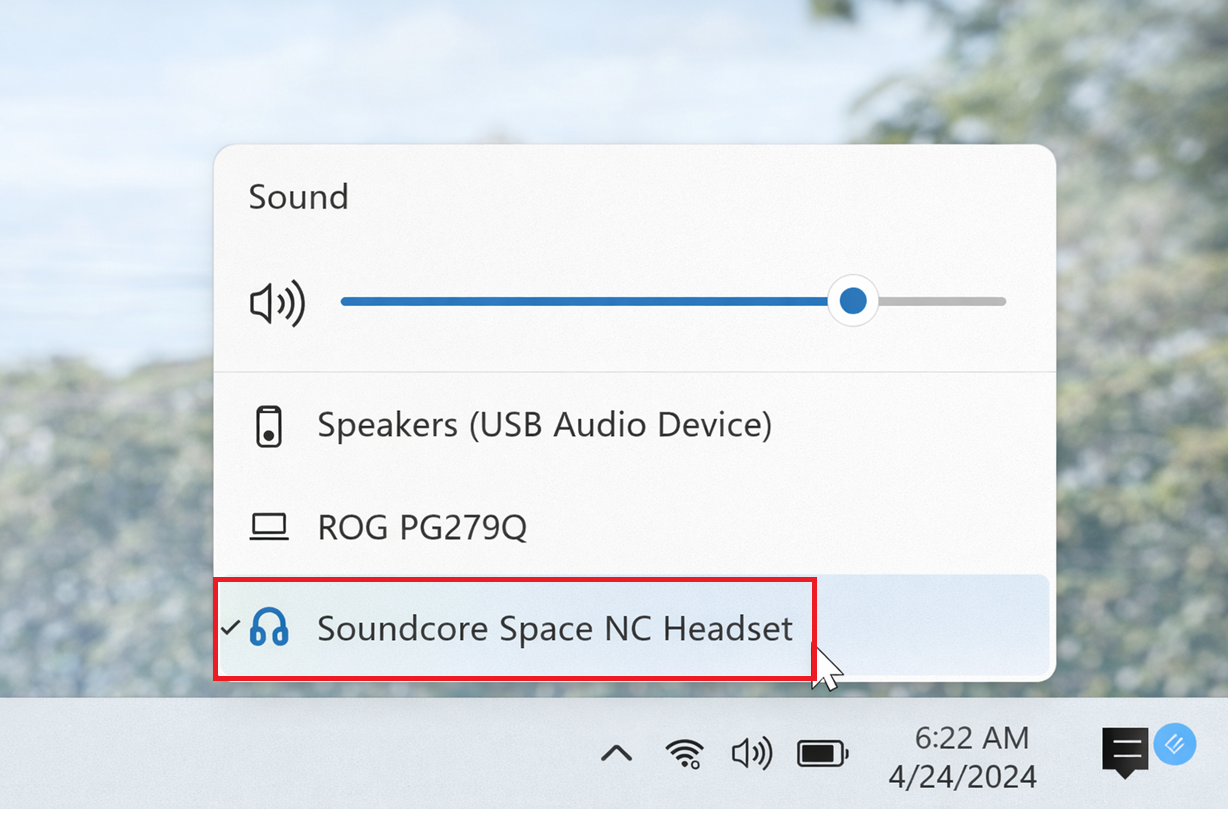
- Щелкните значок Громкоговоритель На панели задач откройте меню «Вывод», затем выберите Bluetooth-гарнитура или колонка Ваш.
![В Windows 11 быстрый селектор аудиовыхода позволяет выбрать Bluetooth-гарнитуру или динамик в качестве активного устройства вывода звука.]()
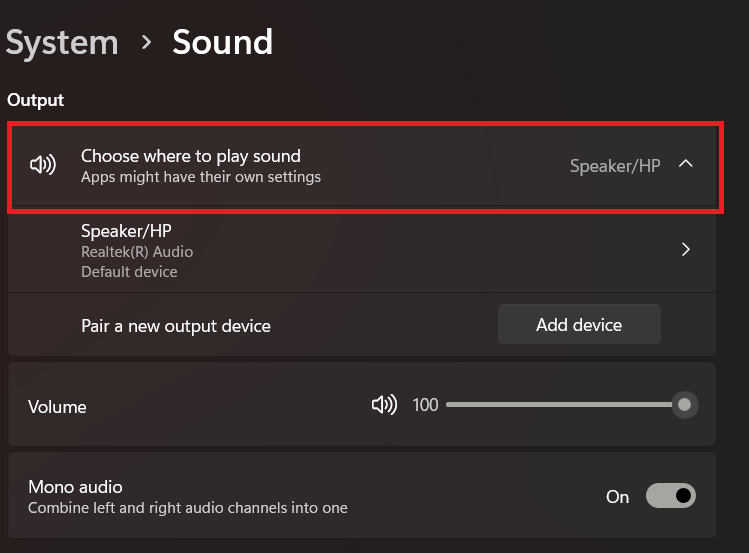
- Перейти к Настройки> Система> Звук Убедитесь, что в настройках выбрано одно и то же устройство Bluetooth. Результат.
![]()
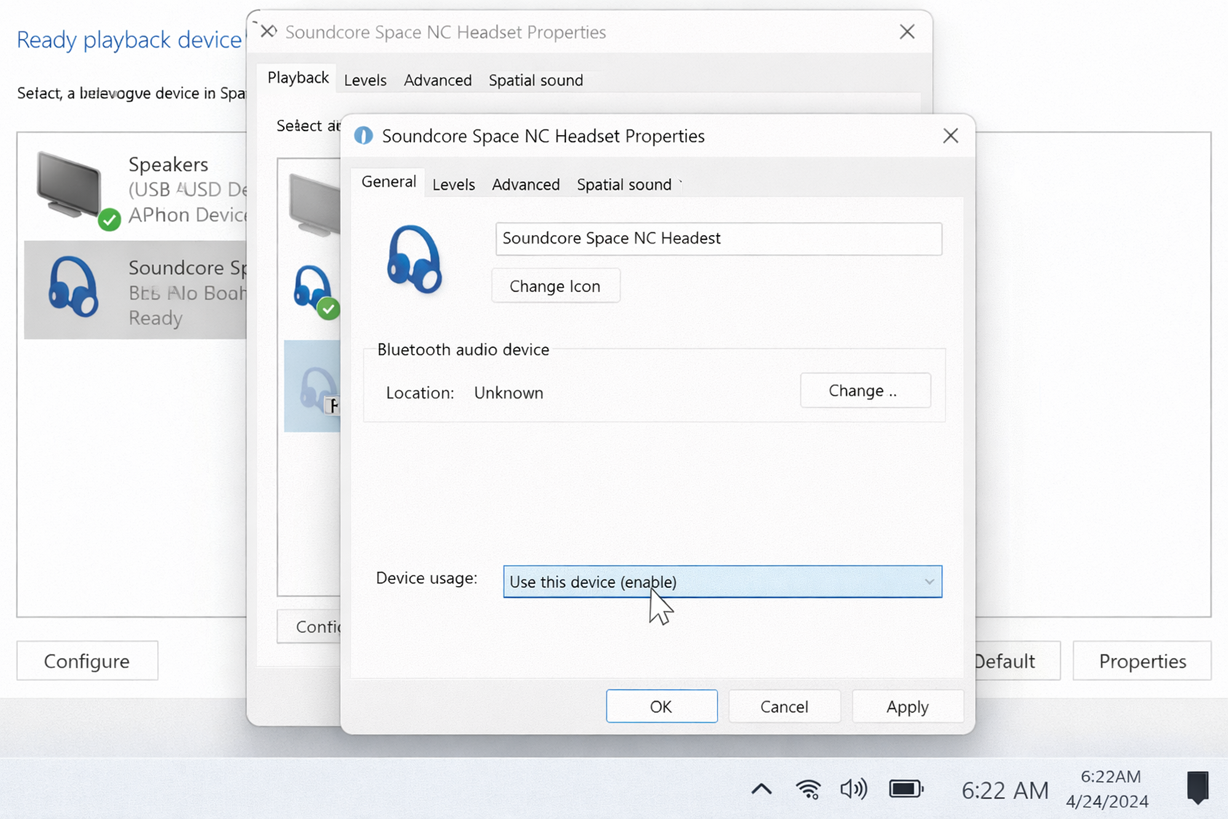
- Если звук по-прежнему отсутствует, откройте. Дополнительные настройки звука > ВоспроизведениеЗатем выберите ваше Bluetooth-устройство и откройте его. Основные свойстваИ убедитесь, что Использование устройства Установить на Использовать это устройство (включить).
![В дополнительных настройках звука в Windows 11 и свойствах устройства Bluetooth отображается включенная опция «Использовать это устройство».]()
- Открыть Объемный миксер Убедитесь, что вывод звука системы и Bluetooth-устройство не отключены.
![]()
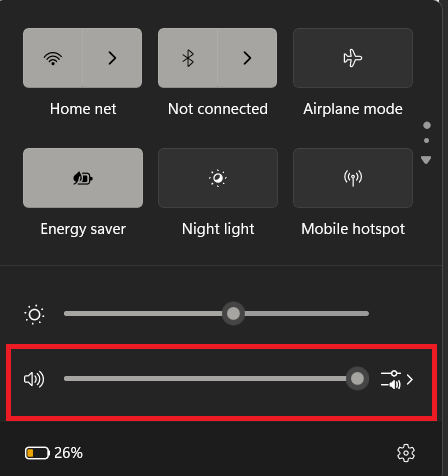
Если на этом этапе звук возобновился, проблема была связана с маршрутизацией выходного сигнала или состоянием локального устройства.
2. Запустите средство устранения неполадок Bluetooth и отключите улучшения звука.
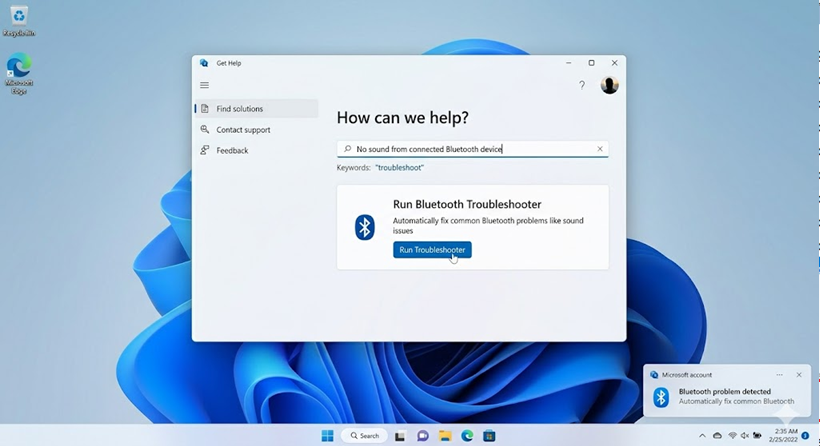
Если маршрутизация звука настроена правильно, но воспроизведение по-прежнему отсутствует, следующим шагом будет проверка параметров устранения неполадок и обработки звука в Windows 11. Microsoft теперь рекомендует пользователям Windows 11 использовать средство устранения неполадок Bluetooth, специально предназначенное для решения этой проблемы.
- Открыть Получение справки Запустите средство устранения неполадок. Устранение неполадок Bluetooth И эта реформа направлена на решение проблем, связанных с поведением людей, использующих бесшумную коммуникацию. Windows 11.
- Если устройство не издает ни звука, включите его. Настройки> Система> ЗвукЗатем выберите ваше Bluetooth-устройство и настройте параметры. Улучшения звука على Выкл..
![Свойства аудиоустройства Bluetooth в Windows 11 с отключенными улучшениями звука.]()
- Если Bluetooth остается подключенным, но звука нет в WindowsЗапустите средство устранения неполадок. Устранение неполадок со звуком И его реформатор из Настройки > Система > Устранение неполадок > Другие средства устранения неполадок.
![Специалист по устранению неполадок со звуком и Bluetooth.]()
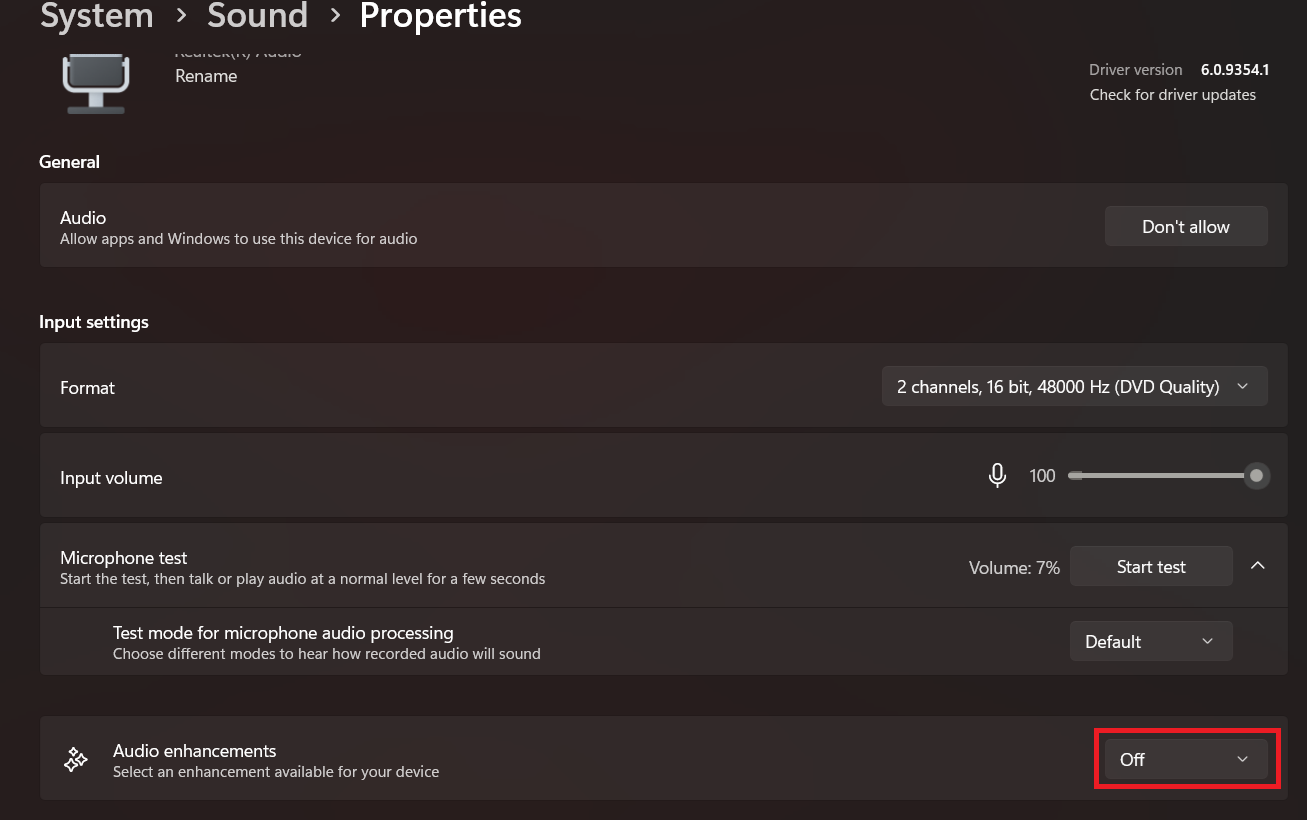
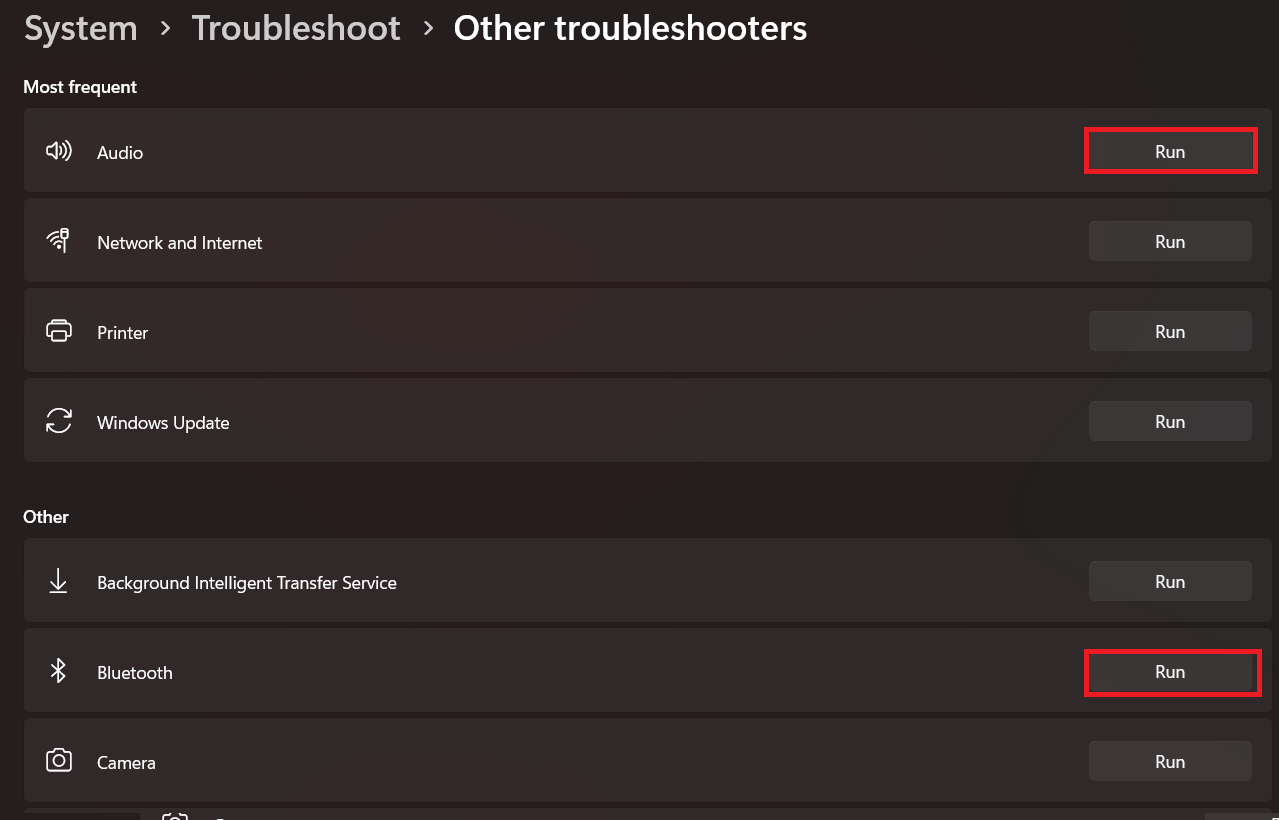
Если это восстановит воспроизведение звука, повторная настройка сопряжения не потребуется.
3. Удалите устройство и выполните повторное сопряжение, затем выберите совместимый аудиоформат.
Если устройство остается подключенным, но звук так и не начинает воспроизводиться должным образом, сбросьте состояние сопряжения Bluetooth и еще раз проверьте формат воспроизведения.
- Перейти к Настройки > Bluetooth и устройстваЗатем найдите свою Bluetooth-гарнитуру или колонку и выберите... удалить устройство.
![В Windows 11 Bluetooth-гарнитура или колонка удаляются из настроек Bluetooth и подключаются заново.]()
- выключать БлютузПодождите примерно 10 секундЗатем перезапустите его снова.
- Переведите гарнитуру или колонку в режим сопряжения, а затем снова добавьте их через Windows.
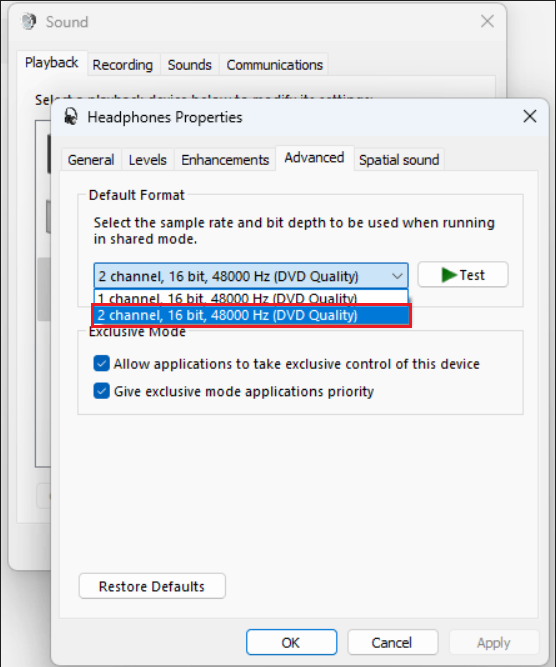
- После повторного подключения откройте Настройки > Bluetooth и устройства > УстройстваВыберите устройство, откройте Расширенные аудиофункции, и отрегулируйте координация على Два канала, 16 бит, 48000 Гц (качество DVD) Если доступно.
![В расширенных настройках звука Bluetooth в Windows 11 отображается выпадающее меню для выбора формата: 2 канала, 16 бит, 48000 Гц.]()
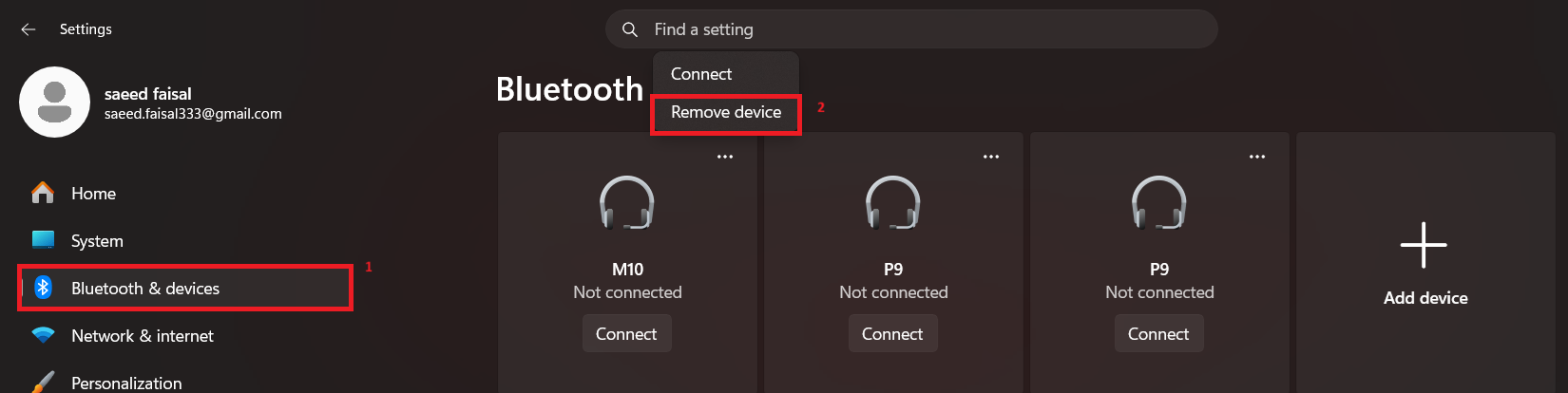
Если Bluetooth постоянно отключается, пропадает или отказывается сопрягаться, воспользуйтесь этим подробным руководством, прежде чем вносить более глубокие изменения в звук.
4. Обновите драйверы Bluetooth и аудиосистемы. Если проблема возникла после обновления, воспользуйтесь методом восстановления или перезапустите аудиослужбы.
Если эта проблема возникла сразу после обновления Windows или обновления от производителя устройства, то, скорее всего, она вызвана состоянием драйвера или аудиослужбы, даже если Bluetooth по-прежнему отображается как подключенный.
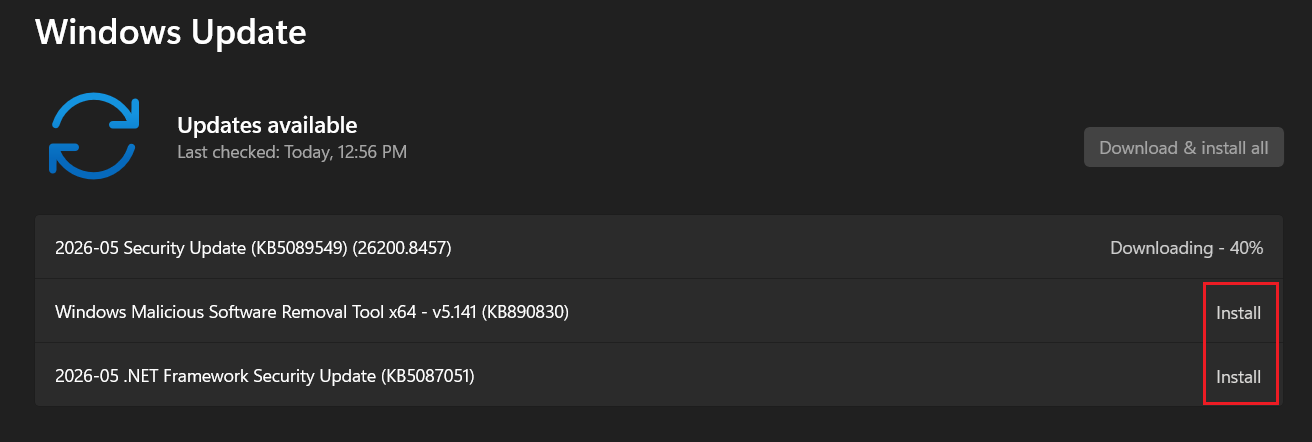
- Открыть Настройки> Центр обновления WindowsЗатем установите ожидающие обновления и перезагрузите компьютер.
![Обновления Windows в Windows 11: проверка наличия обновлений при устранении неполадок, связанных с отсутствием звука через Bluetooth.]()
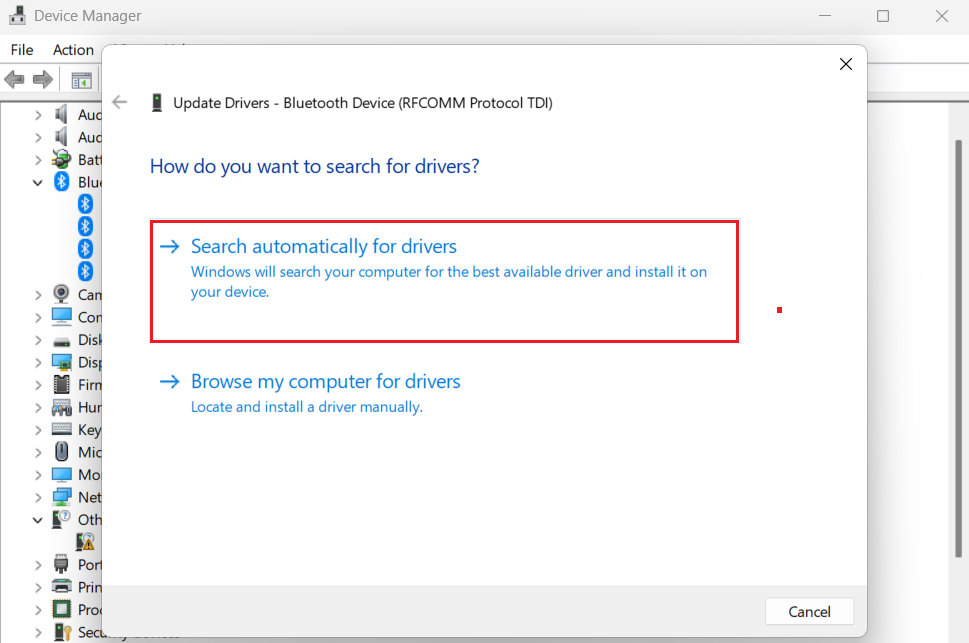
- В Диспетчер устройств > БлютузЩелкните правой кнопкой мыши по адаптеру Bluetooth и выберите Обновить драйвер > Автоматический поиск драйверов.
![Управление устройствами в Windows 11: Обновление драйверов адаптера Bluetooth и аудиоустройства.]()
- В Диспетчер устройств > Звуковые, видео и игровые контроллерыОбновите также основной драйвер аудиоустройства.
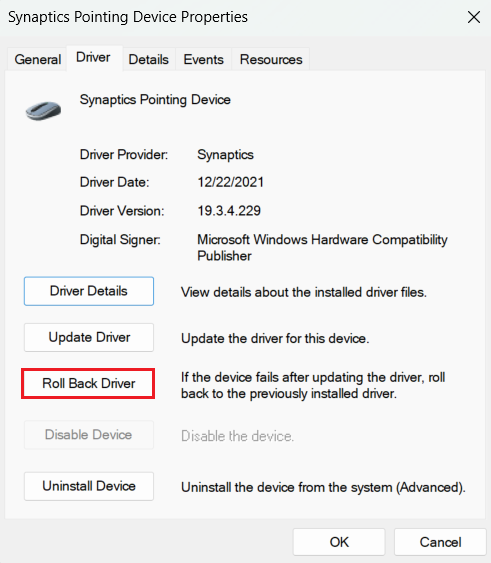
- Если тишина наступила сразу после обновления, откройте Свойства > Драйвер Для аудиоустройства и его использования Откатить Если доступно.
![Параметр «Откатить драйвер» в окне свойств драйвера.]()
- При необходимости включите services.msc Перезапустить мою службу Windows Audio и Windows Audio Endpoint Builder.
5. Если звук пропадает только во время звонков или при включенном микрофоне, проверьте путь передачи звука LE.
На поддерживаемых системах Windows 11 функция Bluetooth LE Audio демонстрирует некорректное поведение при активации микрофона. При использовании микрофона в таких приложениях, как Discord, Teams, Zoom, во время звонков в браузере или в голосовом чате в играх, у некоторых аксессуаров может наблюдаться потеря звука или снижение его качества.
- Перейти к Настройки > Bluetooth и устройства > Устройства. И ищи вариант Используйте LE Audio, если оно доступно.Если вы не нашли эту опцию, возможно, технология LE Audio еще не поддерживается на этих устройствах или в текущем наборе аппаратных средств и драйверов.
- Открыть Настройки> Система> ЗвукЗатем выберите ваше устройство Bluetooth и найдите соответствующую опцию. Формат Когда микрофон активирован.
- Если при использовании приложений для голосовых вызовов звук пропадает или прерывается, измените формат звука при включенном микрофоне. Моно (1 канал) Проверьте ещё раз.
- Если вы не нашли эту опцию, установите последние обновления Windows и обновления драйверов Bluetooth от производителя устройства, а затем повторите проверку.
Если пропадание звука происходит только при включенном микрофоне, обратитесь к руководству по использованию Bluetooth-гарнитуры, микрофона и стереофонического аудио , где описаны ограничения в работе устройства и альтернативные способы решения проблемы.
После того, как динамик заработает правильно, оставьте выбранным правильный аудиовыход и протестируйте по одному приложению за раз, прежде чем вносить какие-либо дальнейшие изменения в драйверы. В Windows 11 соединение Bluetooth может оставаться активным на протяжении всей проблемы, в то время как фактическая проблема заключается в маршрутизации звука, форматировании, службах или режиме активации микрофона.
Комментарии закрыты.