
حل مشكلة عدم ظهور محرك USB في Windows 11
هل لا يظهر محرك أقراص USB الخاص بك في Windows 11؟ اكتشف حلولًا مجربة وخطوات بسيطة لإصلاح المشكلة واستعادة بياناتك بسرعة. ابدأ الآن!

Самое важное, что вам нужно знать
- ابدأ بفحص الكابلات والمنافذ وتحديثات Windows، ثم استخدم "إدارة الأقراص" (Disk Management) لتحديد المشكلة بدقة، سواء كانت عدم وجود حرف لمحرك الأقراص Или مساحة غير مخصصة Или صيغة RAW.
- لمنع انقطاع الاتصال Или عدم التعرف على محرك USB، قم بتعطيل ميزة إيقاف تشغيل USB التلقائي في إعدادات إدارة الطاقة، وقم بتحديث Или إعادة تثبيت برامج تشغيل متحكمات USB في "إدارة الأجهزة".
- إذا كان محرك USB يعمل على جهاز آخر Или في الوضع الآمن (Safe Mode) ولكنه يفشل في Windows العادي، فاشتبه في برامج الأمان؛ وإذا لم يظهر إطلاقًا، فتحقق من تفعيل منافذ USB في إعدادات BIOS/UEFI.
عندما لا يظهر محرك أقراص فلاش USB Или قرص صلب خارجي في Windows 11، فإن ذلك يشير غالبًا إلى أحد ثلاثة أسباب رئيسية: مشكلة في إدارة الطاقة، Или عدم وجود حرف لمحرك الأقراص، Или مشكلة في برنامج التشغيل (التعريف). يعتمد الحل على ما إذا كان محرك الأقراص يظهر في أي مكان بالنظام على الإطلاق، لذا فإن مهمتك الأولى هي تحديد مكانه.
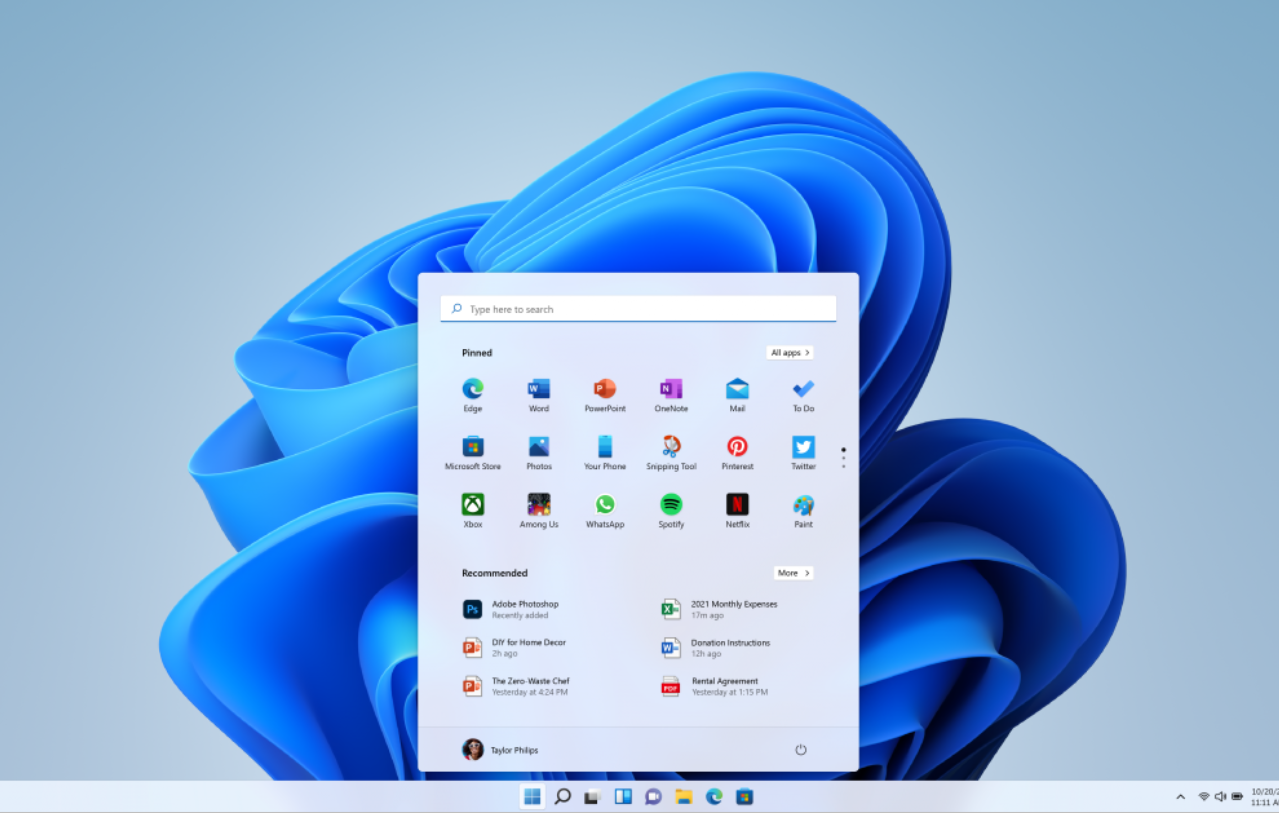
Быстрый ответ: افتح “إدارة الأقراص” (انقر بزر الماوس الأيمن على زر “ابدأ”، ثم اختر “إدارة الأقراص”). إذا ظهر محرك الأقراص هناك بدون حرف، فقم بتعيين حرف له. إذا ظهر كـ “غير مخصص” (unallocated)، فقم بإنشاء قسم جديد. أما إذا لم يظهر على الإطلاق، فاختبره على جهاز كمبيوتر آخر، Или قم بتبديل منافذ USB، Или أعد تثبيت وحدات تحكم USB في “إدارة الأجهزة”.
ابدأ أولاً بإجراء الفحوصات الأساسية لمنفذ USB
قبل تغيير أي إعدادات، من الضروري استبعاد الأسباب البسيطة المتعلقة بالأجهزة. لا تستغرق هذه الفحوصات سوى دقيقة واحدة، وتحل عددًا كبيرًا ومفاجئًا من المشكلات.
- أعد تشغيل الكمبيوتر، ثم أعد توصيل محرك الأقراص.
- جرب منفذ USB مختلفًا لاستبعاد وجود منفذ معطل Или غير ثابت.
- جرب كابلًا آخر، لأن الكابل التالف يمكن أن يمنع التعرف على محرك الأقراص.
- قم بتوصيل محرك الأقراص بجهاز كمبيوتر ثانٍ. إذا عمل هناك، فالمشكلة في الكمبيوتر الأصلي وليس في محرك الأقراص نفسه.
- تحقق من وجود مفتاح طاقة مادي Или كابل طاقة منفصل. بعض محركات الأقراص الخارجية تحتاج إلى مصدر طاقة خاص بها.
يُعد التوافق أمرًا مهمًا أيضًا. قد لا يعمل جهاز USB 3 بشكل صحيح على منفذ USB 2 أقدم، لذا تحقق من دليل محرك الأقراص إذا كنت تقوم بتوصيل أجهزة حديثة بجهاز قديم. أثناء قيامك بذلك، قم بتثبيت Обновления Windows المعلقة من “الإعدادات” (Settings) > “تحديث Windows” (Windows Update) > "Проверить наличие обновлений" (Check for updates)، ثم أعد التشغيل.
اكتشف أين يخفي Windows محرك الأقراص
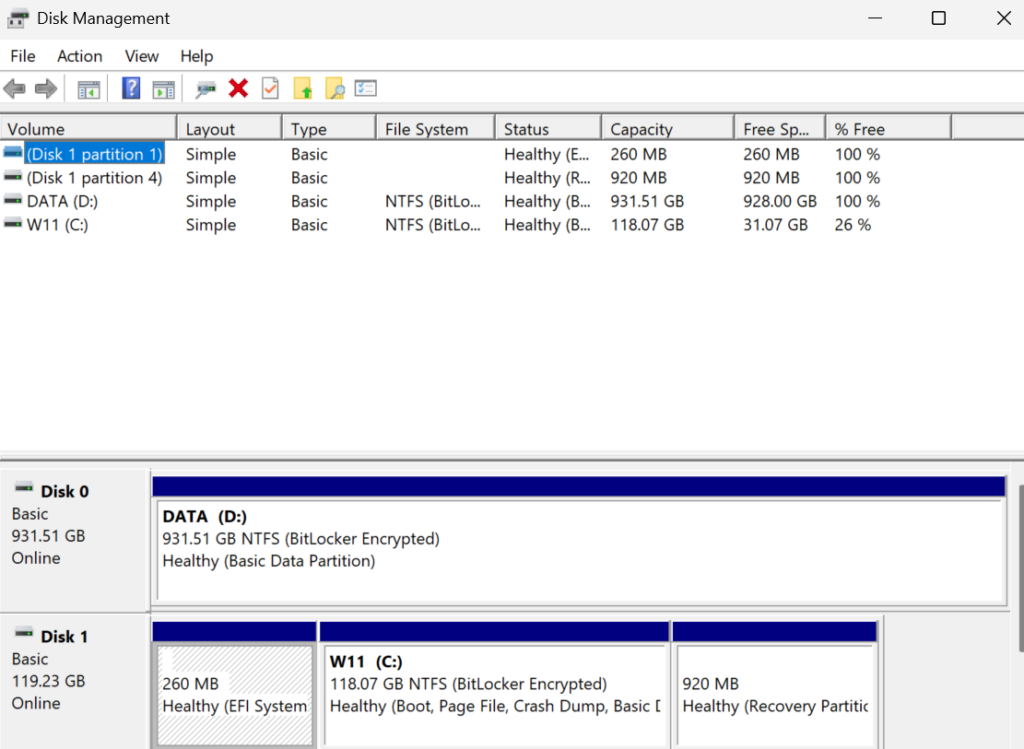
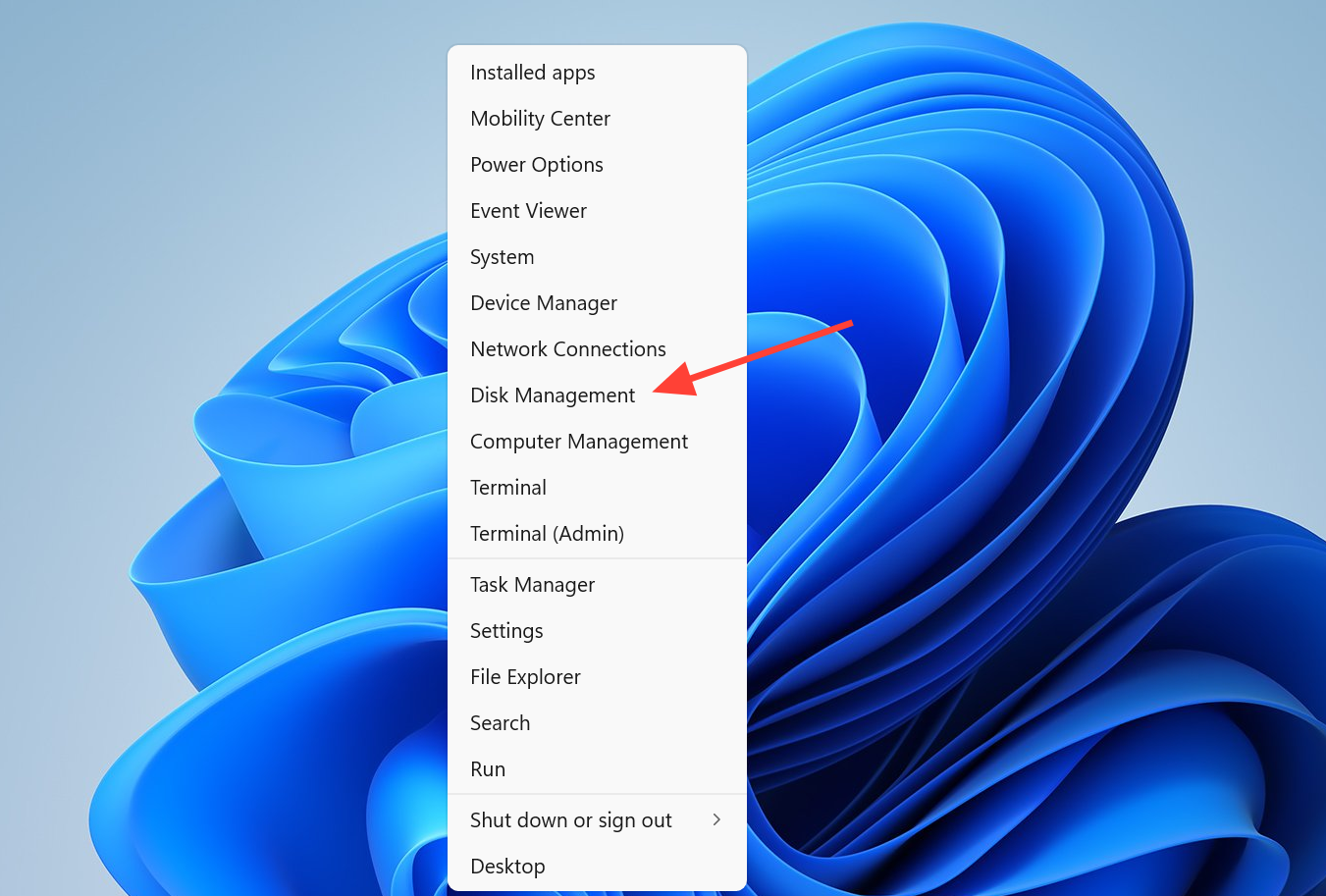
تُعد أداة إدارة الأقراص (Disk Management) في Windows 11 هي الأداة التشخيصية الأساسية التي تُخبرك بالإصلاح المطلوب. انقر بزر الماوس الأيمن على زر Start واختر Disk Management، ثم ابحث عن جهاز USB الخاص بك في الجزء السفلي من النافذة. ما تراه هناك سيحدد خطوتك التالية.
| ما تعرضه إدارة الأقراص | что это обозначает | الإصلاح المقترح |
|---|---|---|
| محرك الأقراص ظاهر، ولكن بدون حرف | قابل للقراءة لكنه مخفي عن مستكشف الملفات (File Explorer) | تعيين حرف لمحرك الأقراص |
| محرك الأقراص ظاهر كمساحة غير مخصصة (شريط أسود) | لا يوجد قسم قابل للاستخدام | Создать новый раздел |
| محرك الأقراص ظاهر بصيغة RAW Или غير مهيأ | خطأ في نظام الملفات Или تلف | إصلاح نظام الملفات Или تهيئته، وهو إجراء قد يكون ضروريًا أيضًا عند حل مشكلة فشل استخراج الملفات المضغوطة في Windows. |
| محرك الأقراص غير ظاهر على الإطلاق | خلل في الجهاز، المتحكم، Или برنامج التشغيل | إعادة تثبيت متحكمات USB، التحقق من المنافذ |
كيفية تعيين حرف لمحرك الأقراص عندما يظهر في إدارة الأقراص (Disk Management)
إذا كان محرك الأقراص يظهر في إدارة الأقراص (Disk Management) ولكنه غير موجود في مستكشف الملفات (File Explorer)، فعادةً ما يحتاج فقط إلى تعيين حرف له. قد يؤدي تضارب في أحرف محركات الأقراص إلى إخفاء محرك أقراص سليم تمامًا، وهو ما يشبه بعض Проблемы с Windows Другой.
1
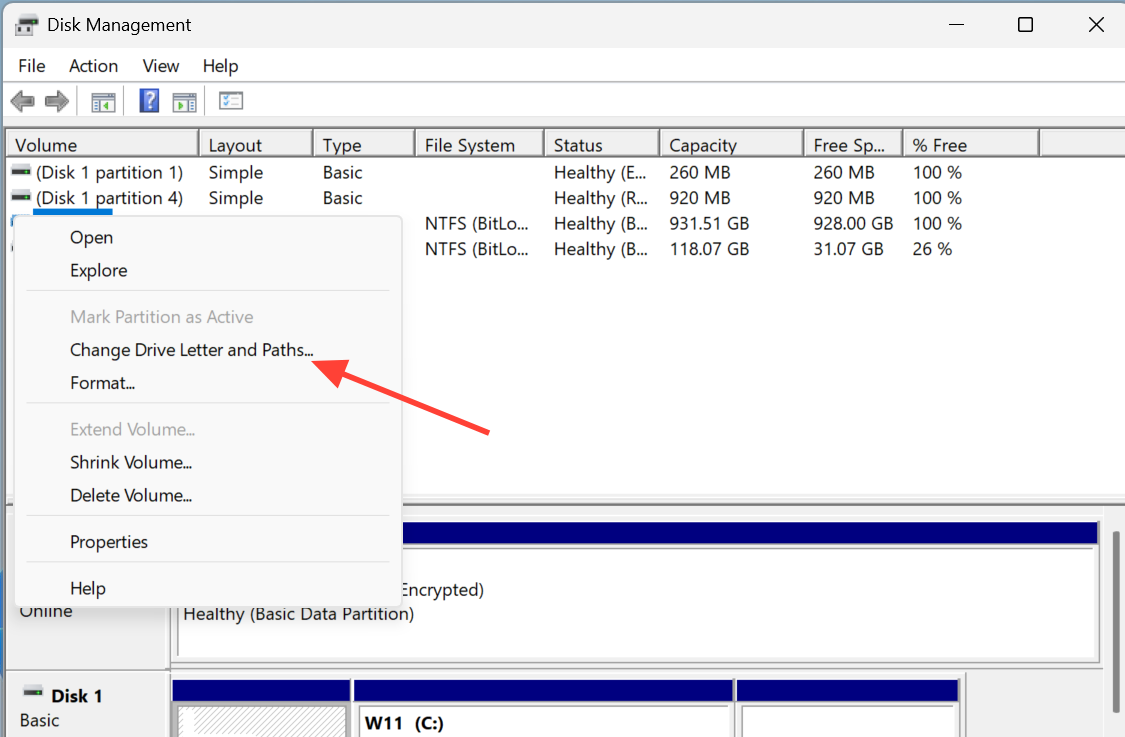
افتح إدارة الأقراص (Disk Management)، وابحث عن محرك أقراص USB، ثم انقر بزر الماوس الأيمن عليه واختر Изменить букву диска или путь к диску.
2нажать на Добавить، واقبل الحرف المقترح Или اختر واحدًا من القائمة المنسدلة، ثم انقر على OK.
3افتح مستكشف الملفات (File Explorer) وتأكد من ظهور محرك الأقراص الآن ضمن Этот компьютер. ظهور محرك الأقراص هذا هو تأكيد لنجاح العملية.
منع Windows من إيقاف تشغيل محرك أقراص USB
Система может Windows 11 إيقاف تشغيل أجهزة USB تلقائيًا لتوفير الطاقة، مما قد يؤدي إلى بقاء محرك الأقراص متصلاً ولكنه غير معروف Или غير مستجيب. يؤدي تعطيل هذا السلوك من مكانين إلى Решать проблему الانقطاعات المتقطعة.
تعديل إعدادات إدارة الطاقة لـ USB Root Hub
1
اضغط على مفتاحي Windows + X وافتح Device Manager (إدارة الأجهزة)، ثم وسّع Universal Serial Bus controllers (وحدات تحكم الناقل التسلسلي العام).
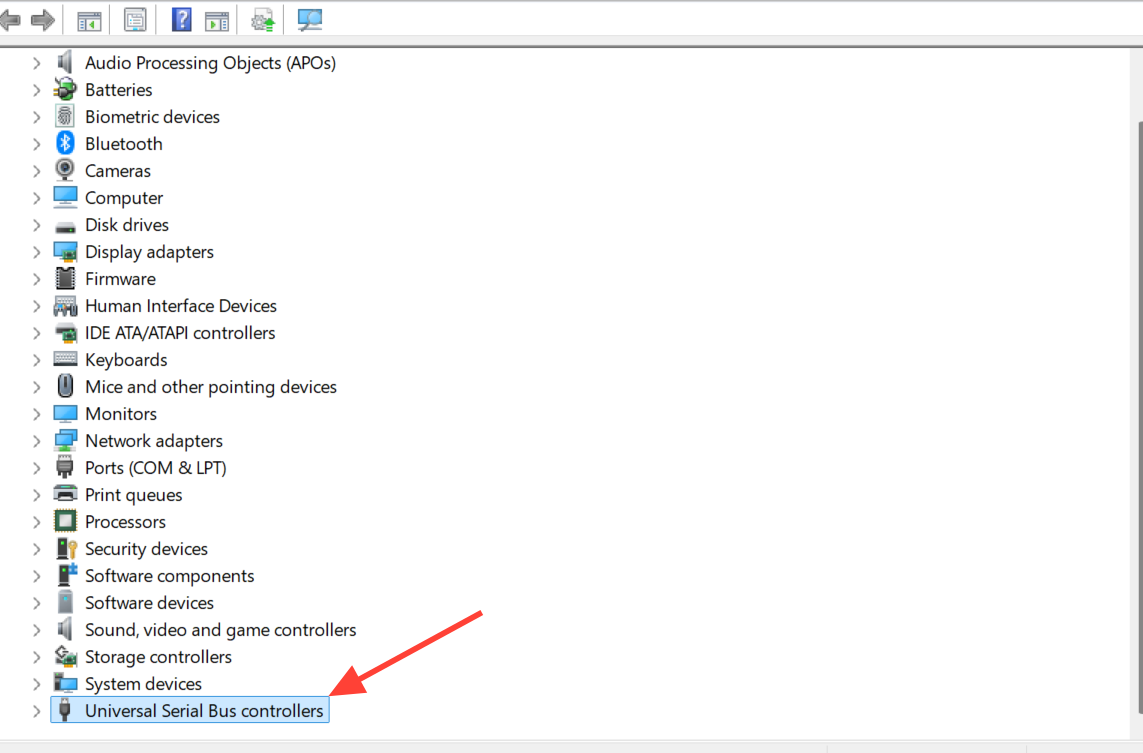
2انقر بزر الماوس الأيمن على USB Root Hub، واختر Properties (خصائص)، ثم افتح علامة التبويب Power Management (إدارة الطاقة).
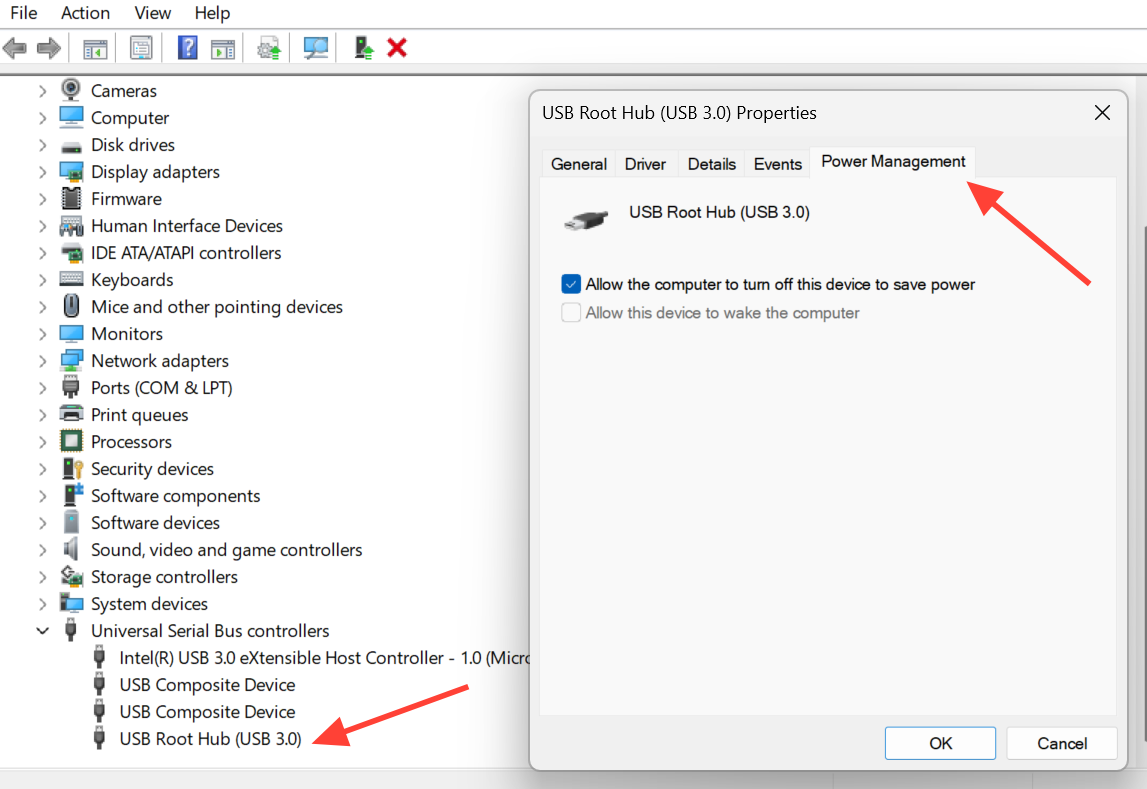
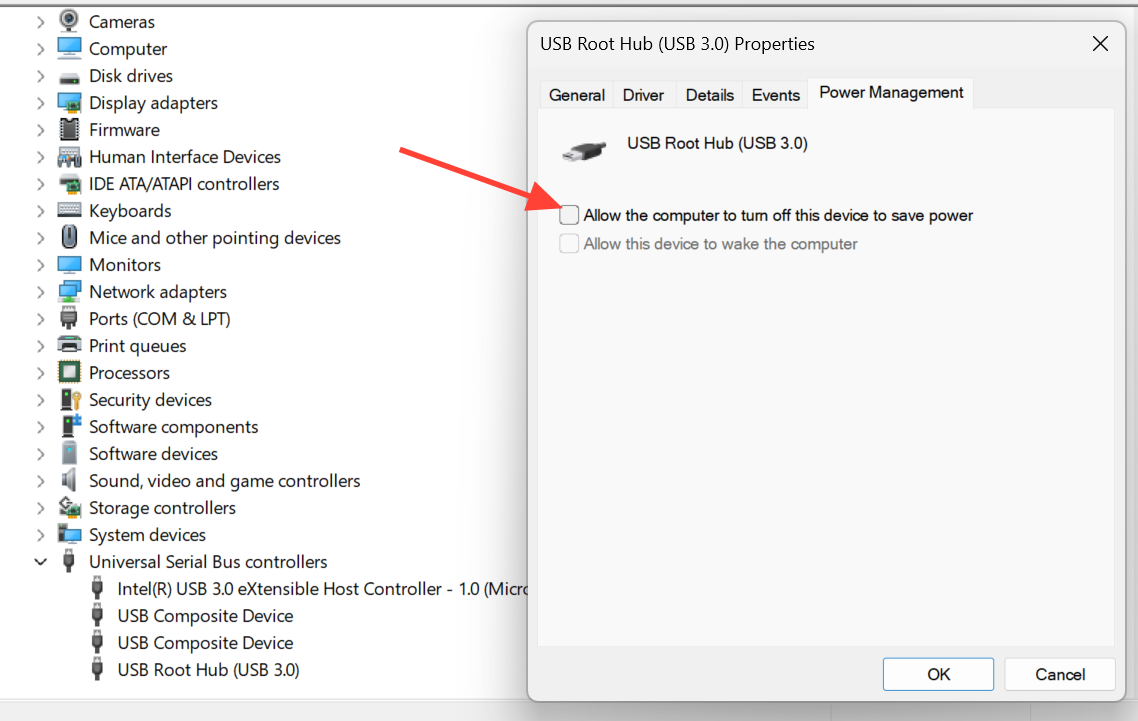
3قم بإلغاء تحديد خيار “Allow the computer to turn off this device to save power” (السماح للكمبيوتر بإيقاف تشغيل هذا الجهاز لتوفير الطاقة)، ثم انقر على OK (موافق)، وأعد توصيل محرك الأقراص.
تعطيل الإيقاف الانتقائي لـ USB
1
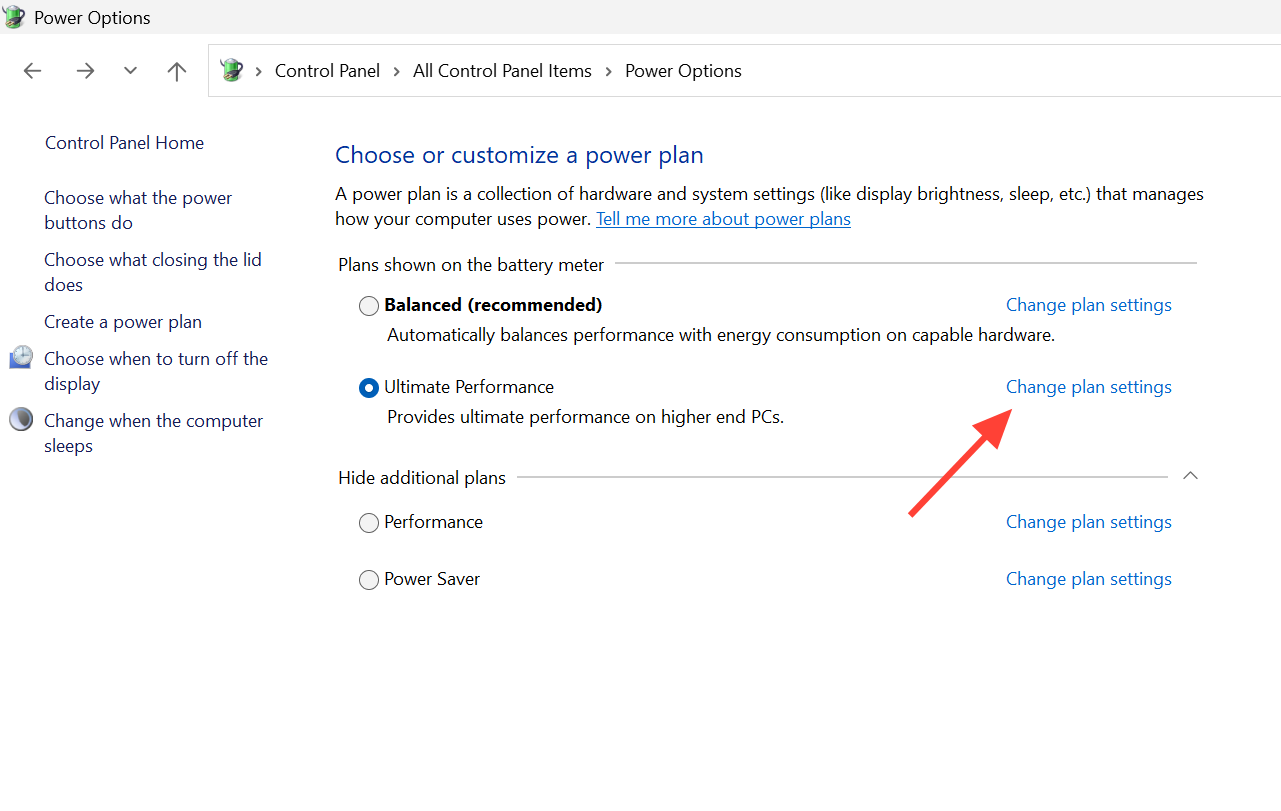
لحل مشكلة عدم ظهور محرك أقراص USB، ابدأ بالضغط على مفتاحي Windows + X لفتح قائمة الوصول السريع، ثم اختر “خيارات الطاقة” (Power Options). بعد ذلك، انقر على “إعدادات الطاقة الإضافية” (Additional power settings) ثم “تغيير إعدادات المخطط” (Change plan settings).
2بعد ذلك، انقر على “تغيير إعدادات الطاقة المتقدمة” (Change advanced power settings)، ثم قم بتوسيع “إعدادات USB” (USB settings) وصولاً إلى “إعداد الإيقاف الانتقائي لـ USB” (USB selective suspend setting).
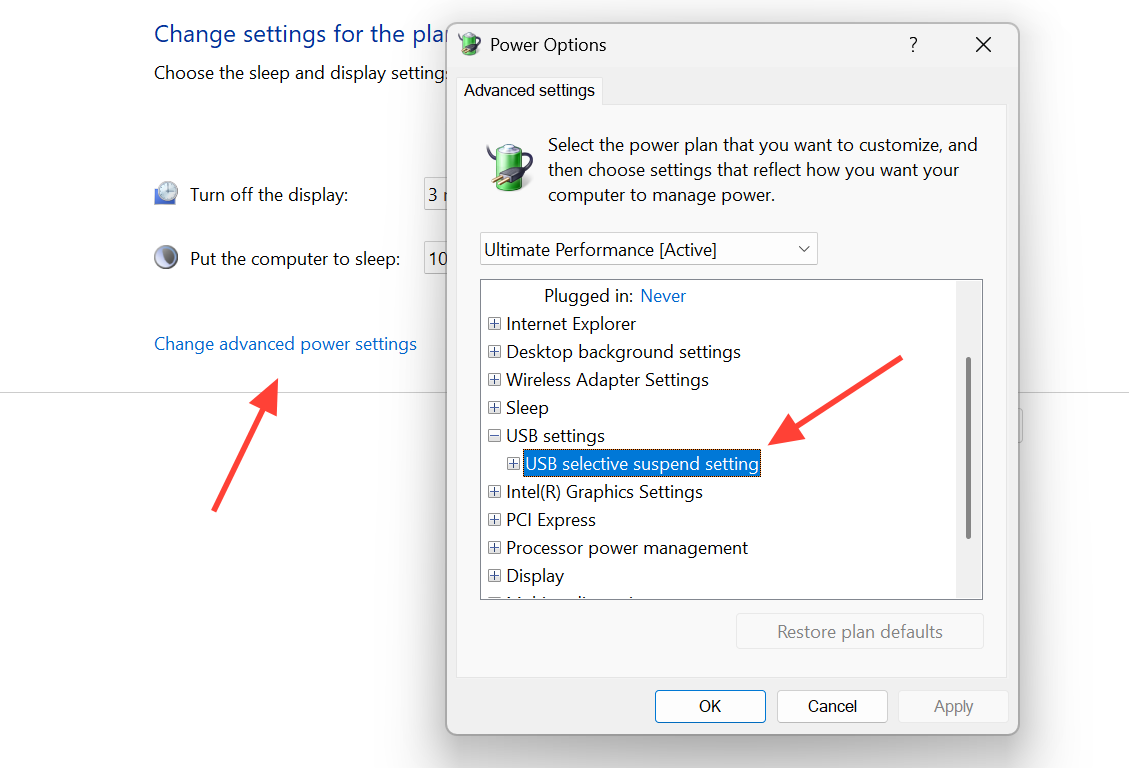
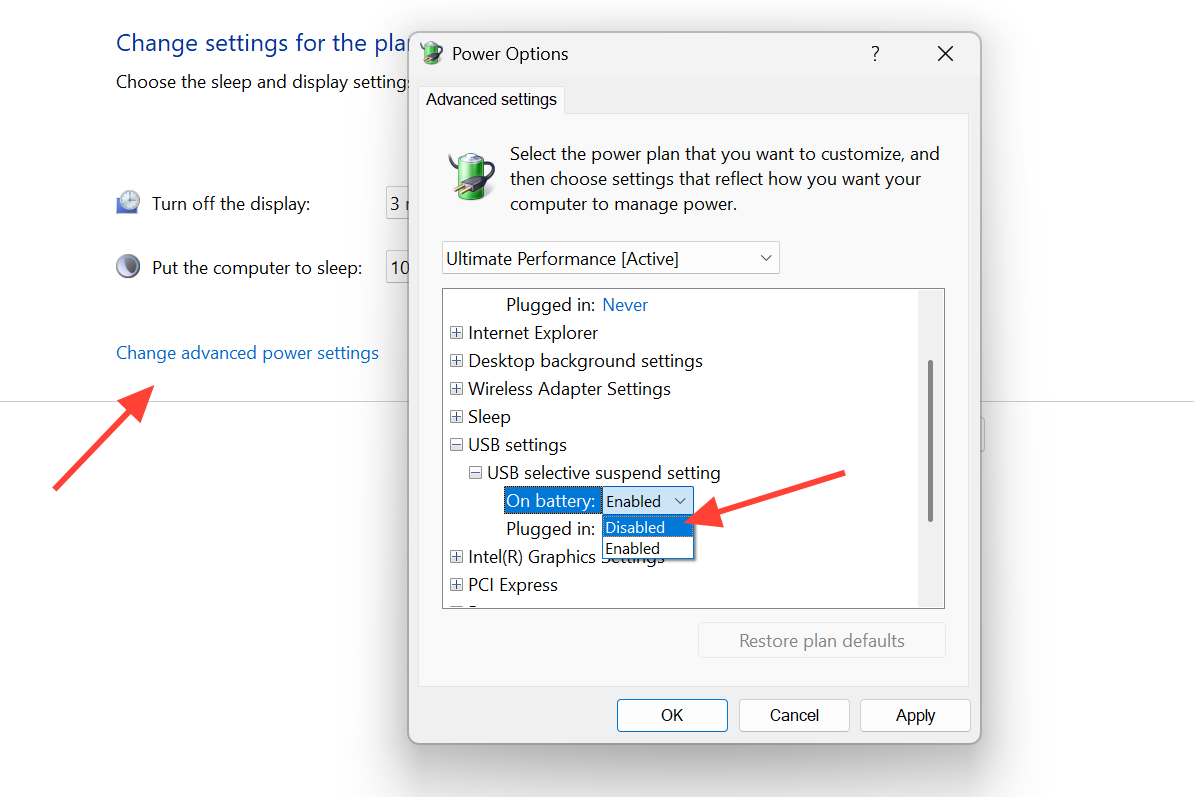
3اضبط كلاً من “عند استخدام البطارية” (On battery) و”عند التوصيل بالكهرباء” (Plugged in) على “معطل” (Disabled)، ثم انقر على “تطبيق” (Apply) و”موافق” (OK) لحفظ التغييرات.
إصلاح برامج تشغيل ومتحكمات USB
تُعد برامج التشغيل القديمة Или التالفة سببًا شائعًا لعدم ظهور محرك أقراص USB، خاصةً عندما يظهر الجهاز تحت فئة “أجهزة أخرى” (Other devices) في “إدارة الأجهزة” (Device Manager) مع رمز خطأ مثل Code 28، مما يشير إلى عدم تثبيت أي برنامج تشغيل. إعادة تثبيت المتحكم (controller) يجبر Windows على تحميل برنامج تشغيل جديد.
1افتح “إدارة الأجهزة” (Device Manager) وقم بتوسيع “وحدات تحكم الناقل التسلسلي العام” (Universal Serial Bus controllers). ابحث عن الإدخال الخاص بجهاز USB الخاص بك.
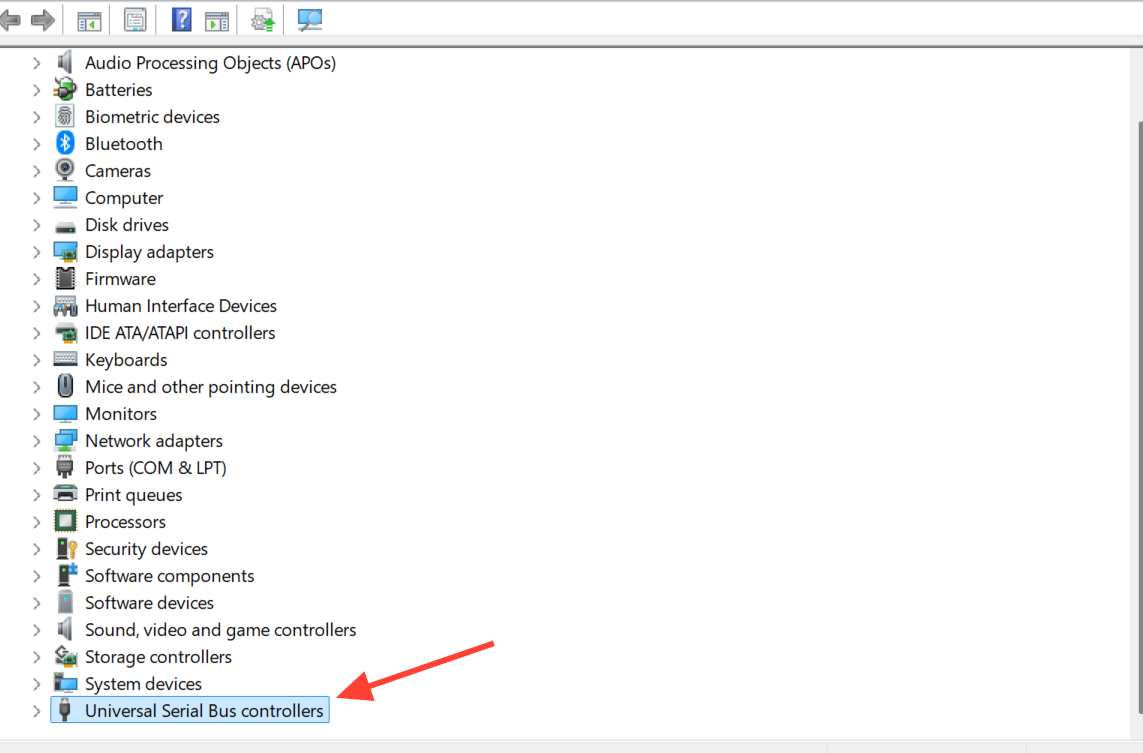
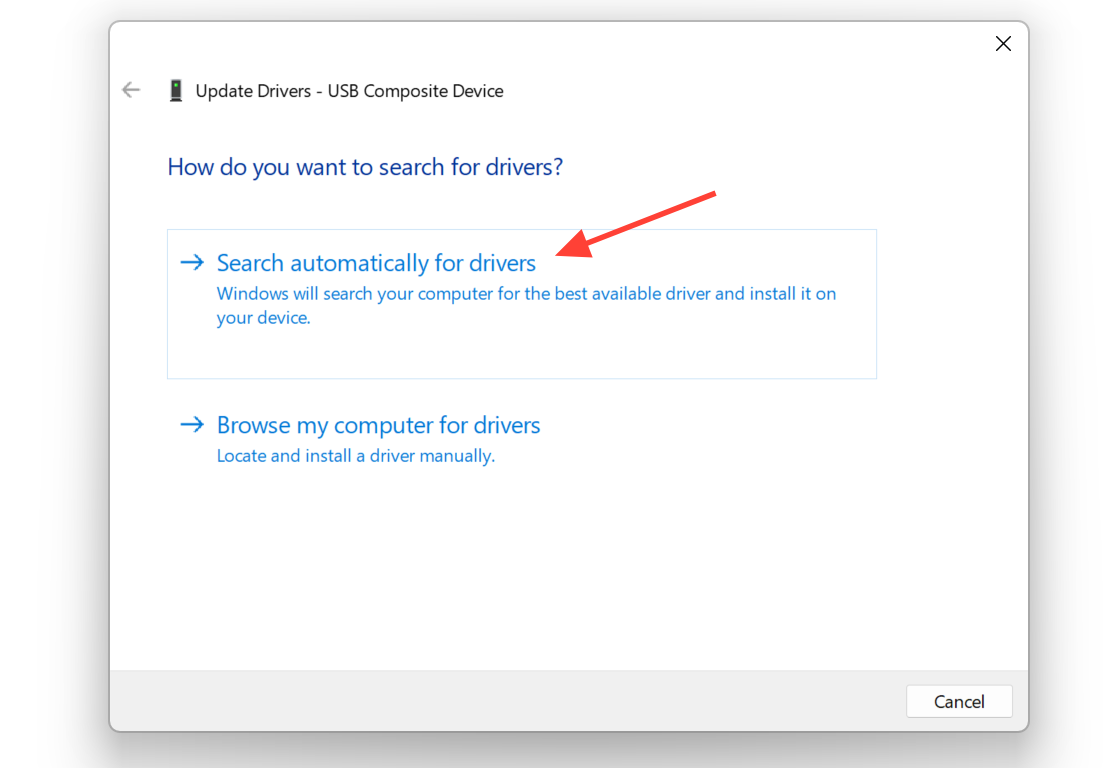
2انقر بزر الماوس الأيمن عليه واختر “تحديث برنامج التشغيل” (Update driver) للسماح لـ Windows بالبحث تلقائيًا. إذا فشلت هذه الخطوة، تحقق من موقع الشركة المصنعة للجهاز للحصول على برنامج تشغيل.
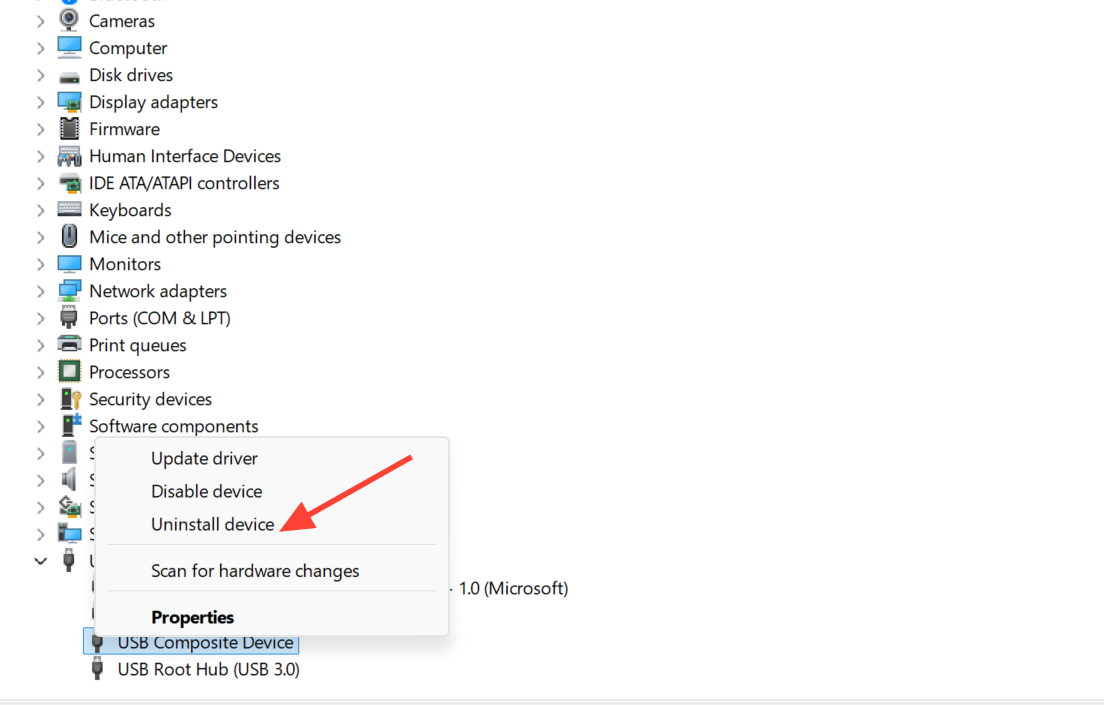
3إذا لم يؤدِ التحديث إلى حل المشكلة، فانقر بزر الماوس الأيمن على الجهاز واختر “إلغاء تثبيت الجهاز” (Uninstall device). افصل محرك الأقراص، انتظر بضع دقائق، ثم أعد توصيله ليقوم Windows بإعادة تثبيت المتحكم.
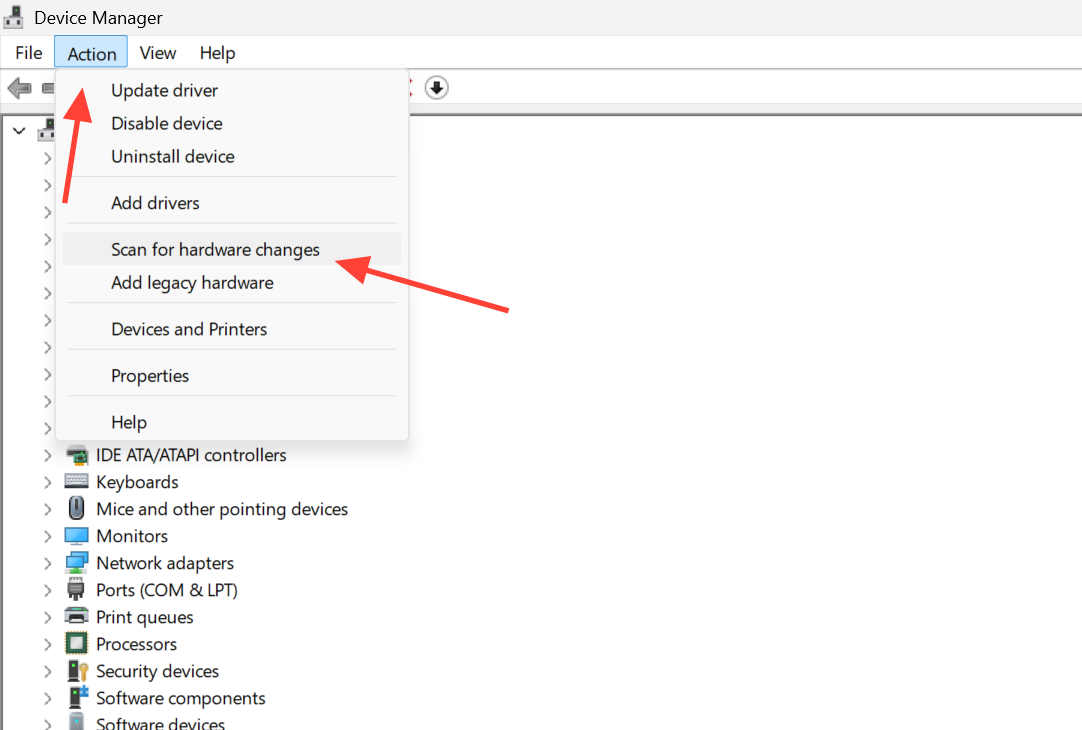
4افتح قائمة “إجراء” (Action) في “إدارة الأجهزة” واختر “فحص تغييرات الأجهزة” (Scan for hardware changes) لجعل Windows يعيد اكتشاف محرك الأقراص. يمكن أيضًا لزر “العودة إلى برنامج التشغيل السابق” (Roll Back Driver) الموجود في علامة التبويب “برنامج التشغيل” (Driver tab) التراجع عن تحديث سيء حديث إذا كان متاحًا.
إصلاح أخطاء نظام الملفات Или إنشاء قسم جديد
عندما تظهر أداة إدارة الأقراص (Disk Management) محرك الأقراص على أنه RAW، Или غير مهيأ (unformatted)، Или غير مخصص (unallocated)، فإن المشكلة تكمن في بنية البيانات على محرك الأقراص. يمكن أن تتراكم أخطاء نظام الملفات نتيجة سحب محرك الأقراص دون إخراجه بأمان Или بعد انقطاع التيار الكهربائي.
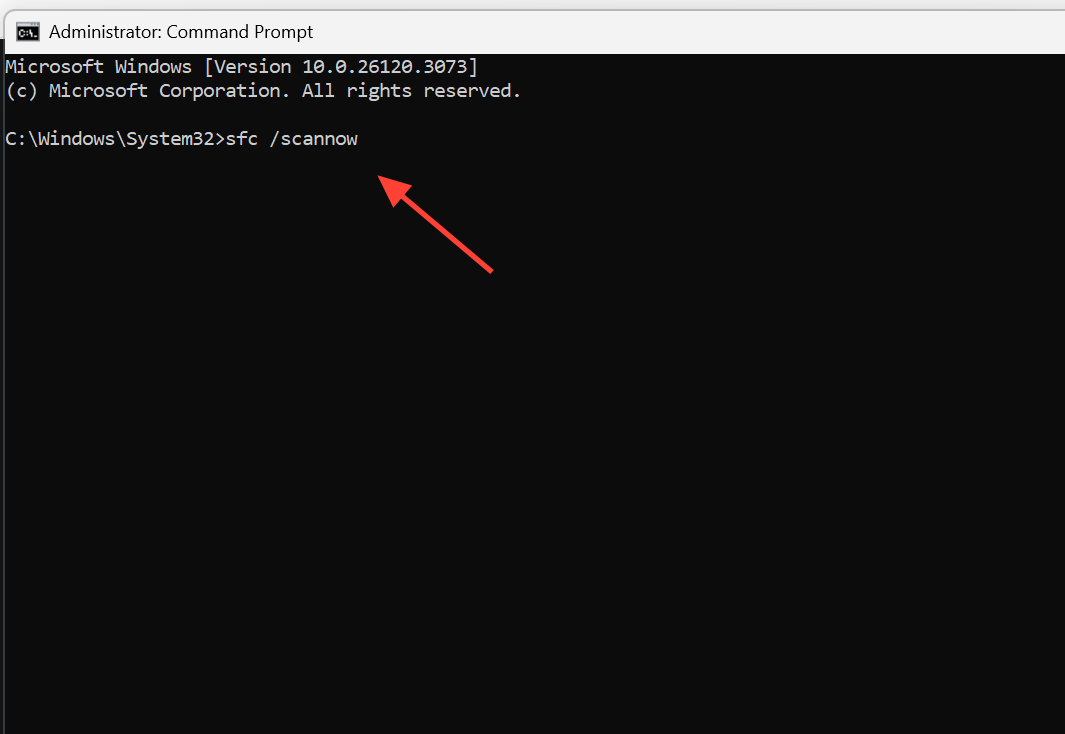
إذا كان محرك الأقراص يظهر مساحة غير مخصصة (unallocated space)، فقم بإنشاء قسم جديد (partition) ليتمكن Windows من استخدامه. أما إذا كان محرك الأقراص يحتوي على قسم ولكنه يواجه أخطاء في القراءة، فابدأ بإجراء فحص للقرص. افتح موجه الأوامر (Command Prompt) كمسؤول وقم بتشغيل الأمر chkdsk مع حرف محرك الأقراص لإصلاح أخطاء نظام الملفات، وقم بتشغيل الأمر sfc /scannow Если вы подозреваете, что Поврежденные системные файлы تتسبب في المشكلة.
يعتبر التهيئة (Formatting) الملاذ الأخير، لأنه يمحو جميع البيانات. لذا، احرص على عمل نسخة احتياطية لأي ملفات قابلة للاسترداد قبل التهيئة، ثم قم بالتهيئة إلى نظام الملفات NTFS Или exFAT Или FAT32، وذلك حسب كيفية تخطيطك لاستخدام محرك الأقراص.
استبعاد برامج الأمان التابعة لجهات خارجية
إذا كان محرك الأقراص يعمل على أجهزة كمبيوتر أخرى ويظهر في Device Manager، ولكنه لا يزال يتعذر فتحه على جهاز كمبيوتر واحد محدد، فإن برامج الأمان تعد مشتبهاً قوياً. تقوم بعض برامج مكافحة الفيروسات ومنتجات حماية نقطة النهاية بحظر تخزين USB على مستوى برنامج التشغيل، مما قد يؤدي أحياناً إلى ظهور خطأ في الحقوق Или الوصول عند محاولة فتح محرك الأقراص.
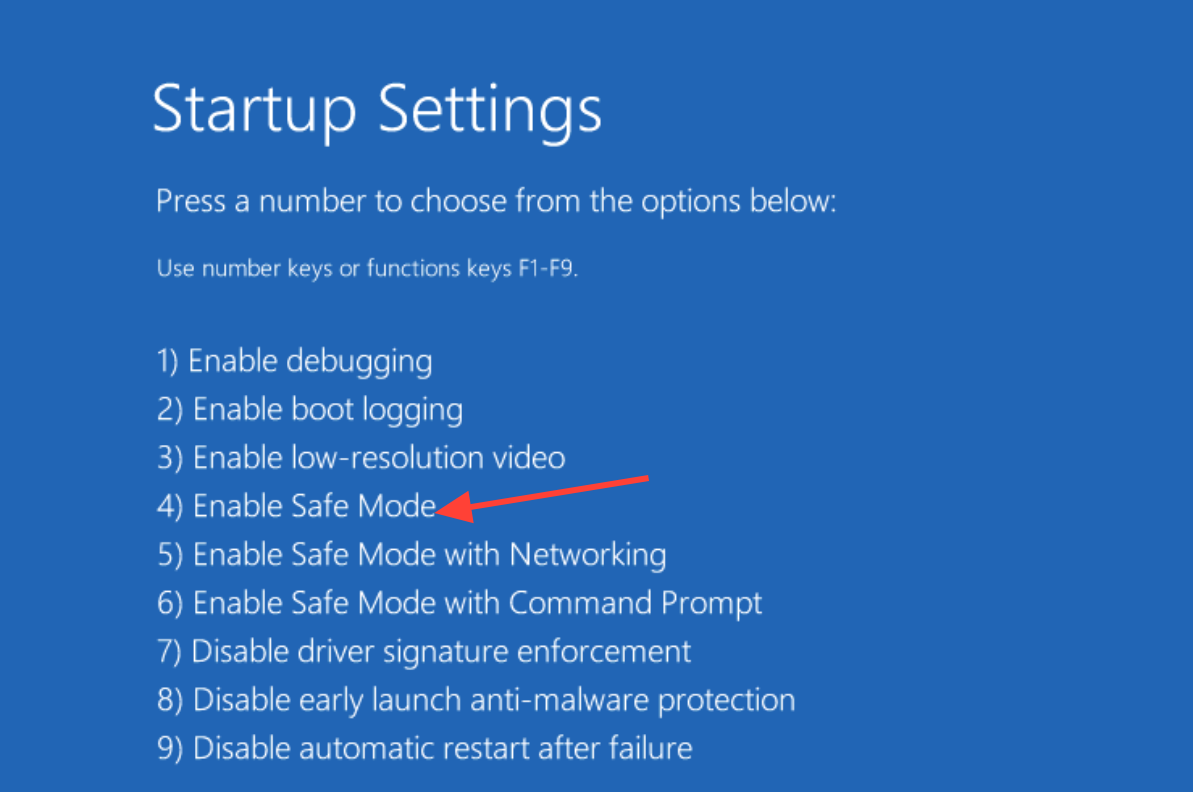
طريقة نظيفة لاختبار ذلك هي استخدام Safe Mode. قم بالتمهيد إلى Safe Mode وحاول استخدام محرك الأقراص مرة أخرى. إذا تم فتحه بشكل طبيعي في Safe Mode ولكنه فشل أثناء التمهيد العادي، فإن تطبيقاً يعمل في الخلفية، وعادة ما يكون منتج أمان تابع لجهة خارجية، هو السبب. قم بتعطيل هذا البرنامج Или إلغاء تثبيته بالكامل، ثم أعد التشغيل واختبر مرة أخرى.
ملاحظة: تعطيل بعض حزم الأمان قد لا يكون كافياً، لأن برامج التشغيل الخاصة بها تظل محملة حتى يتم إلغاء تثبيت البرنامج. إذا لم يساعد التعطيل، فقم بإزالته مؤقتاً للتأكد.
تفعيل محرك الأقراص في BIOS Или UEFI
في بعض الأنظمة، قد تكون منافذ USB Или أجهزة USB الخارجية معطلة في البرامج الثابتة (firmware). إذا لم يظهر محرك الأقراص أبداً في Windows Или Disk Management، فتحقق من إعدادات BIOS Или UEFI.
أعد تشغيل الكمبيوتر واضغط على مفتاح الإعداد (setup key) أثناء التمهيد، والذي غالباً ما يكون F2 Или Del Или Esc. ابحث في قسم Advanced Или Boot عن خيار USB Или الأجهزة الخارجية وتأكد من تفعيل منفذ USB الخارجي، ثم احفظ التغييرات واخرج.
اتبع هذه الخطوات بالترتيب، وستجد أن معظم مشاكل اختفاء محركات الأقراص تُحل قبل الوصول إلى مرحلة التهيئة. ابدأ بالتحقق من Disk Management لمعرفة ما إذا كان محرك الأقراص مخفياً، Или غير مقسم، Или غائباً تماماً، ثم طابق هذه النتيجة مع الحل المناسب. إذا كان نفس محرك الأقراص يعمل بشكل جيد على جهاز كمبيوتر آخر ولكنه يفشل في Windows العادي بينما يفتح في Safe Mode، فاعتبر برامج الأمان هي المشتبه به الرئيسي بدلاً من الأجهزة.
Комментарии закрыты.