
Исправление проблемы со сканером отпечатков пальцев в Windows 11: «Эта опция в данный момент недоступна»
هل تواجه مشكلة في قارئ بصمة الإصبع بـ Windows 11 وظهور خطأ “This Option Is Currently Unavailable”؟ اكتشف الحلول الفعالة لاستعادة وظائفه بسرعة وأمان.

Самое важное, что вам нужно знать
- ابدأ بفحوصات بسيطة مثل تنظيف مستشعر البصمة، تجربة إصبع مختلف، وإعادة تشغيل الجهاز بالكامل، فغالبًا ما تحل هذه الخطوات المشكلات الأولية.
- إذا اختفت خيارات البصمة Или تعطلت، فافحص “Universal Serial Bus controllers” في إدارة الأجهزة لإصلاح أي جهاز USB عالق، Или قم بتحديث/إعادة تثبيت/استعادة برنامج تشغيل القياسات الحيوية.
- أعد تسجيل بصمتك في Windows Hello بعد إزالة التسجيل السابق، وتأكد من ضبط خدمة Windows Biometric على وضع “تلقائي” في الخدمات لضمان عملها.
يُعد قارئ بصمات الأصابع في أجهزة الكمبيوتر المحمولة التي تعمل بنظام Windows 11 وسيلة مريحة لتسجيل الدخول، حيث يقوم بمسح إصبعك ومطابقته مع القالب المسجل، مما يغنيك عن إدخال كلمة المرور Или رقم التعريف الشخصي (PIN). عندما يتوقف هذا القارئ عن العمل، فإن العلامات الأكثر شيوعًا هي ظهور خيار بصمة الإصبع باللون الرمادي (غير نشط) في “Settings”، Или رسالة “This option is currently unavailable” (هذا الخيار غير متاح حاليًا)، Или ببساطة عدم تعرف الماسح الضوئي على إصبعك. الخبر الجيد هو أن المشكلة نادرًا ما تكون في الجهاز نفسه. ففي معظم الحالات، تعود الأسباب إلى برنامج تشغيل القياسات الحيوية (biometric driver) معطّل، Или جهاز USB عالق، Или خدمة متوقفة، Или تسجيل قديم لـ Windows Hello.
Быстрый ответ: افتح “Device Manager” (إدارة الأجهزة)، وابحث تحت “Universal Serial Bus controllers” (وحدات تحكم الناقل التسلسلي العام) عن أي جهاز يحمل علامة تعجب صفراء. انقر بزر الفأرة الأيمن عليه، ثم قم إما بتعطيله وإعادة تمكينه، Или إلغاء تثبيته وإعادة تشغيل الجهاز. عادةً ما يؤدي هذا الإجراء إلى استعادة إدخال “Biometric devices” (أجهزة القياسات الحيوية) ويجعل خيارات بصمة الإصبع في “Settings” قابلة للنقر مرة أخرى.
فحوصات سريعة قبل إجراء أي تغييرات
قبل الخوض في الإصلاحات المعقدة، هناك بعض الأمور البسيطة التي قد تحاكي عطلاً في الجهاز ويمكن استبعادها في دقيقتين. امسح المستشعر بقطعة قماش مايكروفايبر نظيفة وجافة، حيث يمكن للزيوت Или الغبار Или الرطوبة على اللوحة Или على طرف إصبعك أن تمنع المطابقة الصحيحة. جرب استخدام إصبع مختلف إذا كانت بشرتك جافة Или تغيرت. إذا كنت تستخدم قارئ USB خارجيًا، فجربه في منفذ آخر وقم بتوصيله مباشرة بالكمبيوتر المحمول بدلاً من موزع (Hub) غير مزود بالطاقة.
بعد ذلك، قم بإعادة تشغيل كاملة للجهاز بدلاً من تركه في وضع السكون. فإعادة التشغيل النظيفة تزيل عمليات الاستشعار العالقة وتُعد الطريقة الأكثر موثوقية لإعادة الضبط. إذا كان بإمكانك تسجيل الدخول باستخدام رقم التعريف الشخصي (PIN) Или كلمة المرور، فأنت في وضع آمن لتطبيق Решать проблему قارئ بصمات الأصابع باتباع الخطوات أدناه بالترتيب.
إصلاح جهاز USB العالق الذي يخفي قارئ بصمات الأصابع
في العديد من أجهزة الكمبيوتر المحمولة من Dell и HP والأجهزة المشابهة، قد تظهر خيارات بصمة الإصبع باللون الرمادي، ويختفي عنوان “Biometric devices” تمامًا من Device Manager. غالبًا ما يكون السبب هو فشل وحدة تحكم USB في البدء، مما يؤثر على قارئ القياسات الحيوية. يؤدي مسح هذا الجهاز إلى استعادة كل شيء، وغالبًا ما يظل تسجيل بصمة إصبعك الأصلي سليمًا. إذا كنت تواجه مشكلات أخرى مع Windows 11، فقد تجد حلولًا في مقالاتنا الأخرى.
1. Нажмите Windows + X وافتح Device Manager. انتقل إلى الأسفل وقم بتوسيع Universal Serial Bus controllers.
2. ابحث عن أي جهاز يحمل مثلثًا أصفر وعلامة تعجب، مما يشير إلى فشل في بدء التشغيل. انقر بزر الماوس الأيمن عليه وافتح Properties، ثم علامة التبويب Driver.
3. انقر على Disable device، انتظر بضع ثوانٍ، ثم قم بتمكينه مرة أخرى. إذا بقيت علامة التحذير، فاختر Uninstall device بدلاً من ذلك وأعد تشغيل ПК ليقوم Windows بإعادة تثبيت برنامج التشغيل الافتراضي تلقائيًا.
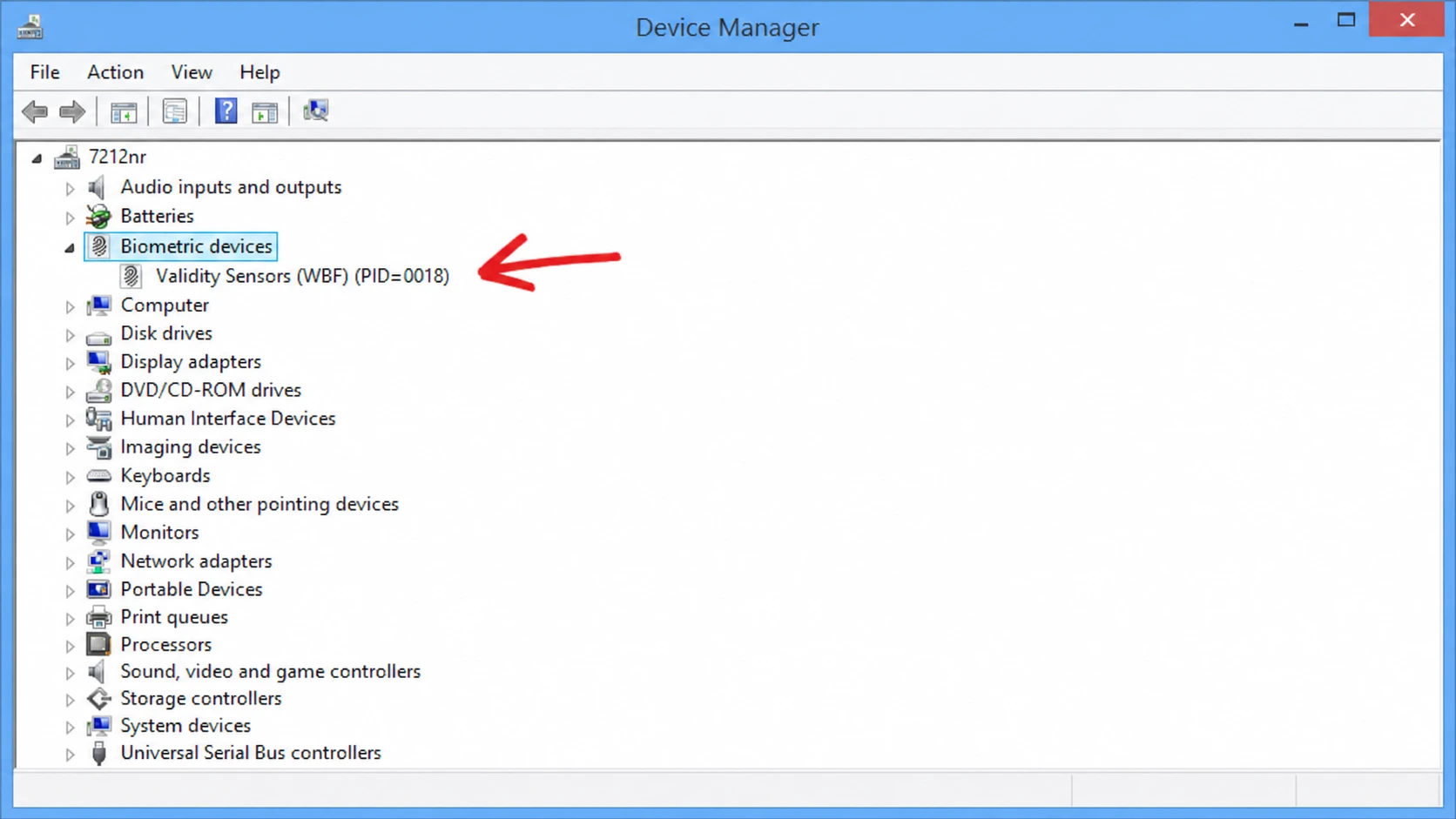
بعد إعادة التشغيل، يجب أن يظهر عنوان “Biometric devices” مرة أخرى، وغالبًا ما يسرد قارئًا مثل Goodix fingerprint. افتح Settings ويجب ألا تكون عناصر التحكم في بصمة الإصبع معطلة بعد الآن.
تحديث Или إعادة تثبيت Или استعادة برنامج تشغيل القياسات الحيوية
تعتمد قارئات بصمات الأصابع على برامج تشغيل الموردين من شركات مثل Synaptics и Goodix и ELAN и Validity Или AuthenTec. يُعد برنامج التشغيل التالف Или ذو الإصدار الخاطئ أحد الأسباب الأكثر شيوعًا لتوقف القارئ عن الاستجابة، وDevice Manager هو المكان الذي يمكنك إصلاحه فيه. يُعد فهم كيفية عمل Окна أمرًا أساسيًا لاستكشاف هذه المشكلات.
1. افتح Device Manager، وقم بتوسيع Biometric devices، وانقر بزر الماوس الأيمن على قارئ بصمات الأصابع الخاص بك واختر Update driver، ثم Search automatically for drivers.
2. إذا لم يؤدِ التحديث إلى أي شيء، فانقر بزر الماوس الأيمن على نفس الجهاز واختر Uninstall device. أعد تشغيل جهاز الكمبيوتر ودع Windows يعيد تثبيت برنامج التشغيل بمفرده.
3. إذا توقف القارئ عن العمل مباشرة بعد تحديث برنامج تشغيل حديث، فافتح Properties للجهاز، وانتقل إلى علامة التبويب Driver واستخدم Roll Back Driver. فبرنامج التشغيل الأحدث ليس دائمًا هو الأكثر استقرارًا لهيكلك المحدد.
عندما يتم تثبيت برنامج التشغيل العام ولكنه لا يزال يفشل، قم بتنزيل برنامج تشغيل القياسات الحيوية الخاص بالنموذج من صفحة دعم الشركة المصنعة لجهاز الكمبيوتر المحمول الخاص بك. تقسم بعض الأنظمة القارئ بين كل من Biometric devices и Human Interface Devices، لذا قم بتحديث كلا الإدخالين إذا كانا موجودين. غالبًا ما تكون إعادة التشغيل الثانية مهمة هنا، لأن Windows Hello وبرنامج التشغيل وخدمة القياسات الحيوية لا تتزامن دائمًا عند التشغيل الأول.
إعادة تسجيل بصمة إصبعك في Windows Hello
إذا كنت تواجه مشكلات مع قارئ بصمات الأصابع في Windows 11، فإن إعادة تسجيل بصمتك في Windows Hello غالبًا ما يحل المشكلة. قد يؤدي تحديث النظام، Или إعادة تعيين الجهاز، Или تغيير رقم PIN إلى جعل Windows يحتفظ بقالب بصمة إصبع قديم لم يعد يتوافق مع ما يتوقعه برنامج التشغيل. لذا، فإن إزالة التسجيل السابق وإعادة إضافته من جديد يجبر Windows على إعادة بناء القالب، وهذا غالبًا ما يكون الحل الأسرع والأكثر فعالية بمجرد أن يصبح القارئ متاحًا للتعرف.
1. افتح Settings بالضغط على Windows + I، ثم انتقل إلى Accounts и Sign-in options.
2. ضمن Fingerprint recognition (Windows Hello)، انقر على Remove لمسح التسجيل الحالي، ثم أعد تشغيل الجهاز.
3. عد إلى Sign-in options، وتأكد من تعيين Windows Hello PIN، ثم انقر على Set up واتبع التعليمات، مع الضغط على أجزاء مختلفة من نفس الإصبع كما يطلب المعالج.
أثناء عملية الإعداد، راقب رمز بصمة الإصبع الذي يظهر على الشاشة عند الضغط على المستشعر. إذا امتلأ الرمز واكتمل الإعداد بنجاح، فهذا يشير إلى أن قارئ بصمات الأصابع يعمل بشكل سليم. أما إذا لم يمتلئ الرمز أبدًا، بغض النظر عن مدة الضغط بإصبعك، فمن المرجح أن يكون الماسح الضوئي يعاني من عطل مادي لا يمكن معالجته إلا من قبل الشركة المصنعة للجهاز.
ضبط خدمة Windows Biometric على الوضع التلقائي
يعتمد Windows Hello على خدمة Windows Biometric Service لتخزين بيانات التسجيل والتوسط في المصادقة. إذا كانت هذه الخدمة متوقفة Или مضبوطة على الوضع اليدوي، فقد يكون الجهاز موجودًا ولكن Windows سيتصرف وكأن قارئ البصمات غير موجود Или غير قابل للاستخدام. قد تقوم بعض برامج إلغاء التثبيت، Или أدوات الخصوصية، Или برامج التحسين القوية بتعطيلها دون علمك. للحصول على نظرة عامة أوسع حول إصدارات Windows، يمكنك زيارة مقالاتنا الأخرى.
1. Нажмите мои две клавиши. Windows + R, затем введите services.msc и нажмите Enter.
2. ابحث عن Windows Biometric Service، انقر بزر الماوس الأيمن عليه وافتح Properties (الخصائص). اضبط Startup type (نوع بدء التشغيل) على Automatic (تلقائي)، ثم انقر على Apply (تطبيق) и OK (موافق).
3. إذا كانت الخدمة متوقفة، فانقر على Start (بدء)، ثم أعد تشغيل الكمبيوتر واختبر تسجيل الدخول ببصمة الإصبع من شاشة القفل.
التحقق من تحديثات Windows وإعدادات BIOS
قد تظهر بعض مشكلات قارئ بصمات الأصابع مع تحديثات Windows، بينما يتم إصلاح بعضها الآخر من خلالها. افتح Settings (الإعدادات)، انتقل إلى Windows Update (تحديث Windows) وحدد Check for updates (التحقق من وجود تحديثات)، ثم قم بتثبيت أي تحديثات معلقة وأعد التشغيل. غالبًا ما ترسل الشركات المصنعة لأجهزة الكمبيوتر المحمول إصلاحات القياسات الحيوية (biometric fixes) عبر هذه التحديثات التراكمية. لضمان عمل نظامك بسلاسة، تأكد دائمًا من تفعيل Windows 11 بشكل صحيح.
إذا لم يظهر قارئ البصمات في Device Manager (إدارة الأجهزة) حتى بعد البحث عن تغييرات في الأجهزة، فقد يكون جهاز القياسات الحيوية (biometric device) معطلاً في البرامج الثابتة (firmware). هذا أمر شائع في أجهزة الكمبيوتر المحمولة المخصصة للأعمال، حيث قد يقوم قسم تكنولوجيا المعلومات (IT) Или مالك سابق بتعطيله. أعد تشغيل الجهاز، اضغط على مفتاح BIOS الخاص بطراز جهازك (غالبًا F10)، وتحت خيار System Configuration (تكوين النظام) Или Security (الأمان) ابحث عن خيار Biometric Device (جهاز القياسات الحيوية) وقم بتمكينه. احفظ التغييرات واخرج، ثم أعد التشغيل إلى Windows. إذا لم يكن هناك خيار للقياسات الحيوية في BIOS الخاص بك، فهذا يعني أن القارئ ممكّن دائمًا وأن المشكلة تكمن في مكان آخر.
إذا كان ملف تعريف المستخدم التالف هو السبب
يمكن لملف تعريف مستخدم تالف أن يمنع عمل Windows Hello حتى لو كان برنامج التشغيل والخدمة يعملان بشكل سليم. لاختبار ذلك، قم بالتبديل إلى حساب محلي (local account) Или أنشئ حسابًا جديدًا وتحقق مما إذا كان خيار بصمة الإصبع متاحًا هناك. إذا واجهت مشكلات أخرى في نظام التشغيل، يمكنك الاطلاع على حلول لمشكلات Windows 11 الشائعة.
للتبديل بين الحسابات، افتح Settings (الإعدادات)، انتقل إلى Accounts (الحسابات) и Your info (معلوماتك)، ثم اختر Sign in with a local account instead (تسجيل الدخول باستخدام حساب محلي بدلاً من ذلك) واتبع التعليمات. لإنشاء حساب جديد، انتقل إلى Accounts (الحسابات) и Other users (المستخدمون الآخرون)، انقر على Add account (إضافة حساب)، واختر “I don’t have this person’s sign-in information” (ليس لدي معلومات تسجيل الدخول لهذا الشخص) إذا كنت ترغب في إنشاء حساب جديد. إذا نجح إعداد بصمة الإصبع ضمن الملف الشخصي الجديد، فإن الملف الشخصي الأصلي هو السبب، ويمكنك نقل ملفاتك باتباع إرشادات Microsoft لإصلاح ملف تعريف مستخدم تالف في Windows.
حلول إضافية عندما تفشل الطرق الأساسية
تتناول هذه الخطوات الأسباب الأقل شيوعًا لمشكلة قارئ بصمات الأصابع. لا تطبقها إلا إذا لم تنجح الحلول المذكورة سابقًا في استعادة إمكانية تسجيل الدخول.
| проблема | Что делаешь |
|---|---|
| إيقاف تشغيل القارئ بسبب توفير الطاقة | في خصائص قارئ البصمة ضمن Диспетчер устройствОткрыть вкладку Управление электропитанием وألغِ تحديد خيار “Allow the computer to turn off this device to save power”. ضمن Система затем Питание и аккумулятор, регулировать Режим питания على Лучшее представление. |
| Поврежденные системные файлы | Открыть Командная строка Выполните команду от имени администратора. sfc /scannow, Потом dism /online /cleanup-image /restorehealthЗатем перезагрузите устройство. |
| تعارض البرامج | قم بالتمهيد في وضع Безопасный режим واختبر قارئ البصمة. إذا عمل هناك، قم بإزالة برامج مكافحة الفيروسات Или محسنات النظام Или أدوات المراقبة واحدًا تلو الآخر. |
| عدم اكتشاف الجهاز على الإطلاق | شغّل مستكشف الأخطاء ومصلحها باستخدام الأمر msdt.exe -id DeviceDiagnostic وطبّق أي إصلاحات موصى بها. |
| حظر القياسات الحيوية بواسطة السياسة (Pro, Education, Enterprise) | Открыть gpedit.msc, Перейти к Конфигурация компьютера, Потом Административные шаблоны, Потом Компоненты Windows, Потом Биометрия، واضبط كل سياسة على Включено. |
| حظر تسجيل الدخول بـ PIN للمجال | В regedit، في المسار HKEY_LOCAL_MACHINESOFTWAREPoliciesMicrosoftWindowsSystem، أنشئ قيمة DWORD Басим AllowDomainPINLogon واضبطها على 1، ثم أعد تشغيل الجهاز. |
Как обеспечить успех реформы?
تتأكد من نجاح الإصلاح عندما يصبح قسم Распознавание отпечатков пальцев В Параметры входа قابلاً للنقر بالكامل، وتختفي رسالة “This option is currently unavailable”، ويسمح لك خيار Добавить палец بملء الرمز الرسومي أثناء المسح. الاختبار الحقيقي يكون على شاشة القفل. قم بتسجيل الخروج، ضع إصبعك على المستشعر، ويجب أن تتمكن من الدخول مباشرة دون الحاجة إلى إدخال رقم PIN-код Ваш.
إذا لم يمتلئ الرمز الرسومي أبدًا أثناء التسجيل، Или اختفى قارئ البصمة من Диспетчер устройств مرة أخرى بعد كل دورة نوم، فإن المشكلة تشير إلى المستشعر المادي، Или مشكلة في انتقال طاقة USB, Или прошивки، بدلاً من إعدادات Windows. في هذه المرحلة، اتصل بدعم الشركة المصنعة لجهاز الكمبيوتر المحمول الخاص بك ليتمكنوا من فحص الجهاز مباشرة.
Комментарии закрыты.