
Cross Device Service استهلاك عالٍ للمعالج والذاكرة في Windows 11: حلول فعالة
هل يستهلك Cross Device Service الكثير من CPU والـ RAM على Windows 11؟ اكتشف حلولاً مجربة وفعالة لإنهاء المشكلة وتحسين أداء جهازك الآن!

تُعد خدمة Microsoft Cross Device عملية تعمل في الخلفية، تهدف إلى ربط هاتفك بجهاز الكمبيوتر الذي يعمل بنظام Windows 11، مما يتيح ميزات مثل Phone Link ومشاركة المحتوى، ويسمح بظهور الهاتف المتصل في File Explorer. ومع ذلك، في بعض الأجهزة، قد تتوقف هذه الخدمة عن العمل بشكل طبيعي. تبدأ العملية، التي تحمل اسم crossdeviceservice.exe، في استهلاك موارد المعالج (CPU) وابتلاع الذاكرة العشوائية (RAM) بشكل مفرط، بل وتعيد تشغيل نفسها حتى بعد محاولة إيقافها. وقد لاحظ المستخدمون ارتفاع استهلاكها للذاكرة إلى أكثر من 30 جيجابايت، وفي حالات قصوى، عشرات الجيجابايت، مما يؤدي إلى تباطؤ النظام بأكمله Или عمل مراوح التبريد بسرعة عالية.
Быстрый ответ: Открыть Настройки > Bluetooth и устройства > Мобильные устройства.، ثم حدد هاتفك، وقم بإيقاف تشغيل خيار Show mobile device in File Explorer. يوقف هذا الإجراء الخدمة عن تعداد الملفات على هاتفك بشكل لا نهائي، وهو السبب الأكثر شيوعًا للاستهلاك المفرط للمعالج، ولا يتطلب إزالة تطبيق Phone Link.
لماذا تستهلك crossdeviceservice.exe المعالج والذاكرة بشكل كبير؟
من المفترض أن تعمل هذه الخدمة بهدوء في الخلفية. تكمن المشكلة في أنها تستمر في العمل حتى عندما لا تكون تستخدم أي ميزة من ميزات Cross Device بشكل نشط. إن المحرك الرئيسي وراء ارتفاع استهلاك المعالج هو المزامنة المستمرة في الخلفية للهاتف المتصل. فعندما يتم تعيين File Explorer لإظهار جهازك المحمول، تقوم الخدمة بفهرسة وإعادة تعداد نظام ملفات الهاتف بشكل متكرر لتبقى هذه الملفات قابلة للتصفح.
عند تتبعها باستخدام Process Monitor، تظهر crossdeviceservice.exe وهي تقوم بحلقة على الملفات الموجودة على الهاتف باستخدام عملية FASTIO_NETWORK_QUERY_OPEN ولا تستقر أبدًا. هذه الحلقة هي ما يبقي نواة المعالج مشغولة إلى أجل غير مسمى. كما أن لها تأثيرًا جانبيًا يلاحظه المستخدمون على الهاتف نفسه: فالمزامنة المستمرة تزيد من استهلاك الطاقة، مما يجعل الهاتف دافئًا وتستنزف البطارية بشكل أسرع من المعتاد.
هناك عرضان آخران ينبعان من نفس الخدمة. فهي تعيد تشغيل نفسها تلقائيًا بعد إنهاء شجرة العمليات الخاصة بها، لأن Windows يتعامل معها كمكون أساسي من حزمة Cross Device. كما أن المهام التي تستهلك موارد كثيرة، مثل مشاركة الشاشة Или التقاط الفيديو، تضيف حملاً إضافيًا، وهذا هو السبب في أن بعض الأجهزة ترتفع حرارتها وتتوقف مشاركة الشاشة من تلقاء نفسها. إذا كنت تواجه مشكلات في المزامنة بشكل عام، فقد تجد حلولاً في مقالات مثل Как исправить проблему с синхронизацией общих папок OneDrive в Windows.
الحل الأول: إيقاف تصفح ملفات الهاتف في File Explorer
يستهدف هذا الحل السلوك الدقيق الذي يسبب حلقة الفهرسة اللانهائية، وهو الإصلاح الذي أفاد معظم المستخدمين بنجاحه من المحاولة الأولى. استخدمه إذا كانت مشكلة استهلاك المعالج هي ما تواجهه وما زلت ترغب في استخدام Phone Link.
1
Открыть Настройки على جهاز الكمبيوتر الخاص بك الذي يعمل بنظام Windows 11, затем перейдите к Bluetooth и устройства > Mobile Devices.
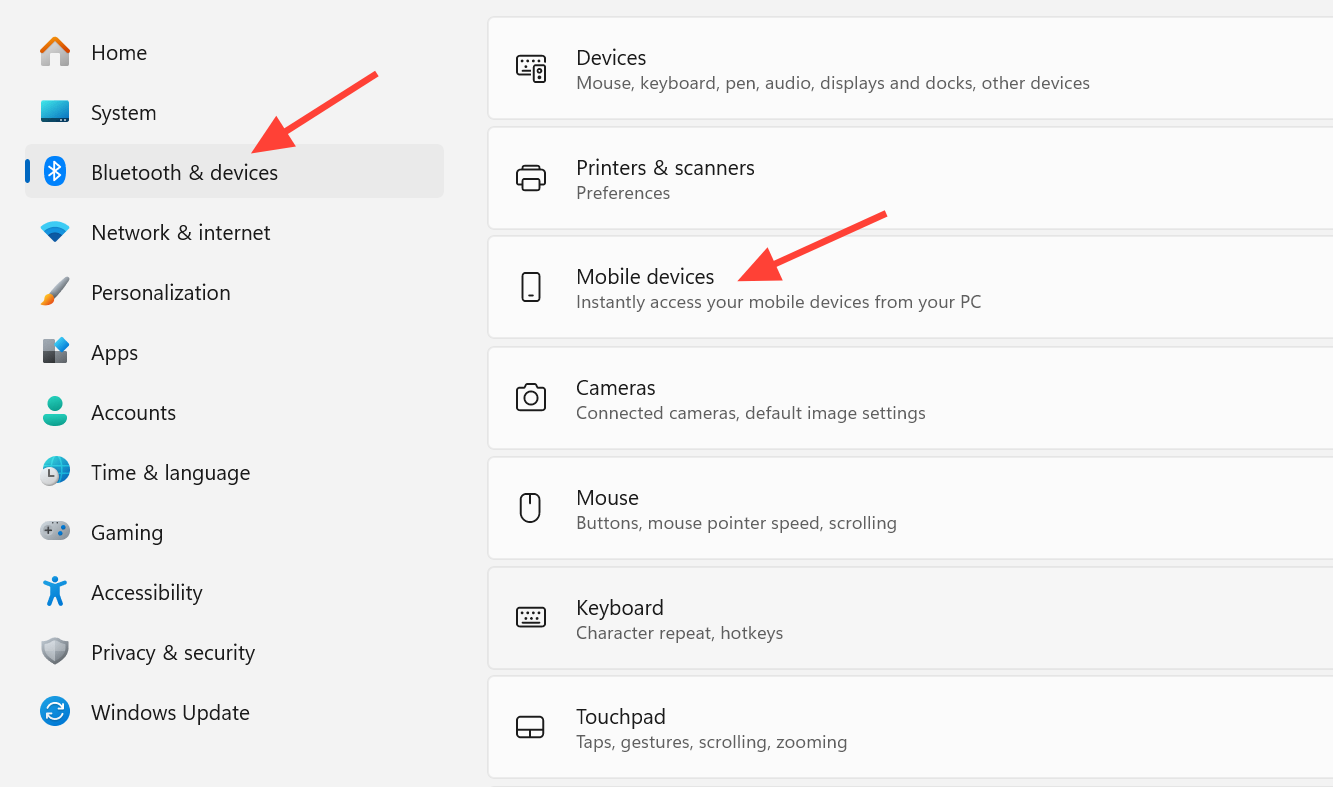
2اختر هاتفك المتصل من القائمة.
3выключать Show mobile device in File Explorer. سيتوقف هذا عن تعداد الملفات على الهاتف، وعادةً ما يعود استهلاك المعالج إلى طبيعته على الفور.
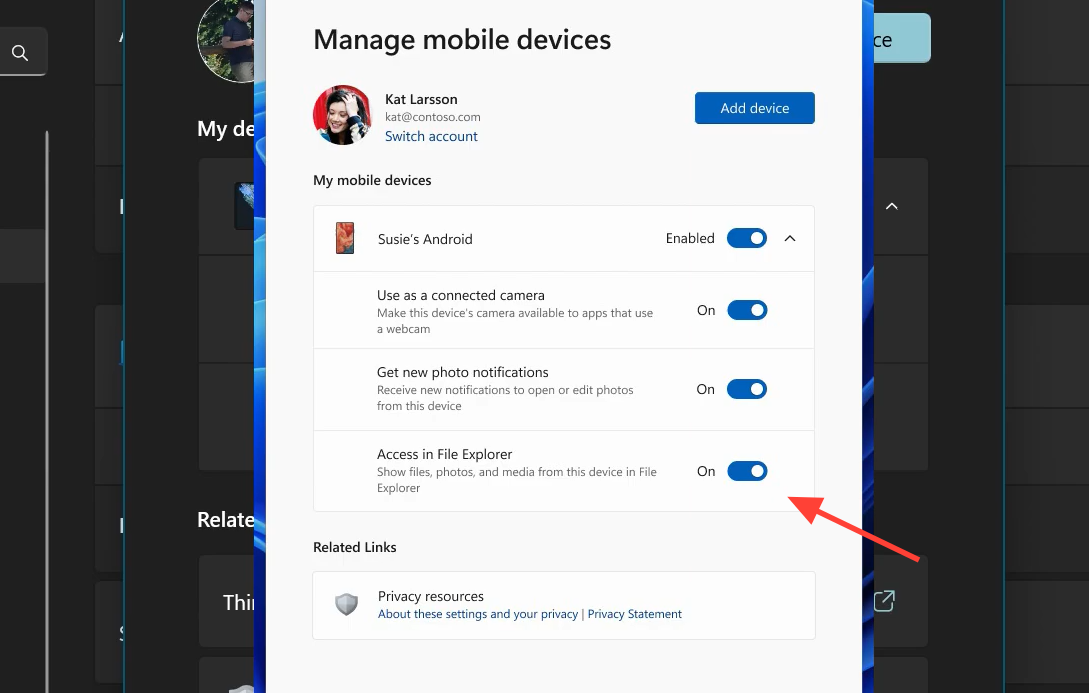
ملاحظة: لا توجد حاليًا طريقة مؤكدة للحفاظ على الوصول إلى ملفات الهاتف عبر Проводник مع إيقاف الفهرسة. يبدو أن التعداد اللانهائي هو خطأ في الميزة، لذا فإن إيقاف تشغيلها هو الحل الموثوق به.
الإصلاح الثاني: تعطيل المشاركة عبر الأجهزة وإيقاف التشغيل التلقائي
إذا لم ينجح الإصلاح الأول في تهدئة الخدمة بشكل كامل، يمكنك إيقاف مشاركتها في الخلفية ومنعها من التشغيل عند بدء تشغيل الجهاز. بهذه الطريقة، يبقى تطبيق Phone Link مثبتًا، ولكن تتوقف المزامنة التي تعمل أثناء عدم استخدامك للجهاز.
1
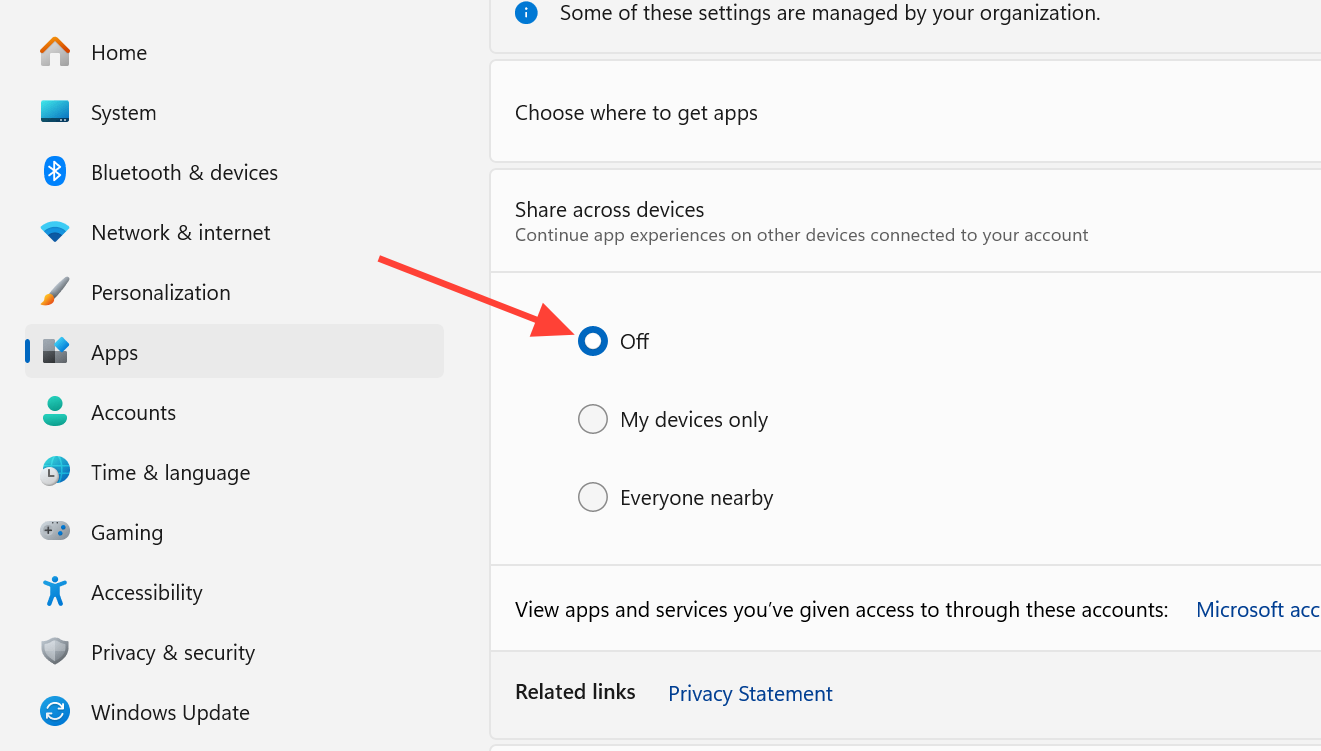
Открыть Settings > Apps > Advanced app settings В Настройки Windows 11 وقم بتعيين خيار Поделиться на разных устройствах إلى Выкл..
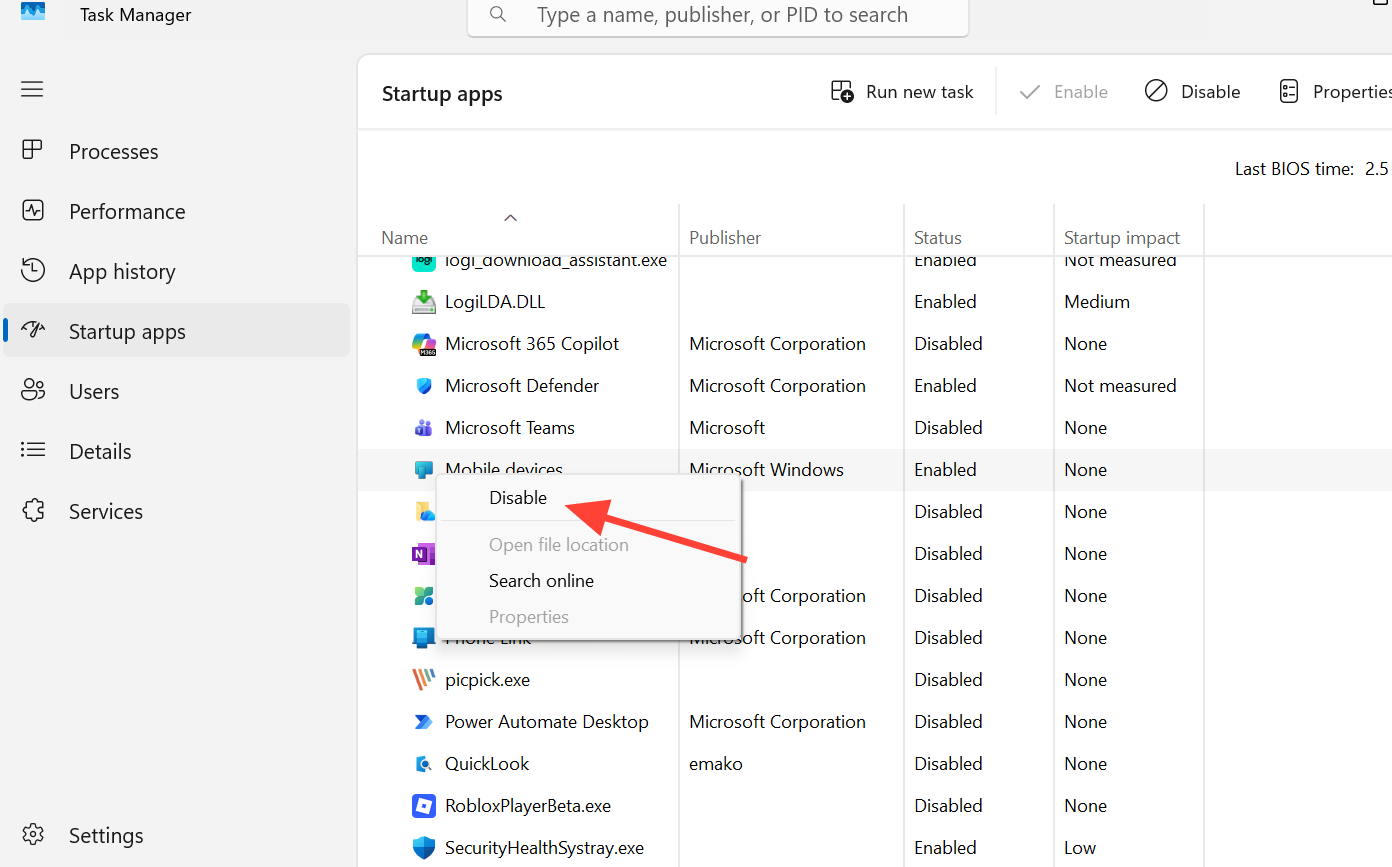
2Нажмите на Ctrl + Shift + Esc Открыть Диспетчер задач (مدير المهام) وانتقل إلى علامة التبويب Приложения для запуска (تطبيقات بدء التشغيل).
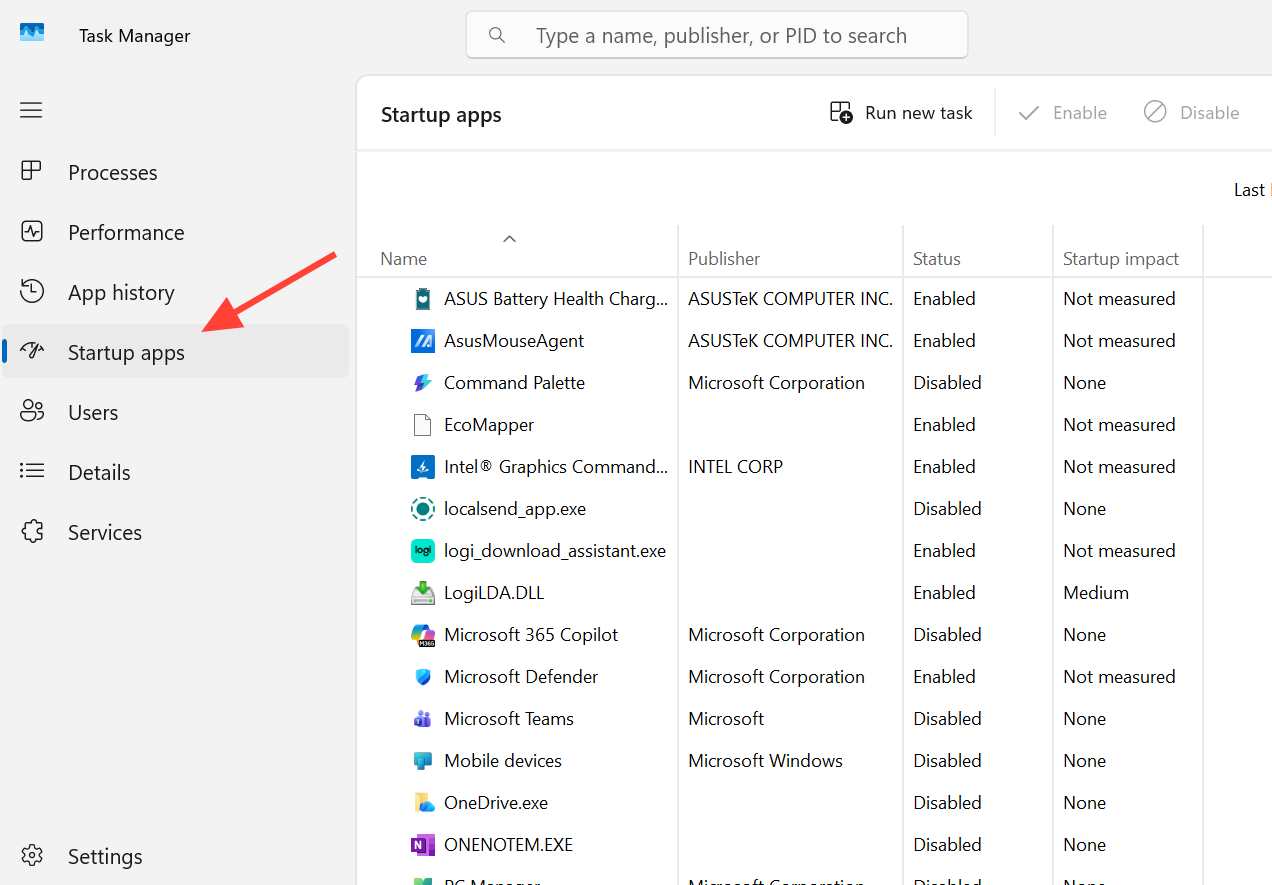
3Щелкните правой кнопкой мыши на Мобильные устройства И выберите Отключить، ثم أعد تشغيل جهاز الكمبيوتر. بهذا، لن تبدأ الخدمة بالعمل في الخلفية وتستهلك موارد المعالج (CPU) بعد الآن.
الحل 3: احتفظ بتطبيق Phone Link وقلل نشاطه في الخلفية
هل ترغب في أن يكون تطبيق Phone Link متاحًا عند فتحه، دون أن يستهلك موارد المعالج (CPU) وهو في وضع الخمول؟ يمكنك تقييد أذوناته للعمل في الخلفية وتقليص المهام المجدولة التي تقوم بتنشيطه.
1
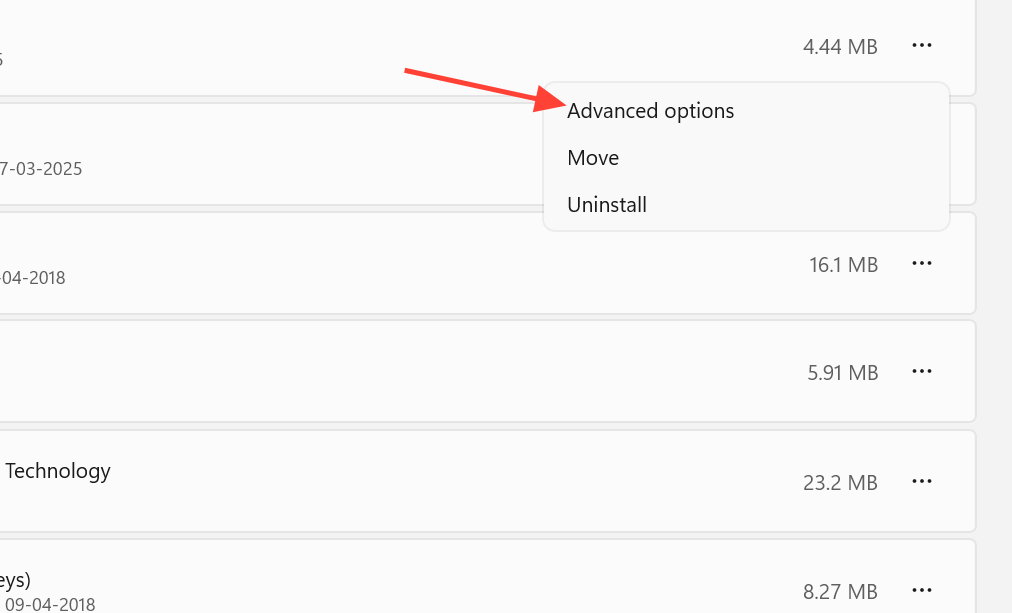
Открыть Settings > Apps > Installed apps > Phone Link Тогда выбирай Дополнительные параметры.
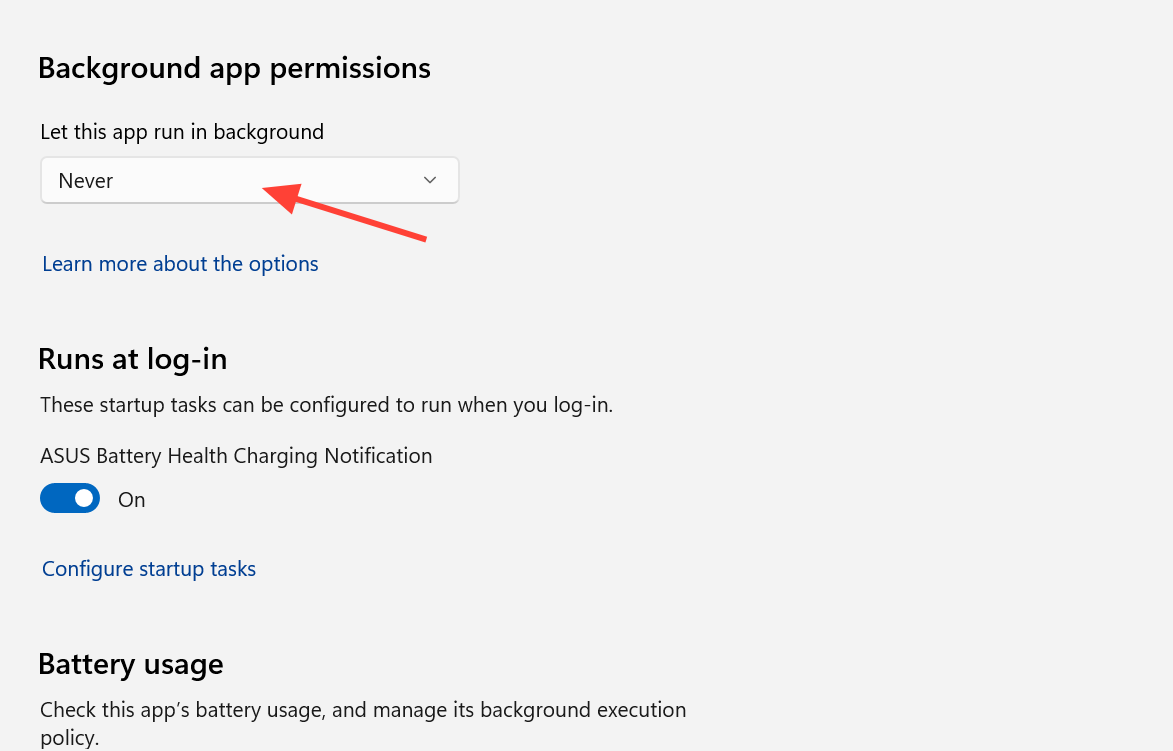
2установленный Разрешения фонового приложения على Никогда, Затем щелкните прекратить И перезагрузите компьютер. سيبقى Phone Link يعمل عند تشغيله، لكنه Он перестанет работать تلقائيًا دون طلب منك.
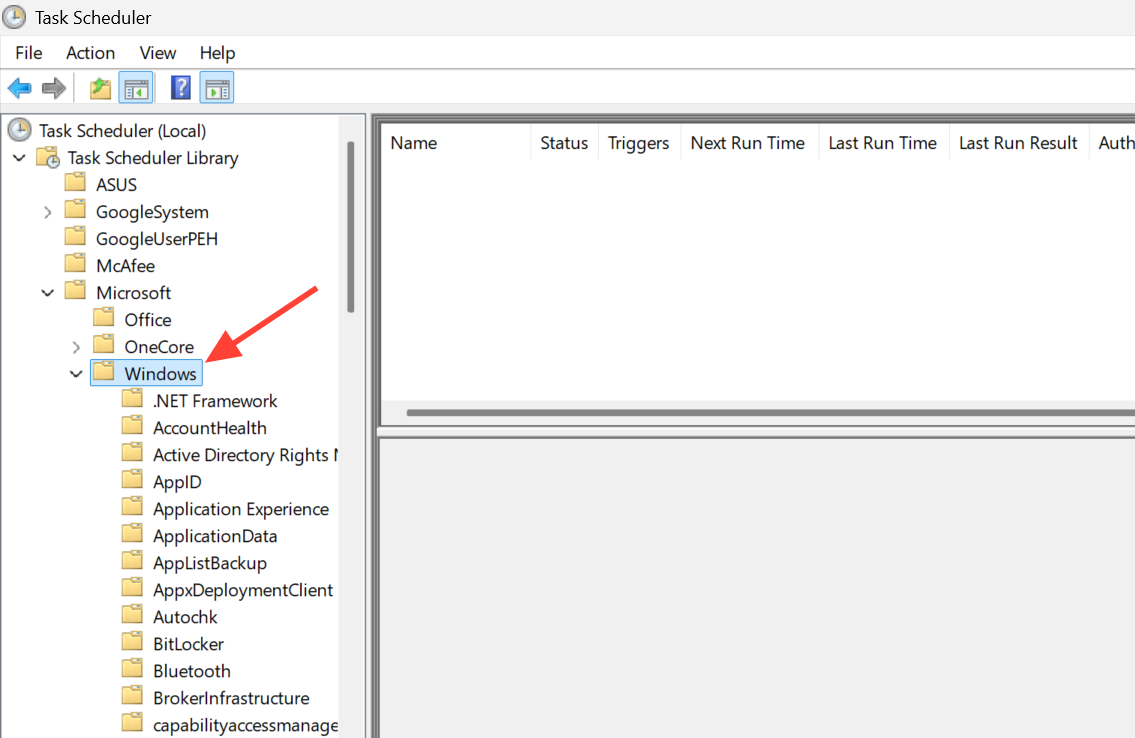
الخطوة 3 (اختياري): Нажмите на Win + R, записывать taskschd.msc, и открыть Task Scheduler Library > Microsoft > Windows > ConnectedDevicesPlatform. عطّل المهام غير الضرورية هناك لتقليل التحديثات الدورية في الخلفية، ثم أعد تشغيل الكمبيوتر.
الحل الرابع: إزالة خدمة الأجهزة المشتركة باستخدام PowerShell
إذا كنت لا تستخدم ميزات الربط بين الهاتف والكمبيوتر الشخصي على الإطلاق، يمكنك إلغاء تثبيت هذا المكون. يُعد هذا الخيار الأكثر قوة ويؤدي إلى تعطيل ميزات الربط بين الأجهزة، بما في ذلك تطبيق Phone Link. قد تقوم Обновления Windows بإعادة تثبيت هذا المكون لاحقًا، لذا قد تحتاج إلى تكرار هذه الخطوات.
1
Тип Windows PowerShell В поле поиска выберите Запуск от имени администратора.
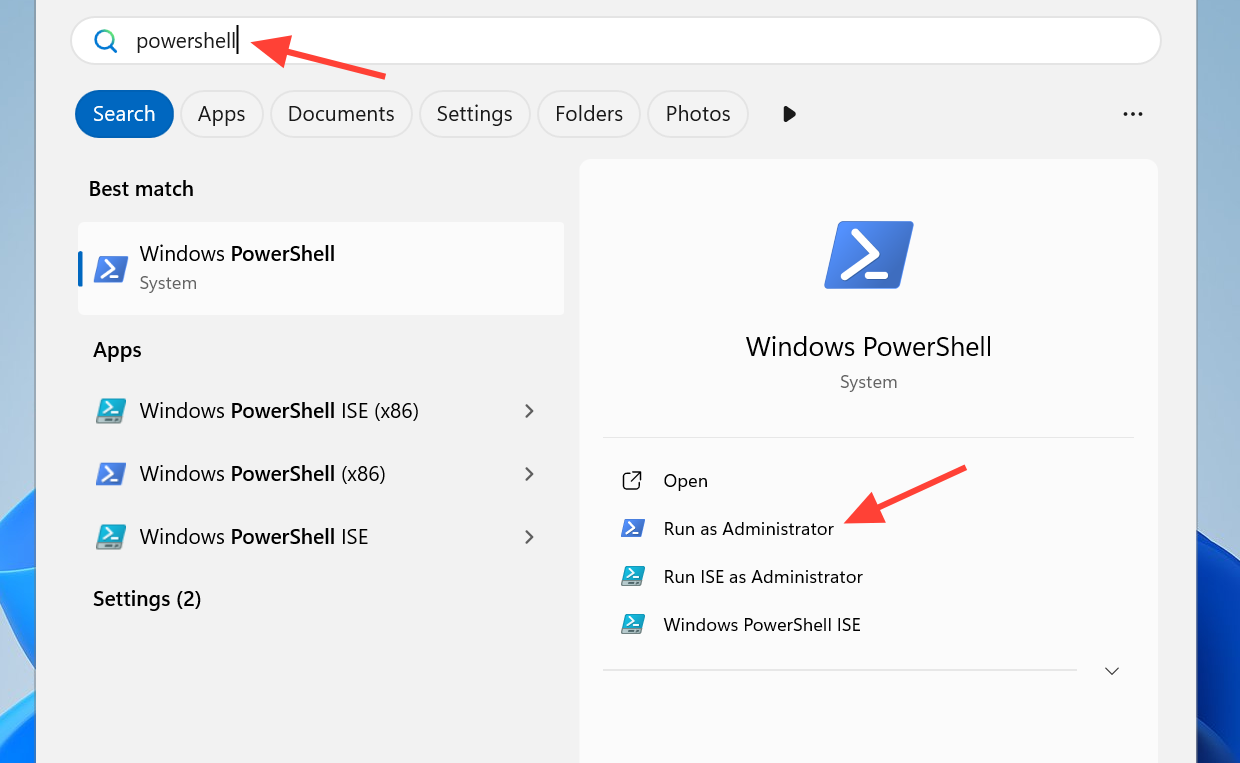
2نفّذ الأمر التالي لإزالة مضيف تجربة الأجهزة المشتركة (Cross Device Experience Host).
Get-AppxPackage *CrossDevice* -AllUsers | Remove-AppxPackage -AllUsers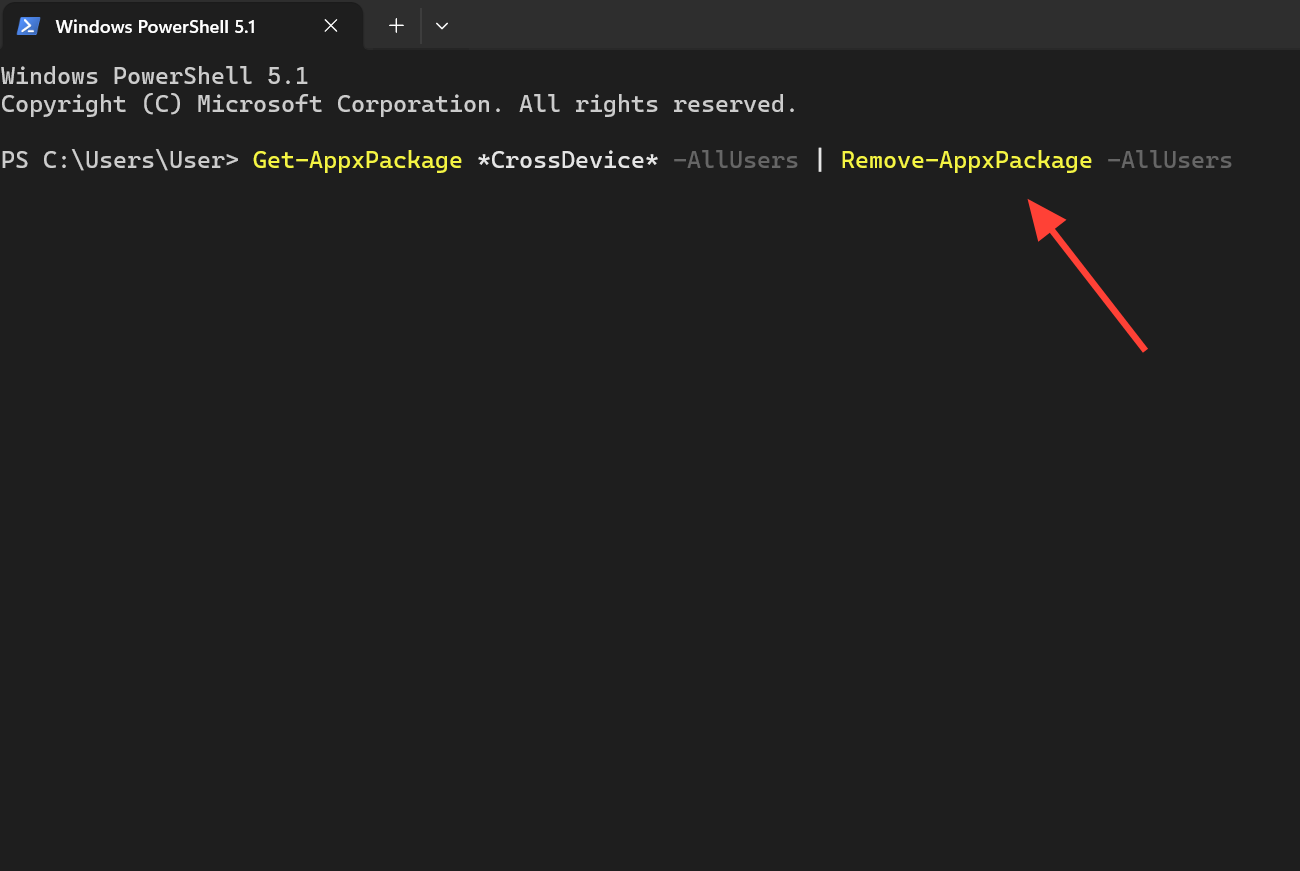
3
إذا كانت هناك عملية متعلقة بـ YourPhone لا تزال تستهلك RAM بعد ذلك، فقم بإزالتها أيضًا باستخدام الأمر التالي.
Get-AppxPackage -AllUsers *YourPhone* | Remove-AppxPackage -AllUsers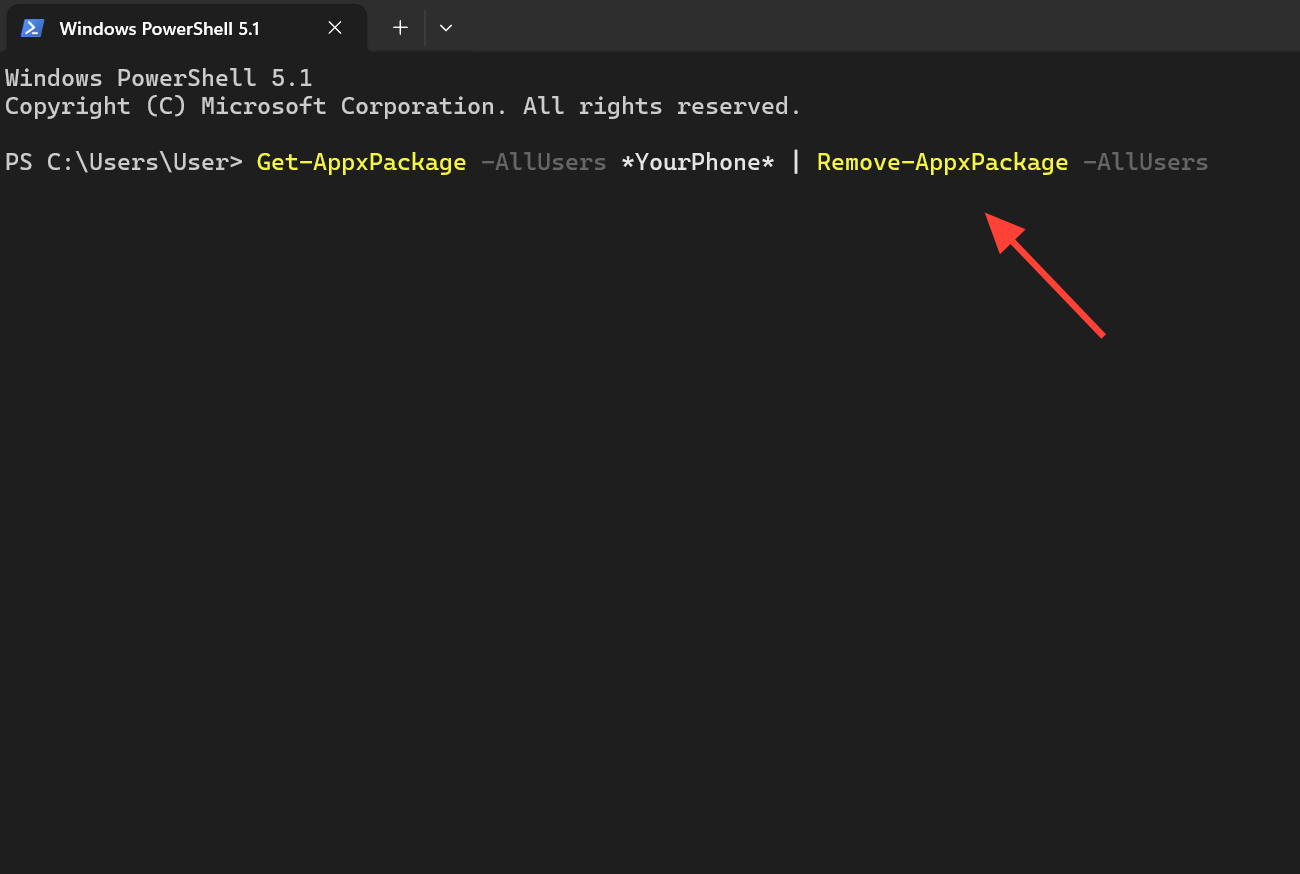
يُفيد بعض المستخدمين أن إعادة تثبيت الحزمة عبر PowerShell، بدلاً من إزالتها بشكل دائم، قد أدى إلى حل مشكلة الاستهلاك العالي للموارد تلقائيًا. يستحق هذا الحل التجربة إذا كنت ترغب في استعادة الميزة ولكنك بحاجة إلى إعادة تعيين نظيفة.
كيف تتأكد من نجاح الحل؟
لتتأكد من نجاح الخطوات، افتح Task Manager وراقب خدمة Cross Device Service Или crossdeviceservice.exe ضمن تبويب Processes. علامة النجاح هي انخفاض استهلاك الـ CPU إلى ما يقارب الصفر، واستقرار استهلاك الـ RAM بدلاً من تزايده بمرور الوقت. إذا قمت بتعطيل خيار Проводник، فغالبًا ما يكون التغيير فوريًا.
أما على جانب الهاتف، فالتعديل الناجح يعني أن الجهاز سيتوقف عن السخونة الزائدة، وسيستمر عمر البطارية لفترة أقرب إلى الطبيعي، حيث لن يحافظ التزامن المستمر على انشغال الاتصال. وإذا قمت بإزالة الحزم (packages)، فلن يظهر هذا الإجراء في Task Manager على الإطلاق بعد إعادة التشغيل.
لماذا قد لا يستمر الحل أحيانًا؟
هناك بعض الأمور التي قد تتسبب في عودة الخدمة للعمل، مما يحير المستخدمين:
| Положение дел | Что делаешь |
|---|---|
| يعاد تشغيل العملية بعد إنهاء شجرتها | إنهاء المهمة (task) حل مؤقت فقط. عطّل إدخال بدء التشغيل (startup entry) وخيارات المشاركة (sharing options)، Или أزل الحزمة (package)، لضمان عدم إعادة تشغيلها. |
| إيقافها من services.msc Или Запуск приложений لا يجدي نفعًا | هذه المفاتيح وحدها لا تضمن دائمًا الإيقاف. قم بإيقاف تشغيل خيار File Explorer وخاصية Share across devices، ثم أعد تشغيل الجهاز. |
| استهلاك RAM لا يزال مرتفعًا بعد إزالة CrossDevice | قد تستمر حزمة YourPhone منفصلة في استهلاك الذاكرة. قم بتشغيل أمر PowerShell الثاني لإزالتها أيضًا. |
| عودة الخدمة بعد Центр обновления Windows | يمكن للتحديثات أن تعيد تثبيت المكون. أعد تطبيق الحل الذي اخترته بعد التحديثات الرئيسية. |
ابدأ بالخيار الأقل تدميرًا والذي يتناسب مع احتياجاتك. إيقاف تصفح الهاتف في File Explorer يحل السبب الأكثر شيوعًا مع الحفاظ على تطبيق Phone Link سليمًا، وإزالة PowerShell متاحة عندما لا ترغب ببساطة في وجود هذه الميزة على جهازك الذي يعمل بنظام Windows 11.
Комментарии закрыты.