
Белое окно в Windows 11 при входе в систему: Остановить задачу Chrome
При входе в Windows 11 появляется пустое белое окно? Узнайте, как решить эту проблему, отключив задачу Chrome и восстановив бесперебойную работу вашего устройства.

Самое важное, что вам нужно знать
- Пустое белое окно при входе в Windows 11 появляется из-за запланированной задачи Chrome RunPlatformExperienceHelperOnUnlock, расположенной в папке GoogleUserPEH планировщика задач.
- Белое окно можно отключить, деактивировав задачу RunPlatformExperienceHelperOnUnlock в планировщике задач. Для этого перейдите в папку GoogleUserPEH, щелкните правой кнопкой мыши по задаче и выберите «Отключить».
- Отключение этой задачи не всегда является решением; обновления Chrome могут снова включить её, что потребует повторного отключения или полного удаления Chrome, если он используется в качестве дополнительного браузера.
Сразу после включения или разблокировки компьютера в верхнем левом углу экрана появляется пустое белое окно. Это связано с фоновой задачей браузера Google Chrome и не вызвано вредоносным ПО или поврежденной установкой Windows. Это окно появляется как в Windows 11, так и в Windows 10 , остается на рабочем столе несколько секунд, на него нельзя нажать, а затем оно исчезает само по себе. Оно появляется снова каждый раз, когда вы вводите свой PIN-код для входа в систему.
Быстрый ответ: Откройте планировщик задач и разверните папку. GoogleUserPEH, затем щелкните правой кнопкой мыши RunPlatformExperienceHelperOnUnlockВыберите «Отключить». Окно перестанет появляться при следующем запуске системы и после разблокировки.
Что вызывает появление пустого белого окна?
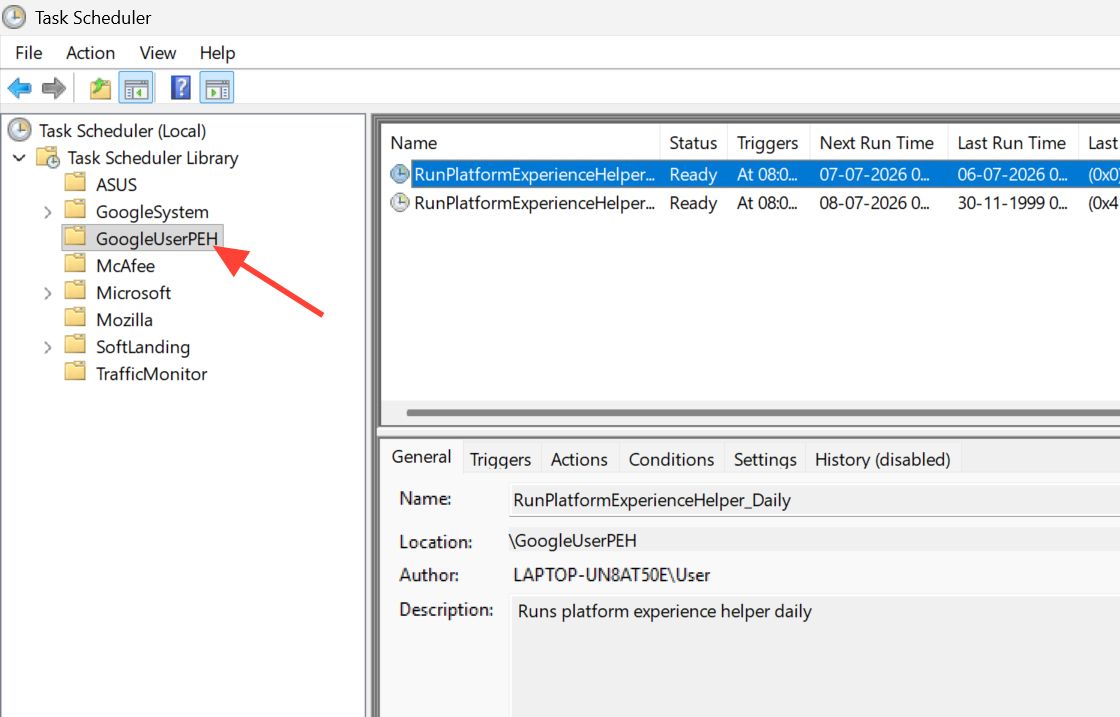
Это окно появляется по причине выполнения запланированной задачи. Браузер Chrome Записав это в папку под названием GoogleUserPEH В планировщике задач Windows эта задача называется RunPlatformExperienceHelperOnUnlockЭта задача запускается, когда Windows разблокирована или выполнен вход в систему. Запуск её вручную каждый раз приводит к появлению одного и того же совершенно пустого окна, что подтверждает её основную причину проблемы.
Поскольку такое поведение обусловлено компонентом, специфичным для браузера, а не аппаратной проблемой, оно не ограничивается одним типом устройств. Затронутые конфигурации включают системы Intel и AMD, настольные компьютеры и ноутбуки, а также различные видеокарты. Полное сканирование на наличие вредоносных программ с помощью Windows Security (Defender) и Malwarebytes показывает отсутствие ошибок, а проверка системных файлов (SFC) также не выявляет ошибок. Это окно является графическим побочным эффектом, а не признаком заражения вредоносным ПО.
ملاحظة: Эта функция доступна не на всех компьютерах с установленным Chrome. На некоторых компьютерах, где находится одна и та же папка... GoogleUserPEH У вас нет записи. RunPlatformExperienceHelperOnUnlock Внутри него, и поэтому это окно никогда не появляется для нее.
Отключение задачи RunPlatformExperienceHelperOnUnlock в Windows 11
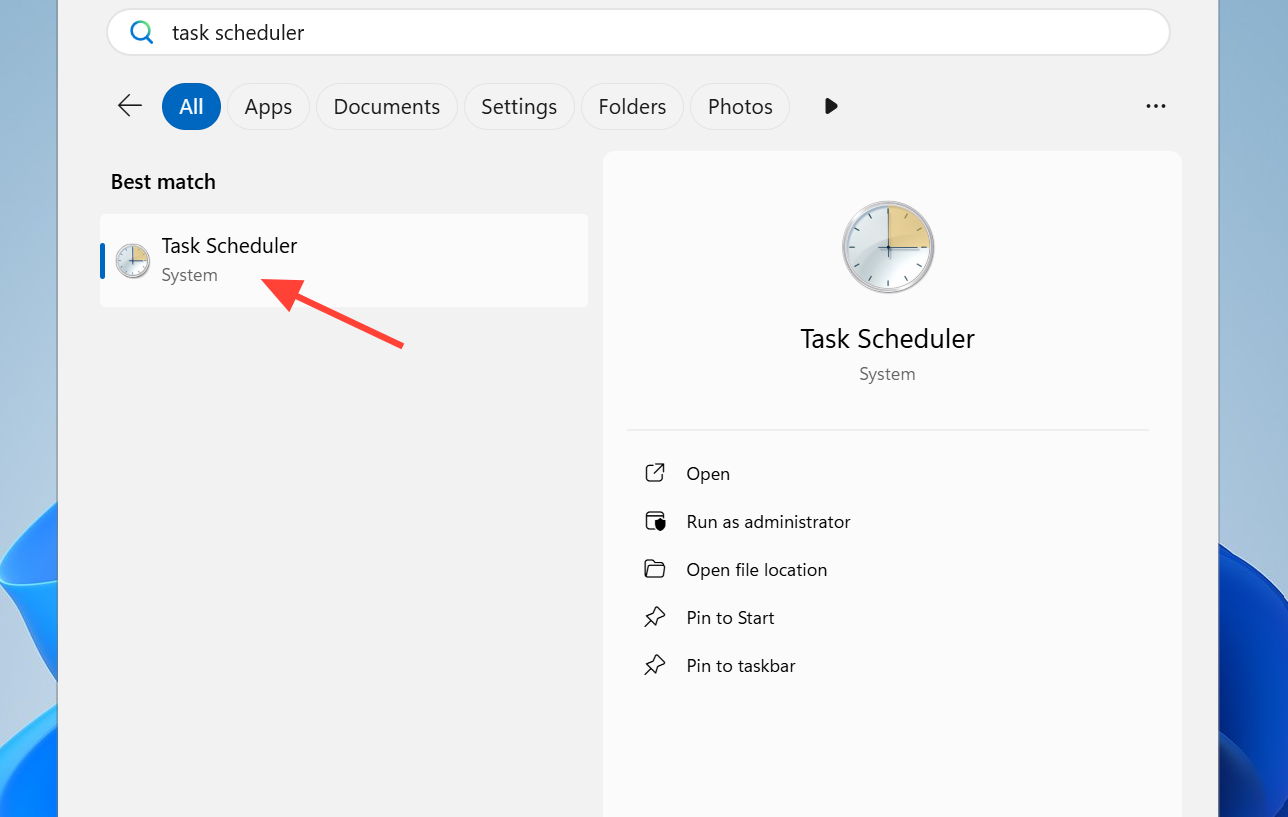
1. Если у вас возникла проблема, из-за которой при входе в Windows 11 появляется пустое белое окно, отключите эту задачу. RunPlatformExperienceHelperOnUnlock Вот и решение. Начните с нажатия клавиши Windows, затем введите Task Scheduler (Планировщик задач) и откройте его. Этот встроенный инструмент отвечает за управление задачами. Задачи, которые выполняются автоматически.
2. В левой панели разверните дерево и выберите папку. GoogleUserPEHСохраненные в нем задачи отобразятся в центральном меню.
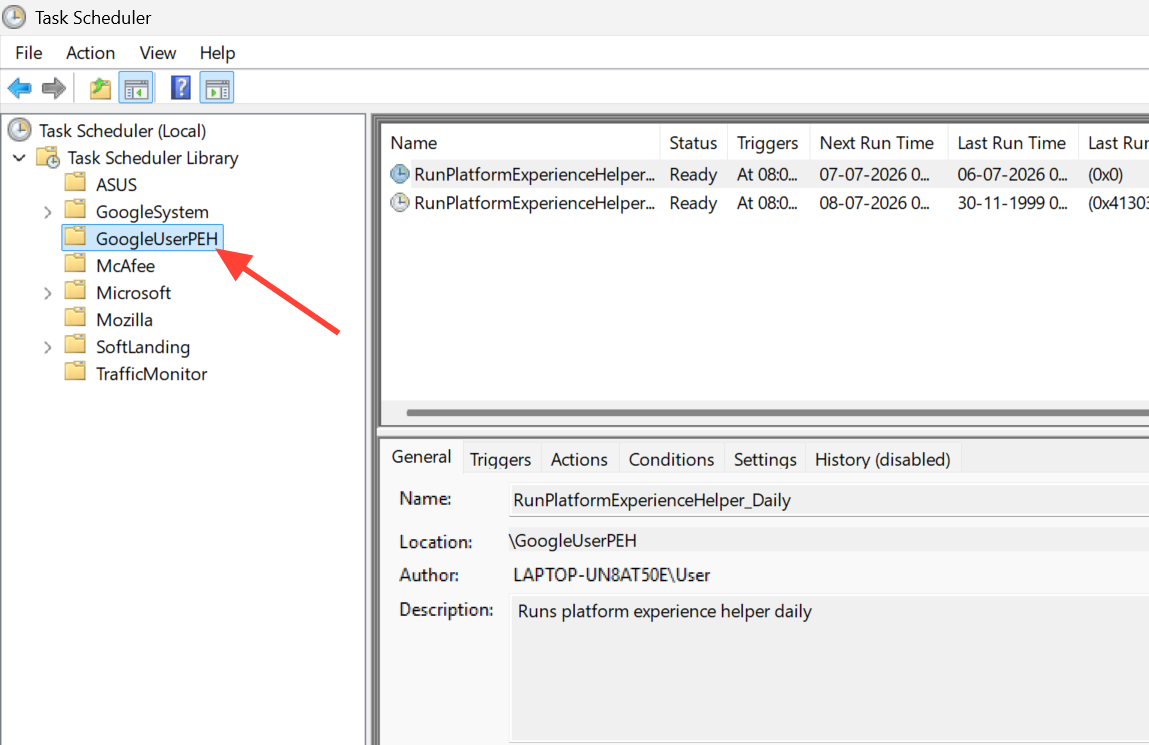
3. Щелкните правой кнопкой мыши на RunPlatformExperienceHelperOnUnlock И выберите Отключить (Отключено). Столбец состояния изменится с Готовый (Готов) к Отключена (Отключено), что подтверждает невозможность выполнения задачи.
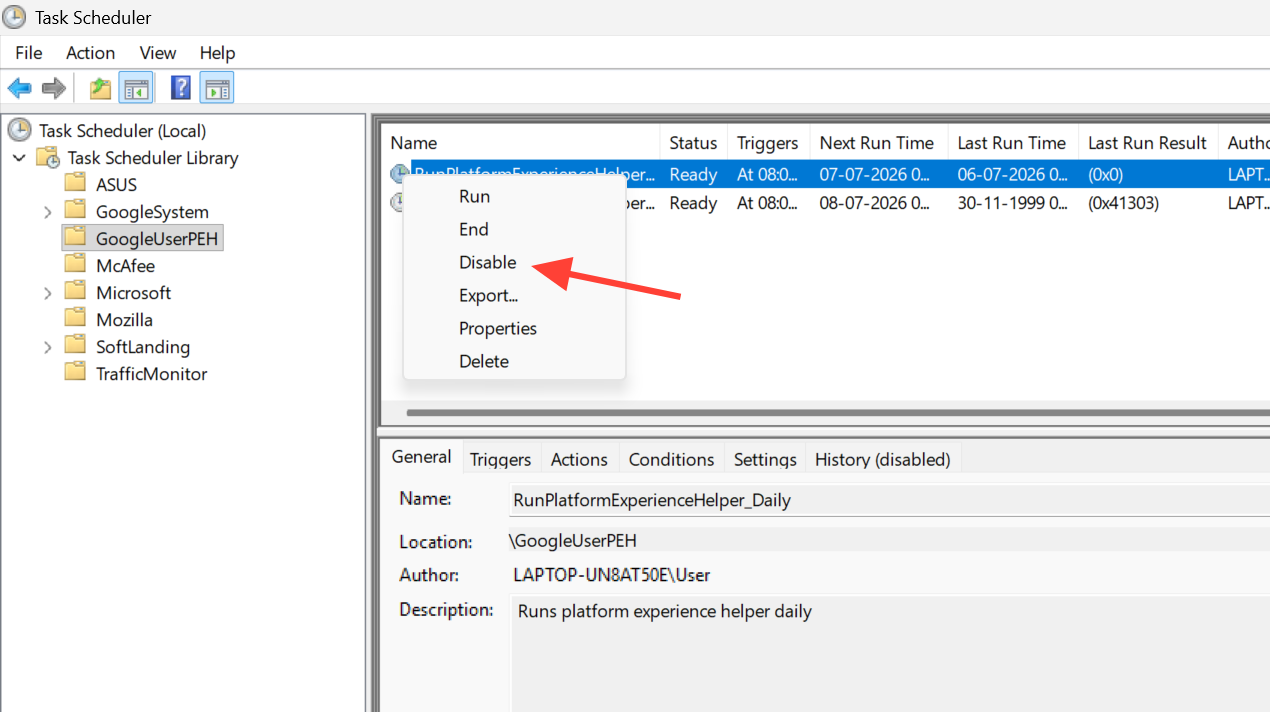
4. Перезагрузите компьютер или заблокируйте и разблокируйте его, чтобы проверить результат. Пустое белое окно больше не должно появляться при запуске или после ввода PIN-кода.
Если окно снова появится после обновления Chrome
Отключение этой задачи не всегда является постоянным решением. Обновление Chrome может её повторно включить. RunPlatformExperienceHelperOnUnlockПосле этого окно снова начнет мигать. Если это произойдет, снова откройте планировщик задач, а затем вернитесь в папку. GoogleUserPEHПроверьте, отображается ли задача снова в состоянии «Готово». Снова отключите её.
Для более чистого результата некоторые пользователи предпочитают полностью удалить Chrome, если он используется только в качестве дополнительного браузера. Удаление Chrome удаляет задачу и папку, вызывающие появление этого окна, поэтому ничего не нужно будет включать заново. Вы можете удалить его в настройках в разделе «Приложения», как и любую другую программу.
Совет: Если у вас установлен Chrome, планируйте повторно проверить задачу после крупных обновлений браузера, чтобы Google мог исправить это поведение. Отключить задачу можно быстро, как только вы узнаете, где она находится.
Как можно быть уверенным, что вы столкнулись с той же проблемой?
Не каждое короткое всплывающее окно, появляющееся при запуске, является задачей Chrome. Быстрый способ отличить их друг от друга — проверить симптомы и саму задачу, прежде чем вносить какие-либо изменения.
| Марка | Что вам следует увидеть |
|---|---|
| Появление | В верхнем левом углу — пустой белый прямоугольник без значка на панели задач. |
| Сроки | Оно появляется при запуске и снова после ввода PIN-кода, а затем исчезает примерно через 10 секунд. |
| Взаимодействие | На него нельзя нажать или сфокусироваться; он просто остается над рабочим столом. |
| Планировщик заданий | Существовать RunPlatformExperienceHelperOnUnlock внутри папки GoogleUserPEH |
| ручное тестирование | При щелчке правой кнопкой мыши по задаче и выборе пункта «Запустить» снова появляется то же окно. |
| الفحص | Программы Windows Security и Malwarebytes не сообщают о каких-либо угрозах. |
Если всплывающее окно выглядит как мигающее окно командной строки или появляется только один раз при запуске системы, скорее всего, проблема связана с другим элементом автозагрузки. В таких случаях отключение по одному приложений, не относящихся к Microsoft, в диспетчере задач и перезапуск системы после каждого изменения помогут выявить виновника.
Выключение RunPlatformExperienceHelperOnUnlock Безопасное и обратимое изменение, а также самый простой способ отключить это окно на сегодняшний день. Google официально не подтвердил, что именно эта задача является причиной проблемы, поэтому рассматривайте это исправление как продолжение существующей. временное решение Предполагается, что эта функция будет активирована повторно, если в будущем обновлении Chrome она будет повторно запущена.
Комментарии закрыты.