
Переустановка Windows 11 из облака с помощью функции Cloud Rebuild в WinRE.
Нужно переустановить Windows 11? Узнайте, как использовать функцию Cloud Rebuild в WinRE для восстановления системы из облака за несколько простых шагов. Начните прямо сейчас!

Самое важное, что вам нужно знать
- Функция «Переустановка из облака» — это возможность полной переустановки Windows 11 из облака. Она предназначена для восстановления системы в случае, если она не загружается, поскольку полностью сканирует системный диск и загружает образ Windows и драйверы из интернета.
- Для успешного восстановления облачной инфраструктуры устройство должно соответствовать минимальным требованиям Windows 11 (включая включение TPM) и иметь возможность подключаться к интернету из среды восстановления Windows (WinRE) через проводной Ethernet или Wi-Fi с поддержкой WPA.
- Избегайте прерывания процесса восстановления облачной инфраструктуры во время подготовки, загрузки или установки, чтобы предотвратить невозможность загрузки Windows. Помните, что к распространенным ошибкам относятся 0x800704C6 (проблема с сетью, WinRE поддерживает только WPA-2 Personal) и 0xc1900200 (отсутствуют необходимые аппаратные средства или драйверы, часто это TPM).
Функция Cloud Rebuild восстанавливает ПК с Windows 11 до исходного, чистого состояния, загружая новую копию Windows и драйверов устройств непосредственно из Центра обновления Windows, а затем переустанавливая операционную систему. Этот вариант работает даже в том случае, если установленная Windows не загружается, и не требует использования USB-накопителя или пользовательского образа. В настоящее время эта функция доступна в качестве предварительной версии для участников программы Windows Insider и предназначена для ИТ-администраторов и пользователей, имеющих физический доступ к устройству.
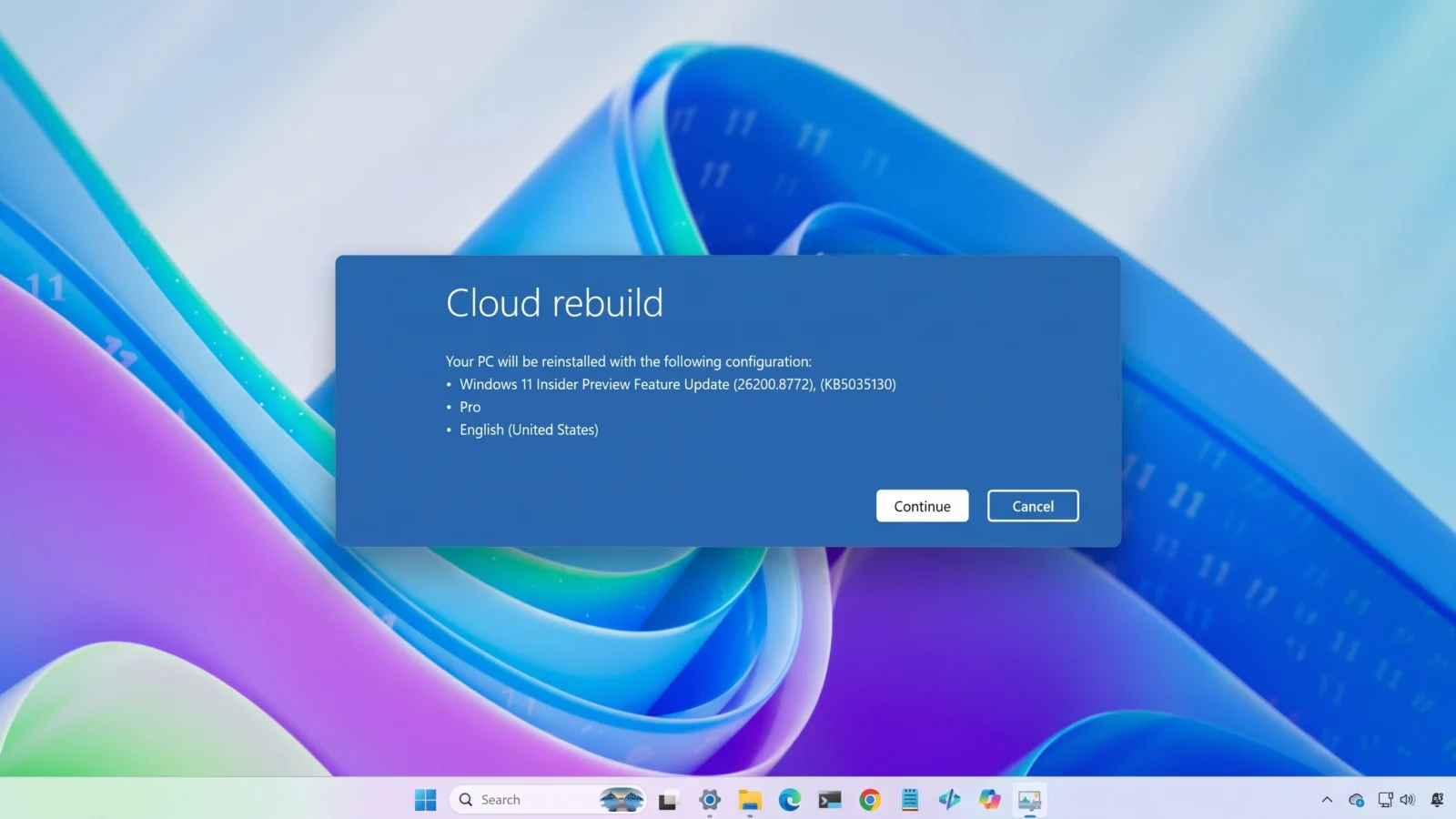
Краткий ответ: Загрузитесь в среду восстановления Windows , выберите «Устранение неполадок» > «Восстановление в облаке» , подключитесь к сети Ethernet или WPA-Personal, подтвердите целевую версию Windows, затем подтвердите предупреждение о потере данных и запустите процесс восстановления.
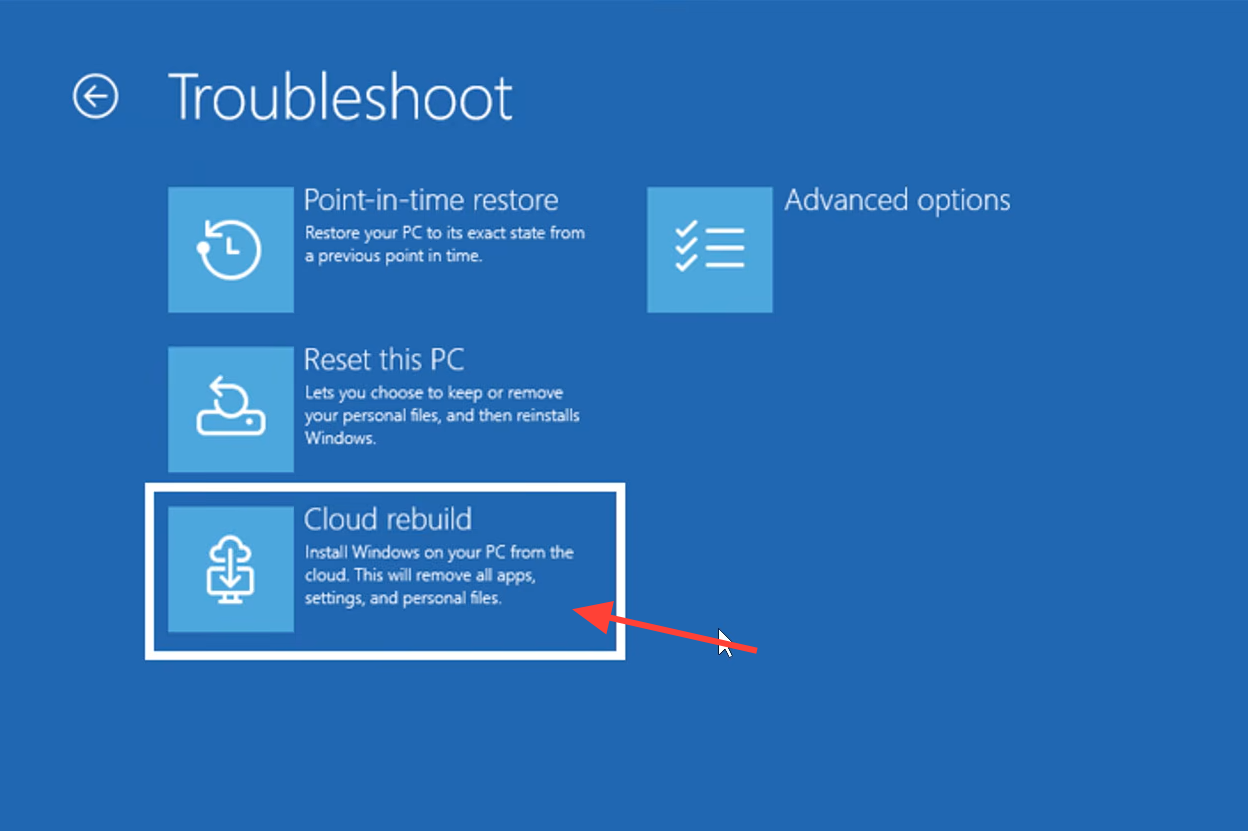
Что делает функция Cloud Rebuild и чем она отличается от функции Reset This PC?
Функция «Сбросить этот ПК» с 2020 года предлагает загрузку из облака, но она работает только при загрузке Windows и загружает драйверы с локального компьютера. В отличие от неё, функция «Перестройка в облаке» специально разработана для восстановления; она форматирует системный диск и выполняет полную переустановку, загружая образ Windows и драйверы из интернета, тем самым обеспечивая полную работоспособность компьютера без зависимости от целостности текущей установки.
При использовании функции Cloud Rebuild нет возможности сохранить файлы, так как она полностью стирает данные с основного диска. После завершения процесса компьютер загружается в режим первоначальной настройки (OOBE), как если бы он был совершенно новым.
| поведение | Перестройка облачной инфраструктуры | Сбросить этот ПК |
|---|---|---|
| Это помогает, когда Windows не загружается. | نعم | لا |
| Программа загружает драйверы через Центр обновления Windows. | نعم | Нет (использует локальные драйверы) |
| Возможность сохранения личных файлов | لا | نعم |
| Требуется USB-носитель или пользовательский образ системы. | لا | لا |
| Переформатирование системного диска | نعم | мой выбор |
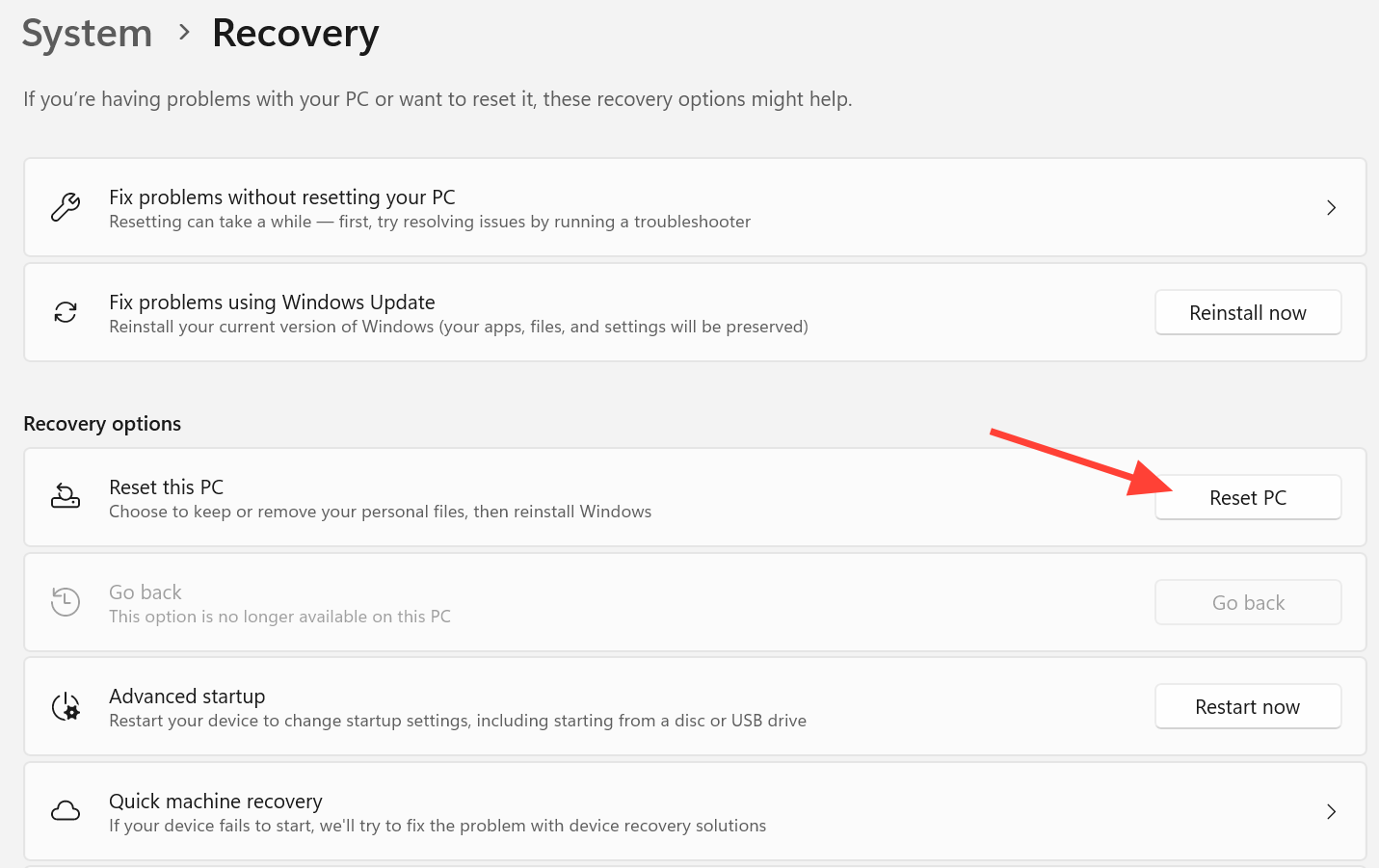
Основные требования перед началом переустановки Windows 11 из облака
Процесс восстановления облачной инфраструктуры завершится неудачей, если ваше устройство не может подключиться к интернету или не соответствует аппаратным требованиям Windows 11. Для начала убедитесь, что целевое устройство соответствует следующим условиям:
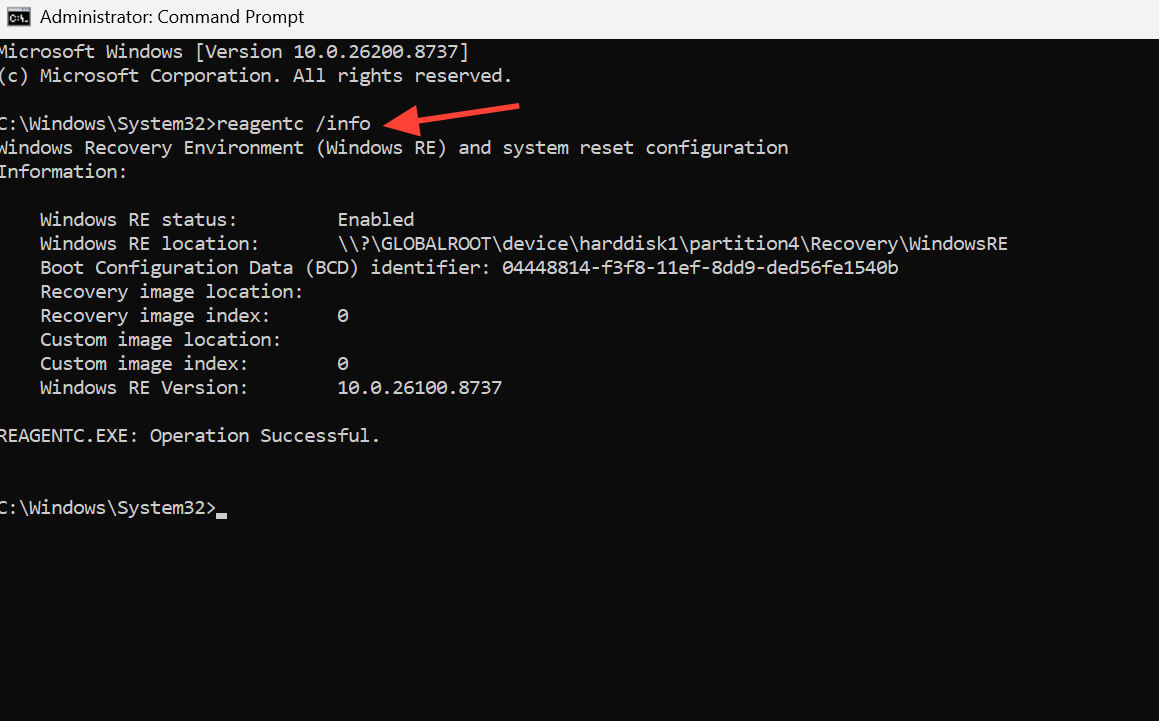
- На устройстве должна быть установлена операционная система Windows 11 и рабочая среда восстановления Windows. Это можно проверить, выполнив соответствующую команду.
reagentc /infoИз командной строки с правами администратора. - В среде восстановления Windows (WinRE) должен быть доступен совместимый сетевой драйвер, а устройство должно иметь возможность доступа к Интернету из WinRE через проводное Ethernet-соединение или Wi-Fi-соединение WPA-Personal (WPA-2 Personal).
- Устройство должно соответствовать минимальным требованиям к оборудованию под управлением Windows 11, включая поддержку чипа TPM.
Примечание: файлы, хранящиеся в облачных сервисах, таких как OneDrive, останутся без изменений . Все данные на локальном системном диске будут удалены.
Как начать восстановление облачной инфраструктуры из среды восстановления Windows (WinRE)
1. Войдите в среду восстановления Windows. Эта среда открывается автоматически после нескольких неудачных попыток запуска. На работающем компьютере откройте «Параметры» > «Система» > «Восстановление» , а затем выберите «Перезапустить сейчас» рядом с пунктом «Дополнительные параметры запуска».
2. На экране «Выберите вариант» выберите «Устранение неполадок» , а затем выберите «Перестройка облака».
3. Разрешите устройству подключиться к сети. Подключение по Ethernet произойдет автоматически. Если доступен только Wi-Fi, выберите WPA-Personal и введите пароль при появлении соответствующего запроса.
4. Подождите, пока Cloud Rebuild подготовится. Этот параметр подключается к Центру обновления Windows, чтобы определить целевую версию Windows и загрузить предварительное обновление Windows 11, а также сетевые драйверы для устройства.
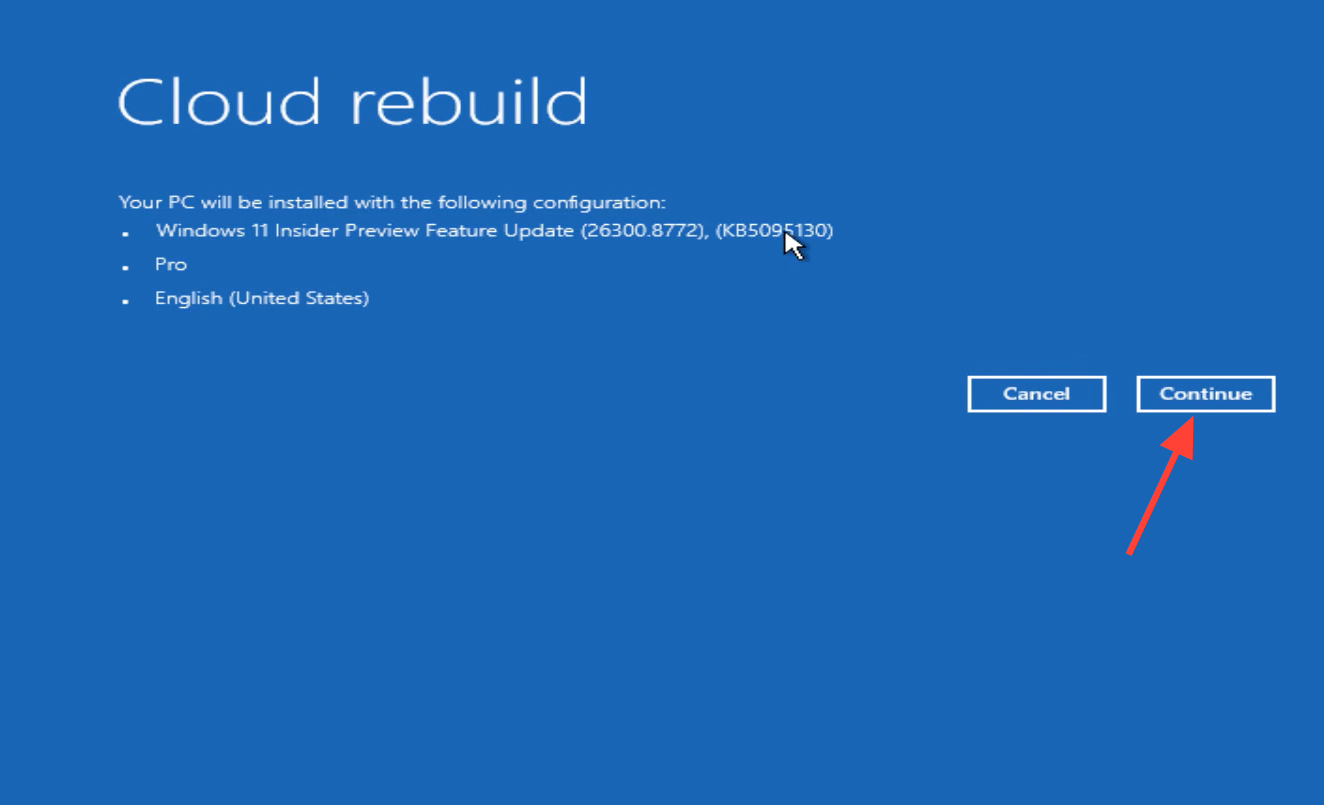
5. Проверьте состояние восстановления целевой системы. Перед продолжением убедитесь, что отображаемые версия, редакция и язык Windows соответствуют вашим ожиданиям.
6. Прочитайте и подтвердите предупреждение о потере данных, затем выберите «Продолжить» (на экране подтверждения — « Установить »), чтобы начать. Этот процесс отформатирует ваш системный диск и удалит все локальные файлы, учетные записи, приложения и настройки.
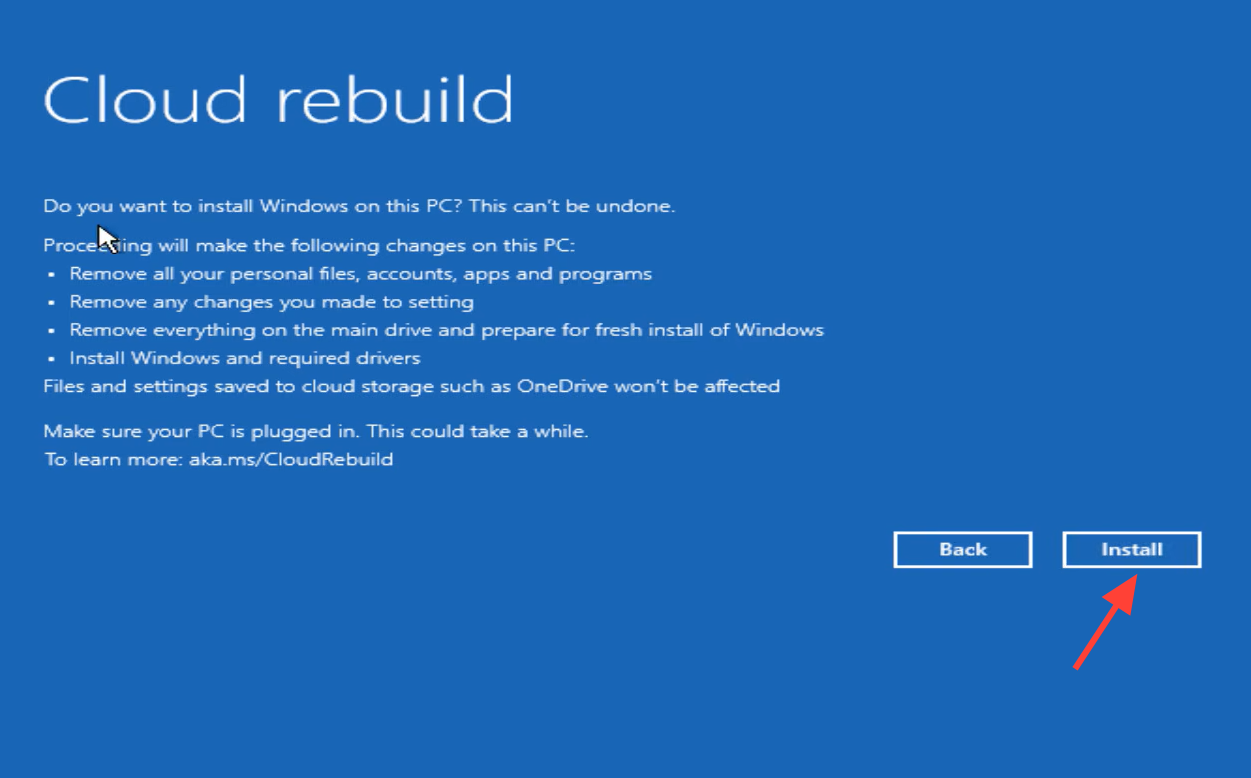
7. Дождитесь завершения процесса подготовки, загрузки и установки. На экране будет отображаться ход выполнения, и устройство может несколько раз перезагрузиться. Держите его подключенным к сети и не выключайте. Пора ли геймерам обновиться до Windows 11?
Как обеспечить успешное восстановление облачной среды Windows 11?
После завершения переустановки ваш ПК загрузится в режим первоначальной настройки Windows 11 (OOBE). На неуправляемых устройствах процесс настройки будет таким же, как и на новом устройстве. Для устройств, подключенных к Microsoft Entra, управляемых Intune и зарегистрированных в Windows Autopilot, устройство автоматически переподключится к Microsoft Intune. Intune повторно развернет пользовательские приложения и политики, Backup for Organizations восстановит пользовательские настройки, а файлы вернутся через OneDrive после входа в систему.
Внимание: Не перезагружайте и не выключайте устройство вручную во время подготовки, загрузки или установки Cloud Rebuild. Прерывание процесса может привести к невозможности загрузки Windows, в этом случае вам потребуется диск восстановления , установочный носитель или носитель для восстановления от производителя вашего устройства.
Распространенные коды ошибок в процессе восстановления облачной среды Windows 11 и способы их устранения.
Если процесс перестройки завершится неудачей, WinRE отобразит на экране код ошибки. Ниже приведены два кода, представляющие наиболее распространенные ошибки, с которыми вы можете столкнуться.
Ошибка 0x800704C6: Отсутствие сетевого подключения во время переустановки Windows 11.
Этот значок указывает на отсутствие подключения к интернету на вашем устройстве, что крайне важно для процесса восстановления системы в облаке, позволяющего загрузить образ системы и необходимые драйверы. Стоит отметить, что в настоящее время WinRE поддерживает только персональные сети Wi-Fi WPA-2.
1. Убедитесь, что ваше устройство подключено к активному Ethernet-соединению или к доступной сети Wi-Fi.
2. На экране с ошибкой выберите «Отмена» , затем снова выберите «Устранение неполадок» > «Перестройка облака».
3. Подключитесь с помощью кабеля Ethernet или на экране «Подключим вас к сети» выберите сеть Wi-Fi и завершите процесс подключения. Затем продолжите и завершите процесс восстановления.
Код ошибки 0xc1900200 – Отсутствуют необходимые аппаратные компоненты или драйвер.
Этот код указывает на то, что устройство либо не соответствует минимальным аппаратным требованиям для Windows 11, либо не имеет необходимого драйвера, предоставляемого через Центр обновления Windows. Наиболее распространенная причина — отключенный модуль доверенной платформы (TPM).
1. Убедитесь, что TPM включен в прошивке. Перезагрузите устройство, войдите в настройки UEFI/BIOS, затем откройте меню «Безопасность» или «Доверенные вычисления» и включите TPM (он может отображаться как PTT , fTPM или «Устройство безопасности »). Сохраните изменения и перезагрузите устройство.
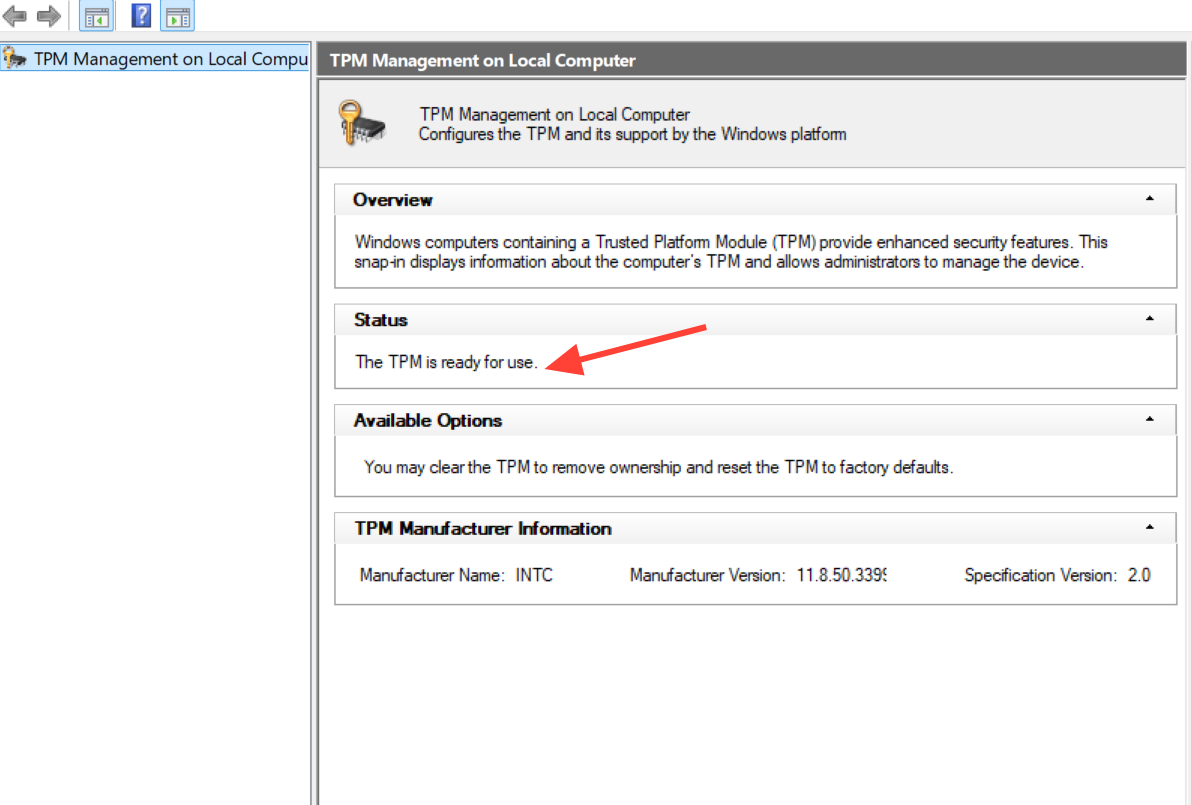
2. В Windows нажмите на Клавиша Windows + R, затем запустите tpm.mscУбедитесь, что отображаемый статус равен TPM готов к использованию.
3. Попробуйте снова выполнить «Перестроение облака». Если после подтверждения включения TPM ошибка сохраняется, вероятной причиной является отсутствие драйвера. Обратитесь к производителю вашего устройства, чтобы убедиться, что все необходимые драйверы, особенно сетевые и драйверы хранилища, доступны в Центре обновления Windows.
Сбор журналов событий и отправка отчетов о сбоях в Microsoft.
1. Откройте командную строку в WinRE. На экране «Выберите параметр» выберите «Устранение неполадок» , затем «Дополнительные параметры» , а затем «Командная строка».
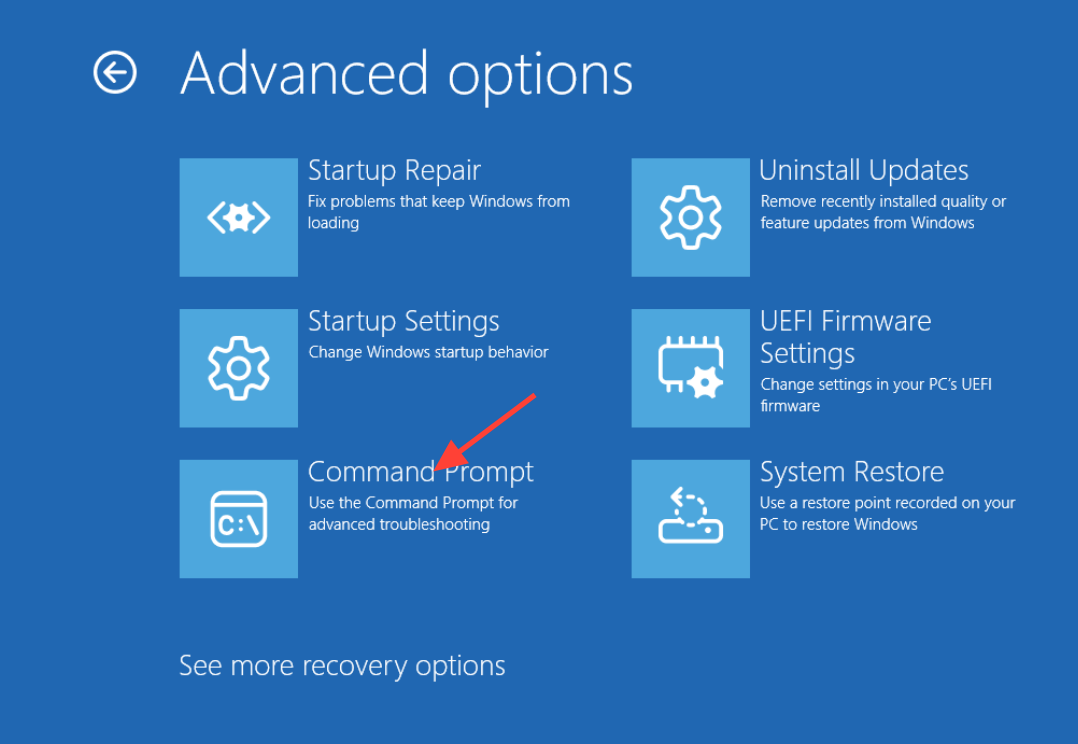
2. Скопируйте эти файлы журналов и папки на внешний диск. Если вы столкнетесь со сбоем или сообщением об ошибке, вам может потребоваться выполнить следующие дополнительные действия.
X:$Windows.~BTSourcesPanther
X:WindowsLogsMoSetup
X:WindowsLogsRebuild
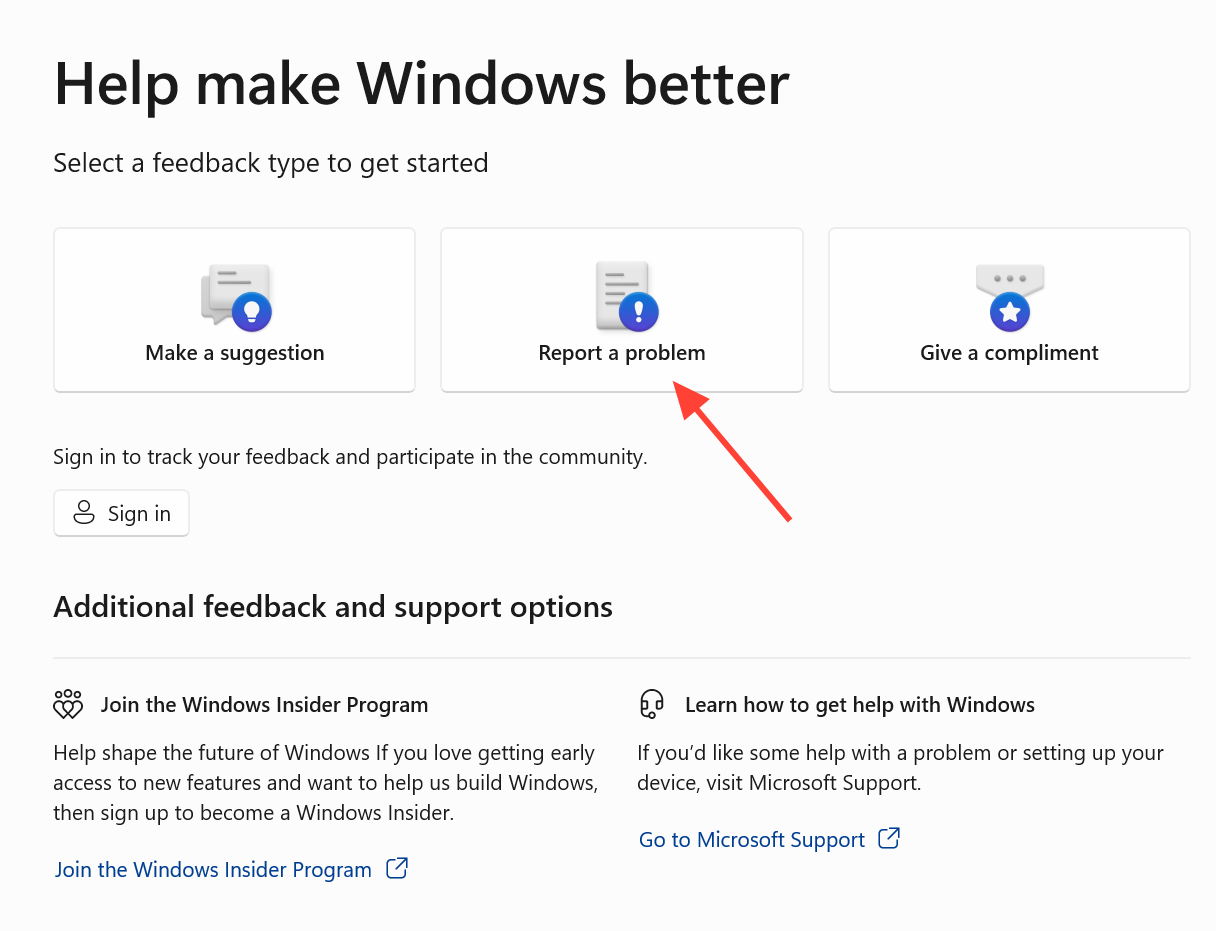
3. Если устройство может загрузиться в Windows, откройте Центр отзывов, выберите «Сообщить о проблеме» , затем выберите «Перестройка в облаке» в раскрывающемся меню категорий и отправьте отчет.
4. Если устройство не загружается, используйте другой компьютер, чтобы открыть Центр обратной связи, выберите «Сообщить о проблеме» , затем «Восстановление в облаке» , прикрепите собранные вами журналы и отправьте отчет. Затем восстановите не загружаемое устройство, используя диск восстановления, установочный носитель или носитель восстановления от производителя.
Функция Cloud Rebuild по своей сути является деструктивной и пока не предназначена для массового использования. На текущей стадии предварительного просмотра её может запустить пользователь, имеющий физический доступ к машине, либо через WinRE, либо из командной строки с правами администратора в Windows. Удаленный запуск из административного инструмента, такого как Microsoft Intune, планируется в более позднем выпуске. Поскольку функция всё ещё находится в стадии предварительного просмотра, её следует использовать только для оценки на непроизводственных машинах, и её интерфейс и параметры могут измениться до того, как она станет общедоступной. Microsoft подробно описывает эту функцию в своей документации по Cloud Rebuild .
Комментарии закрыты.