
Образ Tiny11 26H2 ISO для Windows 11: руководство по загрузке и созданию.
Ищете ISO-образ Tiny11 26H2 для Windows 11? Узнайте, где его скачать и как собрать систему шаг за шагом. Наслаждайтесь более быстрой и лёгкой версией Windows 11. Нажмите здесь!

Самое важное, что вам нужно знать
- Tiny11 — это модифицированная версия Windows 11, которая удаляет ненужные компоненты, значительно снижая системные требования и объем занимаемого места, а также позволяет устанавливать её на устройства, не соответствующие стандартным требованиям Windows 11, таким как TPM 2.0.
- Вы можете получить Tiny11, либо скачав готовый ISO-файл версии 26H2 с сайта Internet Archive для быстрой установки, либо используя инструмент с открытым исходным кодом Tiny11 Builder для создания собственной копии оригинального образа Windows 11, что обеспечит чистоту и надежность системы.
- Tiny11 удаляет многие приложения по умолчанию, такие как Copilot, Edge и OneDrive, но большинство из них можно переустановить из Microsoft Store, а Copilot можно восстановить, переустановив Edge с помощью winget после обновления.
Tiny11 — это облегчённая версия Windows 11, разработанная компанией NTDEV. Эта сборка сохраняет основные функции Windows 11, но удаляет многие предустановленные приложения и фоновые службы, что приводит к уменьшению занимаемого дискового пространства и снижению потребления памяти по сравнению со стандартной установкой. Сборка 26H2 — последняя из них , и её можно получить двумя практическими способами.
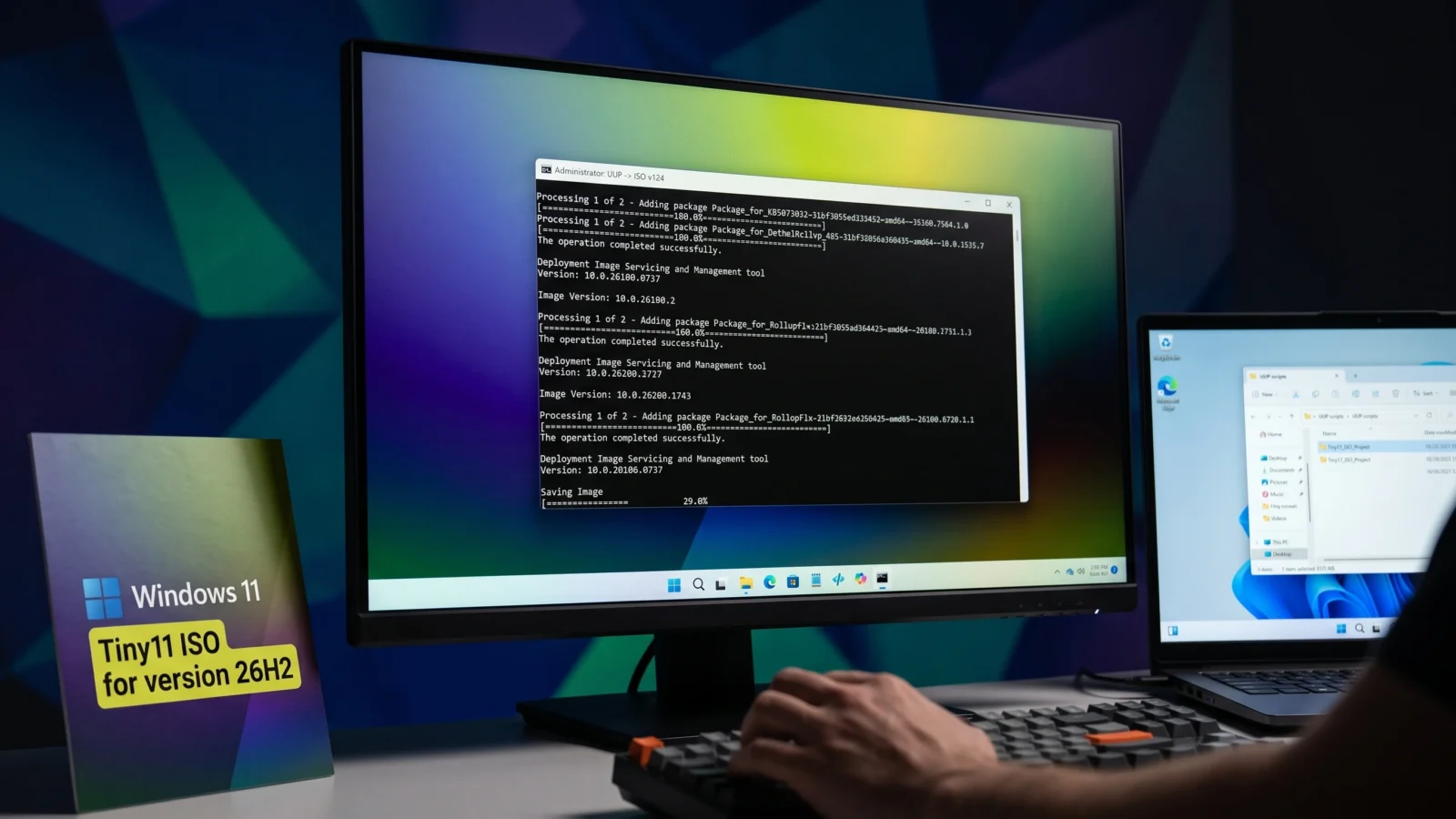
Краткий ответ: готовый ISO-файл Tiny11 26H2 доступен в интернет-архиве . В качестве альтернативы, если вам нужен полностью настраиваемый образ системы, вы можете создать свой собственный, используя инструмент с открытым исходным кодом Tiny11 Builder, основанный на официальном ISO-файле Windows 11 от Microsoft.
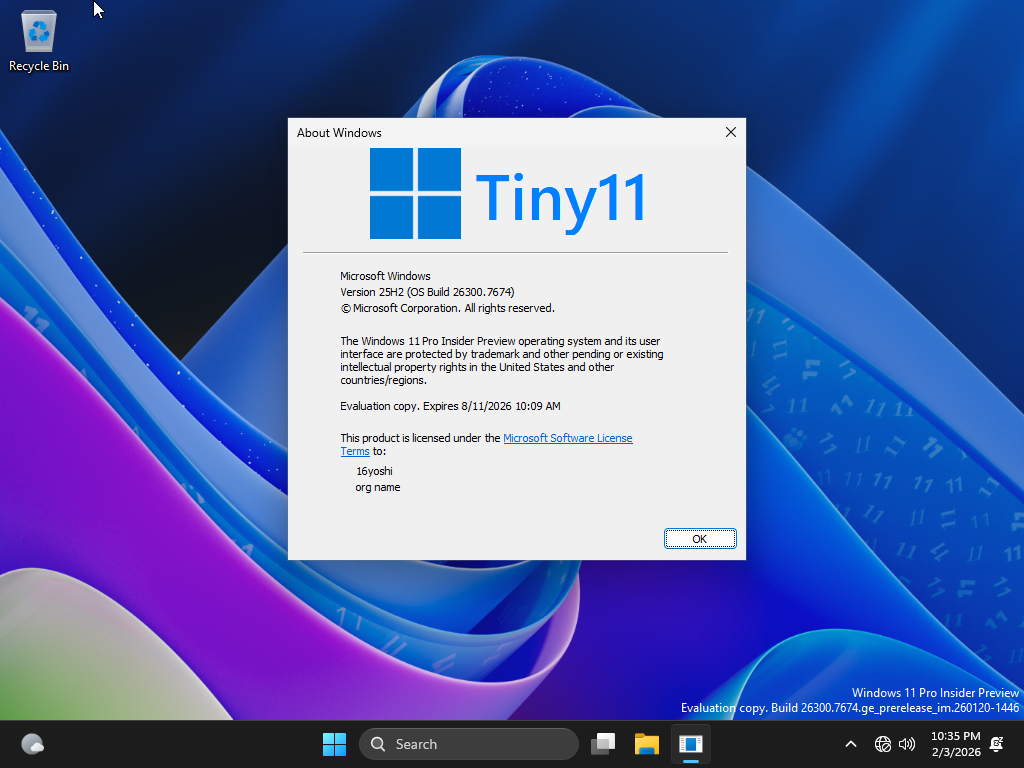
Что удаляет и изменяет Tiny11?
Tiny11 — это не отдельная операционная система от Microsoft. Это обычный образ Windows 11, модифицированный для удаления компонентов, которые большинство пользователей не используют. Благодаря этому установленная система занимает значительно меньше места, чем стандартная установка Windows 11.
В этой версии удален длинный список приложения и функции по умолчаниюСюда входят Clipchamp, виджеты новостей и погоды, приложения Xbox, Get Help, Quick Assist, OneDrive, Copilot, Outlook, Microsoft Teams и даже Microsoft Edge. Все, что вы могли пропустить, обычно можно переустановить позже из Microsoft Store. Это также позволяет пропустить шаг создания онлайн-учетной записи Microsoft во время установки и создать локальную автономную учетную запись, используя метод развертывания. compact Для уменьшения итогового размера на диске.
Примечание: Tiny11 — это проект, созданный сообществом, и он не поддерживается официально компанией Microsoft. Вам следует загружать только готовые образы из собственных загрузок разработчика и обязательно создавать резервные копии файлов перед любой чистой установкой.
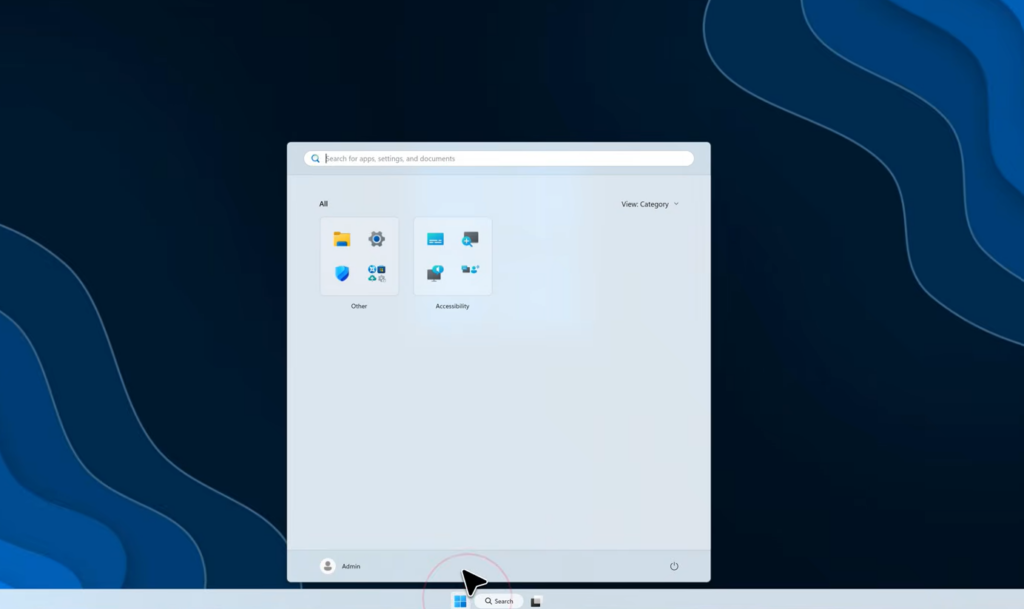
ISO-образы и источники для скачивания Tiny11
ISO-образ Tiny11 версии 26H2 доступен в отдельном архиве на сайте Internet Archive. Более ранние версии находятся в отдельном архиве, который разработчик (ранее известный как 16yoshesoft, а теперь YouxiOS) считает устаревшим.
| Версия | размер ISO-файла | Где это найти |
|---|---|---|
| Tiny11 26H2 | текущая версия | Архив интернета: tiny11-26h2-by16yoshi |
| Tiny11 25H2 | 4.3 ГБ | Элемент интернет-архива: tiny11versions (Классифицировано как старое) |
| Сборка Tiny11 Insider Preview 27913 | 3.2 ГБ | Тот же архив (классифицирован как нерекомендуемый) |
Если вам нужен только последний образ системы, перейдите непосредственно на страницу архива 26H2 и загрузите ISO-файл. Файлы 25H2 и 27913 хранятся в основном для справочных и тестовых целей.
Системные требования Tiny11
Отличительной особенностью Tiny11 является возможность работы на устройствах, не соответствующих стандартным требованиям Windows 11. Для его установки не требуется TPM 2.0 или Secure Boot.
| Требование | Tiny11 25H2 | Сборка Tiny11 27913 |
|---|---|---|
| Оперативная память | 2 ГБ (4 ГБ для Copilot) | 3 ГБ |
| дисковое пространство | 15 ГБ | 10 ГБ |
| TPM 2.0 / Безопасная загрузка | не требуется | не требуется |
| Типичное использование оперативной памяти (RAM) | Примерно 1.6 ГБ | Примерно 1.9 ГБ |
| Типичное использование диска | Примерно 7 ГБ (без файла миграции, в сжатом виде) | Аналогично ядру Tiny11 |
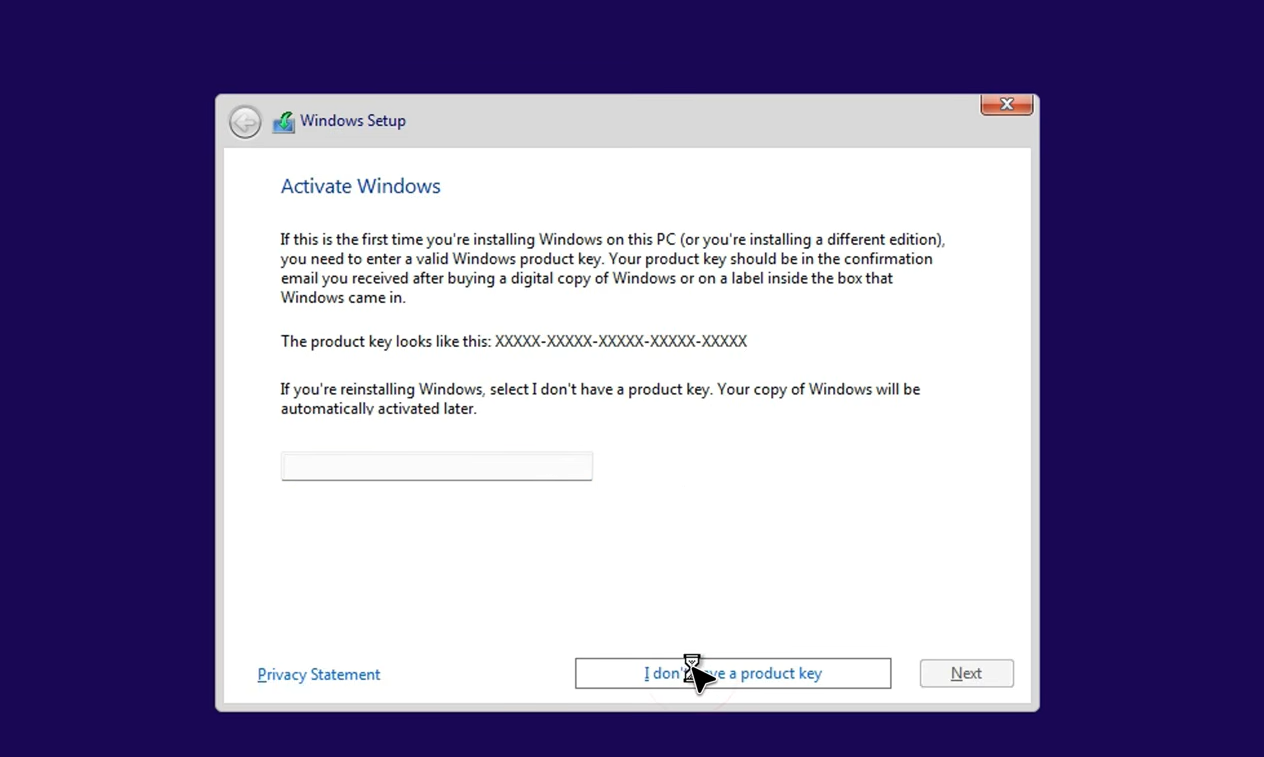
Как создать собственный ISO-образ Tiny11 26H2 с помощью Tiny11 Builder
Создание собственного образа гарантирует получение чистого и надежного файла из оригинального источника Microsoft. Tiny11 Builder — это скрипт с открытым исходным кодом, который автоматизирует весь процесс настройки, что делает его наиболее надежным методом, если вы не уверены в качестве загружаемых файлов.
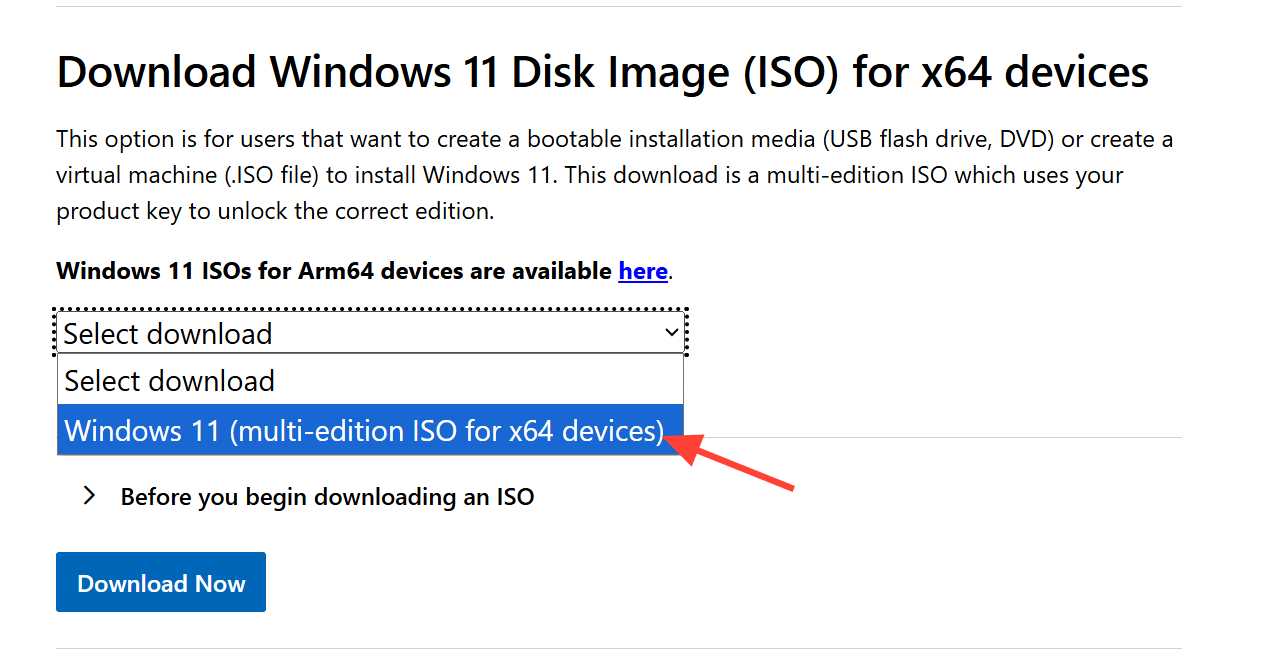
1. Загрузите официальный образ диска Windows 11 со страницы загрузок Microsoft . В разделе «Образы дисков» выберите «Несколько версий ISO», затем выберите свой язык и укажите 64-битную версию.
2. Получите Tiny11 Builder из репозитория разработчика на GitHub . Скачайте ZIP-файл, затем распакуйте его в легкодоступную папку.
3. Смонтируйте ISO-файл Windows 11 на диск, затем запустите скрипт Tiny11 Builder и укажите ему путь к смонтированному диску. При появлении запроса выберите версию, которую хотите сжать.
4. Дождитесь завершения работы скрипта. Он удалит встроенные приложения, переупакует образ, а затем запишет новый, меньший по размеру ISO-файл в выходную папку.
Как создать загрузочный USB-накопитель и установить Tiny11
Одного ISO-файла недостаточно для установки Windows. Вам потребуется скопировать его на USB-накопитель и загрузиться с него.
1. Вставьте USB-накопитель достаточной емкости и сделайте резервную копию всех его данных, поскольку этот процесс полностью сотрет данные с накопителя.
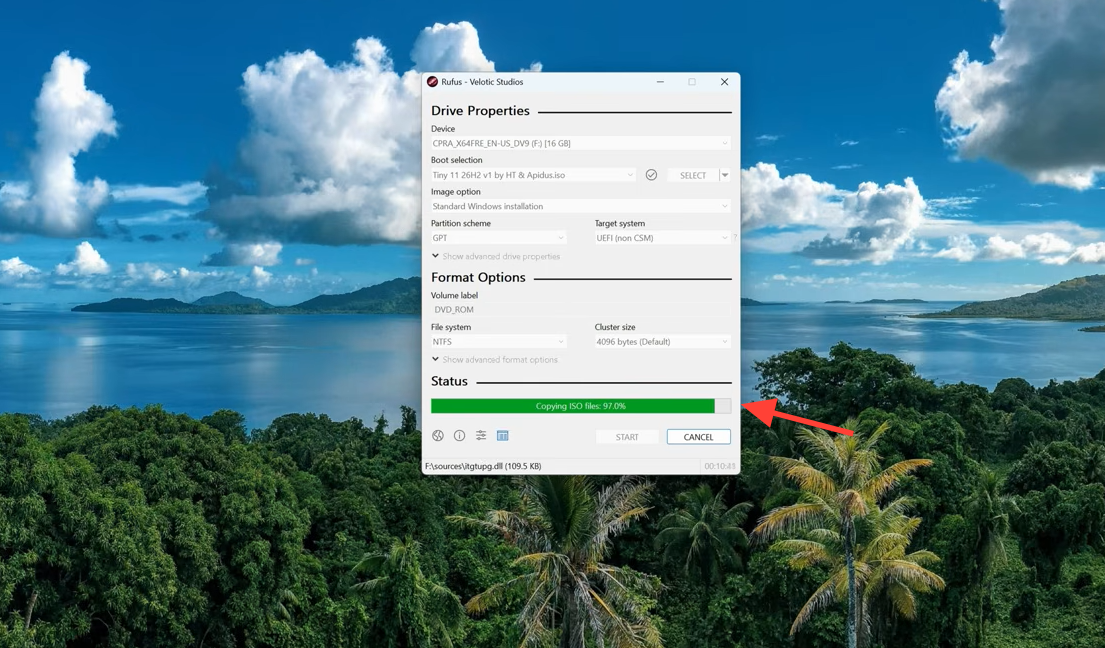
2. Откройте Rufus , затем выберите свой USB-накопитель, выберите ISO-файл Tiny11 и запустите процесс копирования. Дождитесь уведомления о готовности программы.
3. Перезагрузите компьютер и загрузитесь с USB-накопителя, используя клавишу меню загрузки. Следуйте инструкциям по установке Windows 11, и когда появится запрос на ввод данных учетной записи, создайте локальную учетную запись для завершения автономной установки.
Вы поймете, что процесс прошел успешно, когда ваш компьютер загрузится с рабочим столом Windows 11 со значительно меньшим количеством предустановленных приложений. В Tiny11 25H2 установленная система использует примерно 7 ГБ дискового пространства и 1.6 ГБ оперативной памяти, что значительно меньше, чем при стандартной установке Windows 11 .
Повторная активация Copilot в Tiny11
Если вы хотите восстановить функциональность Copilot после установки Tiny11, вам сначала потребуется переустановить браузер Edge. Поскольку Copilot и Edge по умолчанию удалены из Tiny11, перед тем как Copilot сможет работать, необходимо переустановить Edge. Убедитесь, что на вашем компьютере имеется не менее 4 ГБ оперативной памяти для этого процесса.
1. Обновите установщик приложения из Microsoft Store, чтобы убедиться в доступности инструмента. winget.
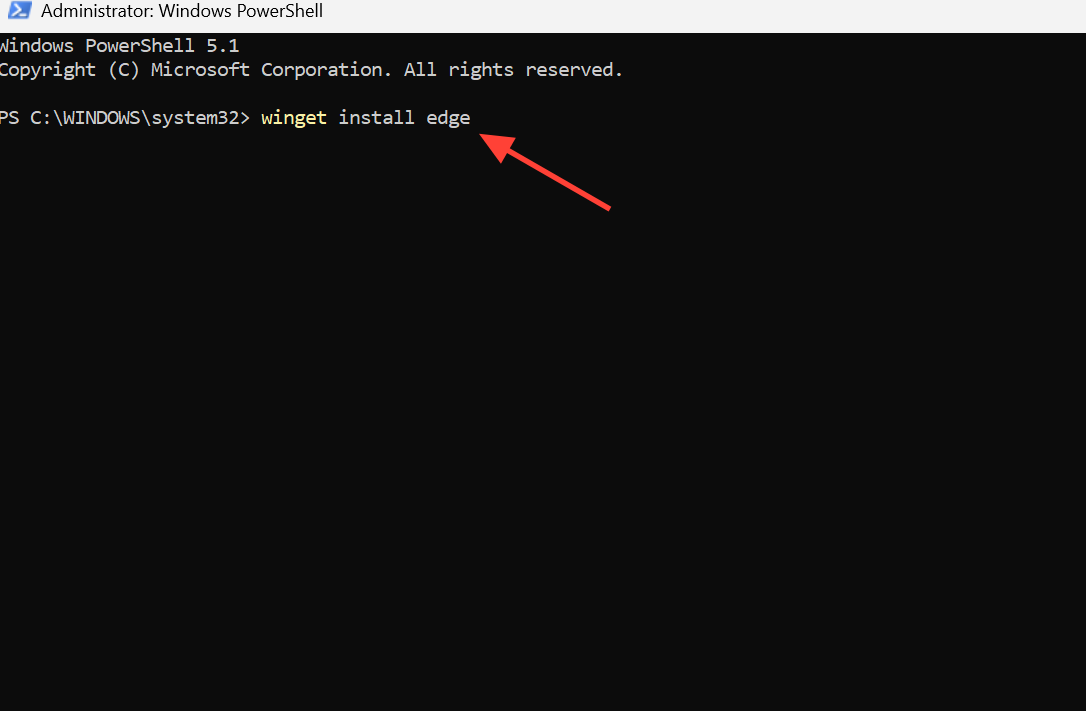
2. Откройте PowerShell или Терминал и выполните команду ниже. Ответьте «Y» и нажмите Enter в первом и втором запросах.
winget install edge3. После завершения установки Edge перезагрузите компьютер. После перезагрузки Copilot должен стать доступен.
Для большинства пользователей самый быстрый способ — загрузить готовый ISO-файл 26H2 из интернет-архива и записать его на USB-накопитель. Если вы предпочитаете начать с надежного образа Microsoft, то использование Tiny11 Builder займет немного больше времени, но предоставит вам чистый, самостоятельно скомпилированный файл, готовый к установке на устройства, которые могут не принять стандартную Windows 11.
Комментарии закрыты.