

В Windows предустановлены различные настройки, программы и драйверы, которые взаимодействуют одновременно, обеспечивая бесперебойную работу компьютера. К сожалению, такая смешанная среда часто приводит к проблемам совместимости и конфликтам программного обеспечения, которые проявляются по-разному.
 В результате обновления могут не устанавливаться, или Windows может испытывать трудности с корректным запуском, что часто приводит к... замедление Или заморозить или Синий экран смерти (BSOD) Или неисправности.
Чистая загрузка отключает все ненужные службы, чтобы помочь вам обнаружить любые конфликты программного обеспечения или проблемы на вашем компьютере. В этом руководстве мы определим, что такое чистая загрузка, когда ее следует использовать и как выполнить чистую загрузку в Windows 10.
Что такое «чистая работа»?
Чистая загрузка — это диагностический метод, который включает в себя отключение ненужных служб в Windows и запуск системы с минимальным набором необходимых программ и драйверов автозагрузки . Это позволяет выявить и изолировать приложение или программу, вызывающую проблемы при использовании компьютера.
Чистая загрузка аналогична запуску Windows в безопасном режиме . Чистая загрузка дает вам больше контроля над тем, какие программы и службы запускаются при загрузке системы. Она также помогает изолировать распространенные элементы автозагрузки, вызывающие проблемы с производительностью, без удаления ваших личных файлов . С другой стороны, безопасный режим рекомендуется, если ваш компьютер испытывает проблемы, связанные с программным обеспечением, оборудованием или драйверами.
Когда следует выполнять чистую загрузку в Windows 10?
Чистая работа полезна в следующих случаях:
- Если ваш компьютер не запускается в обычном режиме
- Если при запуске возникают ошибки, которые вы не можете определить
- Когда официальное обновление Windows установлено некорректно
- Когда у вас часто происходят сбои в работе приложений
Для диагностики проблемы выполните чистую загрузку, а затем поочередно включайте службы (после чего перезагружайте систему), пока не найдете службу, вызывающую проблему.
Как выполнить чистую загрузку в Windows 10
Перед выполнением чистой загрузки необходимо войти в систему как администратор, чтобы получить доступ к указанным ниже настройкам. Если у вас нет учетной записи администратора, ознакомьтесь с нашим руководством по изменению учетной записи администратора в Windows 10.
Выполните следующие действия, чтобы запустить Windows 10 с чистой загрузкой.
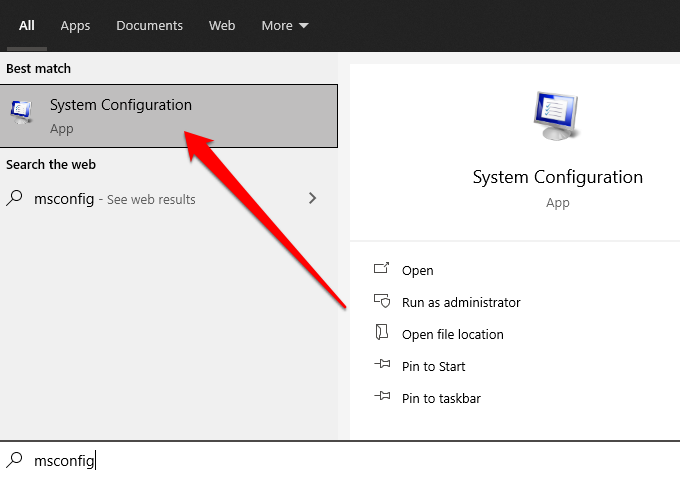
- Тип MSCONFIG в поле поиска и выберите Конфигурация системы (Конфигурация системы).
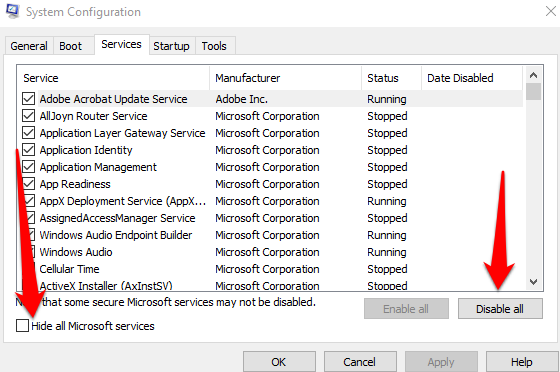
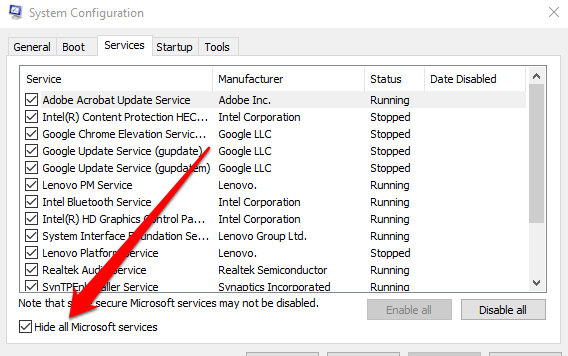
- Найдите Скрыть все службы Microsoft (Скрыть все службы Microsoft) на вкладке Услуги (пункты) и указать Отключить все (Отключить все).
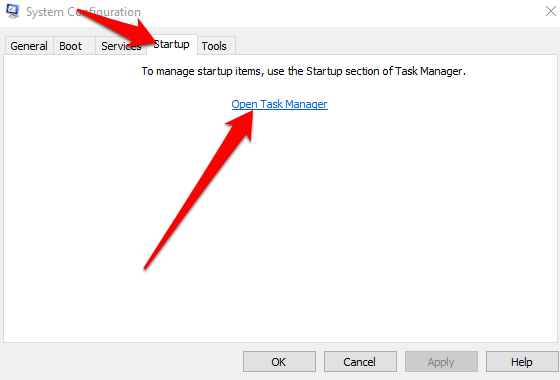
- Далее выберите Откройте диспетчер задач (Откройте Диспетчер задач) на вкладке Стартап (Запускать).
- Щелкните правой кнопкой мыши по каждому элементу автозагрузки внутри Стартап (Стартап) в Диспетчер задач (Управление задачами) и указать Отключить (Отключить) и выйти Диспетчер задач (Управление задачами).
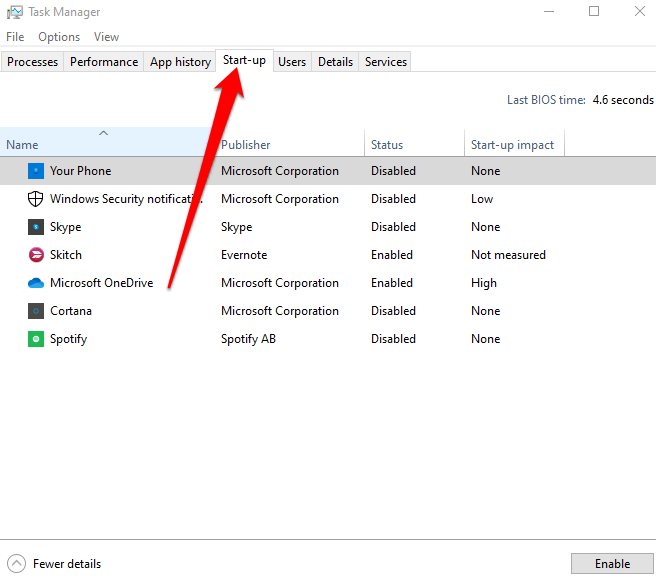
Далее выберите «ОК» на вкладке «Автозагрузка» и перезагрузите компьютер. После перезагрузки компьютер будет работать в режиме чистой загрузки.
Как восстановить нормальный запуск компьютера после чистой загрузки
После завершения процесса чистой загрузки и выявления причины проблемы вы можете перезагрузить компьютер , чтобы он работал в обычном режиме.
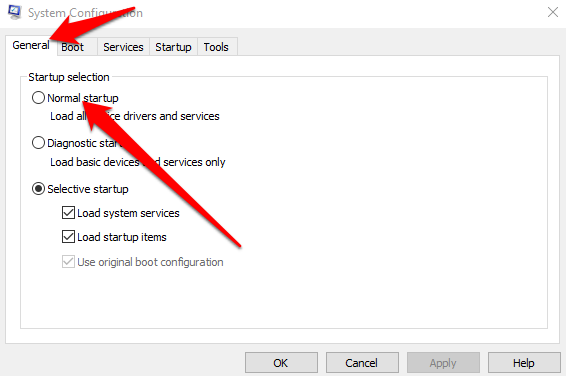
- Откройте «Конфигурацию системы», набрав MSCONFIG В поле поиска на панели задач. Также можно щелкнуть по нему правой кнопкой мыши. Начало > تشغيل, И введите MSCONFIG И нажмите Enter.
- Найдите Нормальный запуск во вкладке год.
- Далее выберите الخدمات Затем снимите флажок рядом с Скрыть все службы Microsoft.
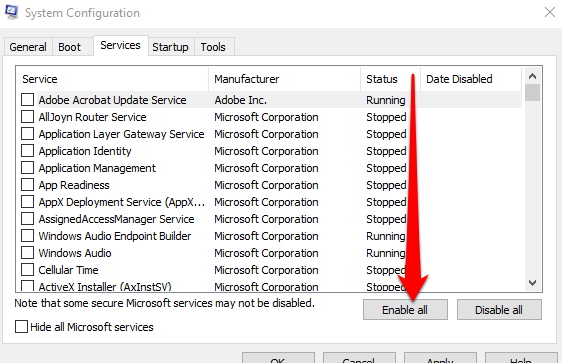
- Найдите включить все.
- Далее выберите запускать > Откройте Диспетчер задач.
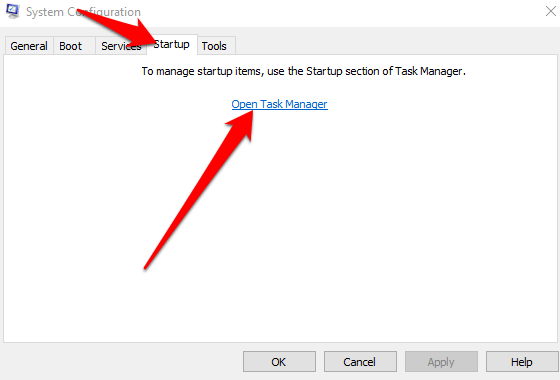
- Щелкните правой кнопкой мыши по каждой программе автозапуска в Диспетчер задач, и выберите Давать возможность затем выберите ХОРОШО.
- Найдите Перезапуск Если вас попросят перезагрузить компьютер.
Как запустить службу установщика Windows после выполнения чистой загрузки в Windows 10
Если снять флажок «Загружать системные службы» в инструменте настройки системы, служба установщика Windows не запустится. При желании вы можете запустить службу установщика Windows вручную , если хотите использовать ее, когда системные службы на вашем компьютере не загружены.
- Тип Управление компьютером В поле поиска на панели задач выберите Открыть Ниже в результатах поиска находится раздел "Управление компьютером".
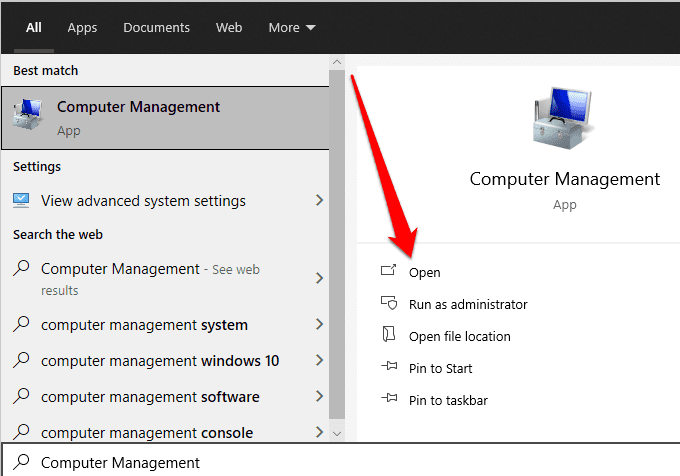
- Найдите Сервисы и приложения В дереве блока управления.
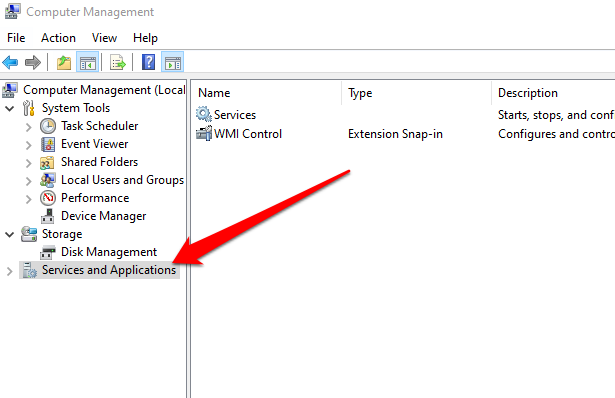
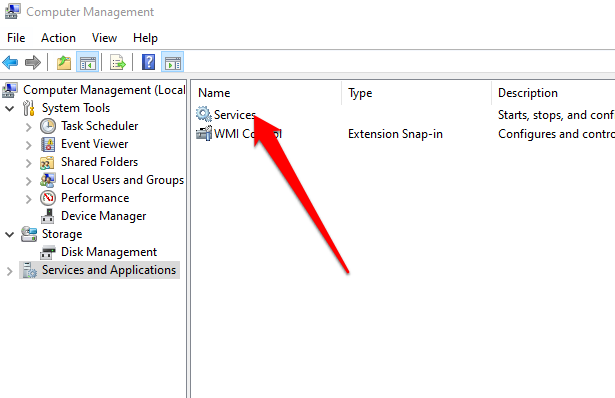
- Далее выберите الخدمات.
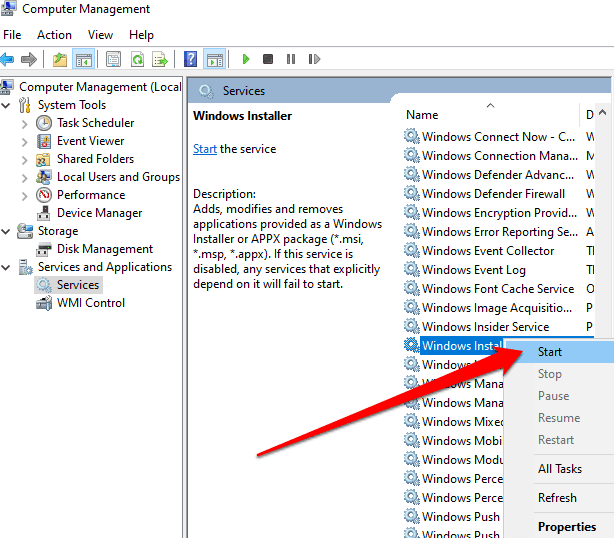
- Щелкните правой кнопкой мыши на Установщик Windows В разделе "Подробности" выберите Начало.
Ваш компьютер должен перезагрузиться и снова работать в обычном режиме без каких-либо проблем.
Восстановите нормальную работу вашего компьютера.
Windows 10 — это большая и сложная операционная система с множеством процессов, программ и настроек, конкурирующих за ресурсы. В такой разнообразной среде вы неизбежно столкнетесь с конфликтами программ и другими проблемами при запуске или установке приложений и обновлений. Выполнение чистой загрузки может решить большинство, если не все, из этих проблем, позволяя вам снова нормально пользоваться компьютером.
Удалось ли вам восстановить компьютер с помощью чистой загрузки? Поделитесь своим решением в комментариях.
Комментарии закрыты.