
Как исправить проблему с автоматической перезагрузкой в Windows 10: упрощенное руководство

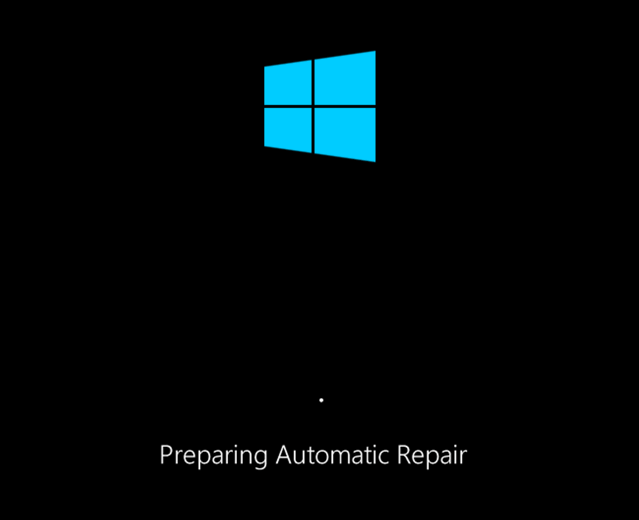
Некорректное обновление системы, новая видеокарта, поврежденные системные файлы или даже новая USB-мышь могут вызвать надоедливый цикл автоматического восстановления в Windows 10 при попытке запуска компьютера под управлением Windows.
 Эта ошибка обычно появляется, когда Windows 10 пытается загрузиться и терпит неудачу, замыкаясь в бесконечном цикле попыток автоматического восстановления. Если Windows не удаётся восстановиться, она перезагружается и цикл повторяется. Чтобы исправить цикл автоматического восстановления в Windows 10, вам нужно сделать следующее.
Что вызывает цикл автоматического восстановления в Windows 10?
В Windows 10 нет единой причины для автоматического зацикливания восстановления, но его могут вызывать несколько ситуаций. Одной из наиболее распространенных причин являются отсутствующие или поврежденные системные файлы, поскольку Windows не может загрузиться (или восстановиться) из-за отсутствия этих важных файлов.
Это препятствует полной загрузке ядра Windows (ntoskrnl.exe) и других важных служб Windows, что, в свою очередь, не позволяет вам использовать компьютер. Ещё одна проблема, которая может вызвать цикл восстановления, — это отсутствие (или некорректная работа) драйвера у недавно установленного компонента или подключенного периферийного устройства.
Если вы недавно обновили свой компьютер , для работы новых компонентов Windows потребуется установить драйверы. Если драйверы отсутствуют, устарели или не поддерживаются, это может привести к циклу восстановления, особенно для критически важных компонентов, таких как новая видеокарта.
В противном случае, другие проблемы, такие как неисправные компоненты, заражение вредоносным ПО , поврежденный системный реестр или даже поврежденные установочные файлы, указывают на возможную причину. К счастью, многие из описанных ниже способов решения проблемы помогут в большинстве случаев, когда процесс автоматического восстановления в Windows 10 постоянно повторяется.
1. Отключите или удалите все устройства, которые были недавно установлены или подключены.
Если вы недавно установили новое устройство до того, как в Windows 10 начала появляться циклическая ошибка автоматического восстановления, то, скорее всего, именно это устройство является причиной проблемы.
Обычно это происходит из-за отсутствующего драйвера или конфликта драйверов. Драйверы устройств позволяют Windows взаимодействовать с оборудованием (например, с видеокартой) и программным обеспечением (службами Windows и сторонними программами). Если драйверы отсутствуют или повреждены, это может помешать правильной загрузке Windows.
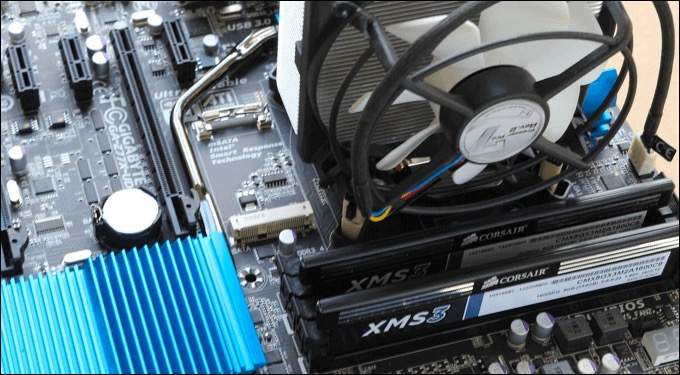
В большинстве случаев удаление проблемного устройства позволит Windows обойти проблему. Если Windows загружается с удаленным устройством, можно попробовать установить новые драйверы или заменить компонент. Например, для установки новой видеокарты может потребоваться загрузка и установка драйверов с веб-сайта производителя.
2. Запустите средства восстановления системы (Chkdsk, SFC).
Если вы не можете сразу определить причину зацикливания автоматического восстановления в Windows 10, лучше всего начать с использования распространенных инструментов восстановления системы. Даже если Windows не загружается, обычно можно принудительно загрузить ее в окно командной строки, используя меню «Дополнительно».
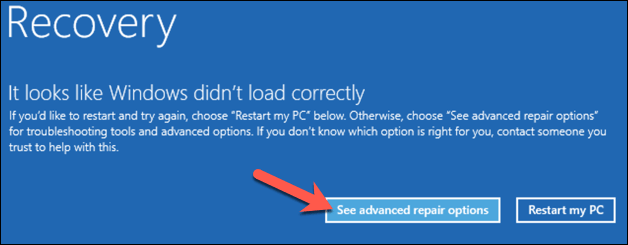
- Для этого перезагрузите компьютер и нажмите клавишу F8 Нажмите клавишу с логотипом Windows на клавиатуре до того, как появится логотип Windows и вращающийся значок (возможно, потребуется повторить этот шаг несколько раз). Это должно открыть меню устранения неполадок загрузки Windows. Выберите Посмотреть расширенные варианты ремонта Для начала.
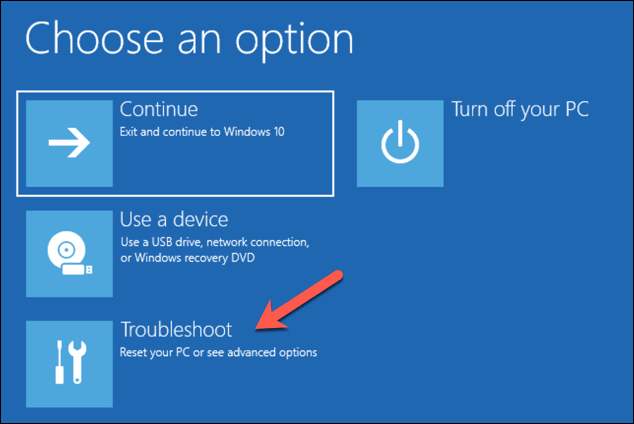
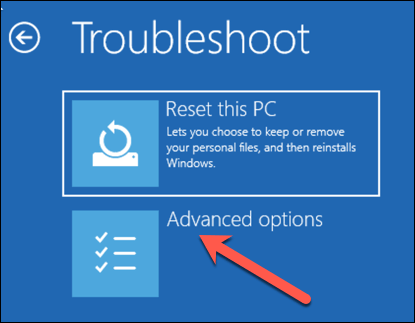
- В списке Выберите опцию, выберите вариант Устранение неполадок.
- В списке найди ошибки и исправь их, выберите вариант Расширенные настройки.
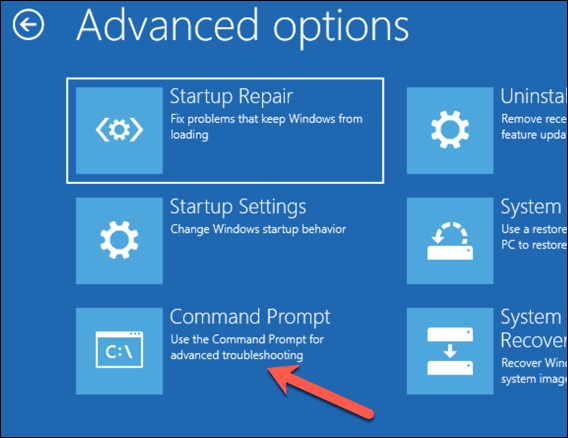
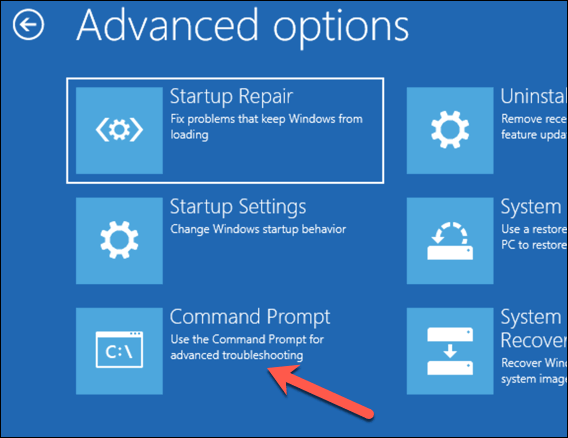
- Найдите Командная строка В списке Расширенные настройки При загрузке мини-версии операционной системы Windows отображается только окно командной строки.
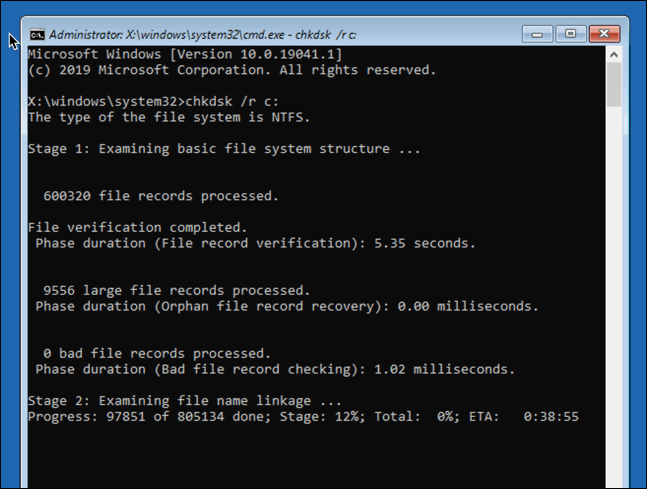
- В окне командной строки введите chkdsk / rc: Для начала низкоуровневого сканирования системного диска на наличие ошибок используйте... Инструмент проверки дискаЕсли будут обнаружены ошибки, команда... CHKDSK Исправив это автоматически (если это возможно).
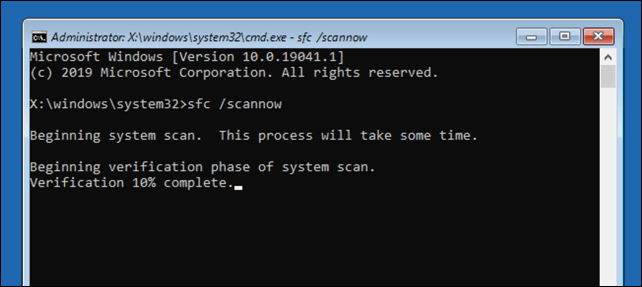
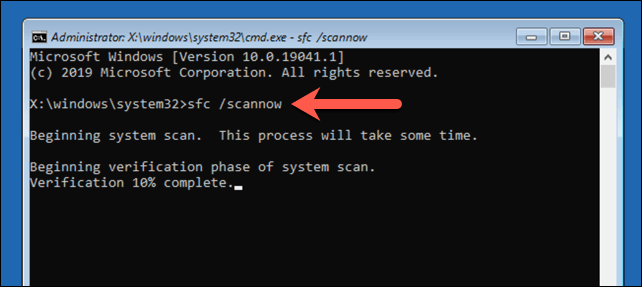
- После этого вы можете проверить целостность системных файлов Windows с помощью инструмента проверки системных файлов. Введите: ПФС / SCANNOW Для начала. На выполнение этого может потребоваться некоторое время.
- После завершения нажмите Значок закрытия (X) В правом верхнем углу закройте окно командной строки и перезагрузите компьютер.
3. Запустите инструмент DISM для Windows 10.
Упомянутая выше программа проверки системных файлов восстанавливает системные файлы, используя локальный образ Windows. Если некоторые файлы повреждены, Windows заменит их локальным образом, но если сам образ поврежден, Windows не сможет его восстановить.
Для решения этой проблемы можно сначала использовать инструмент DISM (Deployment Image Servicing and Management) для восстановления системных файлов.
- Для этого нажмите клавишу F8 При запуске выберите Посмотреть расширенные варианты ремонта (Показать расширенные параметры ремонта).
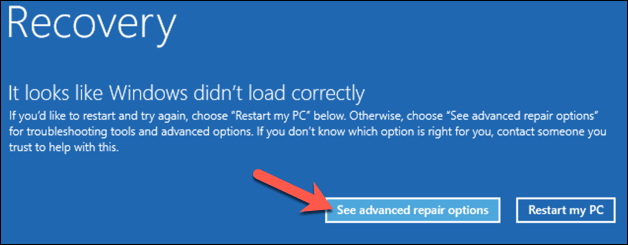
- В меню устранения неполадок при загрузке выберите Устранение неполадок (Устранение неполадок) > Дополнительные параметры (Расширенные параметры) > Параметры загрузки (Настройки запуска) > Restart (Перезапуск).
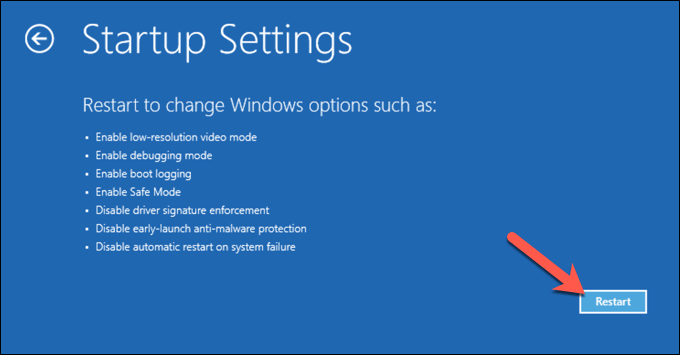
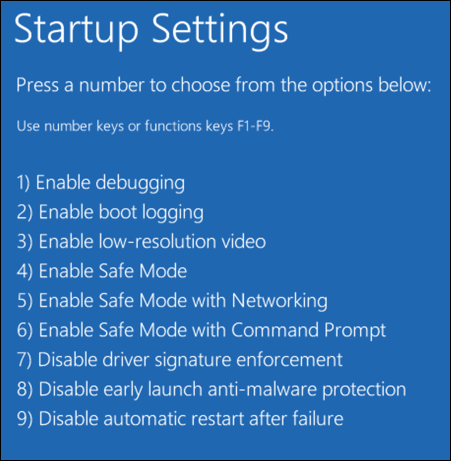
- На следующем этапе определите Включить безопасный режим с сетью (Включение безопасного режима с поддержкой сети) осуществляется нажатием цифровой клавиши. 5 (или F5Нажатие клавиши клавиатуры запустит Windows в безопасном режиме, включив только минимальный набор служб.
- После загрузки Windows в безопасном режиме щелкните правой кнопкой мыши по меню «Пуск» и выберите Windows PowerShell (Администратор).
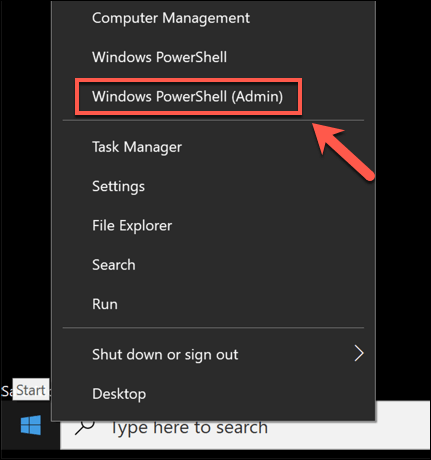
- В окне PowerShell введите DISM / Online / Cleanup-Image / RestoreHealth Дождитесь завершения процесса, это может занять некоторое время.
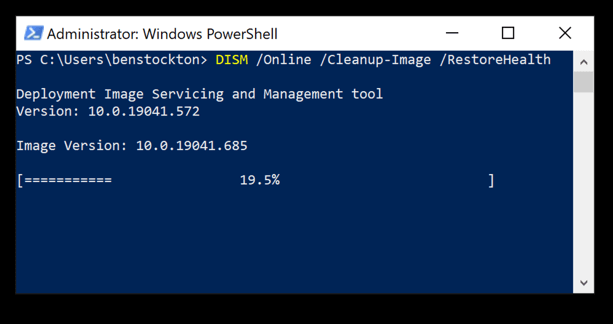
- После завершения работы инструмента DISM перезагрузите компьютер и, используя описанные выше шаги, загрузите систему в командную строку, повторив команду. SFC (ПФС / SCANNOW) Чтобы гарантировать полное восстановление Windows.
4. Отключите автоматическое восстановление при запуске, чтобы уменьшить количество циклов перезагрузки.
Если вы уверены, что ваша установка Windows 10 по-прежнему работает, можно отключить систему автоматического восстановления при запуске. Это позволит вам загрузить Windows без зацикливания процесса восстановления.
Однако это сработает только в том случае, если Windows функционирует корректно. Если это не так (и вы по-прежнему не можете загрузиться), вам, возможно, потребуется рассмотреть более радикальные меры (например, восстановление Windows).
- Чтобы начать, коснитесь F8 Дождитесь загрузки списка средств устранения неполадок при загрузке и выберите Посмотреть расширенный ремонт следовать.
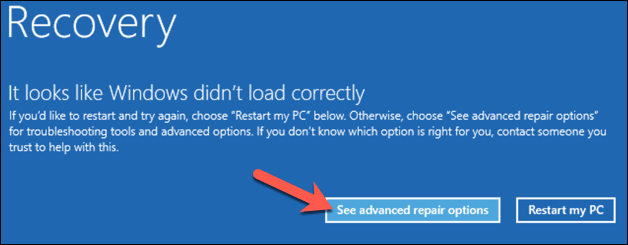
- В меню устранения неполадок при загрузке выберите Устранение неполадок > Дополнительные параметры > Командная строкаЗатем дождитесь открытия окна командной строки. Возможно, вам потребуется сначала пройти аутентификацию, используя пароль вашей локальной учетной записи или пароль учетной записи Microsoft.
- В окне командной строки введите Bcdedit И внимательно проверьте значения. идентификатор и восстановление включеноЗначение обычно отображается идентификатор В виде {по умолчанию}С введением восстановление включено В виде ДаЧтобы это изменить, введите bcdedit / set {default} restoreenabled no Чтобы отключить автоматическое восстановление загрузки.
Если вы запускаете эту команду из командной строки или окна PowerShell в безопасном режиме, вам может потребоваться заменить значение идентификатора на {current} (например, bcdedit /set {current} recoveryenabled no ).
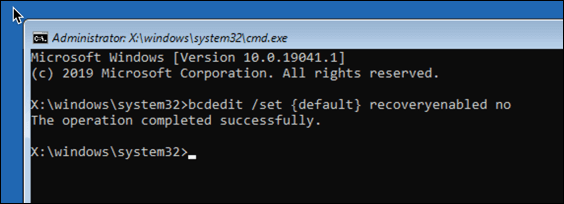
- Нажмите на Заключительный символ (X) В правом верхнем углу выберите «Перезагрузить компьютер». Если Windows загрузится, вы сможете войти в систему как обычно на следующем шаге.
Поддержание работоспособности установки Windows 10
Если Windows 10 по-прежнему зависает в цикле автоматического восстановления (или если у нее есть другие проблемы, препятствующие правильной загрузке), вам может потребоваться рассмотреть более радикальные методы восстановления, такие как полная очистка и переустановка Windows . Это может привести к потере локально сохраненных файлов, поэтому обязательно сделайте резервную копию жесткого диска перед тем, как продолжить.
После успешного устранения проблемы с восстановлением системы с помощью описанных выше шагов необходимо обеспечить корректную работу установки посредством регулярного обслуживания системы. Крайне важно регулярно обновлять драйверы устройств Windows и устанавливать критически важные системные обновления.
Если обновления перестали работать или устанавливаются некорректно , не забудьте попробовать несколько простых способов решения проблемы, от быстрой перезагрузки до запуска средства устранения неполадок Центра обновления Windows. Однако обновление — не единственный способ повысить производительность компьютера ; даже очистка системы окажет положительный эффект.
Комментарии закрыты.