

Если ваш компьютер испытывает проблемы, безопасный режим Windows может помочь вам устранить неполадки, препятствующие нормальному запуску Windows. Таким образом, вы сможете выполнить ремонт самостоятельно, не обращаясь в компьютерную мастерскую.

В безопасном режиме Windows работает в базовом режиме с использованием ограниченного набора файлов и драйверов, что позволяет отслеживать состояние Windows и точно определить источник проблемы.
До Windows 10 можно было легко войти в безопасный режим, многократно нажимая клавишу F8 во время перезагрузки. Некоторые производители компьютеров с тех пор отключили функцию клавиши F8, но вы все еще можете использовать этот метод для входа в безопасный режим в Windows 7, Vista и XP.
Вот как загрузиться в безопасном режиме во всех версиях Windows.
Windows 10
В Windows 10 доступ к безопасному режиму можно получить различными способами, в том числе:
- Экран входа в систему.
- От пустого или чёрного экрана.
- Используя настройки Windows.
- Из восстановительного модуля.
- Использование системной конфигурации.
- Используйте команду close в командной строке.
Загрузка в безопасном режиме с экрана входа в систему.
Если вы находитесь на экране входа в Windows, вы можете войти в безопасный режим Windows всего за несколько шагов.
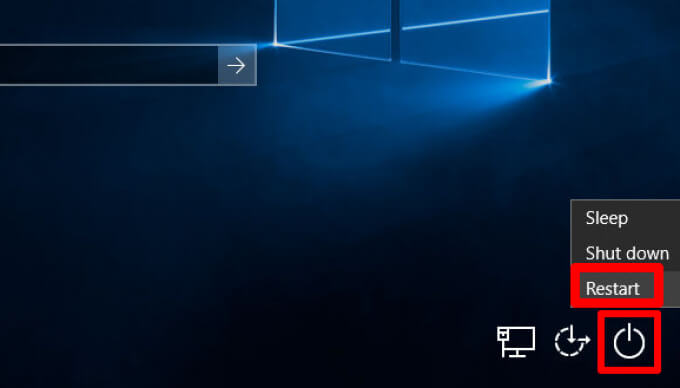
- Удерживайте нажатой клавишу. Shift при выборе Мощность > Restart.
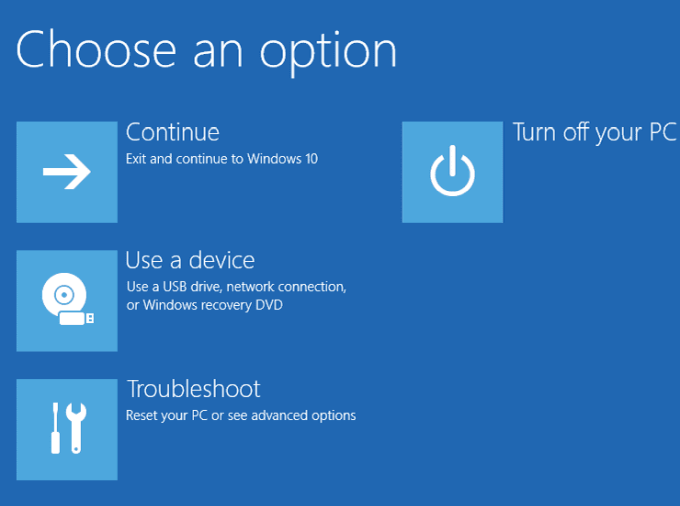
- После перезагрузки компьютера выберите этот экран. Выберите опцию.
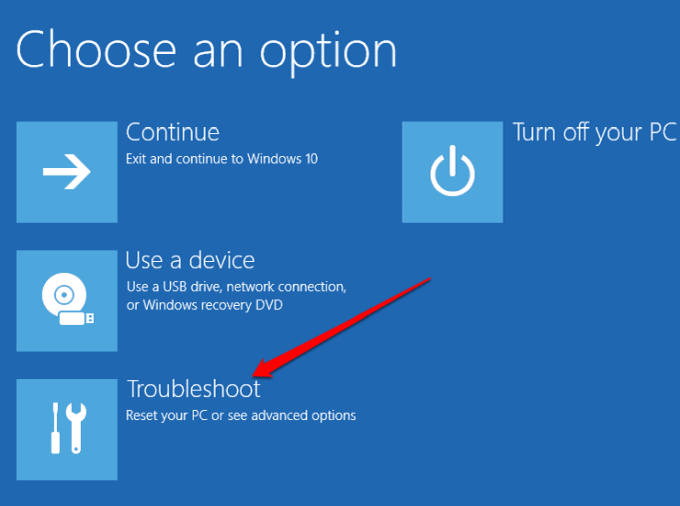
- выберите Устранение неполадок (Поиск неисправностей).
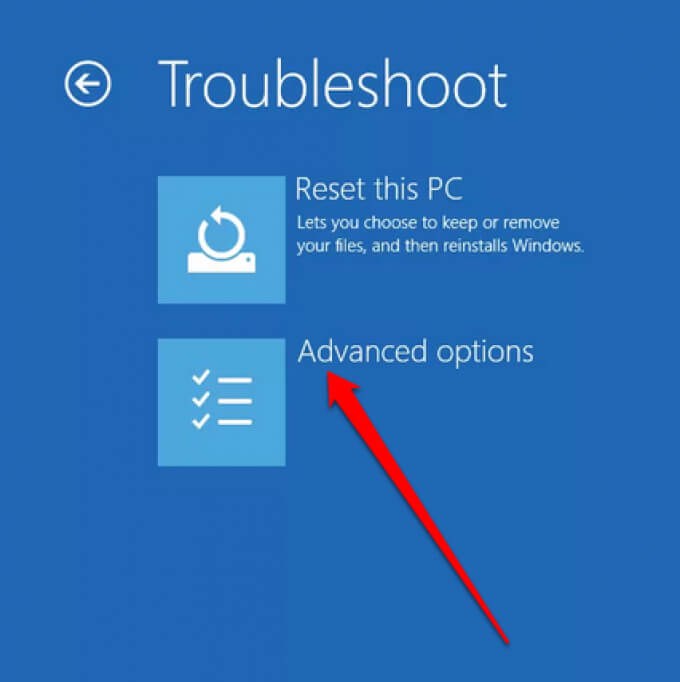
- Далее выберите Дополнительные параметры (Расширенные параметры).
- Далее выберите Параметры загрузки (Параметры запуска).
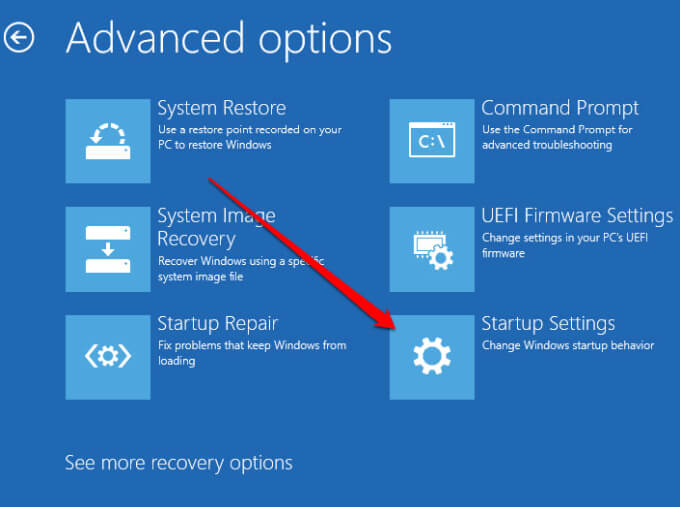
- Найдите Restart После перезагрузки компьютера выберите 4 для Включить безопасный режим Или 5 для Безопасный режим с загрузкой сетевых драйверов.
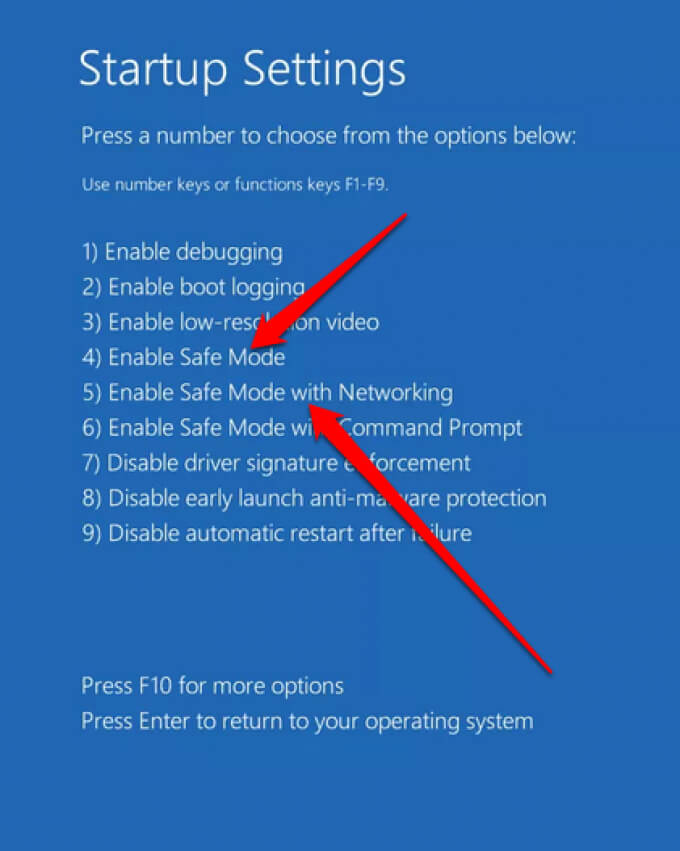
Примечание: Если вы зашифровали свой компьютер, вам может потребоваться ввести ключ BitLocker перед загрузкой в безопасном режиме. Безопасный режим с поддержкой сети включает службы и сетевые драйверы, необходимые для доступа к другим компьютерам в вашей сети и к Интернету.
Загрузка в безопасный режим с черного или пустого экрана.
Существует несколько причин, по которым вы можете увидеть черный или пустой экран рабочего стола . Например, вы могли столкнуться с «черным экраном смерти» в Windows 10 , или же могут возникнуть проблемы с вашим монитором.
Вы по-прежнему можете войти в безопасный режим Windows с черного или пустого экрана, но для этого вам сначала потребуется войти в WinRE (среду восстановления Windows).
- нажмите на кнопку энергия Продолжайте нажимать на кнопку в течение 10 секунд, пока устройство не выключится.
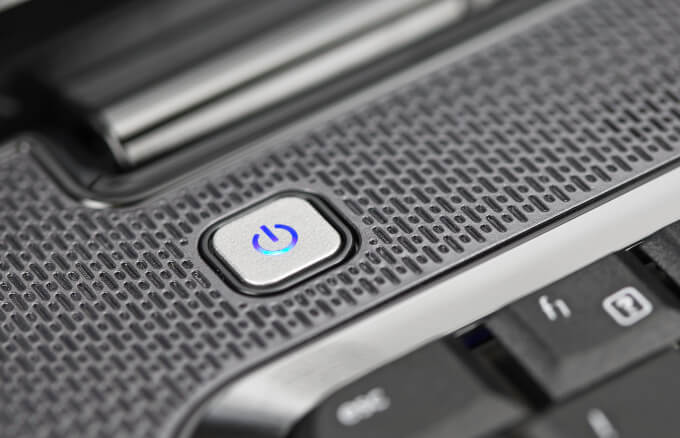
- Нажмите кнопку питания еще раз, чтобы включить компьютер.
- Когда на экране появится логотип производителя, удерживайте кнопку питания в течение 10 секунд, чтобы выключить компьютер, а затем снова включите его.
- После перезагрузки Windows нажмите и удерживайте кнопку питания, чтобы выключить компьютер, а затем нажмите кнопку питания еще раз, чтобы включить его.
- Дождитесь полной перезагрузки устройства, и вы войдете в WinRE.
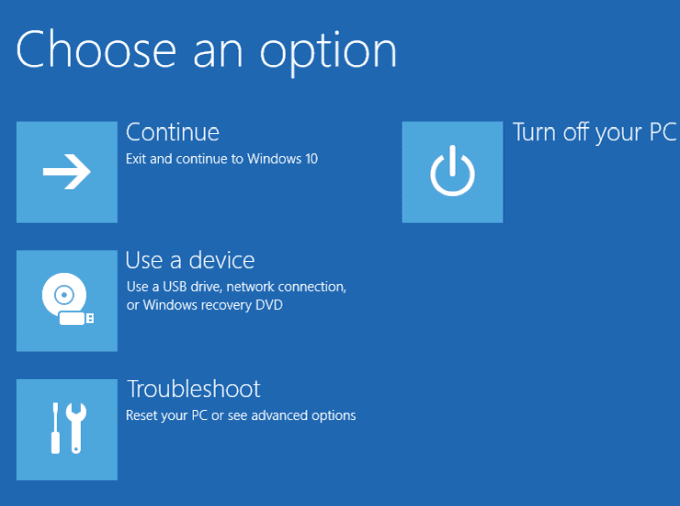
- Найдите Устранение неполадок > Дополнительные параметры > Параметры загрузки > Restart.
- После перезагрузки компьютера выберите Включить безопасный режим (4) или Безопасный режим с загрузкой сетевых драйверов (5).
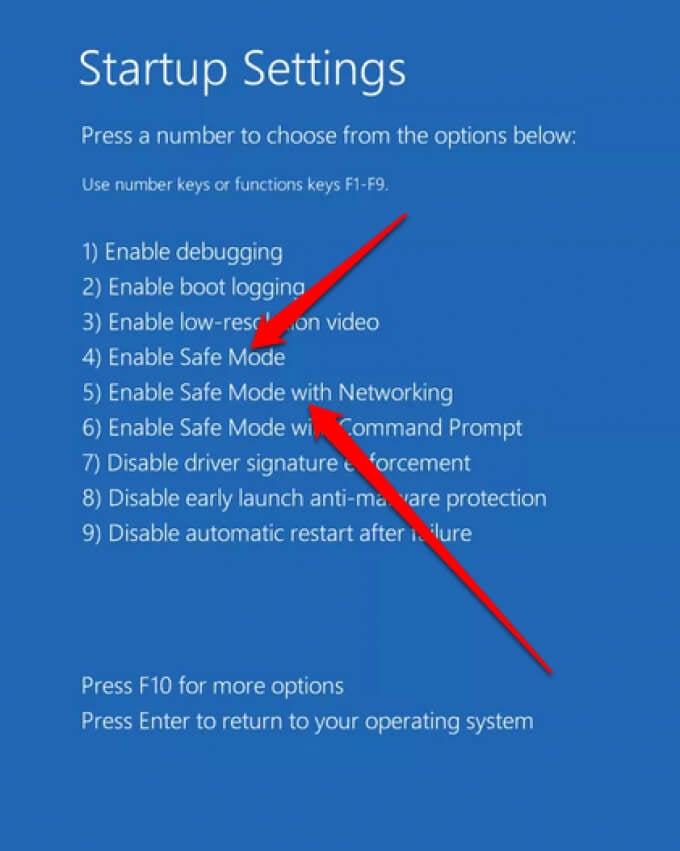
Загрузка в безопасном режиме из настроек.
Если вы можете войти в Windows 10, вы можете запустить безопасный режим через приложение «Параметры».
- Найдите Начало > Настройки > Обновление и безопасность.
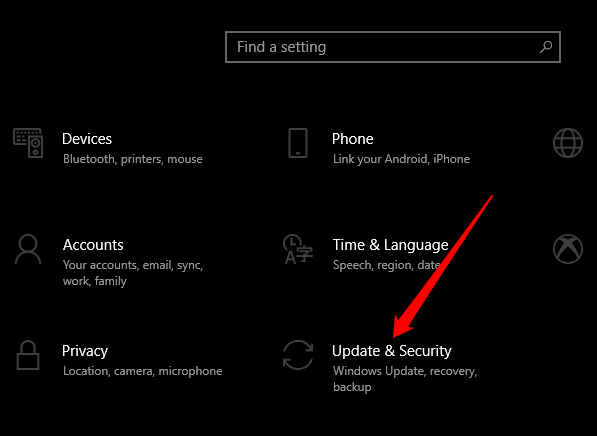
- Далее выберите Восстановление > Расширенный запуск > Перезагрузить сейчас.
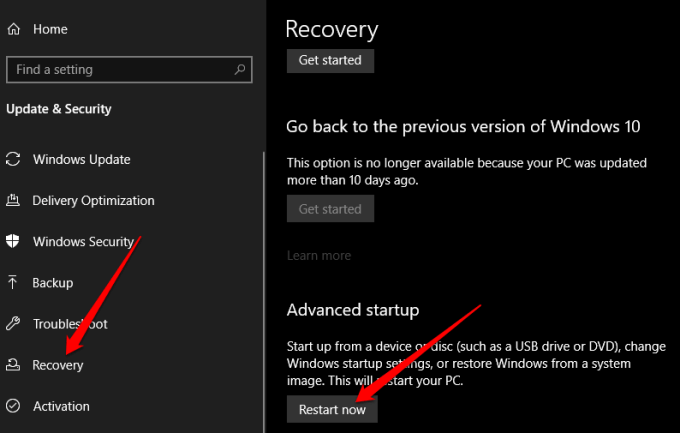
- Найдите Устранение неполадок > Дополнительные параметры > Параметры загрузки > Restart В списке Выберите опцию, Затем выберите Включить безопасный режим Или Безопасный режим с загрузкой сетевых драйверов.
Через диск восстановления
Если у вас его еще нет, вы можете создать диск восстановления и использовать его для доступа к безопасному режиму.
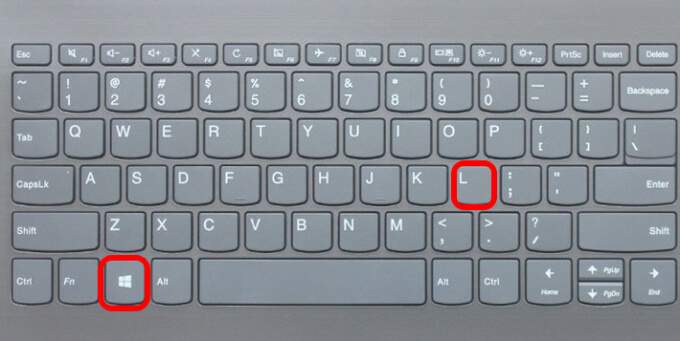
- Подключите диск восстановления и включите компьютер. Нажмите Клавиша с логотипом Windows, + L Чтобы перейти к экрану входа в систему, выполните действия по перезагрузке компьютера в среде восстановления. Windows (ВинРЕ).
- В списке Выберите опцию, Найдите Устранение неполадок > Дополнительные параметры > Параметры загрузки > Restart. Найдите Включить безопасный режим (4) или Безопасный режим с загрузкой сетевых драйверов (5).
Примечание : Если вы не видите меню «Выберите вариант», возможно, ваш компьютер не настроен на загрузку с диска, но вы можете изменить порядок загрузки.
Использование системной конфигурации
Также для входа в безопасный режим Windows можно использовать инструмент «Конфигурация системы».
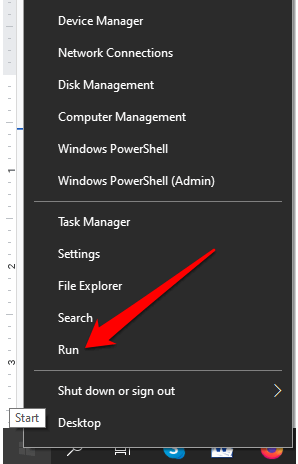
- Щелкните правой кнопкой мыши Начать > Run.
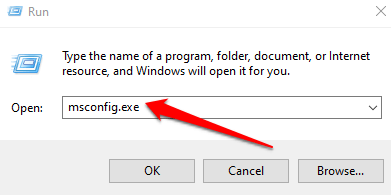
- Тип msconfig.exe В диалоговом окне «Выполнить» нажмите на Enter.
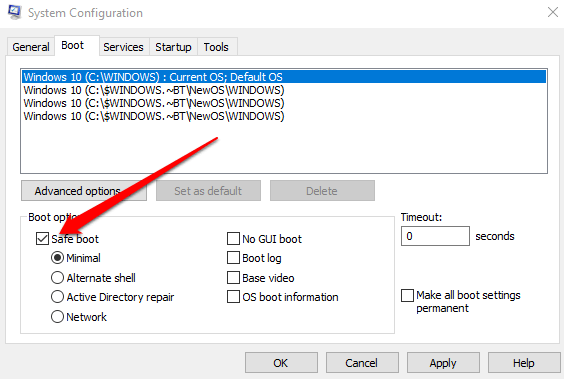
- Выбрать вкладку Boot (Загрузка) В окне «Конфигурация системы» выберите Безопасной загрузки (Безопасный взлет) при параметры загрузки (Варианты взлета) и нажмите OK (ХОРОШО).
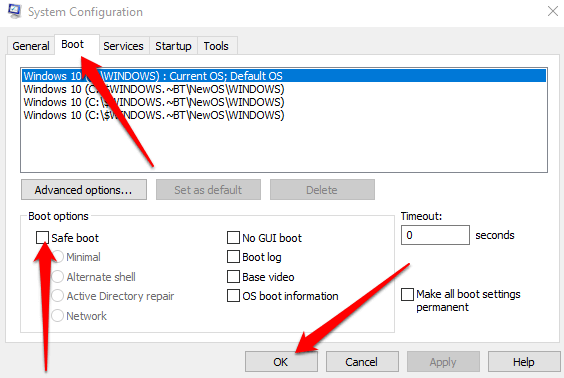
- Если Windows предложит перезагрузить компьютер, выберите соответствующий вариант. Restart Для входа в безопасный режим необходимо перезагрузить компьютер.
Используйте команду закрытия в командной строке.
В безопасный режим можно войти, используя команду shutdown.exe в командной строке.
- Тип CMD В поле поиска укажите Командная строка (Командная строка) > Запуск от имени администратора (Запустить от имени администратора).
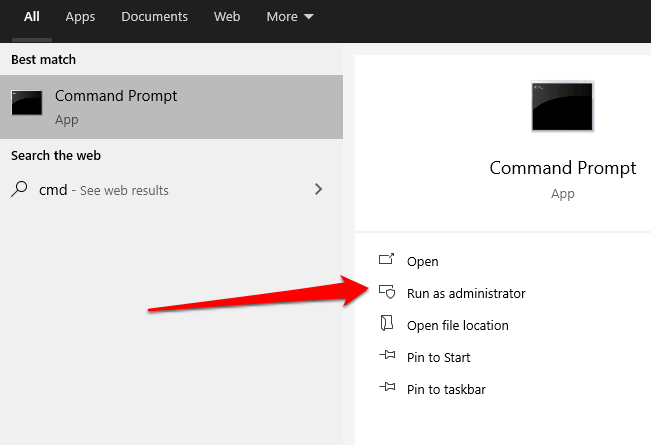
- Далее введите команду. Shutdown.exe И нажмите Enter (Вход).
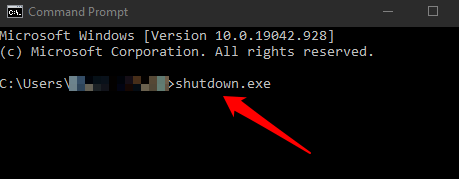
- Windows перезагрузится в режиме WinRE, выйдёт из системы и загрузит экран «Выберите вариант». Здесь выберите найди ошибки и исправь их > Расширенные настройки > Параметры запуска > Перезагрузить.
- Найдите 4 Или 5 В зависимости от того, в какой безопасный режим вы хотите загрузиться.
Выход из безопасного режима в Windows 10
Чтобы выйти из безопасного режима в Windows 10, просто перезагрузите устройство.
В качестве альтернативы вы можете снова открыть инструмент «Конфигурация системы», выбрать вкладку «Загрузка» , а затем снять флажок « Безопасная загрузка» в разделе «Параметры загрузки».
Windows 8 и 8.1
Как и в Windows 10, в Windows 8 доступ к безопасному режиму можно получить через меню «Параметры запуска» в разделе «Дополнительные параметры запуска».
Доступ к расширенным параметрам запуска можно получить, удерживая клавишу Shift и выбрав «Перезапустить» . Однако этот способ не работает с экранной клавиатурой, поэтому для доступа к меню таким образом вам потребуется подключить к компьютеру физическую клавиатуру.
В качестве альтернативы вы можете использовать меню «Параметры» , чтобы получить доступ к меню «Дополнительные параметры запуска» и загрузиться в безопасном режиме в Windows 8/8.1.
- Открыть Панель иконок затем выберите Изменить настройки компьютера.

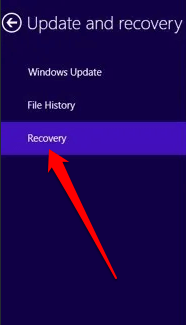
- выберите Обновление и восстановление > Восстановление.
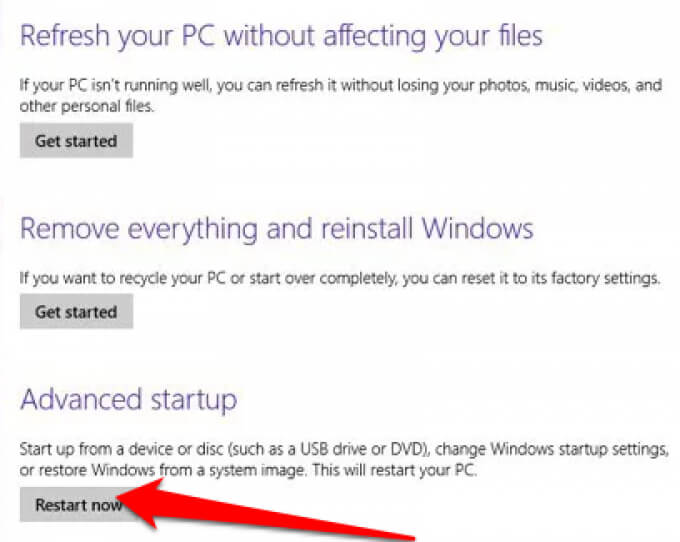
- Далее выберите Перезапустить сейчас кто ругается Расширенный раздел запуска.
- В меню «Выберите вариант» выберите Устранение неполадок > Фильтр Параметры запуска > Параметры загрузки > RestartПосле перезагрузки компьютера выберите опцию «Безопасный режим», нажав [номер кнопки/номер кнопки]. 4 Или 5 (или F4 Или F5).
- Дождитесь загрузки безопасного режима, после чего при запуске компьютера вы увидите обычный экран входа в систему.
- Войдите в систему, используя учетные данные администратора, внесите необходимые изменения в безопасном режиме, а затем перезагрузите компьютер, чтобы выйти из безопасного режима.
Windows 7
Компания Microsoft больше не поддерживает Windows 7, а это значит, что вы больше не будете получать обновления безопасности или техническую поддержку. Однако вы по-прежнему можете загрузиться в безопасном режиме в Windows 7 с помощью инструмента настройки системы.
- Ищу MSCONFIG Затем выберите вкладку Boot (Взлёт) в окне инструментов Конфигурация системы (Конфигурация системы).
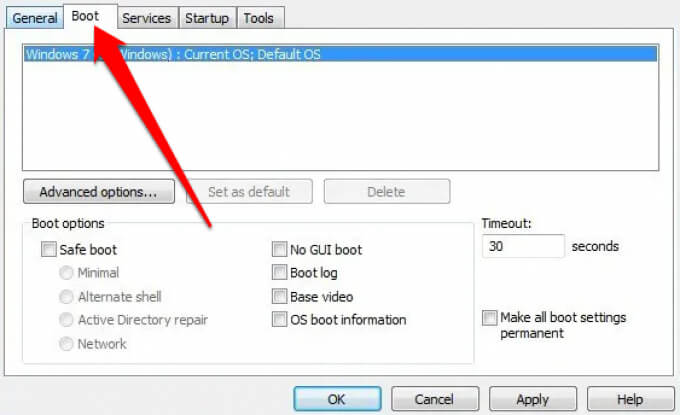
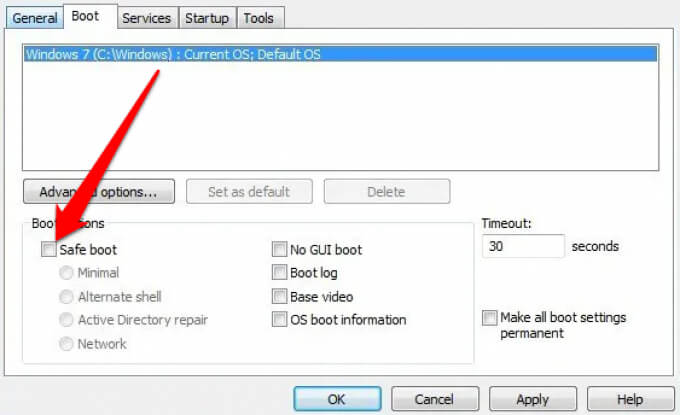
- Установите флажок рядом с Безопасной загрузки (Безопасная загрузка) в разделе Параметры загрузки (Варианты взлета).
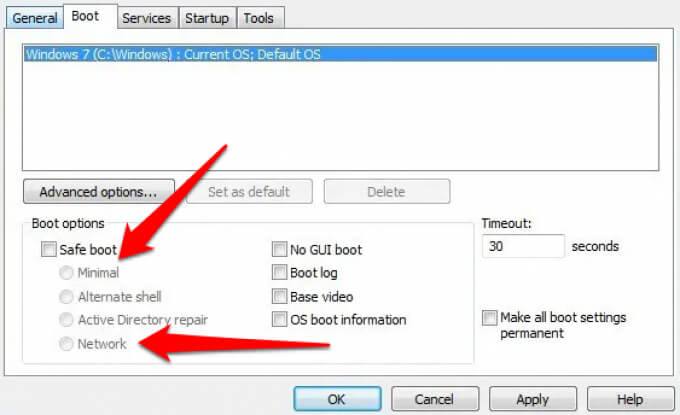
- Далее выберите Минимальные (Минимальное значение) для входа в безопасный режим или Cеть (Сеть) Чтобы войти в безопасный режим с поддержкой сети, выберите OK (ХОРОШО).
- выберите Перезагрузить.
Windows XP
Компания Microsoft также прекратила поддержку Windows XP. Хотя вы больше не будете получать обновления или исправления безопасности, вы по-прежнему сможете использовать безопасный режим в этой операционной системе.
- Включите компьютер, если он выключен, и нажмите клавишу F8 Часто это происходит при появлении первого экрана.
- Найдите Безопасный режим Из Меню расширенных параметров Затем нажмите Enter.
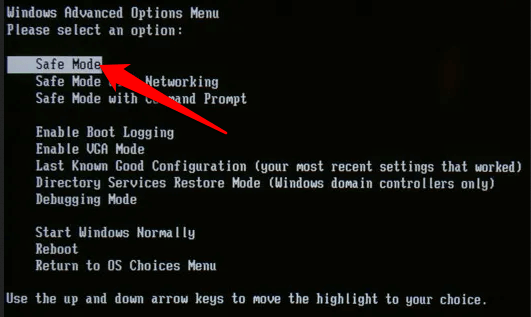
- Найдите Администратора Чтобы ввести пароль при появлении рабочего стола Windows XP.
Если ваш компьютер уже запущен, выполните следующие действия.
- Найдите Начало > تشغيل. записывать MSCONFIG В диалоговом окне «Выполнить» нажмите Enter Открыть Инструмент настройки системы MS.
- Выбрать вкладку Boot.INI затем выберите / SAFEBOOT Под Параметры загрузки.
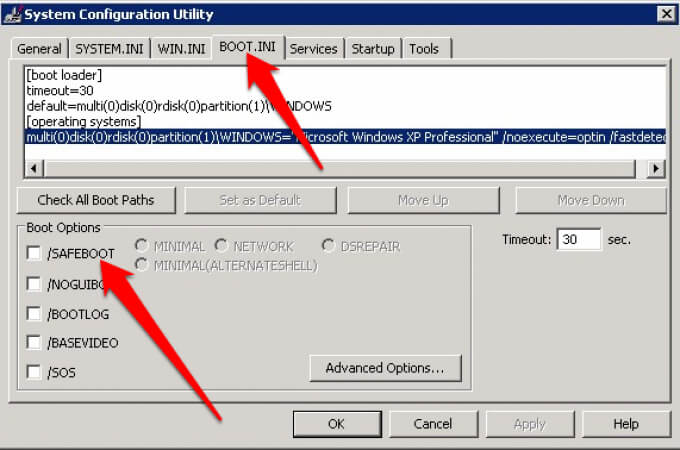
- Далее выберите Минимальные > OK затем выберите Restart при появлении запроса.
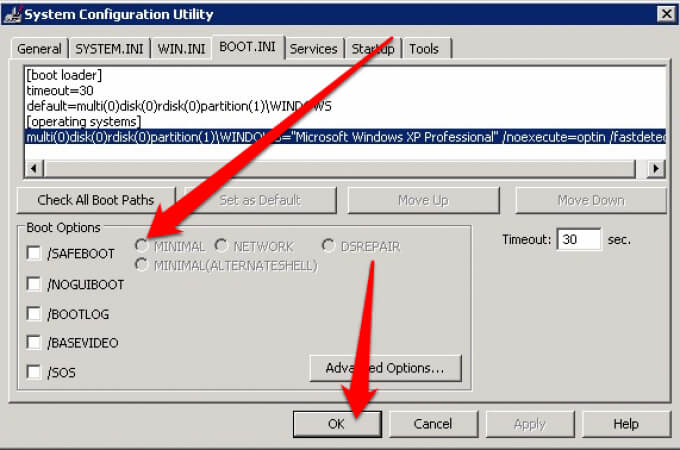
- После завершения устранения неполадок в безопасном режиме повторите те же действия, но снимите флажок с этой опции. / SAFEBOOT Чтобы предотвратить запуск компьютера в безопасном режиме.
Решайте всевозможные проблемы в безопасном режиме.
Умение получить доступ к безопасному режиму может помочь вам в устранении неполадок и выполнении многих задач, включая сканирование на наличие вредоносных программ , удаление программ , обновление устаревших драйверов и восстановление всей системы.
Вы также можете попытаться устранить неполадки, такие как ошибки «синего экрана смерти» , и другие проблемы, связанные с DLL-файлами и драйверами устройств.
Оставьте комментарий и сообщите нам, помогло ли вам это руководство получить доступ к безопасному режиму Windows на вашем компьютере.
Комментарии закрыты.