

Каждый раз, когда вы включаете свой компьютер с Windows, вы ожидаете, что он будет работать. Но не каждый день начинается одинаково, особенно если возникает какая-то фундаментальная ошибка, о которой вы не знали и не представляете, как её исправить.

Одна из таких ошибок — это печально известный черный экран. Существует несколько причин его появления в Windows 10, которые мы рассмотрим позже, поэтому продолжайте читать, чтобы узнать, как исправить проблемы с черным экраном на рабочем столе.
Причины появления черного экрана на рабочем столе Windows 10

Возможно, вы слышали о «чёрном экране смерти» , распространённом явлении в различных операционных системах. Обычно это происходит, когда вы включаете компьютер и видите пустой чёрный экран.
Основными причинами проблем с черным экраном на рабочем столе в Windows 10 являются неисправный монитор, плохая видеокарта или плохое соединение.

Среди других причин — поврежденный системный файл, который отображается мигающим сообщением и пустым экраном, неисправный видеоадаптер или сбой компьютера из-за поломки материнской платы.
Как исправить проблему с чёрным экраном рабочего стола в Windows 10
- Проверьте наличие ослабленных соединений.
- Принудительное оповещение экрана
- Попробуйте использовать другой монитор, чтобы проверить видеокарту на наличие дефектов.
- Проверьте материнскую плату компьютера на наличие повреждений.
- Ремонт или замена экрана
- Загрузитесь в безопасном режиме
- Переустановите драйвер дисплея.
Проверьте наличие ослабленных соединений.

Черный экран рабочего стола может быть вызван неплотными соединениями на плате компьютера или неисправной проводкой. Проверьте вилку адаптера питания, чтобы убедиться, что она надежно подключена к монитору и источнику питания для обеспечения надлежащего электроснабжения.
Убедитесь, что видеокабели надежно подключены к задней панели компьютера и монитора, а видеокарта правильно установлена на материнской плате, и все кабели и провода подключены плотно и корректно.
Если индикатор режима ожидания не загорается при подключении монитора к розетке, возможно, проблема в самом мониторе или кабеле питания. Также можно попробовать использовать другой кабель или соединение, если индикатор режима ожидания горит, но нет сигнала от компьютера.
Отключите все внешние устройства, такие как мышь, жесткий диск или клавиатура, и перезагрузите компьютер. Если черный экран исчезнет, подключите каждое из этих устройств по очереди, чтобы определить виновника и обновить его драйверы.
Принудительное включение экрана

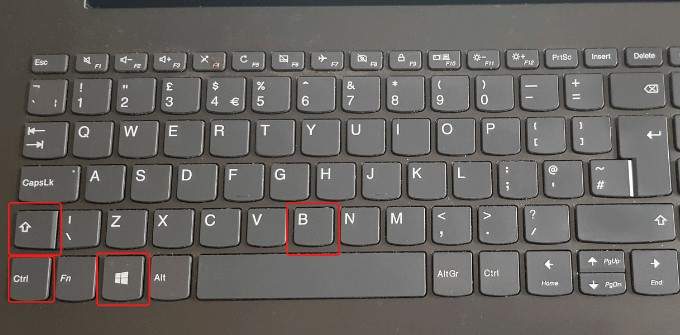
Не все проблемы с черным экраном на рабочем столе Windows 10 указывают на серьезную аппаратную или другую неисправность. Причиной может быть то, что Windows 10 не распознает ваш монитор, в этом случае вы можете использовать сочетания клавиш, чтобы принудительно включить монитор.
Для этого одновременно нажмите клавиши Windows + CTRL + SHIFT + B. Это перезапустит графические драйверы вашего компьютера и устранит некоторые основные проблемы.
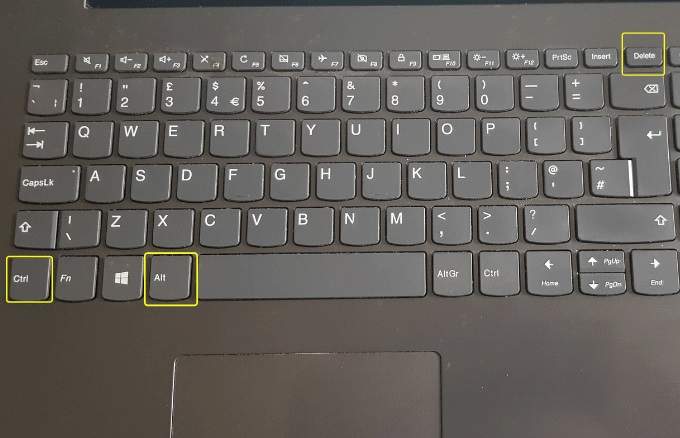
В качестве альтернативы, нажмите CTRL+ALT+DEL на клавиатуре, щелкните кнопку питания в правом нижнем углу экрана, а затем нажмите «Перезагрузить» , чтобы перезагрузить компьютер. Ваш компьютер перезагрузится без черного экрана.
Проблема с чёрным экраном на вашем рабочем столе может быть вызвана неполадкой с обновлением Windows 10 , поэтому использование указанной выше комбинации клавиш может помочь вам выйти из различных ситуаций, включая проблему с чёрным экраном.
Вы также можете проверить, достаточно ли высок уровень яркости экрана компьютера и не снижена ли яркость экрана устройством для экономии энергии.
Попробуйте использовать другой монитор, чтобы проверить видеокарту на наличие неисправностей.
Основными причинами неисправности видеокарт являются производственные дефекты или повреждения, но вы можете проверить, неисправна ли ваша карта или нуждается ли она в замене, протестировав её на другом мониторе и проверив наличие изображения. Если на втором мониторе изображение отображается нормально, значит, ваш текущий монитор вышел из строя.
Проверьте материнскую плату компьютера на наличие повреждений.
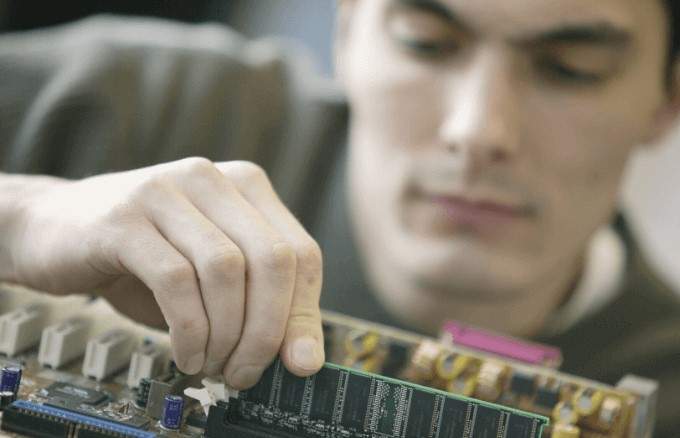
Ваша видеокарта может работать безупречно, но материнская плата может давать сбои. Все компоненты внутри корпуса компьютера подключаются к этой большой материнской плате, что обеспечивает их корректное взаимодействие и обмен данными. Если произойдет короткое замыкание на материнской плате из-за скачка напряжения или попадания жидкости, вы можете не иметь возможности считывать и использовать подключенные карты или компоненты, и в конечном итоге ваш компьютер выйдет из строя.
Проверьте плату на наличие повреждений и попробуйте использовать другую видеокарту, чтобы посмотреть, появится ли изображение на экране. Если нет, замените всю плату.
Ремонт или замена экрана
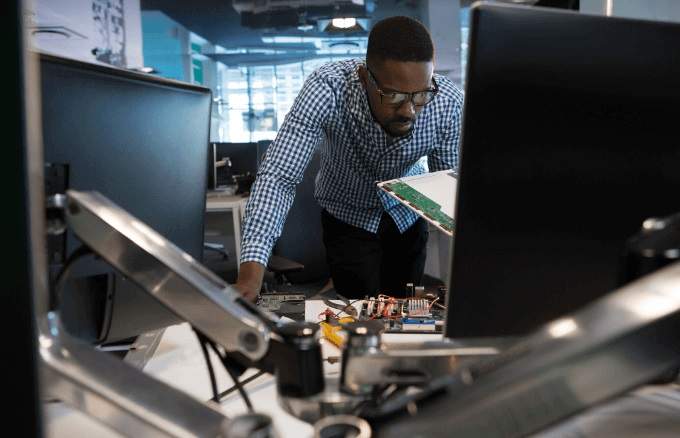
Черный цвет настольного монитора также может указывать на то, что он исчерпал свой ресурс из-за таких факторов, как влажность или высокий уровень влажности, или из-за неисправности электроники внутри монитора. Если вы пробовали подключить его к другому компьютеру, и это не помогло, значит, монитор неисправен и его необходимо заменить.
Загрузитесь в безопасном режиме
Безопасный режим Windows 10 запускается с использованием самых простых приложений и программ, чтобы вы могли проверить, не является ли причиной черный экран рабочего стола что-то другое.
Чтобы войти в безопасный режим при отображении черного экрана, нажмите кнопку питания компьютера и перезагрузите его. Повторите эту процедуру три раза, чтобы активировать функцию автоматического восстановления или диагностический режим.
Далее, щелкните меню «Расширенные параметры запуска» и выберите пункт «Устранение неполадок».
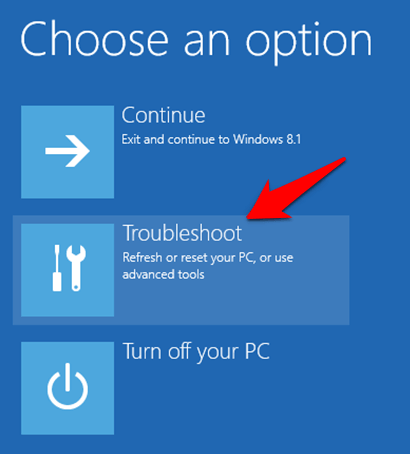
На экране настроек
передовой, Нажмите
Параметры запуска.
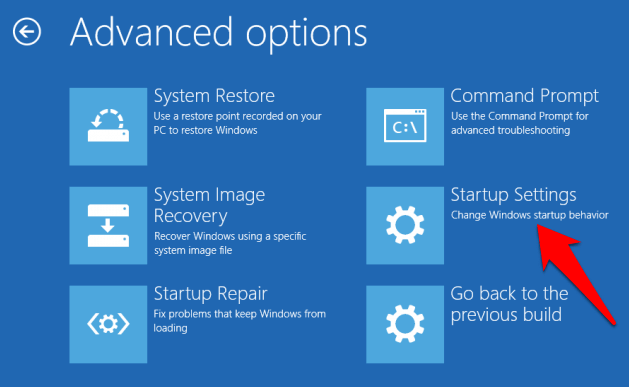
Нажмите на
4 Нажмите на клавиатуру, чтобы запустить Windows 10 в безопасном режиме.
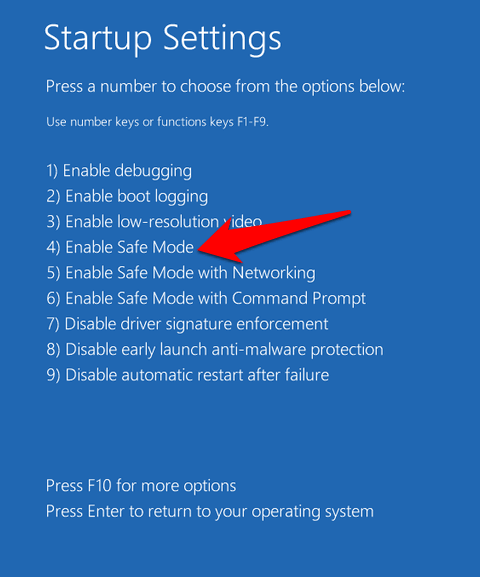
Далее войдите в систему и нажмите
Win + X, и выберите
Диспетчер устройств Затем нажмите, чтобы развернуть раздел.
Адаптер дисплея.
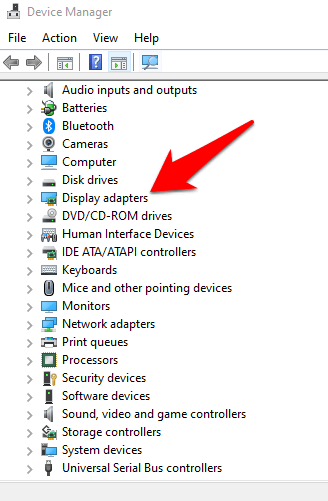
Щелкните правой кнопкой мыши по драйверу вашего дисплея в списке и выберите
Отключить устройство.
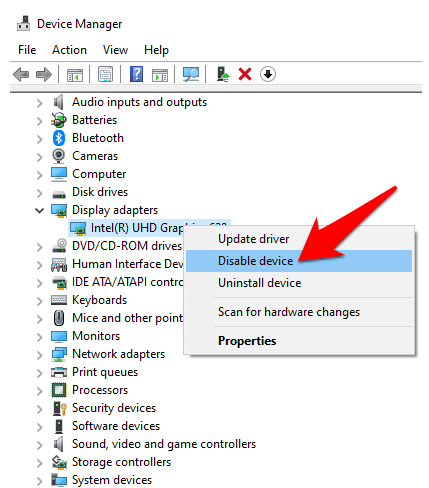
Перезагрузите компьютер, чтобы завершить установку, и проверьте, отображается ли рабочий стол. Если отображается, проверьте наличие последней версии драйвера в Центре обновления Windows или на веб-сайте производителя.
Переустановите драйвер дисплея.
Для этого необходимо загрузиться в безопасном режиме, выполнив описанные выше действия, нажать Win+X , а затем выбрать «Диспетчер устройств».
В окне Диспетчера устройств щелкните «Видеоадаптеры» , щелкните правой кнопкой мыши по вашей видеокарте и выберите «Удалить» . Нажмите «ОК» , чтобы завершить удаление.
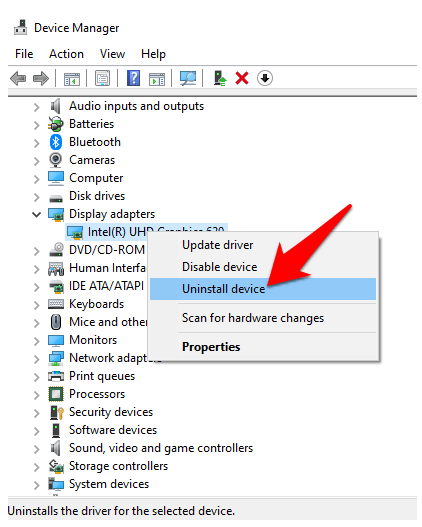
После повторного включения компьютера Windows автоматически переустановит драйвер видеокарты, и вы сможете проверить, появляется ли у вас снова черный экран.
Абстрактные
Иногда проблему с черным экраном рабочего стола можно решить, подождав до шести часов, если ваш компьютер работает медленно, чтобы Windows сама наладила работу. Стоит попробовать это решение, а также другие, упомянутые выше.
Нам было бы интересно узнать о вашем опыте решения проблемы с черным экраном в Windows 10. Расскажите о решениях, которые помогли, или, если у вас есть конкретная проблема, поделитесь ею в комментариях ниже.
Комментарии закрыты.