

Обновление до новой версии Windows должно улучшить производительность, однако многие пользователи сталкиваются с противоположным результатом. Если после перехода на Windows 11 ваш компьютер стал работать медленнее, вот несколько способов ускорить его работу.
Следует отметить, что Windows 11 не всегда является причиной замедления работы компьютера. Ненужные программы, программы автозагрузки или даже состояние жесткого диска могут привести к снижению производительности. Давайте рассмотрим несколько способов решения этих проблем с производительностью.
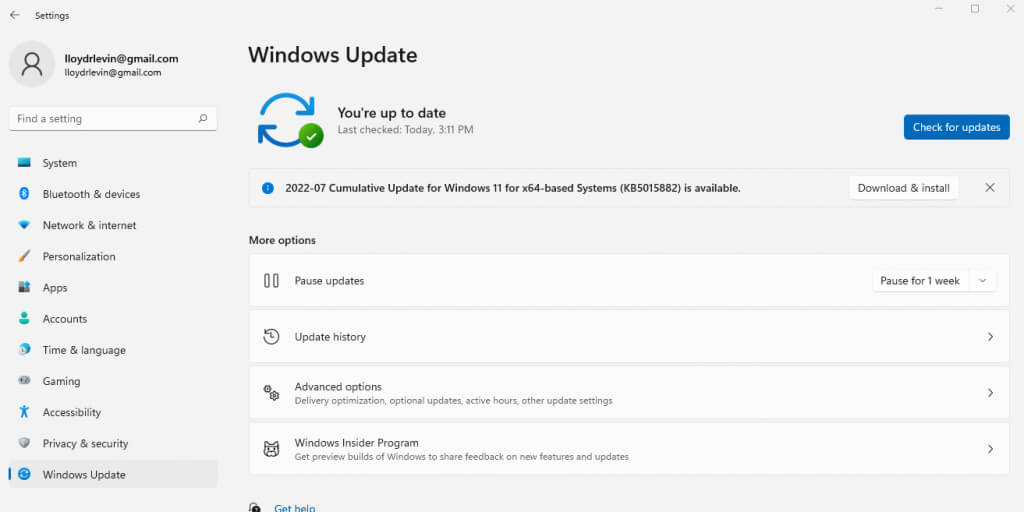
Первое решение: обновление Windows 11.
В Windows 11, как и в любой новой операционной системе, по-прежнему встречаются ошибки и сбои. Microsoft продолжает исправлять эти проблемы, но для этого необходимо регулярно устанавливать последние обновления Windows.
Обновление Windows 11 часто является лучшим способом исправить медленную работу системы, особенно если проблема возникла только после перехода на новую версию Windows.
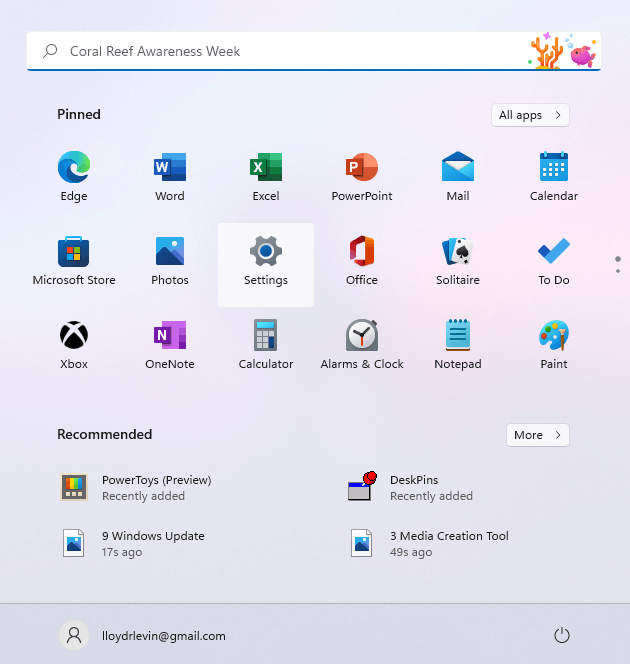
- Чтобы обновить Windows 11, перейдите в «Параметры». Значок шестеренки можно найти в меню «Пуск».
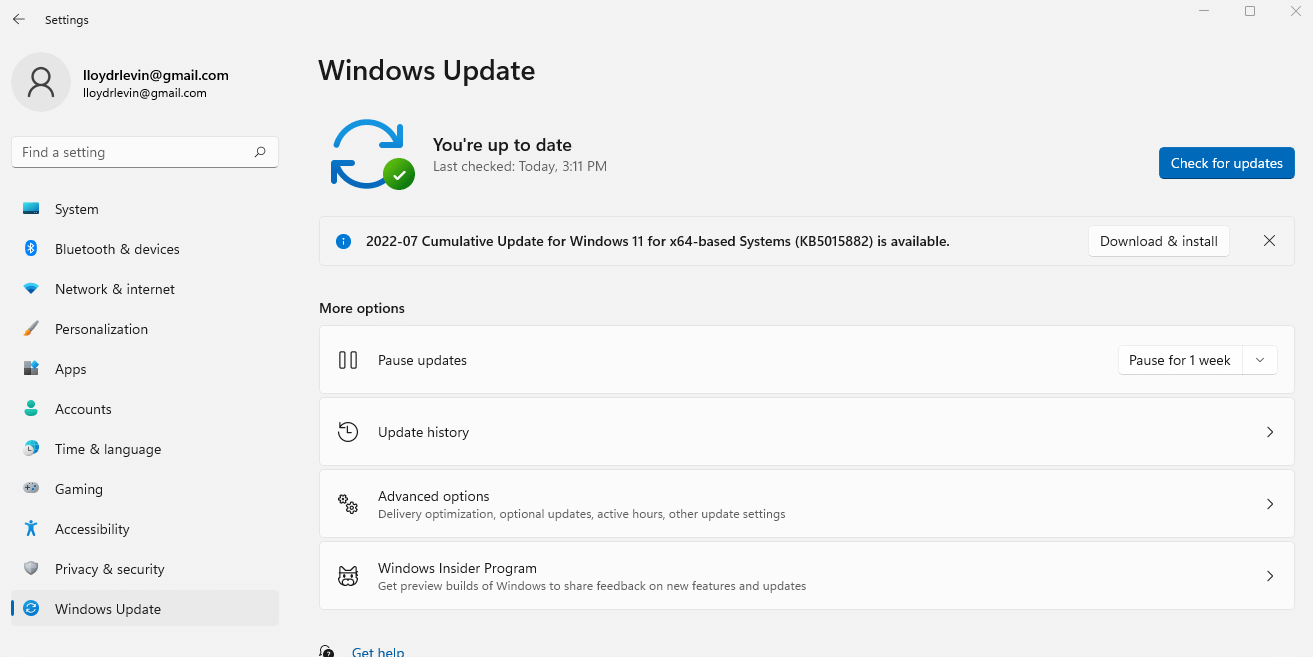
- Перейдите на вкладку «Центр обновления Windows», чтобы проверить наличие обновлений для вашего компьютера. Нажмите «Проверить наличие обновлений», чтобы обновить список. Затем вы можете установить доступные обновления с помощью кнопки «Загрузить и установить».
Решение 2: Отключите визуальные эффекты.
В Windows 11 обновили пользовательский интерфейс, сделав его более элегантным и ярким, но за это приходится платить. Хотя компьютеры с выделенными графическими процессорами (GPU) практически не заметят незначительного снижения производительности, все остальные столкнутся со значительным замедлением работы.
Уточню: речь идёт не о новых значках или меню без лишних элементов — а только о эффектах прозрачности и анимации, которые замедляют работу компьютера. Отключение этих эффектов окажет минимальное влияние на удобство использования, но может значительно повысить производительность.
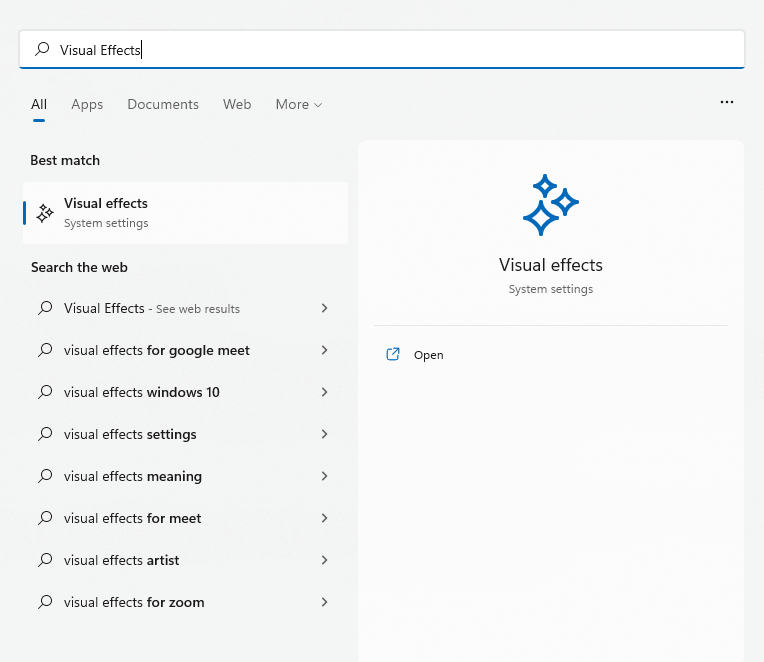
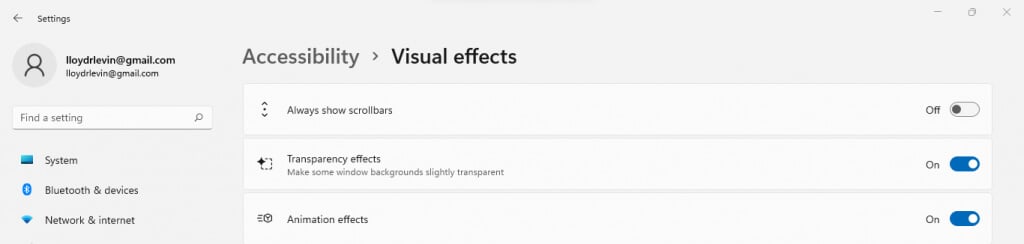
- Если вы хотите отключить визуальные эффекты на своем компьютере с Windows, найдите соответствующую настройку в меню «Пуск».
- Соответствующие настройки находятся в самом верху окна. Отключите эффекты прозрачности и анимации, выключив их.
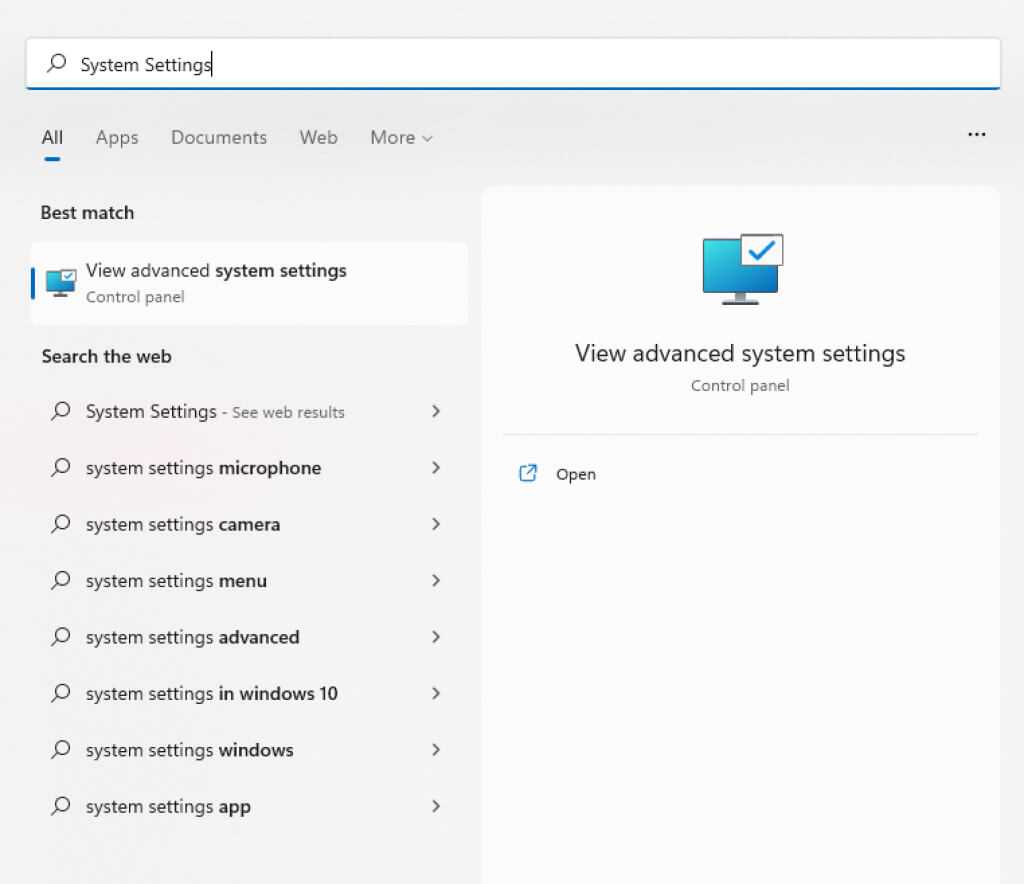
- В расширенных системных настройках скрыты и другие визуальные эффекты. Ищите «Системные настройки» в меню «Пуск», а не вручную просматривайте панель управления.
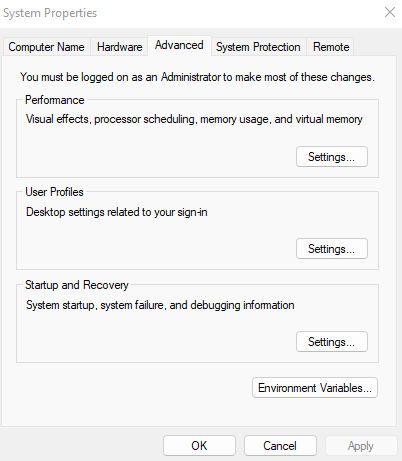
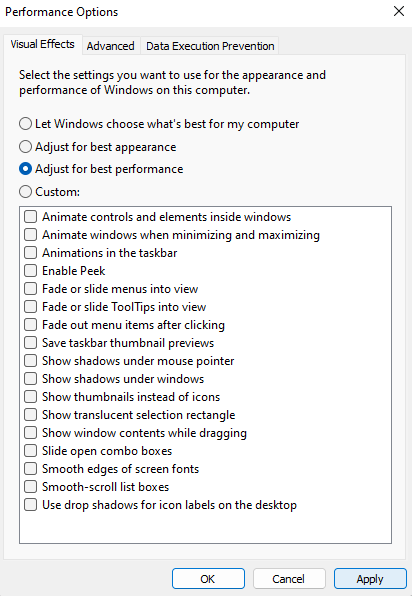
- Вы сразу перейдете на вкладку «Дополнительно» в «Свойствах системы». В первом разделе — «Производительность» — находятся визуальные эффекты. Нажмите верхнюю кнопку «Настройки…», чтобы продолжить.
- В этом окне перечислены все визуальные настройки пользовательского интерфейса. Вы можете снимать выделение с этих настроек по одной или просто выбрать «Настроить для оптимальной производительности», чтобы отключить все.
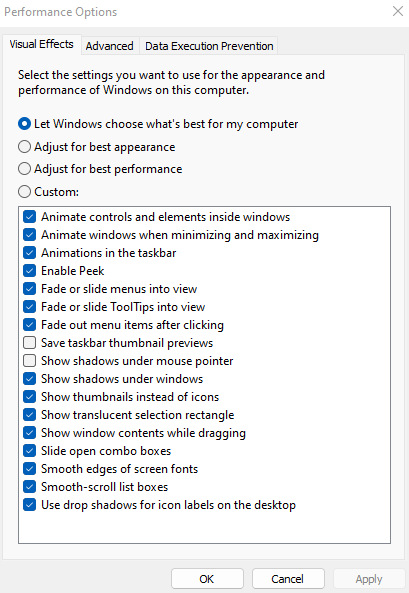
- Нажмите «Применить» и перезагрузите компьютер, чтобы сохранить изменения.
Решение 3: Удалите программы автозагрузки.
Некоторые приложения запускаются автоматически при каждом включении компьютера. В основном это критически важные системные процессы, но в этот список попадают и некоторые ненужные приложения.
Эти программы автозагрузки замедляют загрузку компьютера, потребляя память и ресурсы процессора, которые лучше было бы использовать для других целей. Некоторые из них могут даже быть вирусами.
Некоторые программы автозагрузки можно отключить через Диспетчер задач, но для этого потребуется специальная программа, например Autoruns, которая просканирует систему на наличие этих программ.
- Для некоторых приложений можно отключить автоматический запуск через диспетчер задач. Нажмите Ctrl + Shift + Esc, чтобы открыть диспетчер задач.
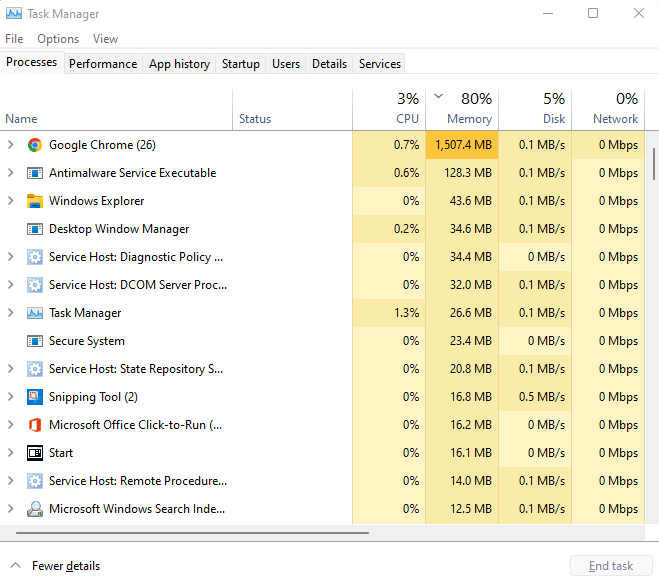
- Перейдите на вкладку «Автозагрузка», чтобы просмотреть все программы, расположенные в папке «Автозагрузка».
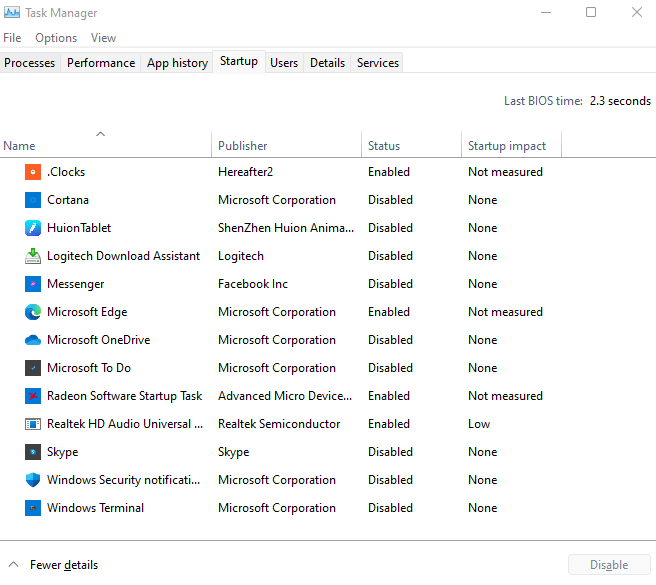
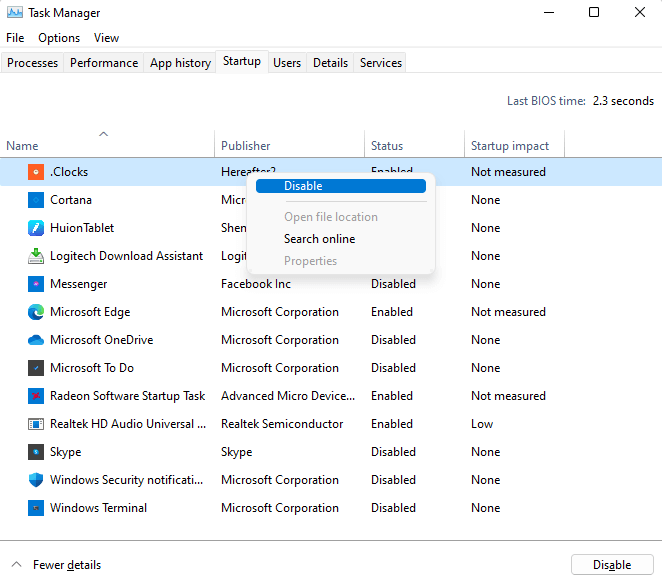
- Проверьте состояние каждой программы, чтобы найти приложения, которые запускаются автоматически. Щелкните правой кнопкой мыши по ненужным приложениям и выберите «Отключить».
Решение №4: Проверьте жесткий диск
Повреждение данных, фрагментация файлов, механические неисправности — существует множество причин, по которым традиционный жесткий диск (HDD) вашего компьютера может работать медленнее. К счастью, Windows включает в себя несколько утилит для решения некоторых из этих проблем.
CHKDSK
CHKDSK — это утилита командной строки, встроенная в Windows с момента её появления. Она проверяет файловую систему вашего жёсткого диска и исправляет любые обнаруженные несоответствия. Хотя она и не обладает сверхмощными функциями, это отличный способ исправить мелкие проблемы.
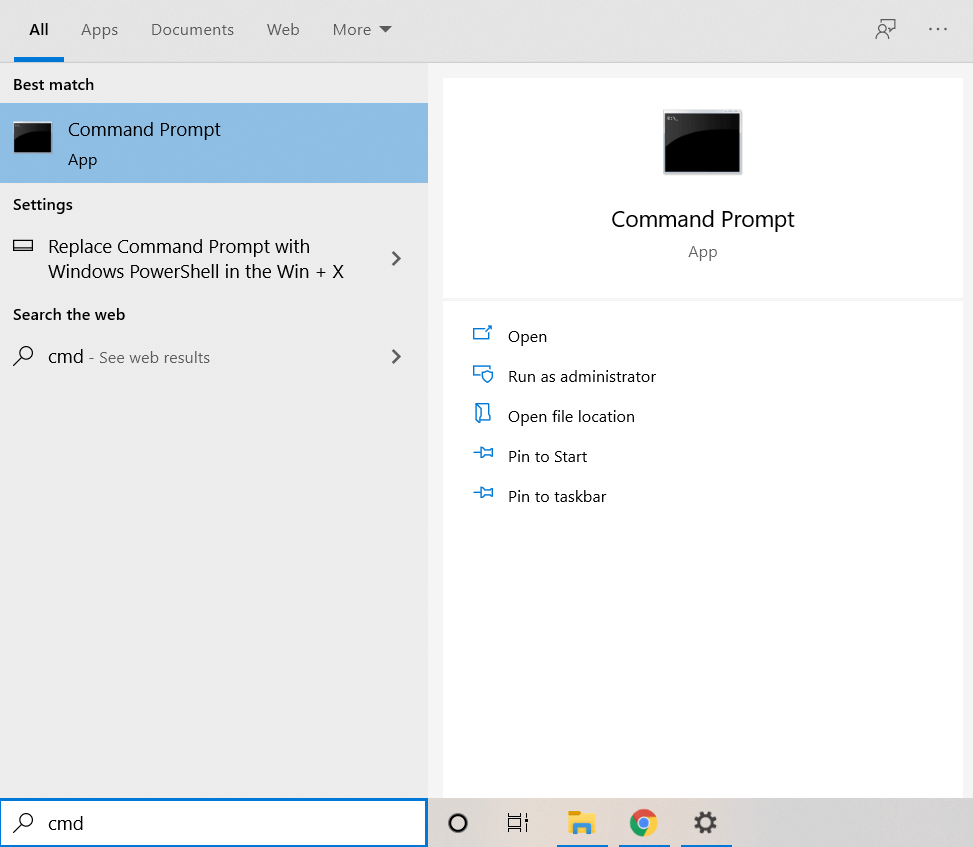
- Чтобы проверить жесткий диск на наличие битых секторов, используйте команду chkdsk. Сначала запустите командную строку от имени администратора. Вы можете найти это приложение, выполнив поиск cmd в меню «Пуск».
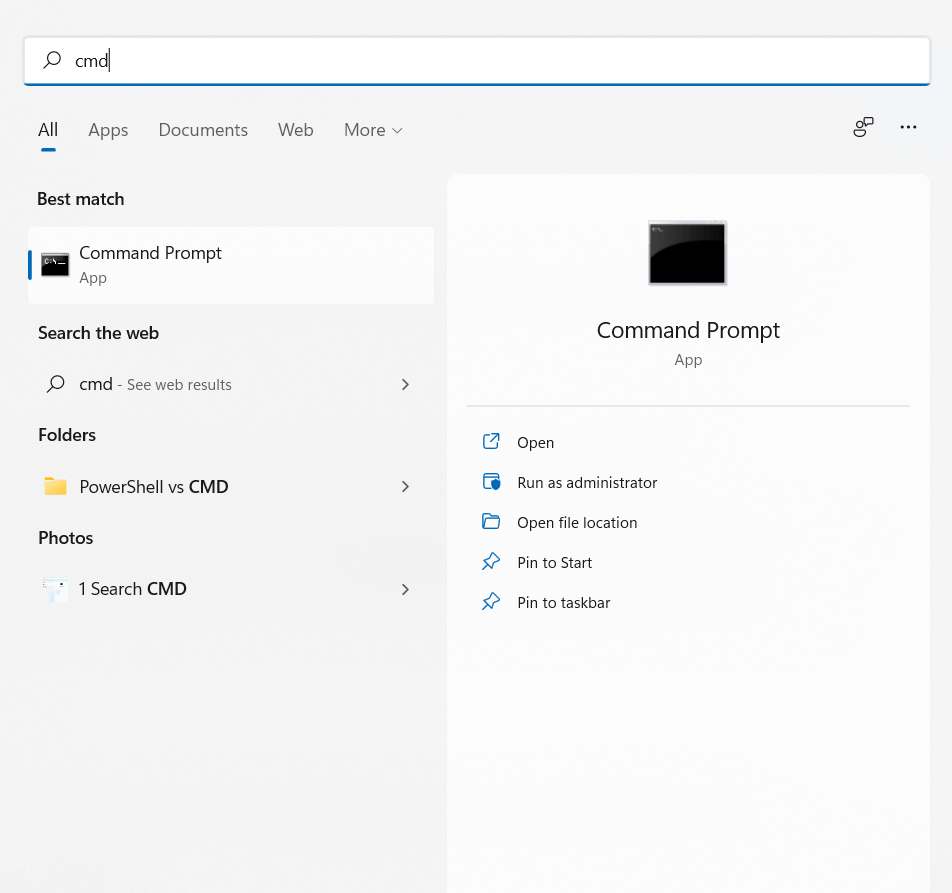
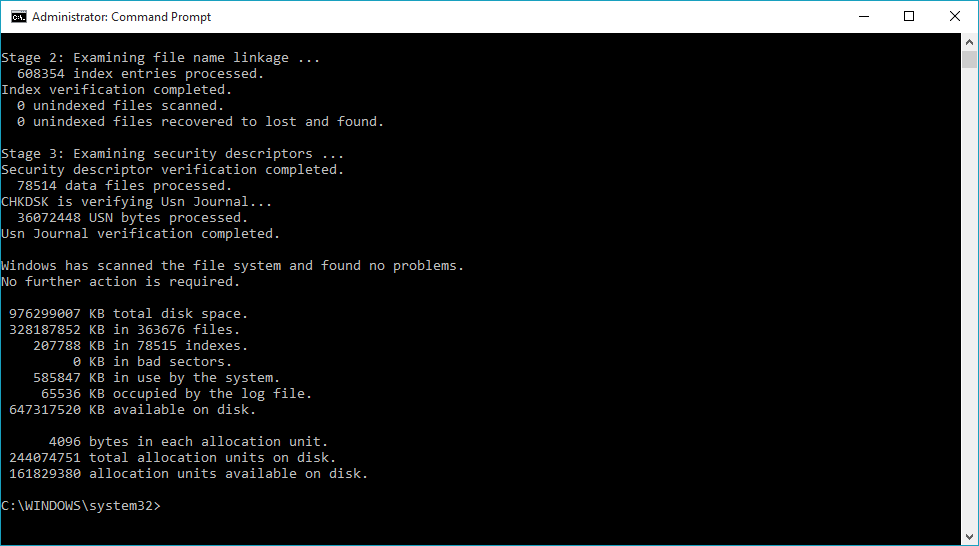
- Теперь вам нужно всего лишь ввести chkdsk и нажать Enter.

- Теперь инструмент CHKDSK просканирует жесткий диск и исправит все обнаруженные ошибки.
улучшение
Дефрагментация жесткого диска раньше была базовой процедурой обслуживания в старых компьютерах. В Windows 10 этот процесс автоматизирован, что устраняет необходимость в отдельной программе для дефрагментации диска.
Это не значит, что вы не можете оптимизировать свои диски вручную. Твердотельные накопители (SSD) не нуждаются в дефрагментации , но старые жесткие диски (HDD) выиграют от этого, особенно если Windows не проходила плановое техническое обслуживание из-за частых выключений.
- Чтобы запустить новую утилиту дефрагментации, введите в поле поиска меню «Пуск» «дефрагментация и оптимизация дисков».
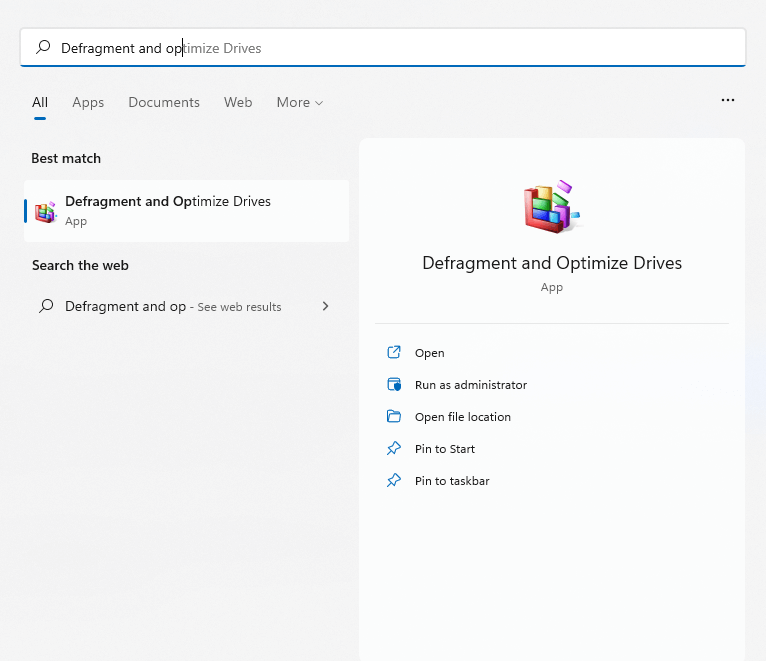
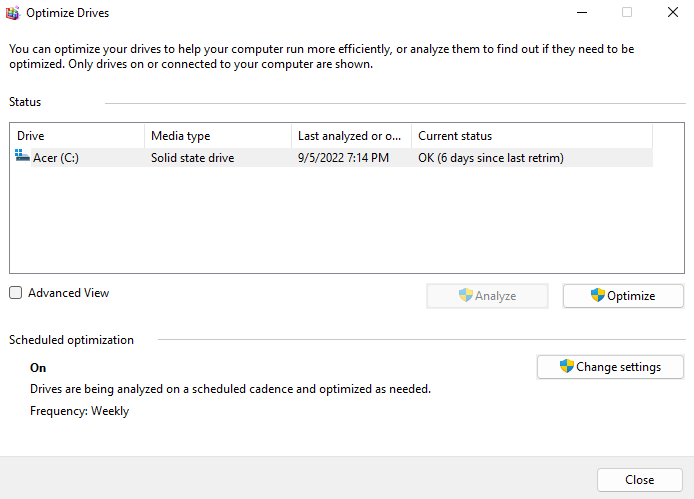
- Приложение отображает список всех жестких дисков, подключенных к вашему компьютеру, их состояние и дату последнего анализа. Если вы заметили высокий уровень фрагментации, нажмите кнопку «Оптимизировать», чтобы улучшить ситуацию.
SFC
Иногда повреждение данных распространяется даже на системные файлы. CHKDSK не в состоянии это исправить. Вам необходимо использовать команды SFC и DISM.
Программа проверки системных файлов (SFC) — это ещё один инструмент командной строки, входящий в состав всех версий Windows. SFC проверяет целостность важных системных файлов и заменяет их резервной копией, если они повреждены.
Инструмент развертывания и управления образами (DISM) — относительно новое дополнение. Доступный только в Windows 8 и более поздних версиях, DISM восстанавливает образ Windows, загружая необходимые файлы с серверов Microsoft. Это позволяет SFC корректно работать даже при повреждении локального кэша.
- Чтобы начать сканирование и восстановление системных файлов на вашем компьютере, откройте командную строку от имени администратора.
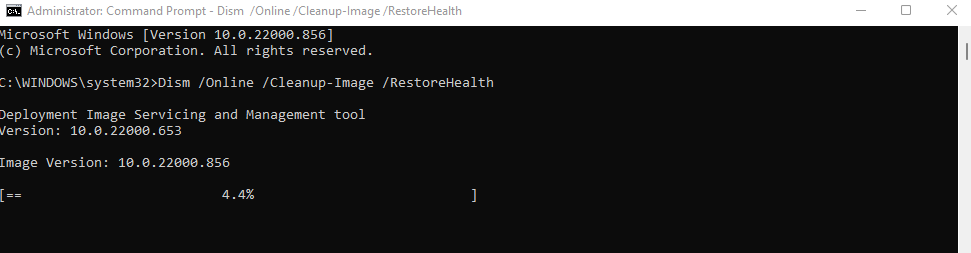
- Начните с команды DISM. Убедитесь, что у вас есть подключение к интернету, введите Dism /Online /Cleanup-Image /RestoreHealth и нажмите Enter.

- Начнётся загрузка образа системы Windows для замены текущей версии, которая может быть повреждена.
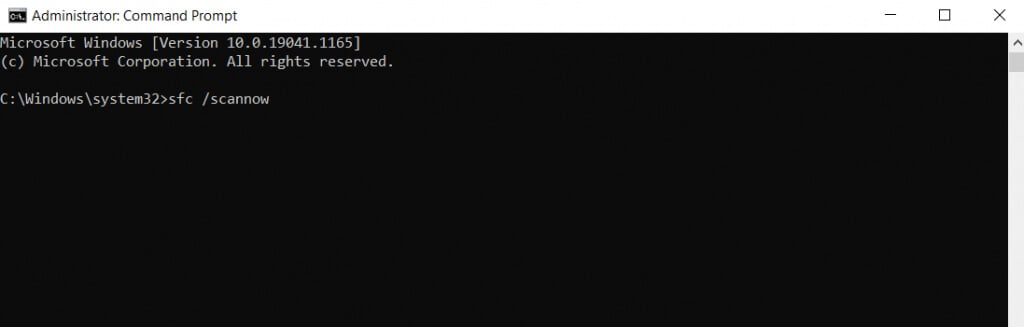
- Теперь вы можете приступить к сканированию с помощью SFC. Введите команду sfc /scannow, чтобы проверить системные файлы вашей операционной системы Windows.
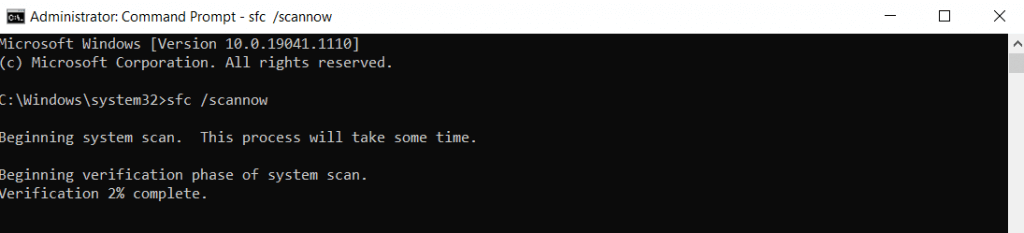
- Системные файлы будут проверены и восстановлены с использованием образа Windows, загруженного программой DISM. Это позволит устранить все случаи повреждения системных данных.
Пятое решение: перейти на SSD-накопитель.
Если вы до сих пор используете магнитные жесткие диски (HDD), то переход на твердотельный накопитель (SSD) — лучший способ повысить скорость работы.
Первые SSD-накопители были склонны к ошибкам и сбоям, но сейчас это уже не проблема. Современные SSD-накопители служат так же долго, как и традиционные жесткие диски, и демонстрируют гораздо лучшие показатели.
На рынке представлено множество SSD-накопителей, но даже самые медленные версии легко превосходят по производительности стандартный жесткий диск. А благодаря снижению цен покупка SSD-накопителя стала дешевле, чем когда-либо.
Даже если вы не хотите менять свой текущий жесткий диск, подумайте о переносе Windows на SSD. Это улучшит время загрузки, ускорит обычные операции компьютера и исключит возможность фрагментации или механических поломок.
Шестое решение: очистите свой компьютер.
Оперативная память (RAM) хранит информацию во время обработки, но свободное место на жестком диске также имеет важное значение. И твердотельные накопители (SSD), и жесткие диски работают наиболее эффективно, когда у них достаточно свободного места для работы.
Самый простой способ освободить это место — удалить ненужные файлы и программы. Это включает в себя временные файлы, которые не используются ни одним активным приложением, и ненужные программы , которые излишне занимают место на диске.
Временные файлы
В старых версиях Windows приходилось вручную открывать папку temp и удалять из неё всё содержимое. Хотя это всё ещё возможно, гораздо удобнее включить автоматическую функцию Storage Sense и позволить Windows сделать это автоматически.
- Чтобы удалить временные файлы, откройте приложение «Параметры» и перейдите в раздел «Системное хранилище» или найдите «Параметры хранилища» в меню «Пуск».
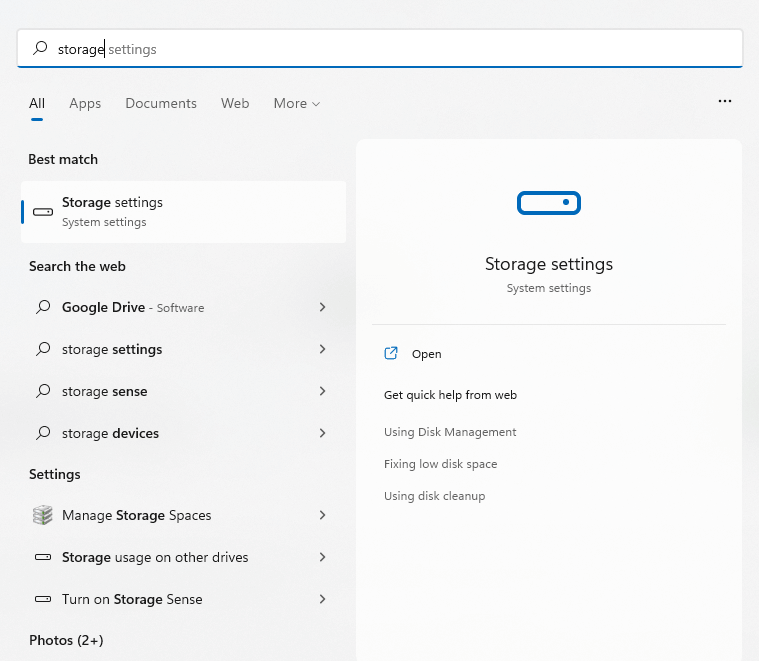
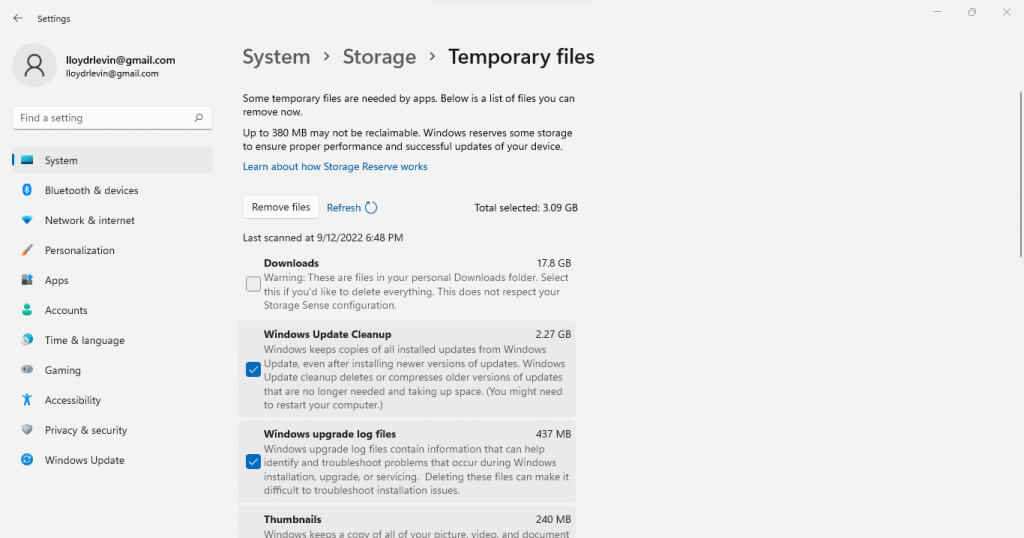
- Здесь вы можете включить или выключить параметр «Проверка хранилища». Это автоматически удалит все временные файлы и освободит место на диске. Вы также можете выбрать параметр «Временные файлы», чтобы просмотреть и удалить эти файлы прямо сейчас.
- Файлы отсортированы по типу, что позволяет выбрать, какие из них сохранить. Выберите элементы, которые хотите удалить, и нажмите кнопку «Удалить файлы».
Ненужные программы (лишнее ПО)
Ненужные программы (раздутое ПО) — это приложения на вашем компьютере, которые никогда не используются и излишне занимают место на диске и другие системные ресурсы. Эти приложения обычно устанавливаются во время установки других программ без вашего явного ведома.
Большинство этих приложений можно удалить самостоятельно, вручную удаляя их по одному. Более эффективный метод — использование специальной программы для удаления ненужных программ.
Эти утилиты позволяют находить и удалять ненужные программы с вашего компьютера всего за несколько кликов, даже удаляя их из системного реестра. Некоторые из них могут даже удалять встроенные приложения Windows, такие как OneDrive, удаляя все остальное, что вам не нужно.
Решение 7: Обновите драйверы видеокарты.
В целом, обновление драйверов устройств — хорошая идея, но ни один драйвер не оказывает большего влияния на производительность, чем драйверы графического процессора. Более оптимизированный драйвер графического процессора (GPU) может значительно ускорить работу компьютера, особенно если вы любите играть в игры.
Лучший способ обновить драйверы видеокарты — загрузить и установить их вручную . Таким образом, вы автоматически получите новейшие драйверы, специально разработанные для вашего графического процессора (GPU), вместо стандартных драйверов, предоставляемых Windows.
- Чтобы найти последние драйверы для вашей видеокарты, перейдите на веб-сайт производителя. Если вы используете ноутбук, вы также можете найти подходящие драйверы на веб-сайте производителя ноутбука.
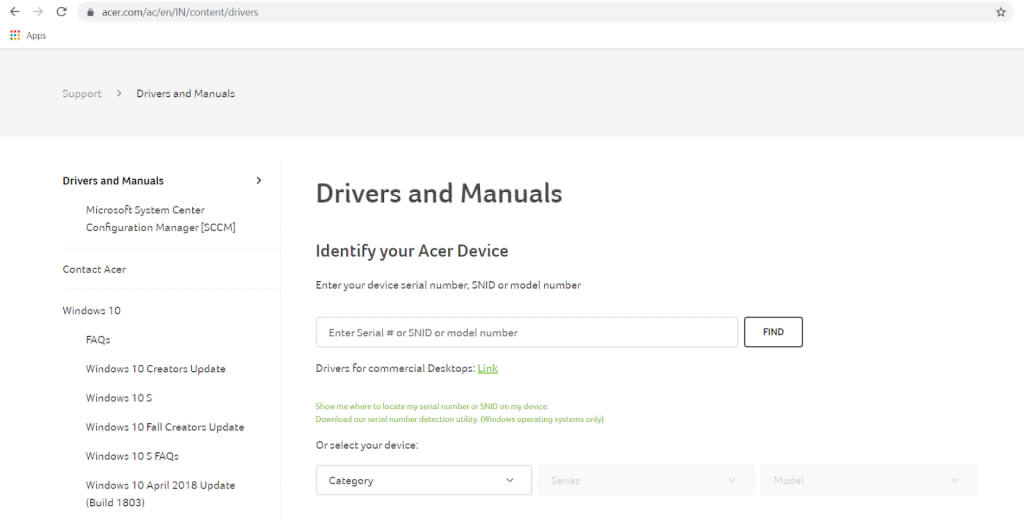
- Введите номер модели вашего графического процессора (GPU) (или ноутбука), чтобы найти соответствующие драйверы.
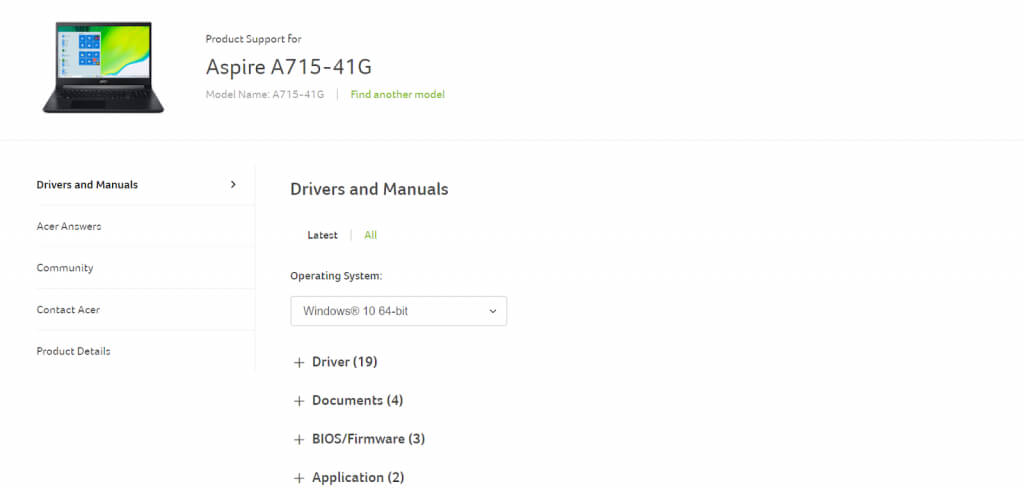
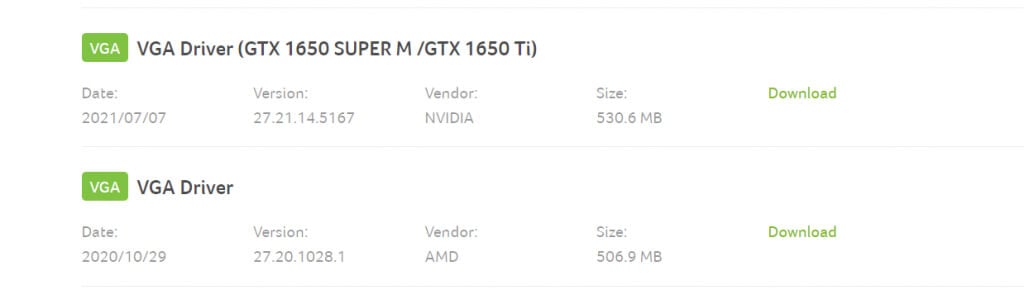
- На страницах загрузки драйверов для ноутбуков перечислены все доступные драйверы для вашего устройства. Прокрутите вниз, пока не найдете драйверы VGA или графической карты, и загрузите их. Для систем с дискретной и интегрированной видеокартой могут быть доступны два пакета.
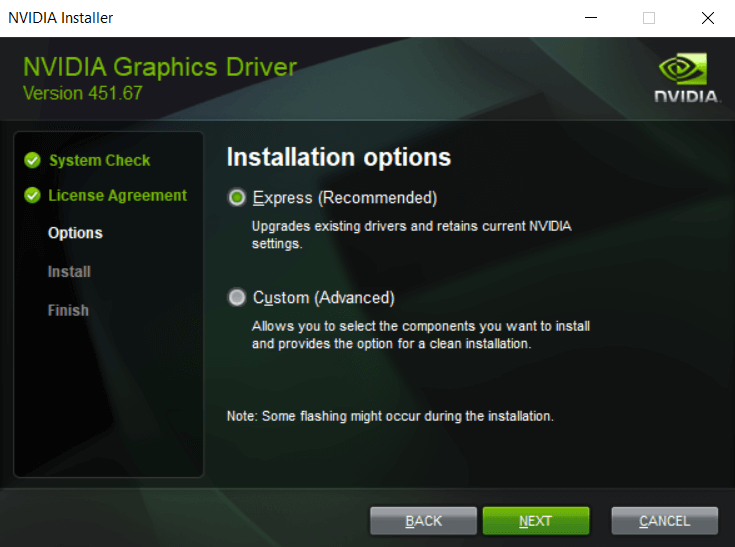
- Запустите установщик, чтобы проверить совместимость вашего оборудования с новым драйвером. Если все в порядке, вы увидите возможность обновить драйверы видеокарты.
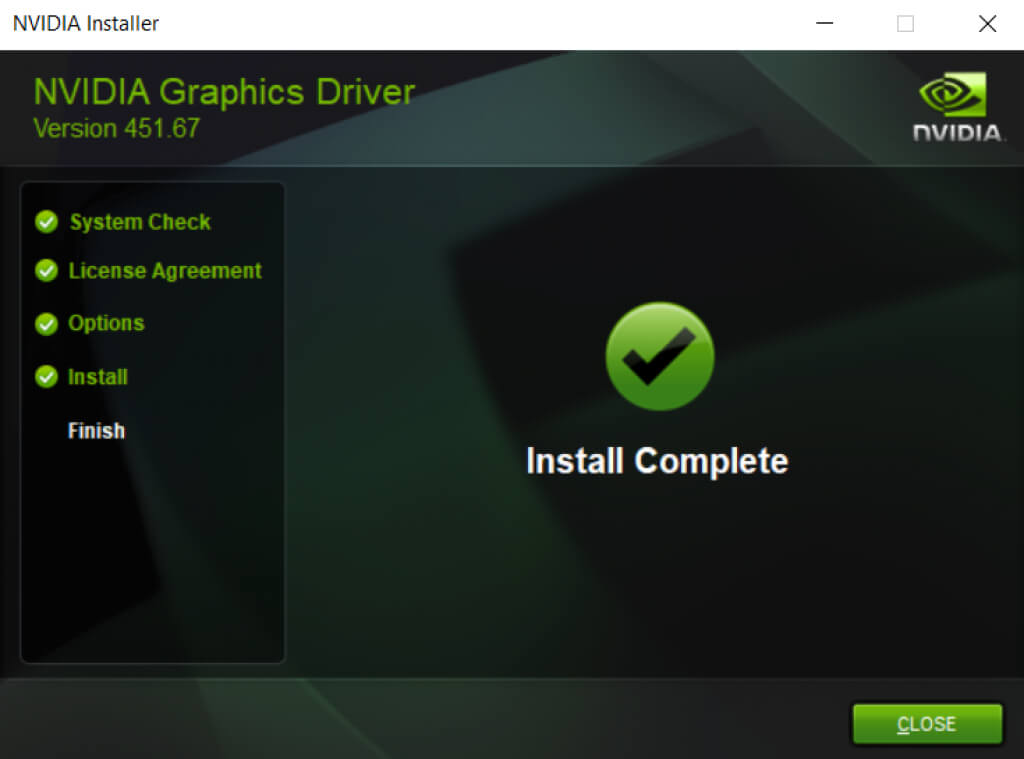
- После завершения установки перезагрузите компьютер, чтобы изменения вступили в силу.
Решение 8: Удалите стороннее антивирусное программное обеспечение.
Это решение может показаться нелогичным, но удаление сторонних антивирусных приложений может значительно ускорить работу вашего компьютера. А благодаря улучшенной производительности встроенного Windows Defender вам не придётся беспокоиться о безопасности.
В более ранних версиях Windows для защиты компьютера было необходимо стороннее антивирусное программное обеспечение. Веб-браузеры не были особенно безопасны, вирусы были широко распространены, а собственные функции безопасности Microsoft были недостаточно хороши.
Но ситуация изменилась. Windows Defender теперь — это полнофункциональный антивирусный инструмент, способный успешно обнаруживать и удалять вредоносные программы. Браузеры, такие как Chrome Plus, теперь выполняют сканирование безопасности, а Adobe Flash отключен. Вы можете безопасно удалить стороннее антивирусное программное обеспечение и сразу же получить повышение производительности на своем ПК с Windows 11.
Как лучше всего устранить проблему с медленной работой компьютера под управлением Windows 11?
Три важнейших фактора для бесперебойной работы компьютера — это поддержание его в актуальном состоянии, удаление ненужных файлов и приложений, а также проверка состояния жесткого диска.
В Windows 11 эти задачи стали проще, чем когда-либо. Удаление временных файлов или дефрагментация жесткого диска происходят автоматически, а обновления Windows часто обновляют и драйверы.
Расширенные функции безопасности позволяют даже обойтись без стороннего антивирусного программного обеспечения, устраняя одну из основных причин замедления работы компьютера. Если ваш компьютер по-прежнему работает медленно, попробуйте другие способы решения проблемы, описанные в этой статье, чтобы снова обеспечить его бесперебойную работу.
Комментарии закрыты.