

Иногда может потребоваться обойти утерянный пароль администратора, сбросив компьютер с Windows 10 до заводских настроек. Если вам дали старый компьютер с существующей учетной записью пользователя, у вас может не быть необходимых данных для удаления и повторного использования компьютера. Чтобы сбросить Windows 10 до заводских настроек без пароля администратора, выполните следующие действия.
Как сбросить Windows 10 до заводских настроек с экрана входа в систему
Если у вас нет пароля администратора для компьютера с Windows, вы можете легко сбросить Windows 10 прямо с экрана входа в систему.
- В правом нижнем углу экрана входа в систему вы увидите параметры для изменения сетевых настроек или доступа. Специальные возможности для людей с ограниченными возможностями в WindowsИли выключите компьютер. Чтобы перезагрузить компьютер с Windows 10, нажмите и удерживайте кнопку. Клавиша Shift На клавиатуре. Удерживая клавишу, нажмите кнопку Option. Перезагрузить Включите его в свой энергетический рацион.
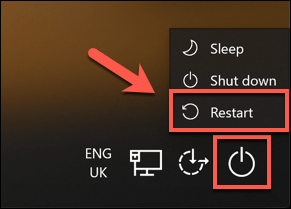
- Это перезапустит Windows 10, но вместо обычной загрузки операционной системы вам будет предложен список вариантов загрузки. Щелкните по одному из них. найди ошибки и исправь их следовать.
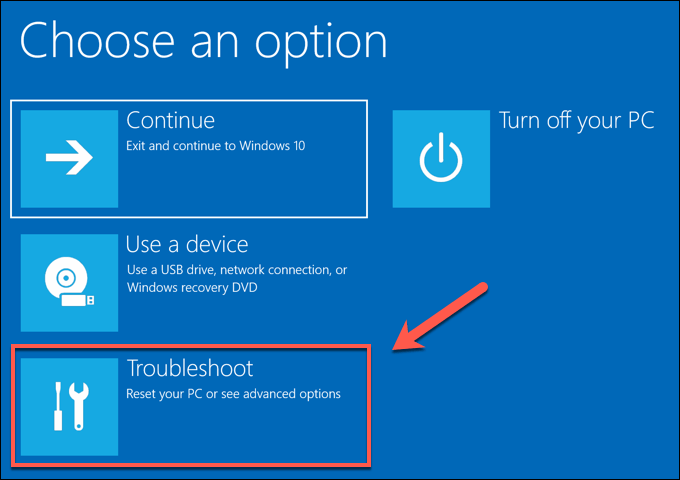
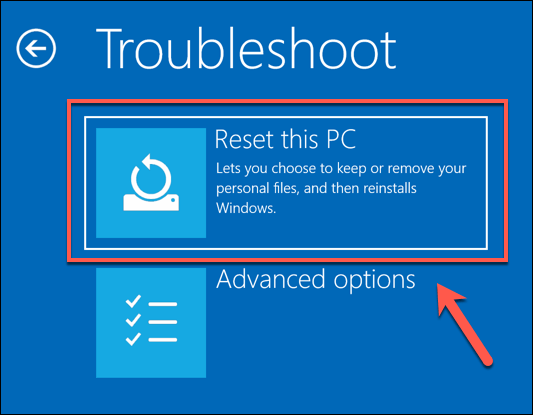
- В списке найди ошибки и исправь их, нажмите "Вариант" Сбросить этот компьютер.
- Вы можете сохранить файлы или полностью сбросить настройки Windows 10, удалив все файлы и параметры. Чтобы сохранить файлы, нажмите на соответствующую опцию. Сохраняйте мои файлы (Сохранить мои файлы). В противном случае, нажмите на Удалить все (Удалите все) вместо этого.
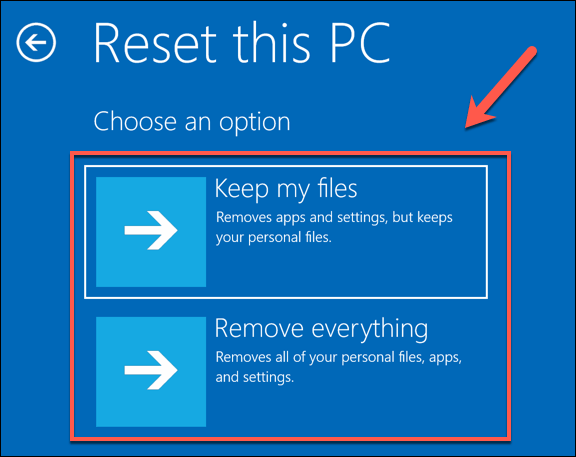
Это запустит процесс сброса настроек вашего компьютера, и вам может потребоваться следовать инструкциям на экране. После завершения процесса вы сможете настроить свой компьютер с Windows с новой учетной записью пользователя, полностью обойдя старый пароль администратора.
Используйте установочные носители Windows для сброса или переустановки Windows 10.
Самый простой способ сбросить компьютер с Windows 10 до заводских настроек без пароля администратора — использовать описанный выше метод. Однако, если ваш компьютер испытывает проблемы, вы можете полностью стереть данные с жесткого диска, используя установочный носитель Windows для переустановки или сброса Windows.
Вы можете загрузить образ установочного диска Windows 10 с веб-сайта Microsoft. Затем вы можете записать его на новый DVD-диск или перенести на USB-накопитель. Если у вас есть второй компьютер с Windows 10, вы можете перенести этот ISO-файл на USB-накопитель с помощью инструмента Rufus Transfer Tool.
Пользователи Linux могут использовать для этого WoeUSB , а пользователи macOS — официальное приложение Boot Camp Assistant, которое установлено на всех компьютерах Mac.
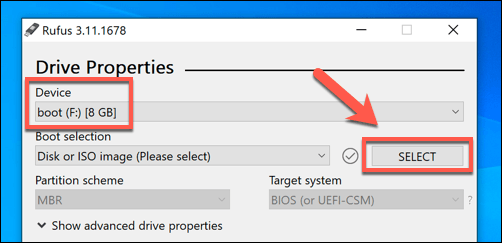
- Если у вас есть ISO-файл Windows 10 и загруженная программа Rufus, откройте Rufus на втором компьютере с Windows. Убедитесь, что в выпадающем меню выбрана ваша USB-флешка, а затем нажмите кнопку. Выбрать (Укажите) Чтобы указать ваш ISO-файл.
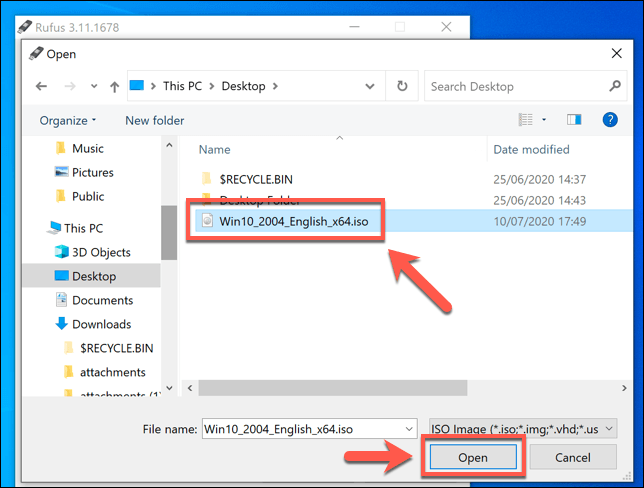
- Выберите ISO-файл Windows 10 из списка файлов, затем нажмите Открыто (открыть).
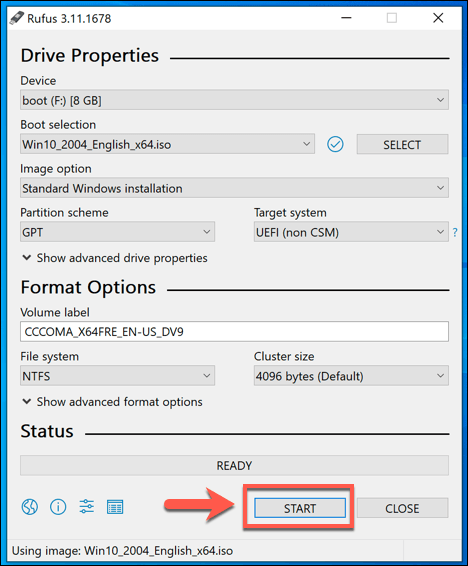
- Rufus автоматически настроит параметры в соответствии с требованиями для форматирования загрузочного USB-накопителя для установки Windows. После того, как вы убедитесь в правильности настроек, нажмите кнопку. Начало Чтобы отформатировать диск, необходимо выполнить его форматирование. При этом будут удалены все данные, поэтому перед началом обязательно сделайте резервную копию всех важных файлов, хранящихся на нем.
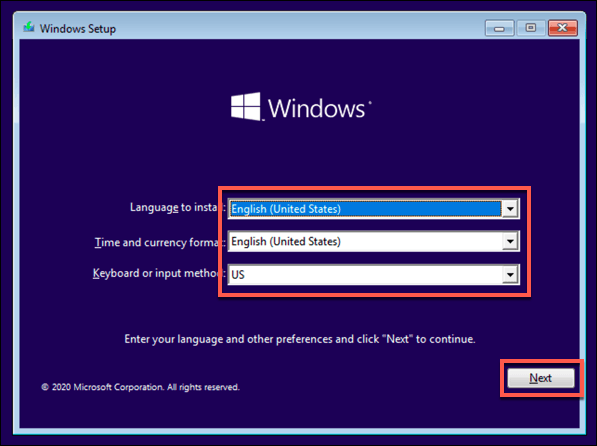
- Этот процесс займет некоторое время. После того, как Rufus завершит форматирование вашей USB-флешки, перезагрузите компьютер, чтобы загрузиться в окно установки Windows. На экране установки Windows вам нужно будет выбрать язык, который будет использоваться в процессе установки. Вам также потребуется выбрать свой часовой пояс и валюту, а также раскладку клавиатуры. Когда вы будете готовы продолжить, нажмите кнопку. следующий.
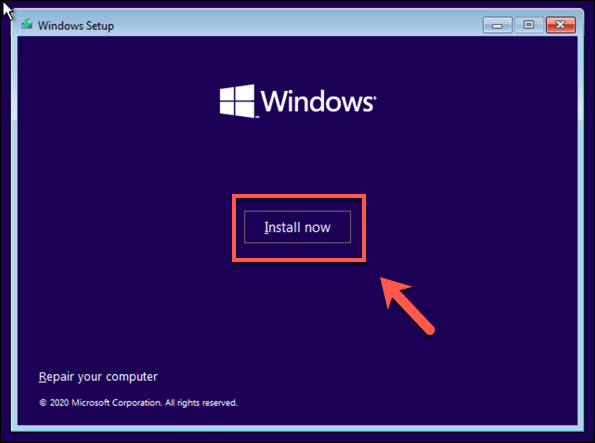
- Нажмите кнопку Установить сейчас чтобы начать процесс установки.
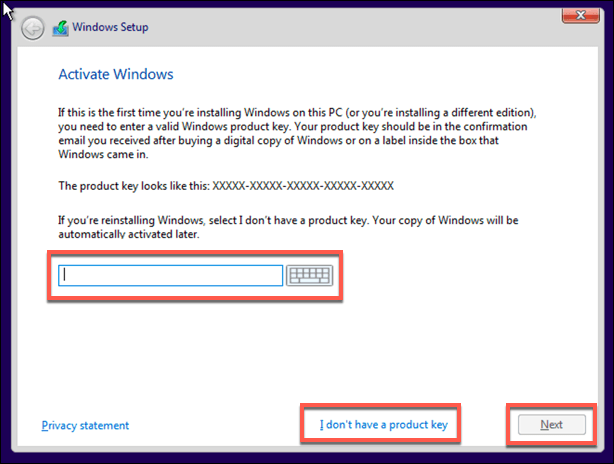
- На этом этапе будут загружены установочные файлы Windows. Возможно, вам потребуется предоставить... Ключ продукта Windows 10 На этом этапе необходимо активировать установку, поэтому введите этот ключ. Если у вас нет ключа, введите соответствующую опцию. у меня нет ключа продуктаЕсли вы выберете этот вариант сброса компьютера, вам потребуется активировать Windows после завершения установки.
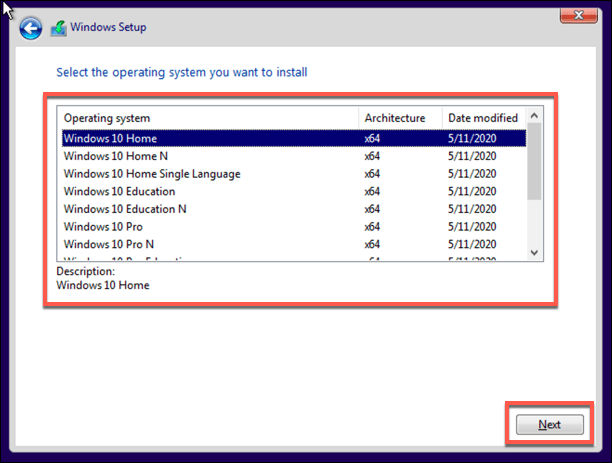
- Если такая опция доступна, выберите версию Windows 10, которую хотите установить, а затем нажмите кнопку. Следующая.
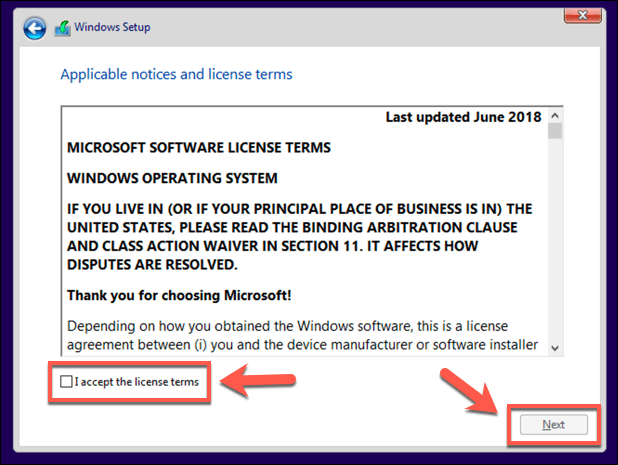
- Затем вам потребуется принять лицензионное соглашение Windows 10. Установите флажок. Я принимаю условия лицензионного соглашения, затем коснитесь Следующая следовать.
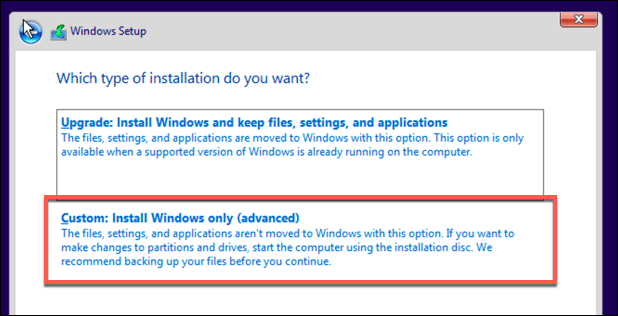
- Программа установки обнаружит уже установленную Windows. Чтобы обойти пароль администратора, лучше всего выбрать соответствующий вариант. Таможня: Установка Windows только (расширенный) Вот здесь. Это удалит все файлы с вашего компьютера перед переустановкой Windows.
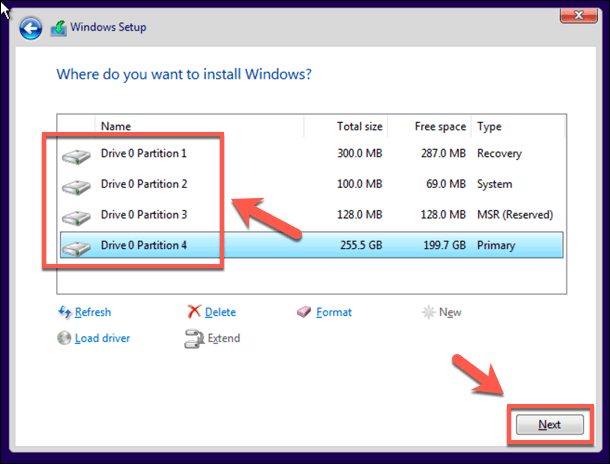
- На следующем шаге выберите диск для установки Windows. Если у вас несколько разделов, возможно, потребуется сначала удалить и создать их заново. Выберите Следующая следовать.
На этом этапе Windows начнет сканирование вашего диска и копирование файлов для новой установки. Затем Windows перезагрузится, чтобы начать следующий этап процесса установки, позволяя вам создать новую учетную запись пользователя после завершения процесса, чтобы вы снова могли пользоваться компьютером.
Сброс пароля администратора с помощью файлов восстановления от производителя.
Некоторые производители ПК и ноутбуков включают в комплект специальный раздел восстановления, который позволяет сбросить настройки Windows 10 до заводских значений. Обычно это можно активировать, перезагрузив компьютер и нажав определенную клавишу на клавиатуре во время загрузки.
Нажимаемая клавиша может различаться в зависимости от производителя устройства. Например, на некоторых компьютерах HP для включения компьютера необходимо нажать и удерживать клавишу F11 на клавиатуре.
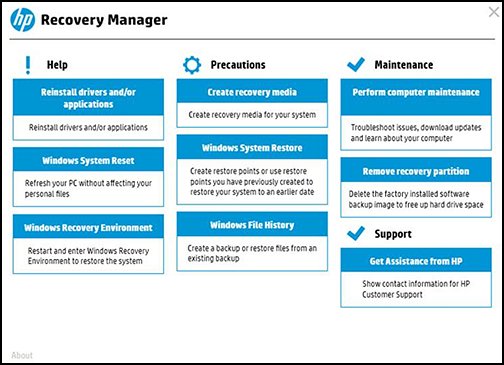
У каждого производителя есть свои инструкции на экране по активации и выполнению этого процесса. Обратитесь к руководству пользователя вашего компьютера или ноутбука за конкретными инструкциями по использованию раздела восстановления, а также для определения правильной клавиши для нажатия.
Если на вашем компьютере отсутствует раздел восстановления, вам потребуется использовать один из описанных выше способов для выполнения сброса настроек Windows 10 до заводских.
Выполнение сброса системы в Windows 10
Как только вы узнаете, как сбросить Windows 10 без пароля администратора, вы готовы начать всё заново. Ваша первая задача — использовать менеджер паролей , чтобы создать надежный пароль для вашего компьютера. Вы можете настроить Windows без учетной записи Microsoft , но при этом потеряете доступ к некоторым дополнительным функциям Windows.
Войдите в систему без пароля в Windows 10, чтобы полностью отказаться от паролей. После перезагрузки компьютера и его готовности к работе вам нужно будет подумать, какие новые программы следует установить немедленно , от нового веб-браузера до антивирусного программного обеспечения, чтобы защитить компьютер от вредоносных программ.
Комментарии закрыты.