

Центр обновления Windows — одна из важнейших функций Windows 11. Регулярные обновления поддерживают ваш компьютер в оптимизированном состоянии и обеспечивают наличие последних драйверов и исправлений ошибок. Однако обновления иногда проходят не гладко, могут завершаться с ошибкой, вылетать или часто выдавать сообщения об ошибках. Поэтому наиболее эффективным способом устранения неполадок является очистка кэша.
В этом руководстве мы объясним, почему необходимо очистить кэш Центра обновления Windows и какие шаги нужно предпринять для его безопасной очистки.
Что такое кэш обновлений Windows?
Кэш Центра обновления Windows — это временное хранилище, где Windows сохраняет файлы обновлений до их фактической установки в систему. Хотя эти файлы могут ускорить процесс обновления, со временем они могут быть повреждены.
Это происходит, когда Центр обновления Windows дает сбой или зависает, даже если ваше интернет-соединение работает отлично. Поэтому, очистив кэш, Windows вынуждена устанавливать новые файлы обновлений непосредственно с серверов Microsoft.
Пошаговая инструкция по очистке кэша Центра обновления Windows.
Вот несколько важных шагов, которые вы можете предпринять для очистки кэша Центра обновления Windows. Обязательно выполняйте их по порядку, так как многие пользователи обнаруживают, что один из вышеперечисленных методов решает проблему без необходимости продолжать.
Шаг 1: Откройте командную строку
В этом процессе необходимо открыть командную строку от имени администратора. Для этого нажмите клавиши Windows + S. После нажатия этой клавиши введите «Командная строка», затем щелкните правой кнопкой мыши и выберите «Запустить от имени администратора».
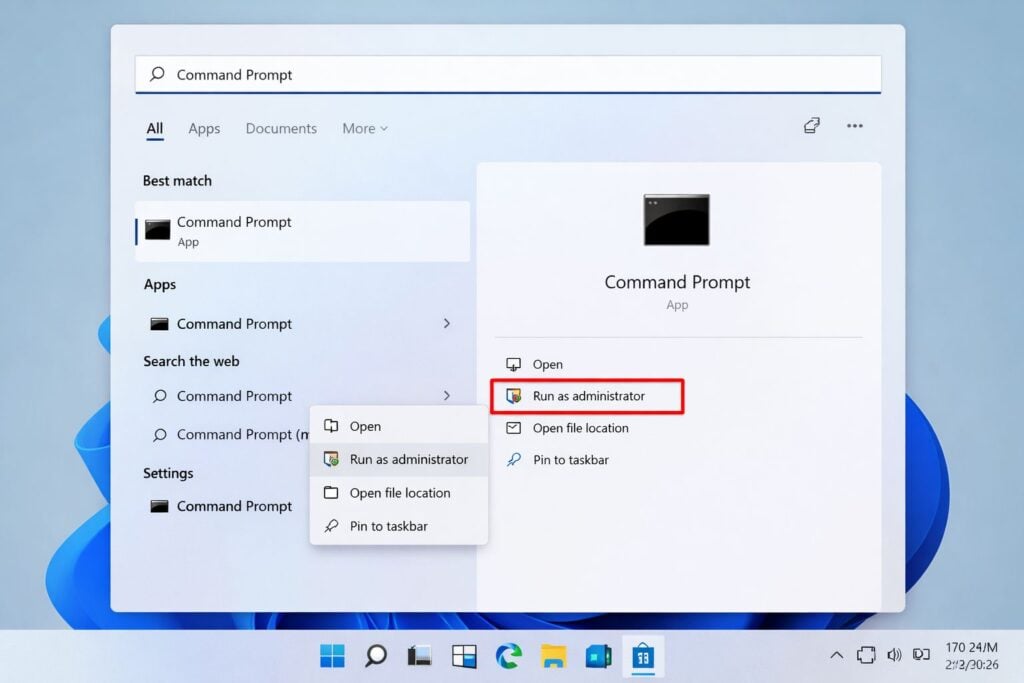
Откройте командную строку от имени администратора.
Убедитесь, что вы выполняете эти команды с правами администратора. Только в этом случае Windows позволит пользователям отключать критически важные системные службы.
Шаг 2: Остановите обновления Windows.
После открытия командной строки необходимо ввести несколько команд одну за другой, нажимая клавишу Enter после каждой команды.
Введите команду:
- net stop wuauserv
- net stop cryptSvc
- чистые стоповые бит
- net stop msiserver
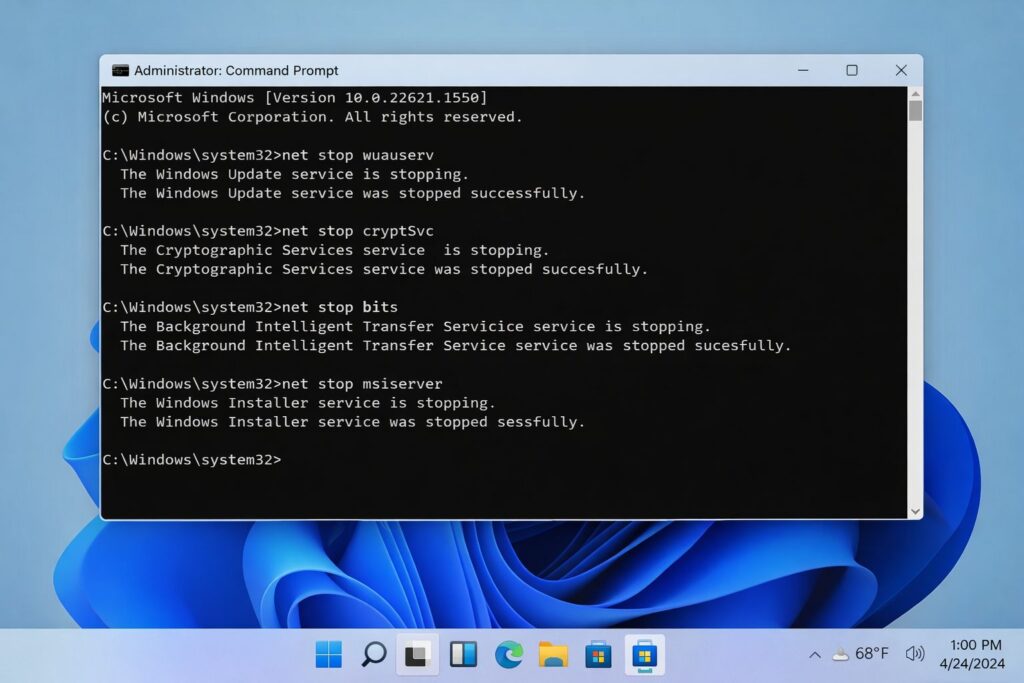
Остановите обновления Windows с помощью командной строки.
Что делают эти команды?
- wuauserv – это служба обновления Windows.
- cryptSvc – Службы шифрования
- bits – означает Background Intelligent Transfer Service (Фоновая интеллектуальная служба передачи данных).
- msiserver – Установщик Windows
Кроме того, отключение этих служб не позволит Windows получить доступ к кэшу обновлений, если вы его очистите. Вы также будете видеть сообщения типа «Служба обновления Windows остановлена…».
Шаг 3: Просканируйте папку Catroot2
Папка Catroot2 содержит файлы обновлений, которые Windows использует для проверки подписей обновлений. Поэтому очистка этой папки решает дополнительные проблемы.
Какие шаги следует предпринять?
- Нажмите Windows + R
- Введите текст: %windir%System32catroot2
- нажмите Ввод
- Теперь удалите все содержимое папки Catroot2.
Кроме того, есть проблема: в отличие от SoftwareDistribution, вы не сможете переименовать папку Catroot2; вместо этого вы сможете только удалить ее содержимое.
Шаг 4: Перезапустите службы, которые вы ранее остановили.
Ранее вы остановили службы в командной строке. Теперь необходимо перезапустить службы. Для этого откройте командную строку и введите:
- net start wuauserv
- net start cryptSvc
- чистые стартовые биты
- net start msiserver
После завершения ввода нажмите Enter. После этого службы обновления будут перезапущены, чтобы Windows могла снова проверить наличие обновлений.
Альтернативный метод
Если вы не хотите использовать командную строку, вы можете очистить кэш Центра обновления Windows через параметры Windows.
Какие шаги следует предпринять?
- Нажмите «Настройки».
- Перейдите в Центр обновления Windows.
- Выберите дополнительные параметры
- Прокрутите вниз до пункта «Оптимизация доставки».
- Выберите «Дополнительные параметры».
- Отключите параметр «Разрешить загрузки с других компьютеров», а затем снова включите его.
- Теперь вернитесь и проверьте наличие обновлений.
Этот метод позволяет вручную принудительно переустановить обновления Windows.
Комментарии закрыты.