

Пользователи Windows 11 могут добавлять несколько учетных записей на свои компьютеры через свою официальную онлайн-учетную запись Microsoft или создавая локальные, офлайн-учетные записи. Но что такое локальные учетные записи в Windows? И почему они так полезны?
В этом руководстве мы рассмотрим шесть способов создания локальной учетной записи в Windows 11 и способы предоставления ей прав администратора.
Что такое локальная учетная запись пользователя?
Локальные учетные записи пользователей позволяют пользователям Windows 11 (И Windows 10) путем создания отдельных учетных записей на одном устройстве. Главная цель этого — позволить разным пользователям использовать одно и то же устройство со своими собственными настройками и без доступа к файлам других пользователей.
Локальные учетные записи пользователей также позволяют использовать несколько учетных записей для разных целей и с разными настройками. Например, вы можете иметь одну учетную запись для личных файлов, а другую — для рабочих.
Наконец, локальные учетные записи пользователей имеют преимущество в большей конфиденциальности, поскольку никакие ваши данные не нужно отправлять на сервер. Кроме того, для их создания не требуется подключение к интернету или адрес электронной почты.
1. Создайте локальную учетную запись пользователя с помощью программы установки Windows 11.
Если вы находитесь в процессе Первая активация Windows 11Вместо использования учетной записи Microsoft вы можете создать локальную учетную запись пользователя.
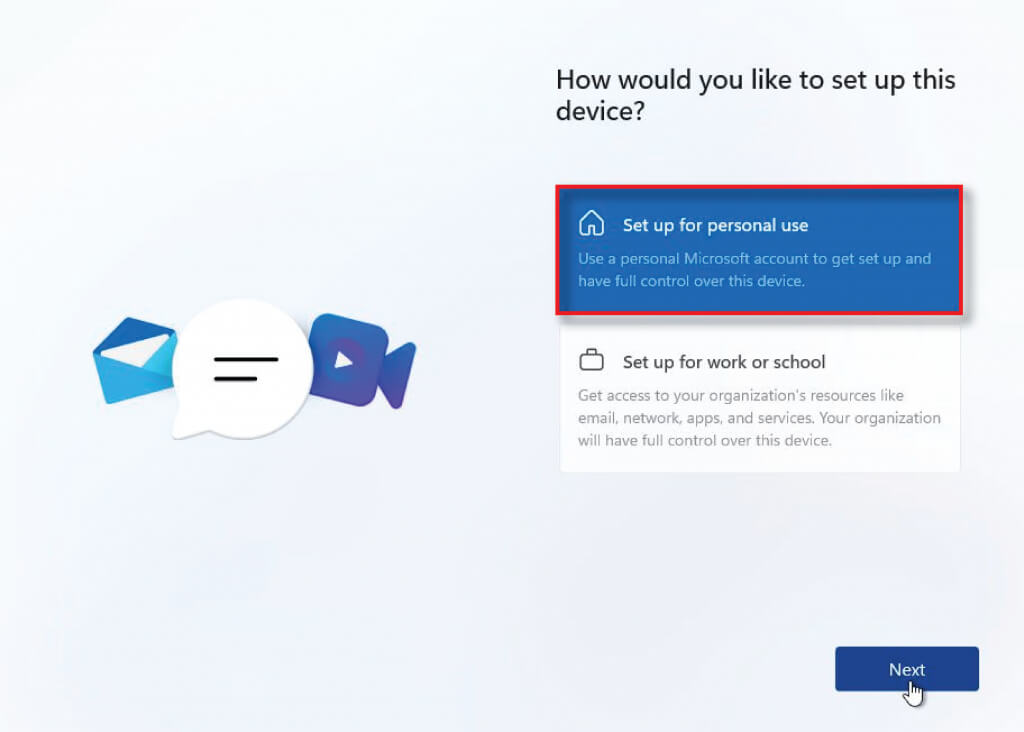
- В процессе настройки, когда вас спросят, хотите ли вы настроить компьютер для личного использования, для работы или для учетной записи в компании или учебном заведении, выберите вариант «для личного пользования».
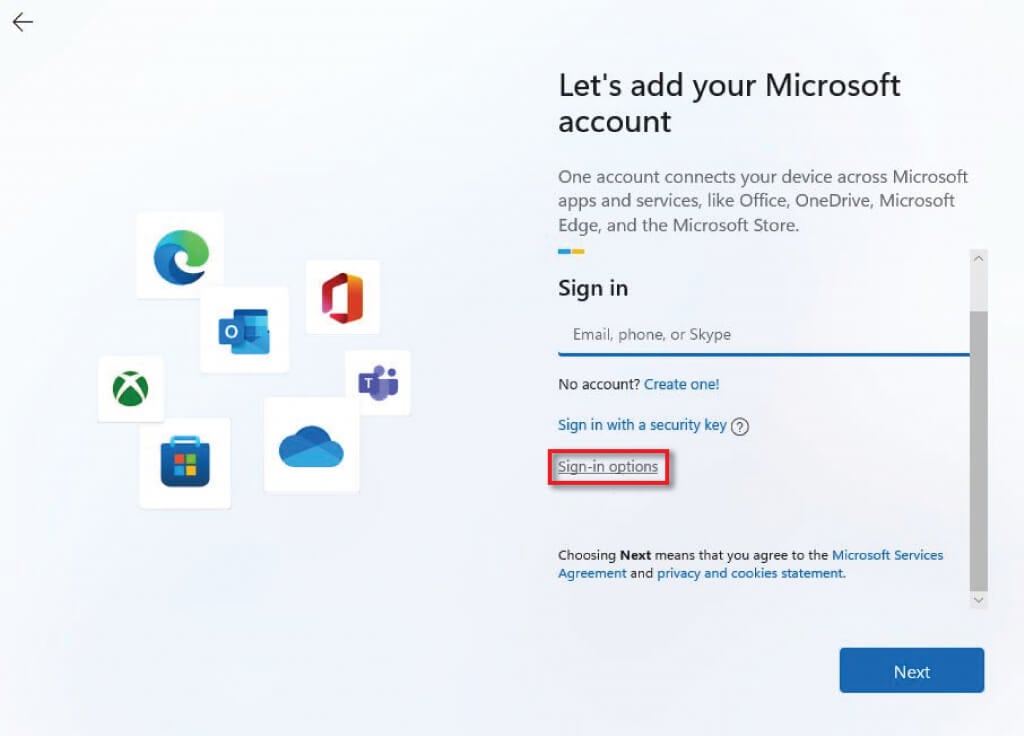
- Вместо входа в систему с помощью учетной записи Microsoft выберите параметры входа.
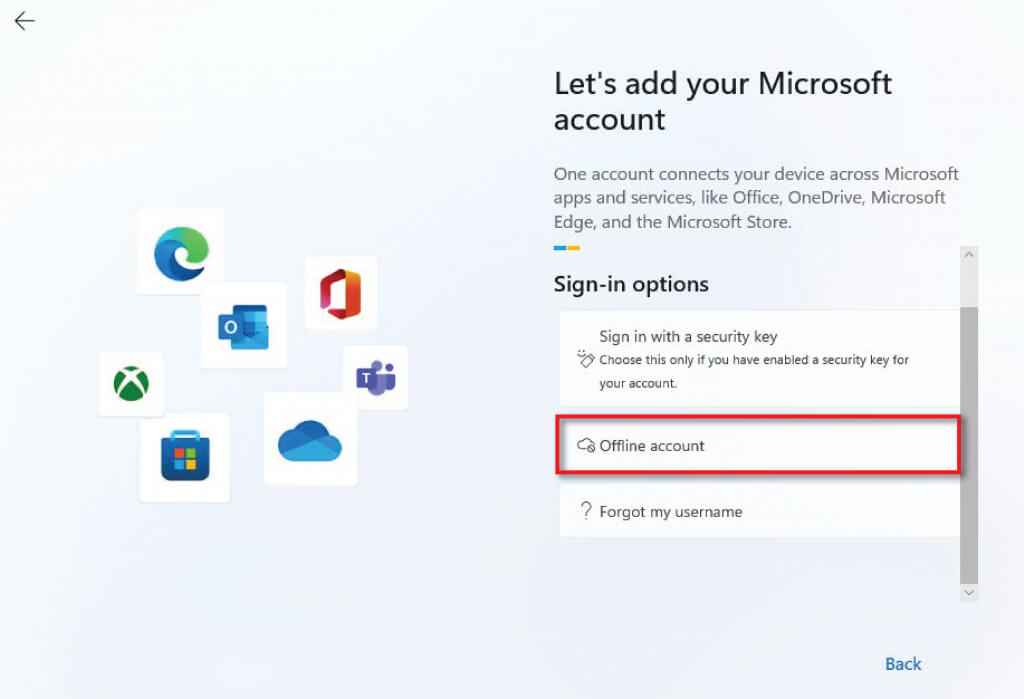
- Выберите «Автономная учетная запись», затем, когда появится запрос на возврат, выберите «Пропустить».
- Введите выбранное вами имя пользователя и нажмите «Далее».
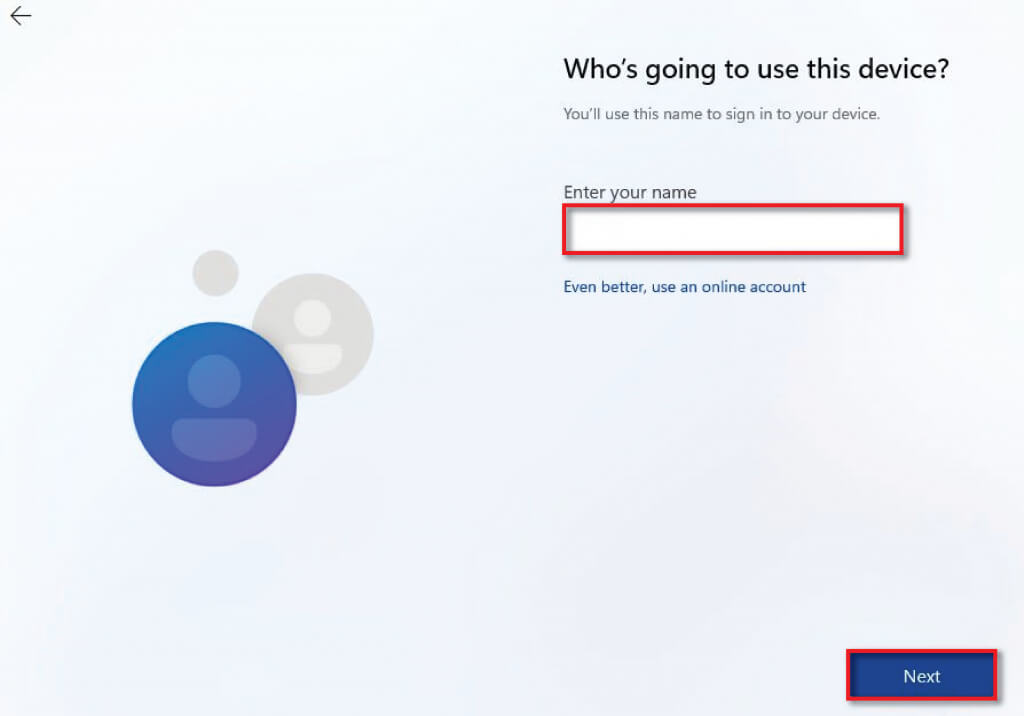
- Введите выбранный вами пароль и нажмите «Далее».
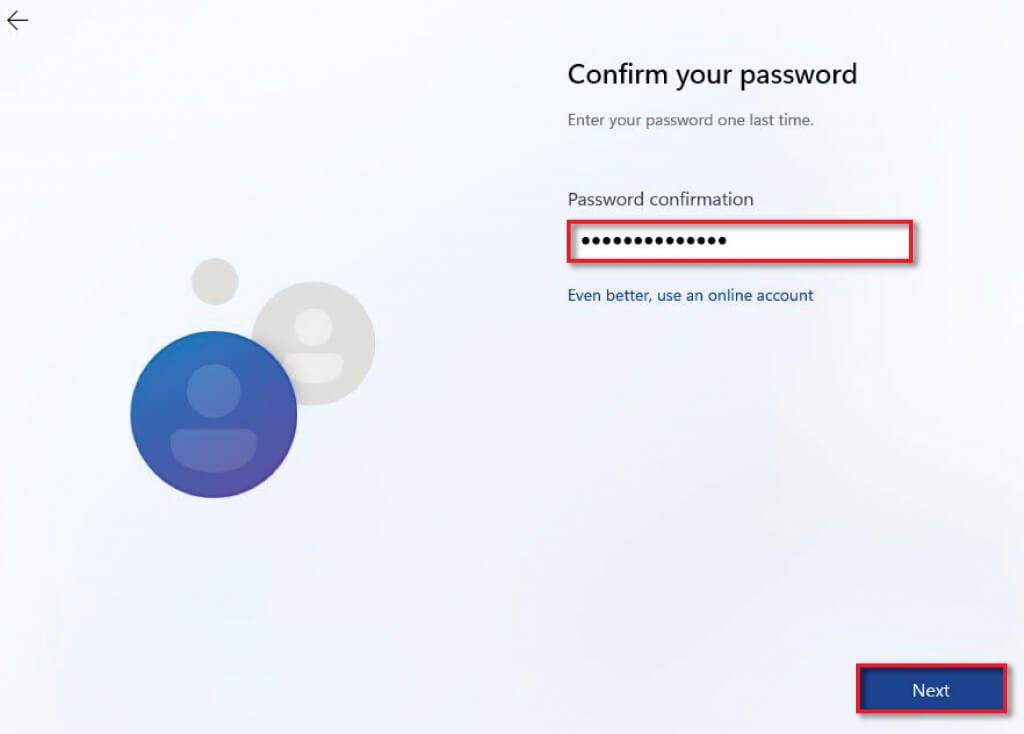
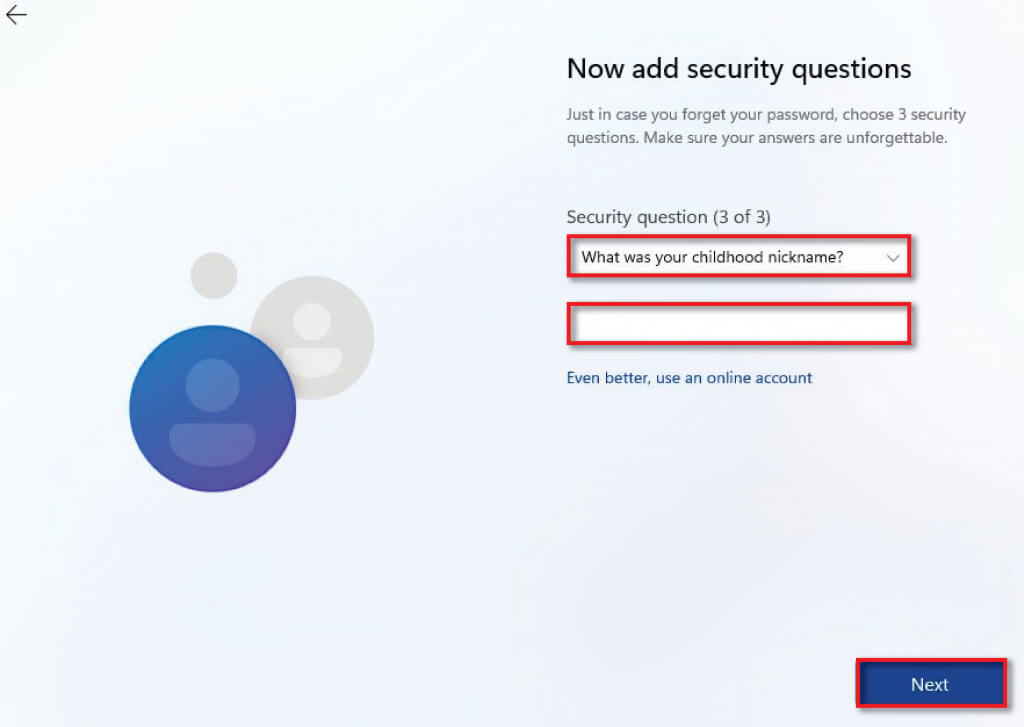
- Теперь выберите контрольный вопрос и введите ответ. Нажмите «Далее».
- Выполните необходимые действия по установке Windows.
2. Используйте настройки Windows для создания локальной учетной записи.
Если вы уже настроили свой компьютер, вы можете создать локальные учетные записи пользователей через параметры Windows.
- Введите «Параметры» в меню «Пуск» и выберите приложение «Параметры».
- Перейдите в раздел «Учетные записи».
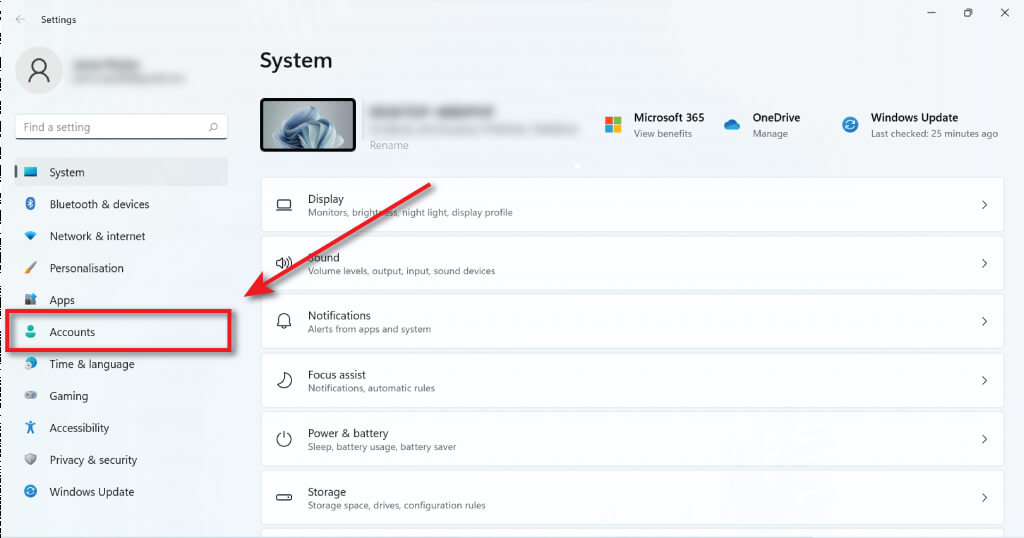
- Выберите «Семья и другие пользователи».
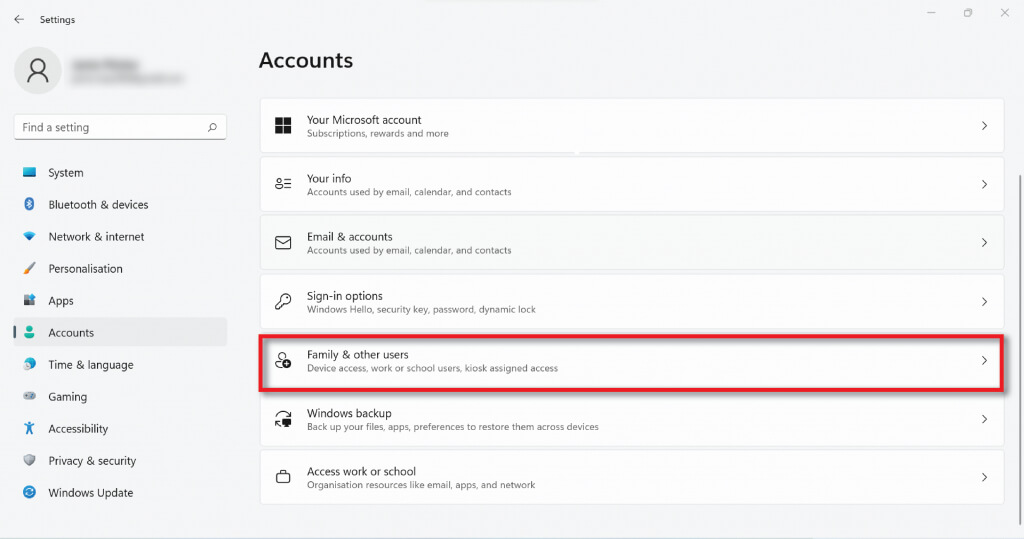
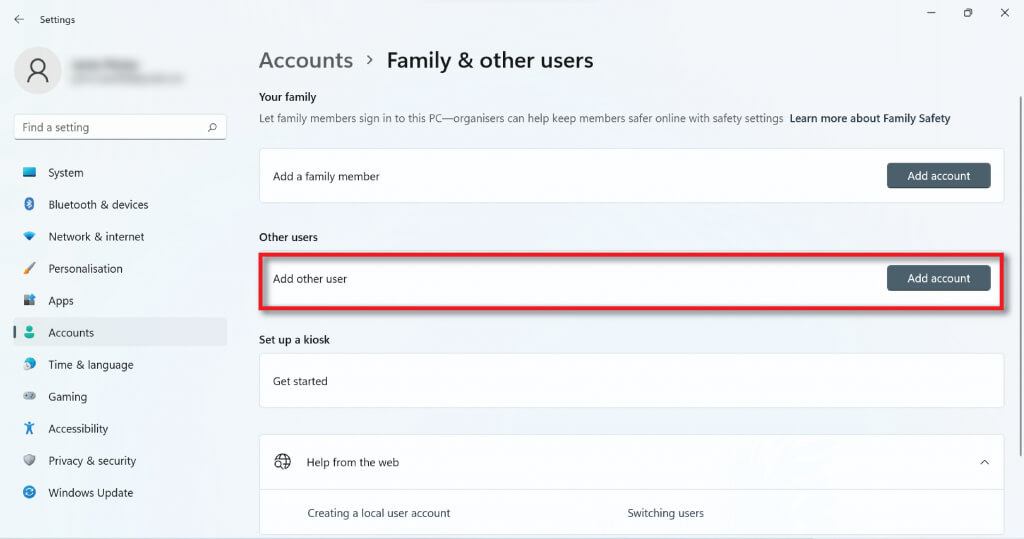
- Выберите кнопку «Добавить учетную запись», расположенную в разделе «Другие пользователи».
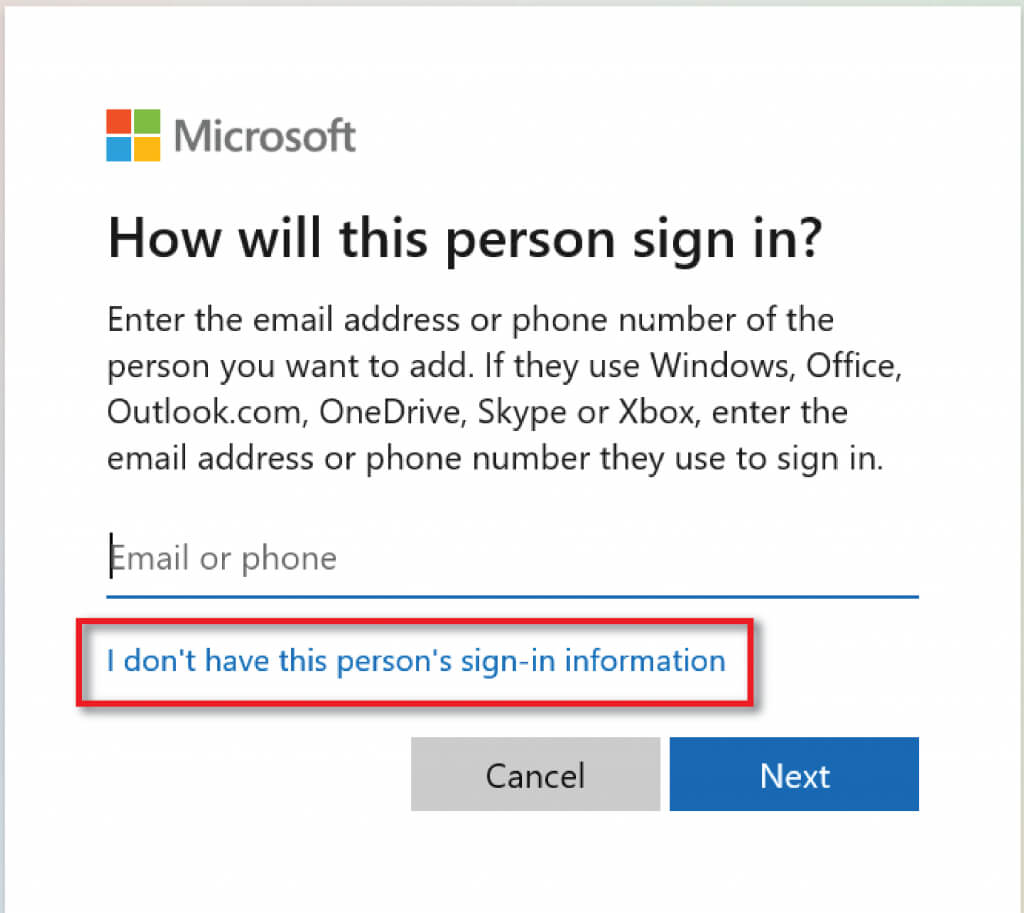
- В диалоговом окне выберите пункт «У меня нет учетных данных этого человека».
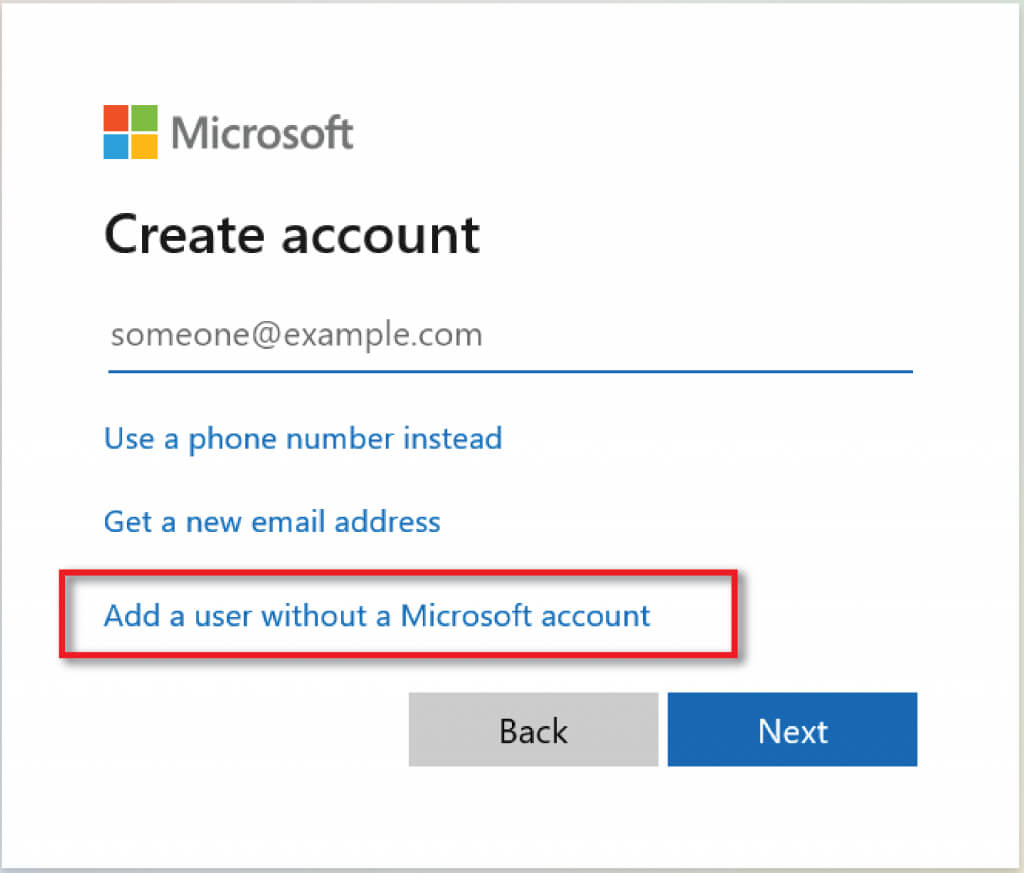
- Выберите «Добавить пользователя без учетной записи Microsoft», а затем нажмите «Далее».
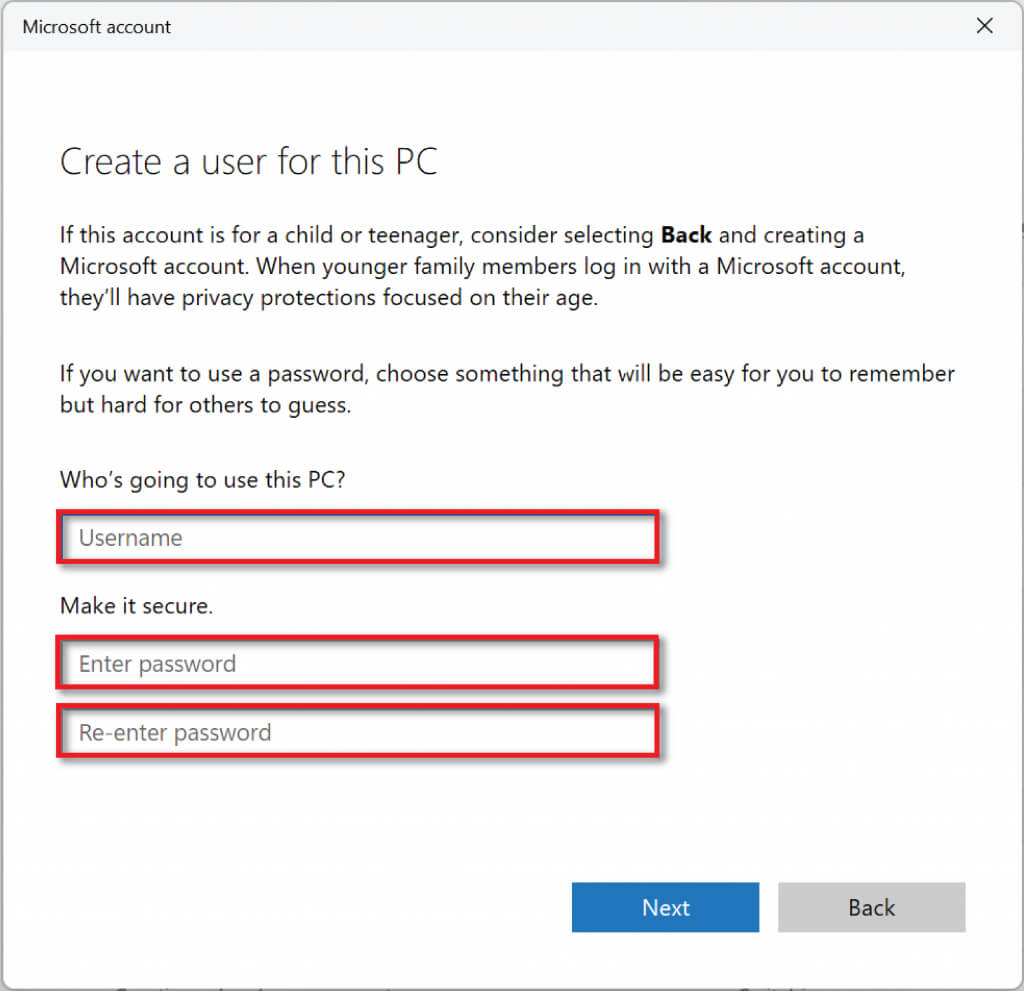
- Введите имя пользователя и пароль по вашему выбору.
- После выбора пароля прокрутите страницу вниз и настройте контрольные вопросы для восстановления пароля.
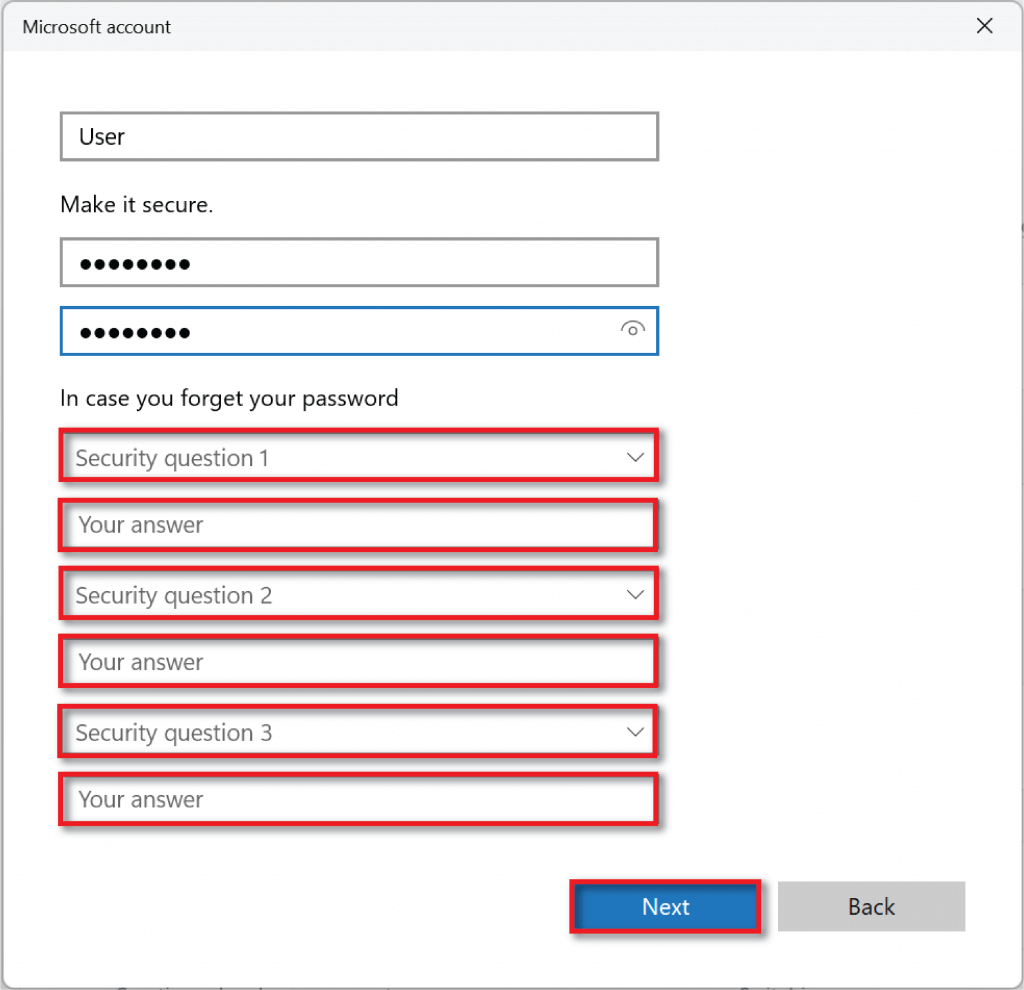
- Нажмите «Далее», чтобы создать учетную запись.
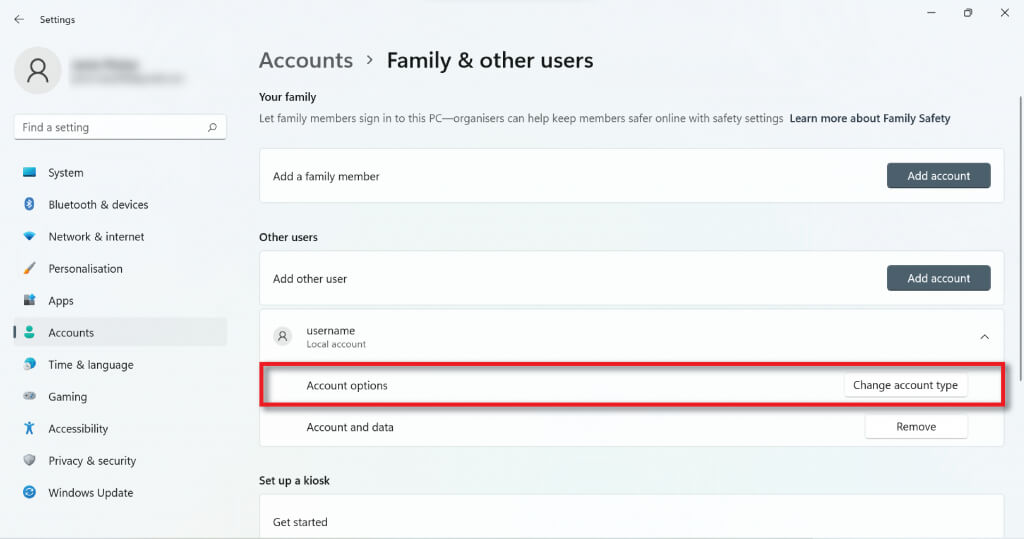
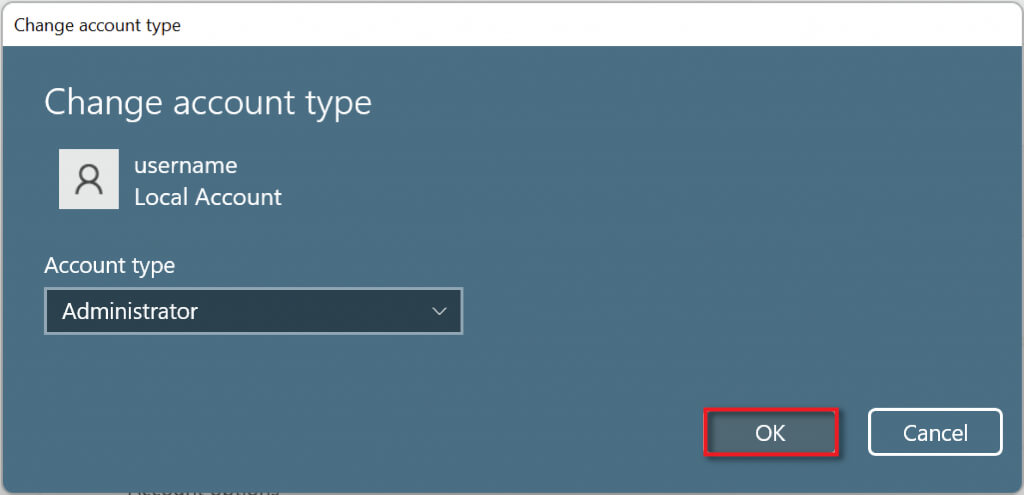
- Чтобы преобразовать новую локальную учетную запись в учетную запись администратора, вернитесь в раздел «Учетные записи» > «Семья и другие пользователи» и найдите учетную запись в разделе «Другие пользователи».
- Щелкните стрелку раскрывающегося списка справа и выберите кнопку «Изменить тип учетной записи». В новом диалоговом окне измените тип учетной записи с «Стандартный пользователь» на «Администратор» и нажмите «ОК».
3. Используйте Netplwiz для создания локальной учетной записи пользователя.
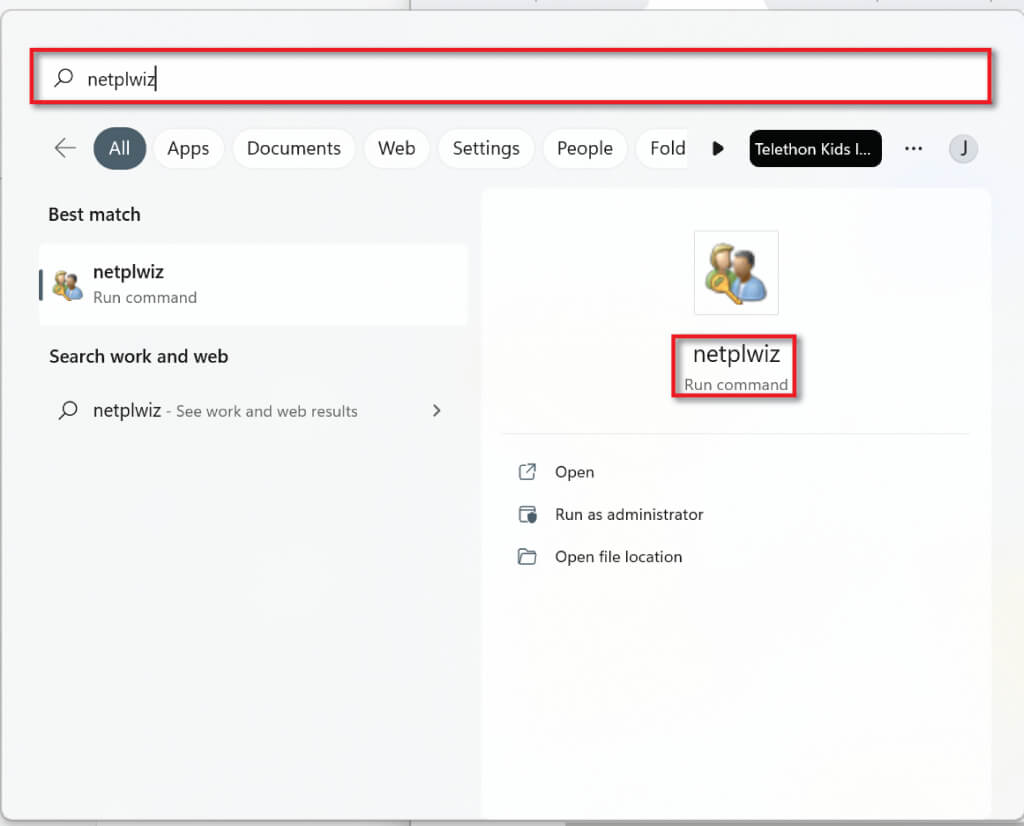
Вы также можете использовать Netplwiz для создания локальной учетной записи пользователя. Для этого:
- В строке поиска на панели задач введите Netplwiz и выберите «Выполнить команду».
- В окне «Учетные записи пользователей» выберите «Добавить» (под списком пользователей для этого компьютера).
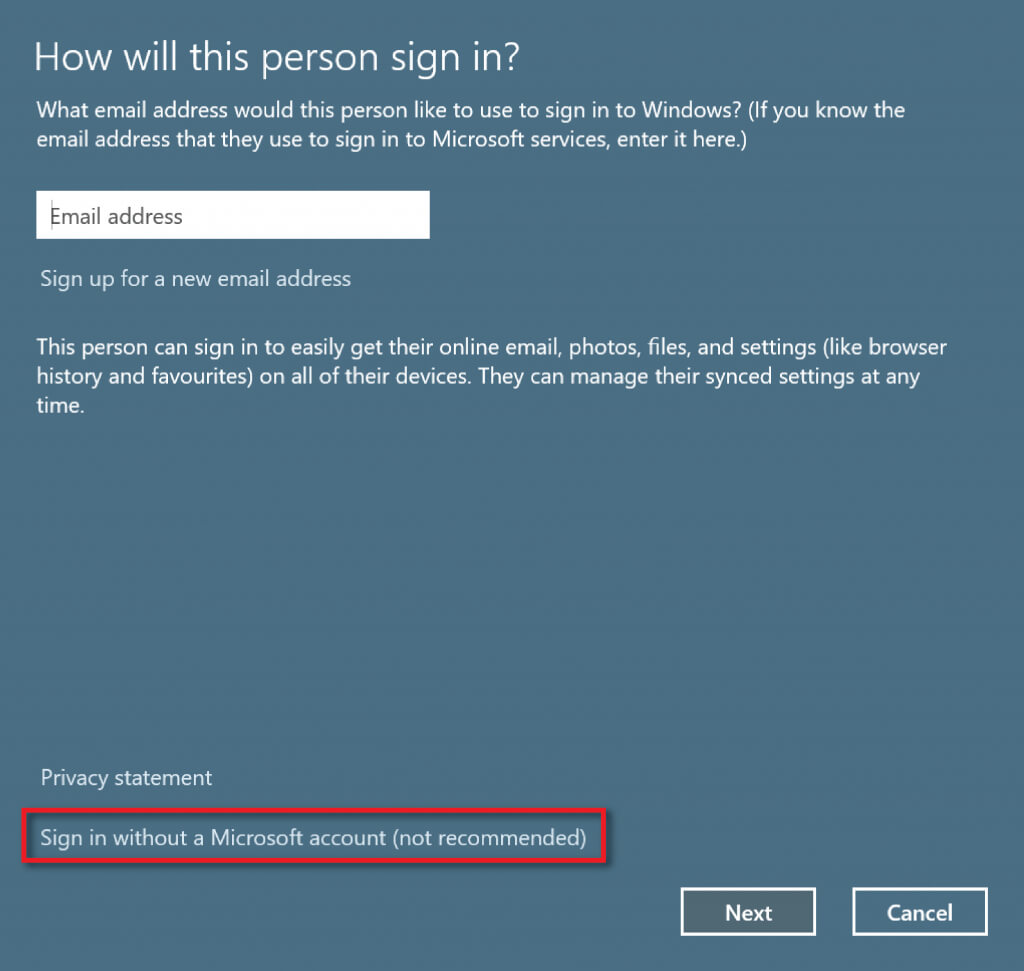
- Выберите «Войти без учетной записи Microsoft» (не рекомендуется).
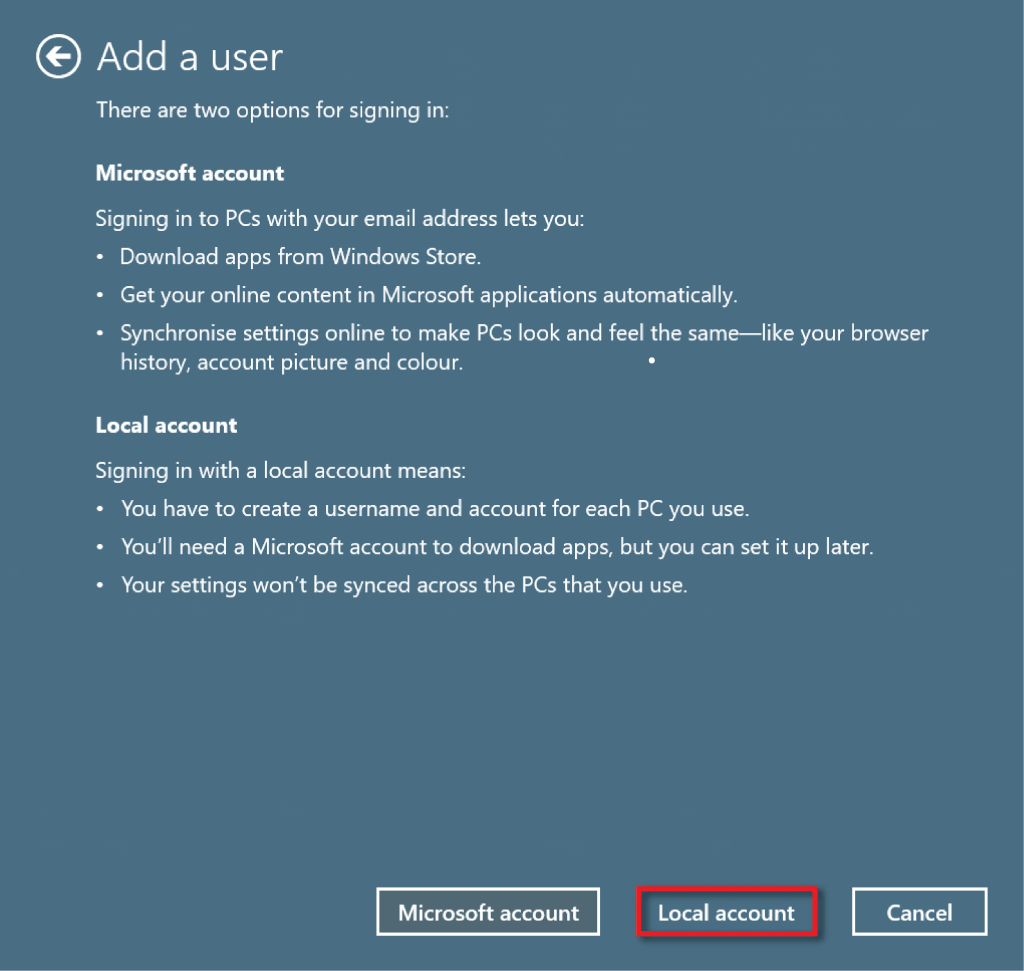
- Выберите локальную учетную запись.
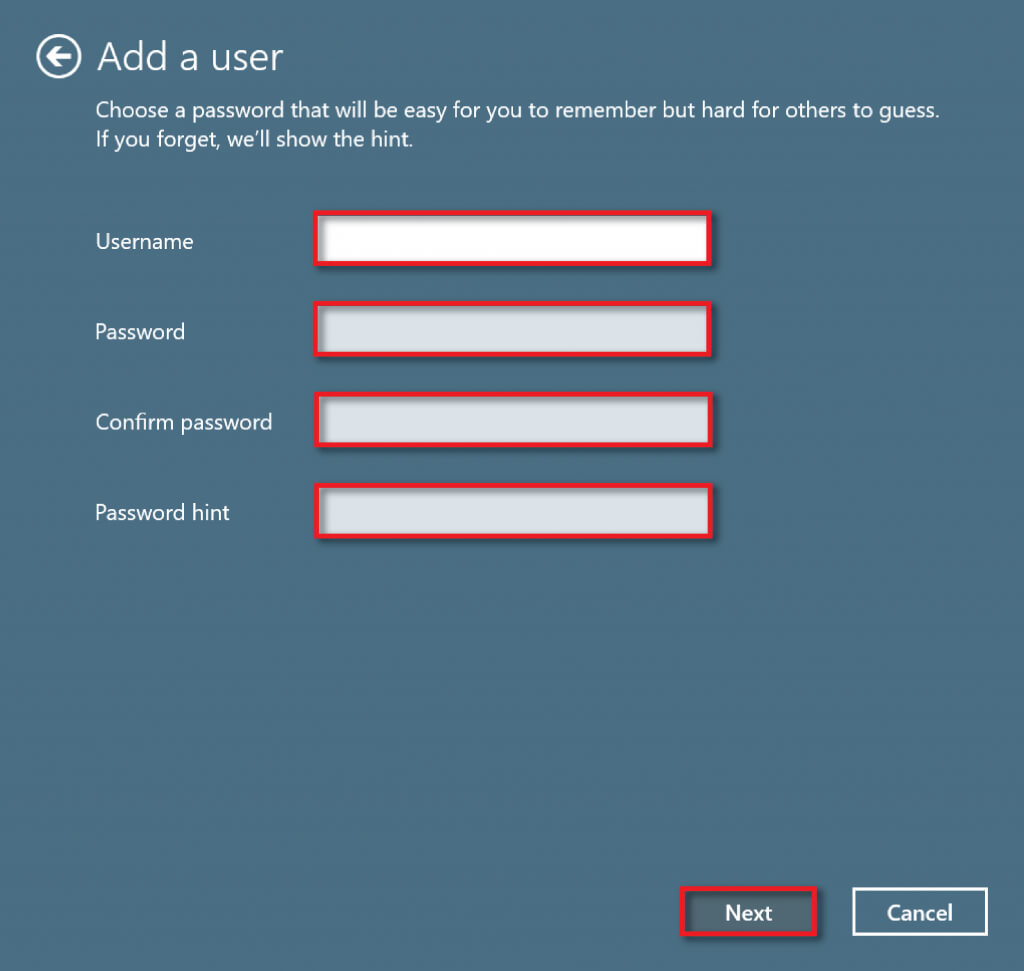
- Введите ваше имя пользователя и пароль. Введите подсказку для пароля, известную только вам, затем нажмите «Далее».
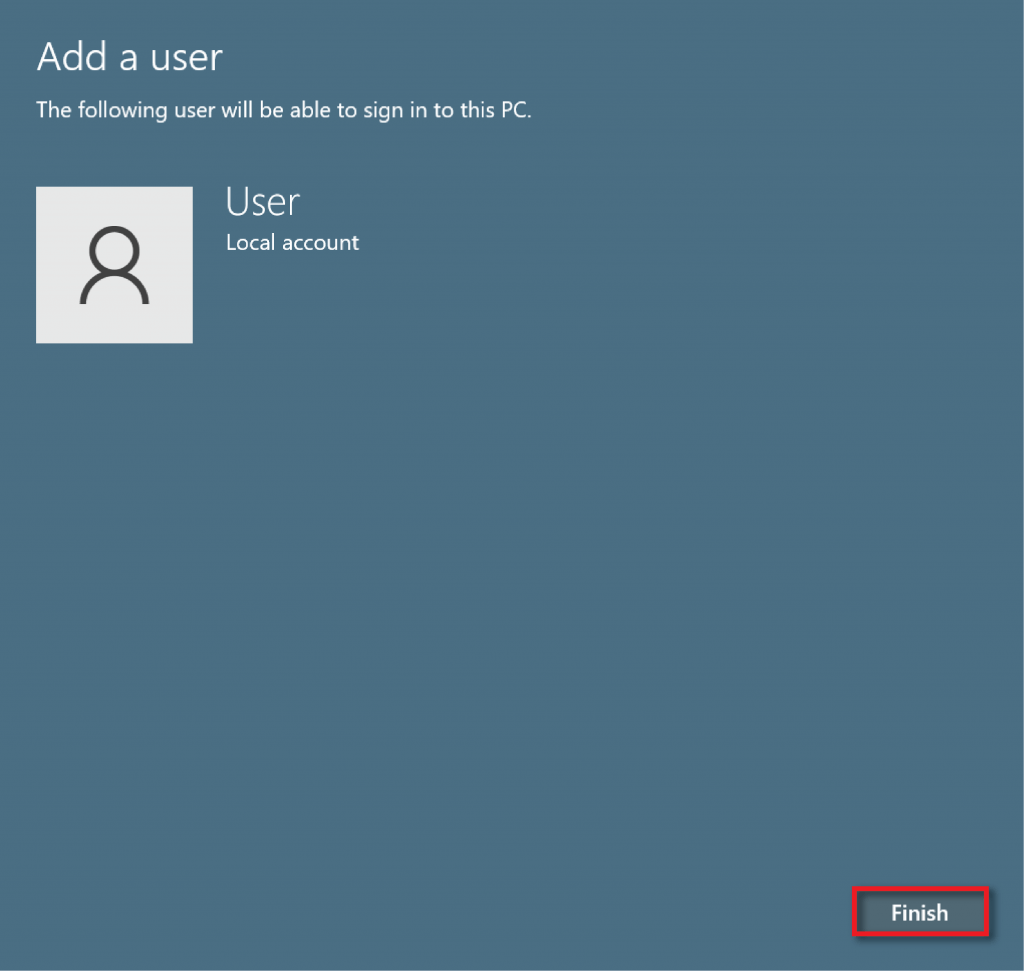
- Нажмите «Завершить», чтобы завершить создание учетной записи.
4. Используйте командную строку для создания локальной учетной записи пользователя.
Для создания локальной учетной записи с помощью Командная строка:
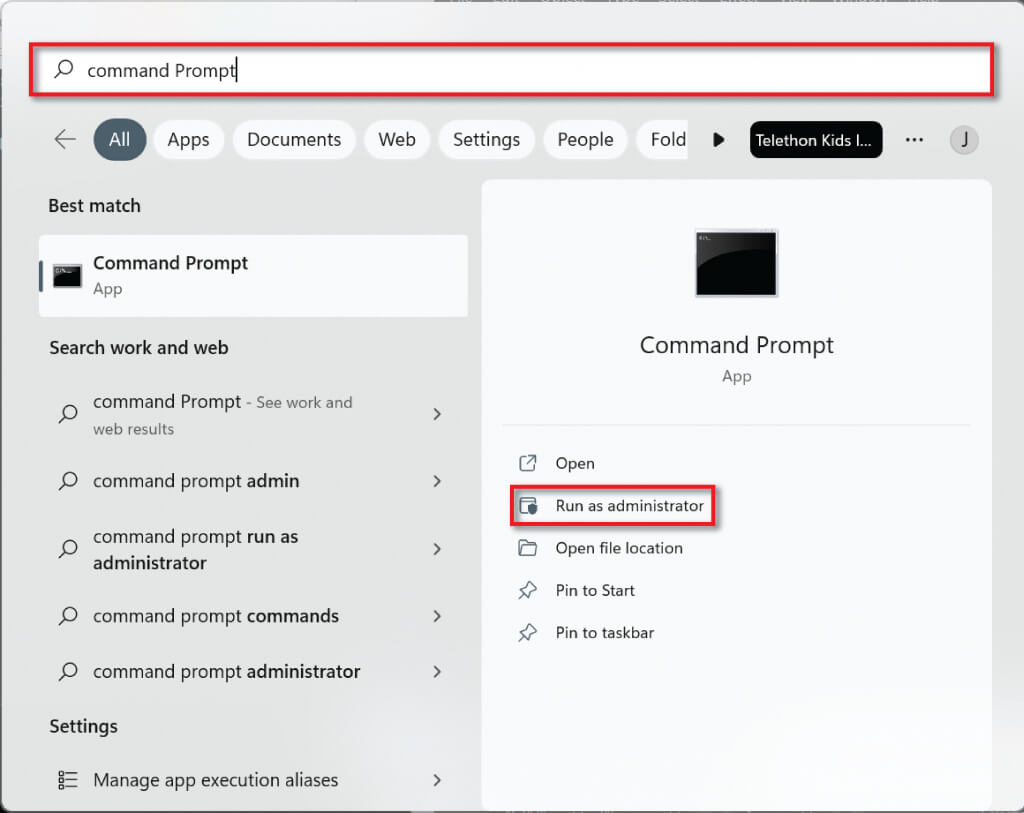
- В строке поиска меню «Пуск» введите cmd. Затем в поле «Командная строка» выберите «Запустить от имени администратора».
- Введите в командной строке следующую команду: “net user username password /add”, заменив “username” на выбранное вами имя пользователя и “password” на надежный пароль. Обратите внимание, что поскольку таким способом нельзя добавить контрольные вопросы, если вы забудете свой пароль, восстановить его будет невозможно.
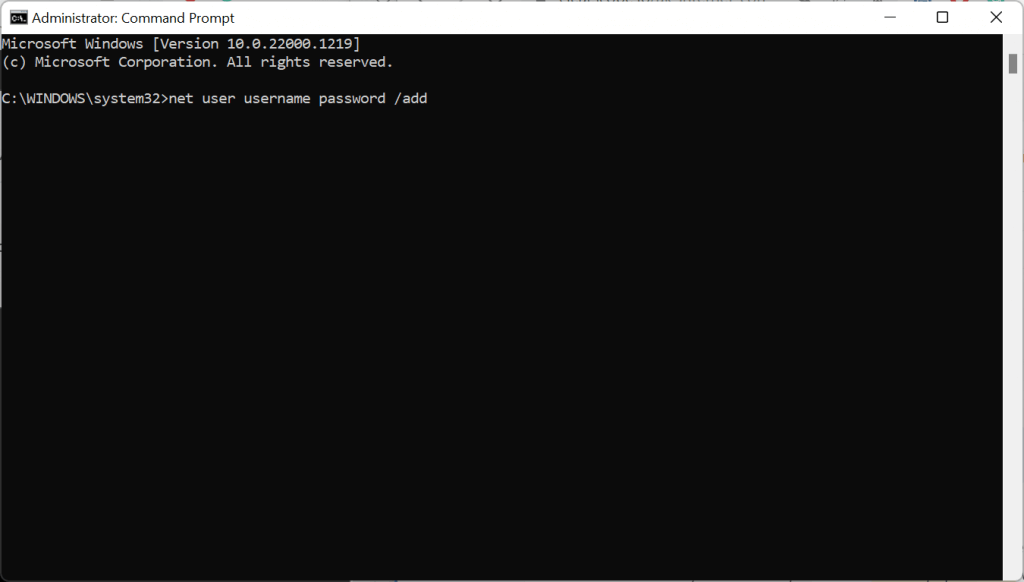
- Нажмите Enter.
- Чтобы сделать учетную запись учетной записью администратора, введите следующую команду в командной строке, заменив USER-ACCOUNT на имя пользователя, которое вы выбрали для локальной учетной записи. Затем нажмите Enter.
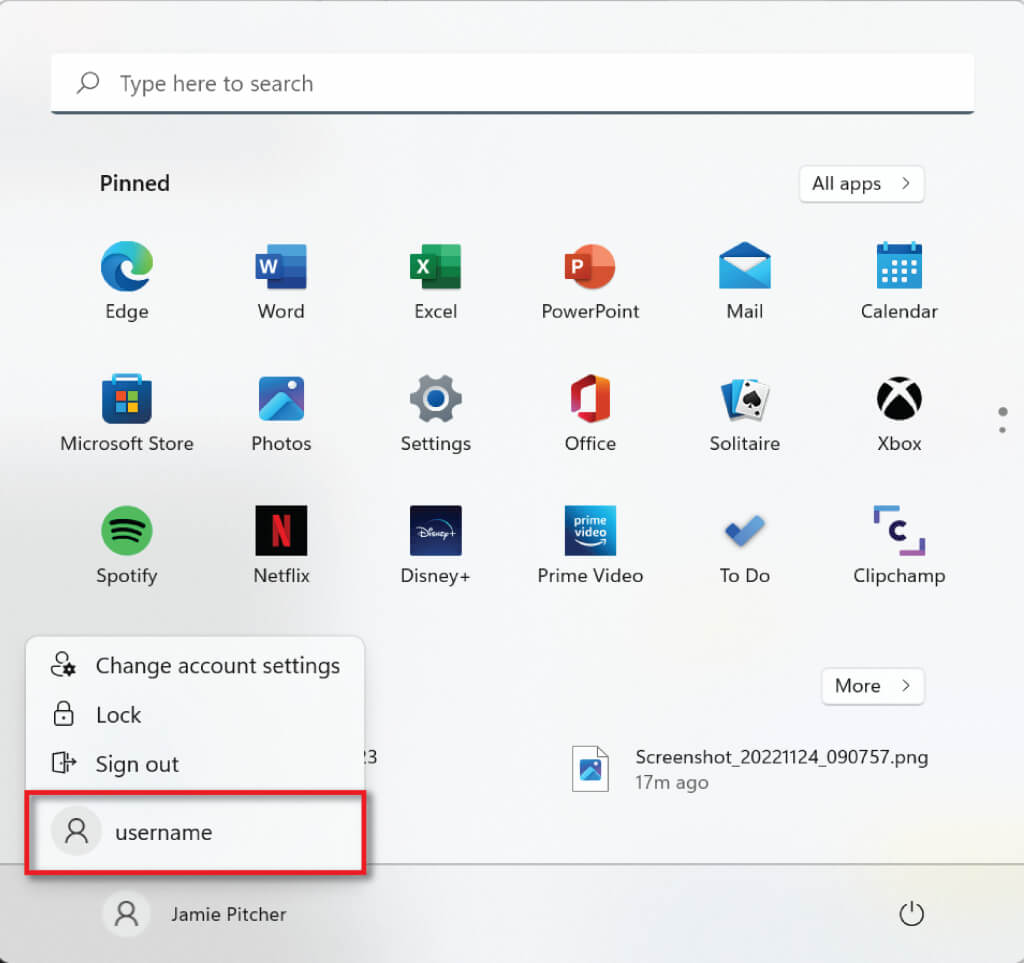
администраторы сетевых локальных групп USER-ACCOUNT /add - Чтобы убедиться, что ваша учетная запись создана, перейдите в меню «Пуск» и выберите свой профиль. Ваша новая учетная запись должна появиться в списке.
5. Используйте PowerShell для создания локальной учетной записи пользователя.
Чтобы создать локальную учетную запись пользователя с помощью PowerShell:
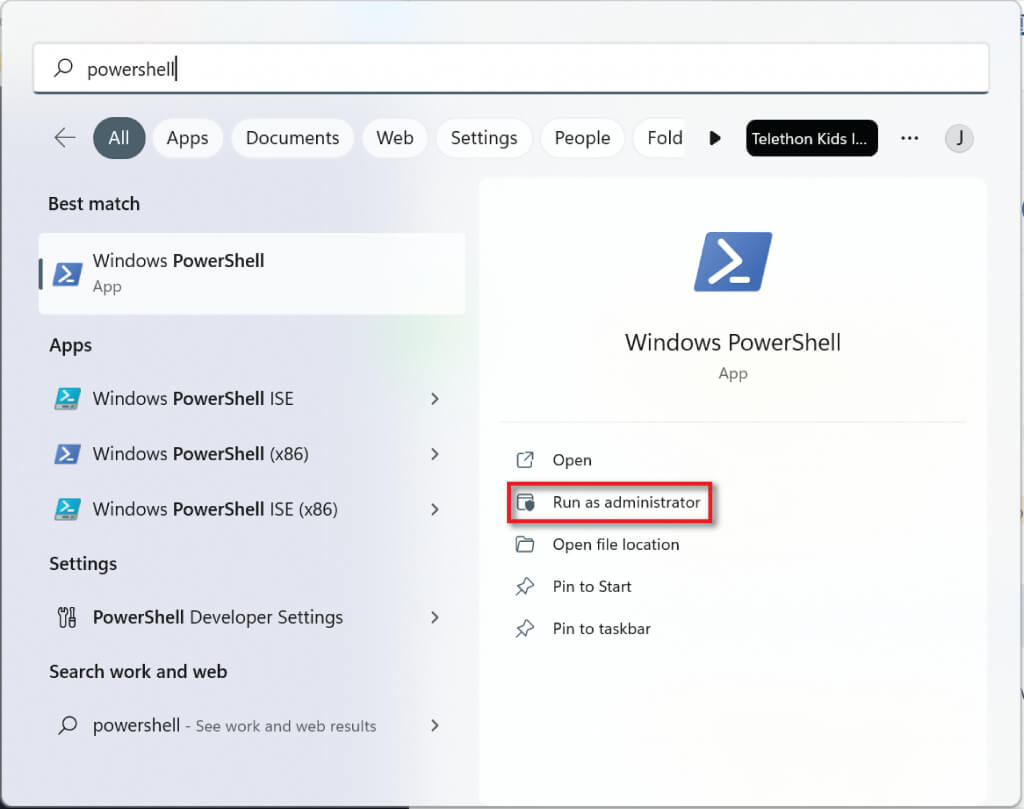
- Введите PowerShell в строку поиска на панели задач и выберите «Запустить от имени администратора».
- Введите следующую команду в командной строке и нажмите Enter:
$Password = Read-Host-AsSecureString
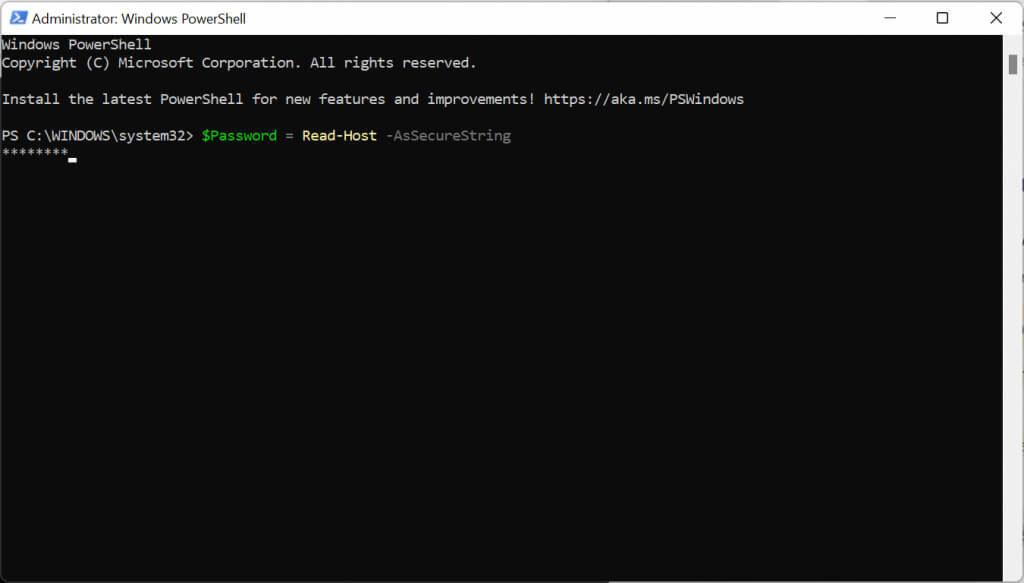
- Введите желаемый пароль для новой локальной учетной записи пользователя в Windows 11 и нажмите Enter.
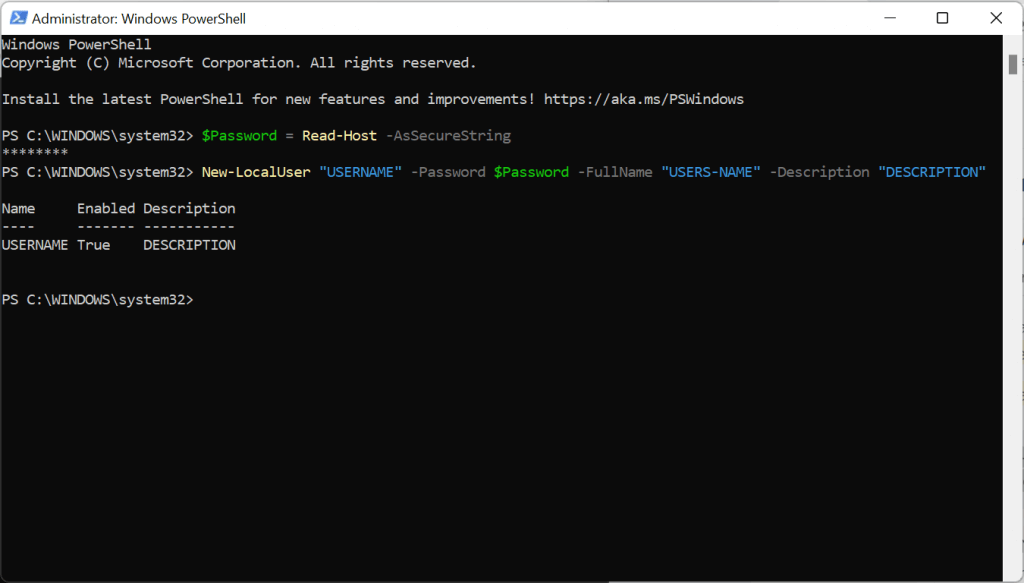
- Напишите следующий код, заменив USERNAME на имя учетной записи, USERS-NAME на полное имя пользователя и DESCRIPTION на описание учетной записи. Сохраните кавычки.
New-LocalUser «ИМЯ ПОЛЬЗОВАТЕЛЯ» - Пароль $ Пароль - Полное имя «ИМЯ ПОЛЬЗОВАТЕЛЯ» - Описание «ОПИСАНИЕ»
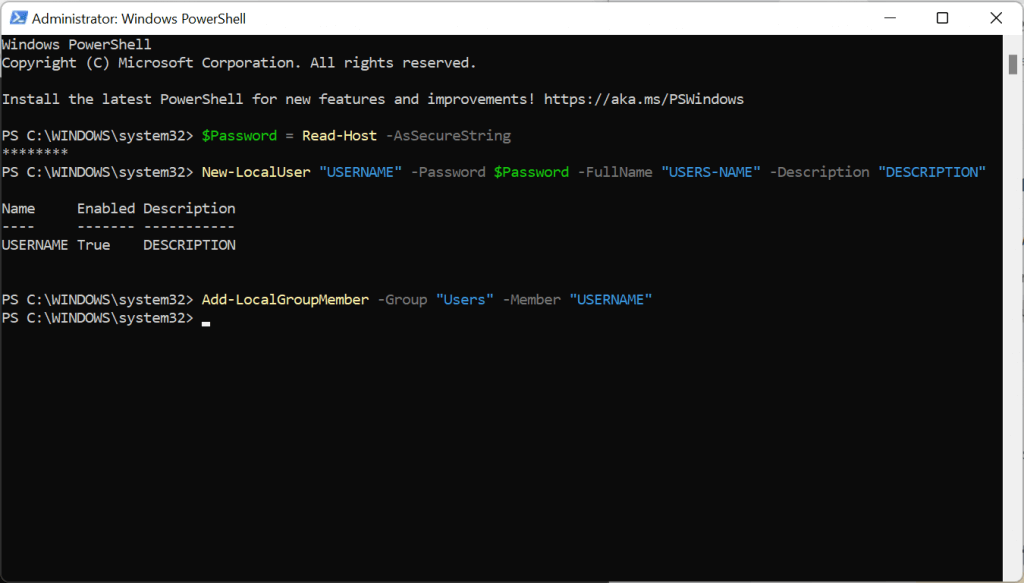
- Введите следующую команду, заменив USERNAME на выбранное вами имя пользователя и ACCOUNT-TYPE на Users, если вы хотите, чтобы учетная запись была стандартной, или Administrators, если вы хотите, чтобы учетная запись имела права администратора.
Add-LocalGroupMember - Группа «АККАУНТ-ТИП» - Член «ИМЯ ПОЛЬЗОВАТЕЛЯ»
6. Используйте диспетчер компьютеров для создания локальной учетной записи пользователя (только в версии Pro).
Пользователи могут Окна 11 Pro Создавайте локальные учетные записи пользователей через Диспетчер компьютеров. Этот метод не сработает, если вы используете Windows 11 Home.
- В строке поиска меню «Пуск» введите «Управление компьютером» и выберите «Управление компьютером».
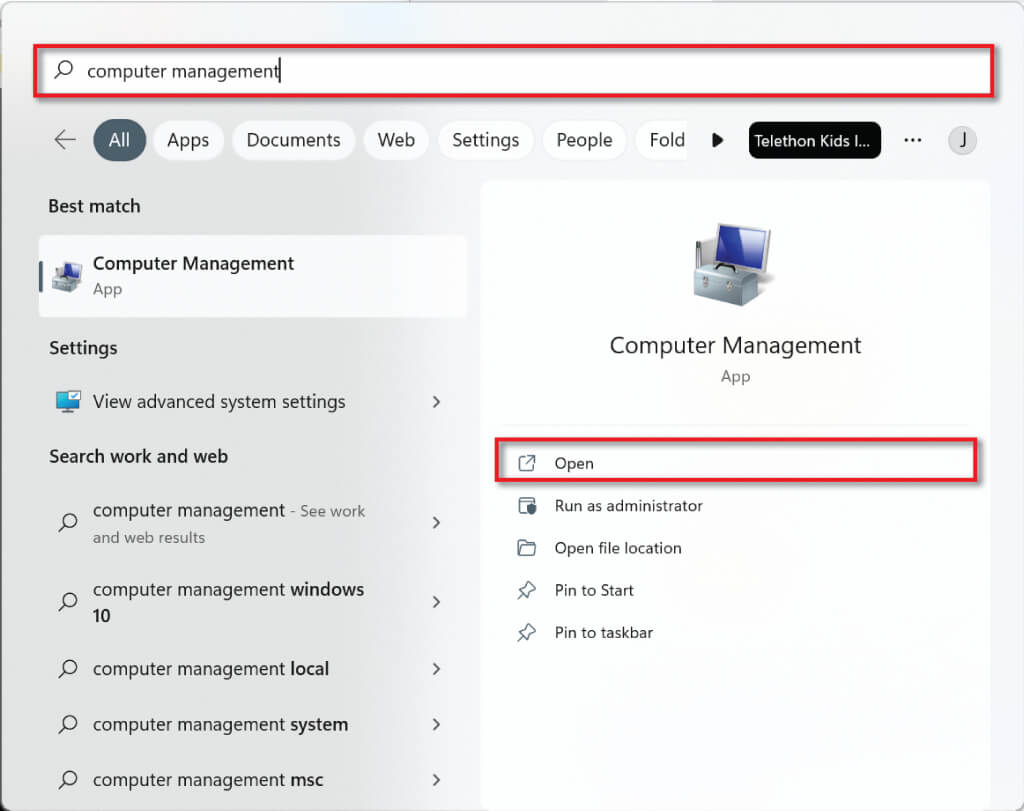
- В левом верхнем углу выберите «Системные инструменты», затем «Локальные пользователи и группы».
- Теперь щелкните правой кнопкой мыши на «Пользователи» и выберите «Создать нового пользователя».
- Выберите имя пользователя и пароль для создания новой локальной учетной записи.
Создание локальных учетных записей пользователей в Windows 11
Как видите, создать локальную учетную запись пользователя в Windows 11 довольно просто. Вы можете создать столько таких учетных записей, сколько захотите, и использовать их для разделения рабочего и личного использования, или даже разрешить членам семьи пользоваться вашим компьютером без доступа к вашим файлам. Выбор за вами!
Комментарии закрыты.