

Недавно я писал о Устранение неполадок и исправление проблем с зависанием Windows 10. В этом посте я расскажу, как устранить еще одну довольно распространенную проблему: постоянное отображение 100% загрузки диска. Я заметил, что эта проблема особенно часто встречается на ноутбуках.
Как правило, загрузка диска подскакивает до 100% или около того на несколько секунд или даже минут, но затем должна стабилизироваться на более приемлемом уровне (обычно ниже 10%). Если вы постоянно наблюдаете очень высокую загрузку диска, это означает, что происходит что-то еще, что не совсем в порядке.
Прежде чем начать, обязательно посмотрите также наш канал на YouTube, где мы сделали следующее: Короткое видео В нем рассматриваются некоторые элементы, которые мы обсуждаем ниже, и показаны шаги, которые необходимо выполнить на компьютере с операционной системой Windows.
Проверка использования диска в Windows 10
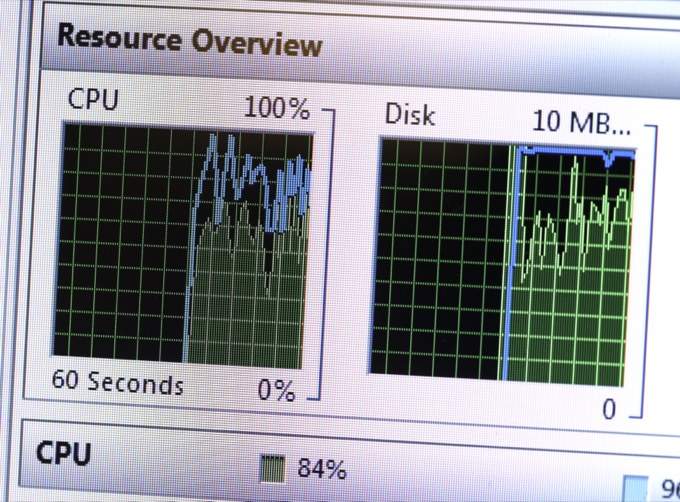
Для начала вы можете проверить использование диска, открыв Диспетчер задач в Windows 10. Вы можете либо щелкнуть правой кнопкой мыши по кнопке Начало (Начало) и укажите Управление задачами (Диспетчер задач) или вы можете нажать на CTRL + SHIFT + ESCЕсли вы видите лишь небольшой список приложений, нажмите на него. подробнее (Более подробная информация) ниже.
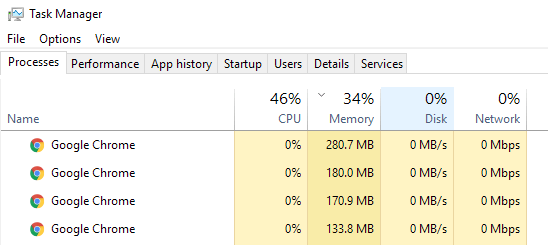
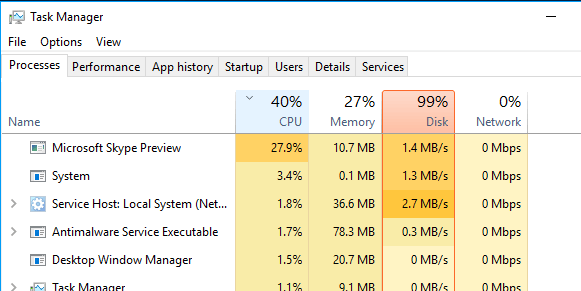
На главной вкладке Процессы В разделе «Процессы» вы увидите краткий обзор использования ЦП, памяти, диска и сети. У меня, если я не работаю активно за компьютером, использование диска обычно составляет около 0. В критических случаях вы можете увидеть что-то вроде изображения ниже, где использование диска составляет 100% или очень близко к этому значению.
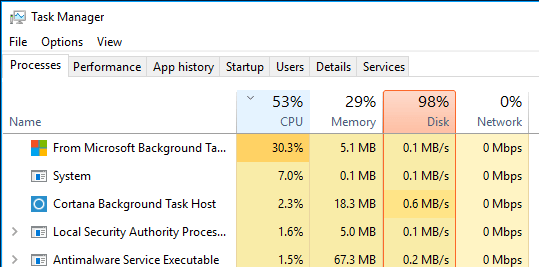
В некоторых случаях вы можете наблюдать только один процесс, вызывающий высокую загрузку диска, но в других случаях процесс, вызывающий внезапный скачок, может меняться.
Теперь давайте поговорим о том, как определить причину проблемы, а затем найти решение. В некоторых случаях решение простое, а в других — немного сложнее. Прежде чем мы перейдем к этим решениям, вот чего вам не следует делать.
Не пытайтесь использовать эти решения.
В интернете я наткнулся на множество решений, которые мне не понравились, потому что они могли вызвать проблемы с Plus в дальнейшем. Старайтесь избегать всего, что указано ниже:
- Отключение службы BITS Windows требует его для обновления компьютера, и отключение этой функции не поможет.
- Отключите поиск Windows или функцию Superfetch. Повторюсь, это важные службы Windows, и отключать их не следует.
- Редактировать файл страницы Необходимо оставить эти настройки без изменений, чтобы Windows управляла файлом подкачки. Не пытайтесь использовать пользовательские значения.
- Отключить Защитник Windows – За исключением метода 6, не отключайте Защитник.
Метод 1 – Обновление прошивки SSD-накопителей
Если в вашем компьютере установлен SSD-накопитель, и вы испытываете проблемы с загрузкой диска, скорее всего, проблема связана с прошивкой. SSD-накопители работают быстро, и если у вас нет программного обеспечения, постоянно обращающегося к диску, он никогда не должен быть заполнен на 100% дольше нескольких секунд.
Вот несколько ссылок на обновления прошивки для SSD-накопителей от ведущих производителей: решающее значение، Samsung، Кингстон، Intel، OWC.
Второй метод – выполнение процедуры чистой прокачки.
Если вы никогда не выполняли чистую загрузку, сейчас самое время научиться. Чистая загрузка, по сути, загружает в Windows минимальное количество драйверов и программ автозапуска. Чистая загрузка поможет вам определить, вызвана ли проблема самой Windows или сторонней программой, установленной в Windows.
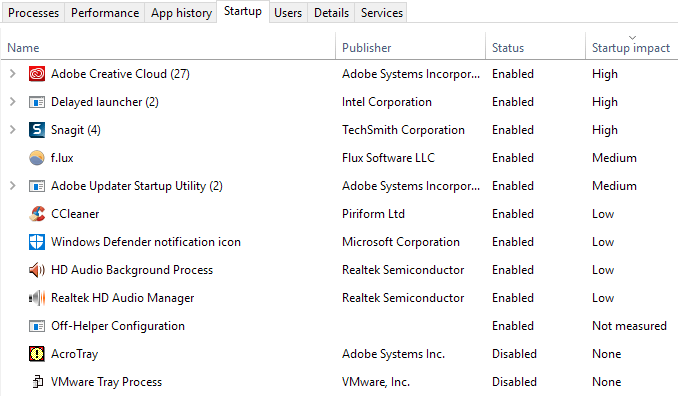
У Microsoft есть отличная статья об этом. Как выполнить чистую грунтовкуЯ рекомендую попробовать, потому что это обычно решает и многие другие проблемы. Это займет некоторое время, но оно того стоит. Выделите несколько часов в выходные, чтобы это сделать.
Если вы обнаружите, что всё загружается без проблем после чистой загрузки, постепенно включайте каждую программу автозагрузки по очереди, пока не определите ту, которая вызывает замедление работы. Затем вы можете удалить или отключить её. Для начала всегда отключайте любое стороннее антивирусное/антималварное программное обеспечение, поскольку эти программы могут часто обращаться к вашему жёсткому диску.
На онлайн-форумах я слышал много жалоб на то, что Skype вызывает высокую загрузку диска. Поэтому попробуйте удалить Skype и посмотрите, решит ли это проблему.
Третий способ – увеличение объема оперативной памяти (ОЗУ).
Ещё один момент, который стоит проверить, — это объём оперативной памяти вашего устройства. Поскольку Windows 10 может работать на старом оборудовании, я видел много случаев установки этой операционной системы на старые настольные компьютеры и ноутбуки. Это нормально, но необходимо убедиться, что ваше устройство имеет достаточный объём оперативной памяти — как минимум 4 ГБ.
Вы также можете открыть «Диспетчер задач» и щелкнуть по... производительность Затем нажмите объем памяти.
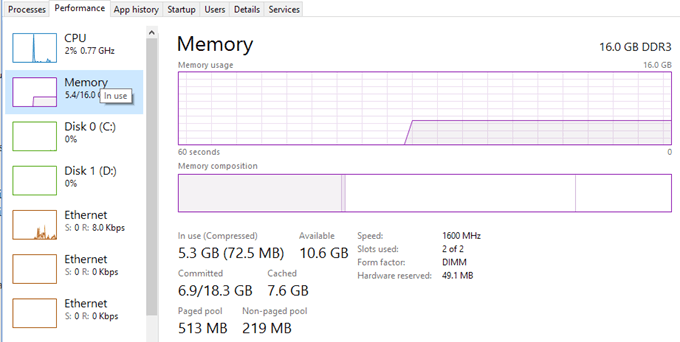
Как видите, у меня 16 ГБ оперативной памяти, и около 6 ГБ используется. Это значит, что если бы у вас на компьютере было 4 ГБ оперативной памяти, вся доступная память была бы исчерпана. Всё, что не помещается в оперативную память, перемещается на жёсткий диск. Таким образом, Windows будет использовать ваш жёсткий диск, по сути, как временное запоминающее устройство.
Если у вас большой объем данных для записи на диск, это увеличит нагрузку на диск и замедлит работу компьютера. Если вы видите, что линия на этом графике находится близко к верхней границе, это означает, что вам, вероятно, нужно увеличить объем оперативной памяти вашего компьютера.
Четвертый метод – использование высокоэффективного плана энергосбережения.
В некоторых компьютерах жесткие диски обладают интеллектом и пытаются отключиться или изменить скорость вращения для экономии энергии. Например, это касается зеленых/синих жестких дисков Western Digital. Звучит как отличная функция, но на практике, на мой взгляд, она работает не очень хорошо.
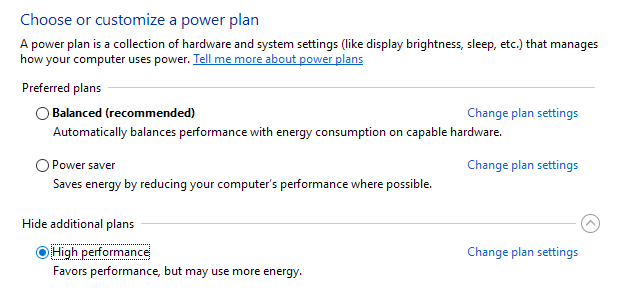
Чтобы избежать этой проблемы, перейдите по ссылке: Варианты питания Он изложил план развития энергетики. Высокая производительностьКроме того, нажмите на Изменить настройки тарифного плана Затем разверните Выключите жесткий диск после Установите минуты на 0.
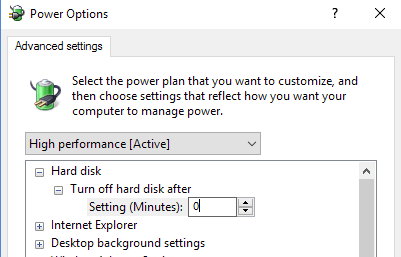
Это гарантирует, что жесткий диск не выключится и не перейдет в режим пониженного энергопотребления, что может вызвать проблемы с использованием дискового пространства.
Метод 5 – Отключение режима MSI
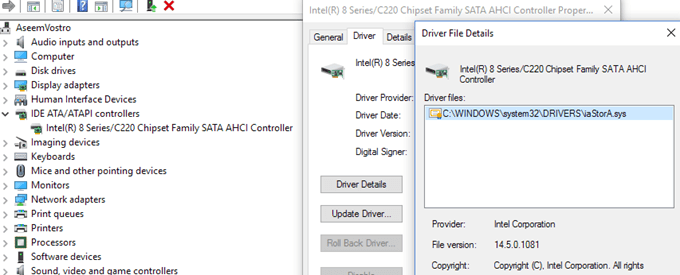
Это решение менее очевидно и, вероятно, не поможет большинству людей, но его стоит упомянуть, поскольку Microsoft специально указала, что это проблема Windows 10. В основном, она связана с AHCI, что является техническим термином, который вам знать не обязательно.
При возникновении этой проблемы загрузка диска будет отображаться на уровне 100%, но при сортировке столбца ни одна конкретная программа или процесс не будут показывать высокую загрузку диска. Вы можете прочитать следующее: Статья в базе знаний Microsoft доступна здесь. И попытка реформ.
Метод 6 – Отключение Windows Defender с помощью сторонней антивирусной программы
По умолчанию Windows Defender должен отключаться, если на вашей системе установлено стороннее антивирусное программное обеспечение. Однако в некоторых случаях этого не происходит, и одновременный запуск двух антивирусных программ может привести к чрезмерному использованию дискового пространства и множеству других проблем.
Чтобы проверить, отключен ли Windows Defender, нажмите на Начало, Потом Настройки, и Обновление и безопасность затем Defender для WindowsУбедитесь в этом. Защита в режиме реального времени и Защита на основе облачных технологий в режиме Неисправность.
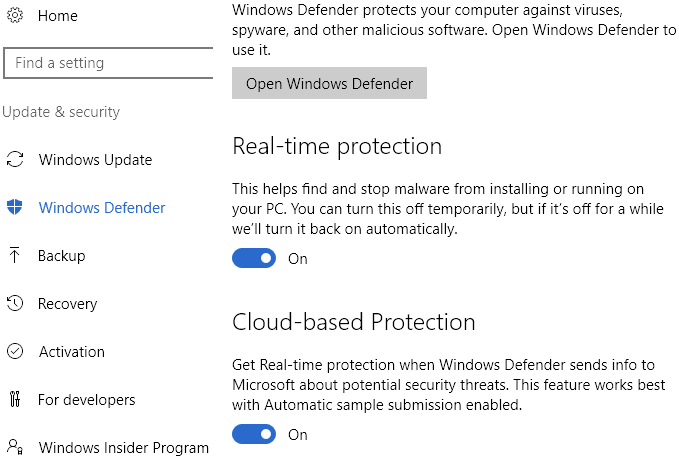
Повторяю, вы должны это сделать. Только Если на вашем компьютере установлена сторонняя антивирусная программа.
Метод 7 – Отключение уведомлений Windows
Это решение широко распространено в интернете, но я не уверен, работает ли оно на самом деле. Думаю, оно работает только с некоторыми версиями Windows 10. В любом случае, отключение этой функции не причинит особого вреда, поэтому я и упомяну об этом.
По сути, вы можете отключить дополнительные уведомления Windows, которые по сути являются рекламой. Перейдите по ссылке: Настройки, затем коснитесь Система, Потом Уведомления и действияПросто выключите его. Получайте советы, рекомендации и подсказки по работе с Windows..
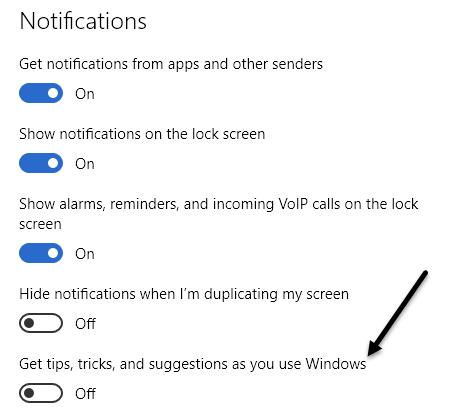
Следует отметить, что все ваши обычные уведомления будут работать исправно, и вы не будете получать никаких бесполезных уведомлений от Microsoft.
Метод 8 – Проверка жесткого диска на наличие ошибок
Если ни один из вышеперечисленных способов не помог, возможно, у вас действительно проблема с жестким диском. Существует несколько способов проверить состояние жесткого диска, о которых я писал ранее.
сканирование дисков и системных файлов
Проверьте жесткий диск на наличие ошибок.
Во многих случаях исправление ошибок на диске решало проблему. В других случаях требовалась замена диска.
Мы надеемся, что одно из вышеперечисленных решений вам поможет. Есть ещё один вариант, а именно... Выполните чистую установку Windows 10Это решит проблему для всех, у кого на системе установлено вредоносное ПО, о котором они, возможно, даже не подозревают. Если у вас есть вопросы, не стесняйтесь оставлять комментарии. Приятного использования!
Комментарии закрыты.