
Как исправить проблему «синего экрана смерти» (BSOD) в Windows 11 и 10: упрощенное руководство

Синий экран смерти (BSOD) существует со времен Windows 95. Это ужасающий экран ошибки, который появляется практически без предупреждения, сообщая о неполадках в работе компьютера.

Часто проблема полностью исчезает после простой перезагрузки. Однако периодические или повторяющиеся «синие экраны смерти» (BSOD) могут указывать на что угодно, от серьезных программных ошибок до проблем с аппаратным обеспечением компьютера. Не стоит паниковать из-за BSOD, по крайней мере, в большинстве случаев. Необходимо проанализировать содержимое ошибки BSOD и изучить возможные решения.
Что именно представляет собой «синий экран смерти» (BSOD) в Windows 11/10?
Возможно, вы заметили, что Microsoft официально не называет эту ошибку «синим экраном смерти». Это название ей дали пользовательские сообщества за прошедшие годы. Правильный термин для этой ошибки — «ошибка остановки» или «ошибка исключения». Оба термина относятся к критическим системным ошибкам, также известным как сбои системы.
Когда в компьютерном приложении возникает критическая ошибка, обычно отображается сообщение об ошибке, и приложение закрывается. Но что, если ошибка или проблема, вызывающая такой серьезный сбой, затрагивает операционную систему? Это называется «синий экран смерти» (BSOD), и компьютер необходимо перезагрузить.
Если подобных ошибок остановки не возникает, вы рискуете столкнуться с серьезными сбоями в работе или потерей данных. Поэтому синие экраны смерти (BSOD) — это способ защитить ваш компьютер от повреждений.
Сделайте скриншот смертельно опасного «синего экрана смерти» (BSOD).
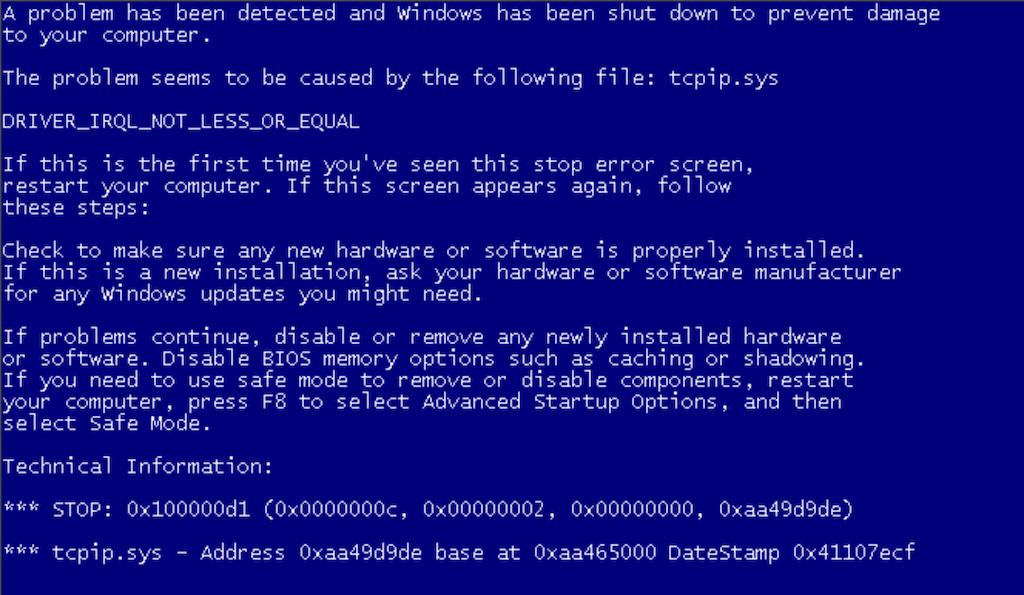
Поскольку при появлении «синего экрана смерти» (BSOD) вся операционная система зависает, рекомендуется сделать быстрый снимок экрана с помощью смартфона. Как вы увидите, смартфон с подключением к интернету — ваш лучший помощник при устранении неполадок и исправлении BSOD, поскольку на компьютере, на котором возникла проблема, скорее всего, не будет доступа к интернету.

Учитывая этот факт, Microsoft также изменила внешний вид синих экранов смерти в Windows 11 и 10. Вы поймете, что мы имеем в виду, чуть позже, но сначала лучше взглянуть на структуру синего экрана смерти (BSOD) в Windows в целом.
Распространенные ошибки «синего экрана смерти» (BSOD) в Windows 11/10
Существует множество возможных ошибок, приводящих к «синему экрану смерти» (BSOD), но некоторые из них встречаются чаще других. Поэтому стоит иметь хотя бы базовое представление о наиболее распространенных кодах ошибок, с которыми вы можете столкнуться как пользователь Windows:
- PAGE_FAULT_IN_NON_PAGED_AREAWindows не может найти важные данные в защищенной области оперативной памяти. Причиной этого может быть неисправная оперативная память, поврежденные файлы Windows или вредоносное приложение, записывающее данные в области памяти, куда не следует.
- IRQL_NOT_LESS_OR_EQUALСиний экран смерти (BSOD) обычно вызывается неисправным драйвером. Типичные решения включают переустановку или обновление драйверов. Вернуться к предыдущей версии драйверов.
- NTFS_FILE_SYSTEM Или FAT_FILE_SYSTEMСиний экран смерти (BSOD) возникает из-за проблем с жестким диском или повреждения важных данных. Ремонт включает проверку и восстановление жесткого диска.
- НЕТ ПАМЯТИОшибка остановки, вызванная сбоем оперативной памяти (RAM) или проблемами с управлением памятью.
- BAD_POOL_CALLERДрайвер устройства получил доступ к памяти без необходимых разрешений, что привело к сбою системы.
- НЕВОЗМОЖНО ЗАГРУЗИТЬ ДРАЙВЕР УСТРОЙСТВАДрайвер устройства поврежден — необходимо переустановить драйвер или откатить систему к предыдущей версии.
- KMODE_EXCEPTION_NOT_HANDLEDТехнические ошибки в приложении привели к закрытию Windows. Удалите недавно запущенные программы или обновите существующие до последней версии. Если в качестве причины ошибки указан файл .sys, вам потребуется... Запустите средство проверки системных файлов..
Упомянутые выше «синие экраны смерти» (BSOD) — хороший пример того, как выглядят ошибки остановки системы, а также типов проблем и решений, связанных с каждой из них. В конечном итоге, существует всего четыре основные причины:
- Неисправные устройства.
- Установочные файлы Windows повреждены.
- Плохие водители.
- Несанкционированные или содержащие ошибки программные приложения.
Настоящее решение заключается в выявлении источника проблемы.
Редкие, но специфические «синие экраны смерти» (BSOD) в операционных системах Windows 11/10.
В интернете можно найти множество способов и советов по устранению распространенного «синего экрана смерти» (BSOD). Однако некоторые из них могут быть довольно сложными в исправлении. Хорошая новость в том, что мы уже позаботились о том, чтобы написать руководства для самых сложных случаев.
Ошибки системной памяти встречаются очень часто, главным образом потому, что оперативная память имеет очень небольшой запас прочности. Сама операционная система Windows строго относится к программам, которые несанкционированно манипулируют памятью.
Один из примеров — «синий экран смерти» (BSOD) в разделе «Управление памятью». Наше руководство по устранению «синего экрана смерти» (BSOD) в Windows поможет вам справиться с относительно редким случаем этой ошибки.
Еще один сложный «синий экран смерти» (BSOD) — это ошибка «Неожиданное исключение хранилища». Несмотря на название, фактическая причина обычно кроется в аппаратном сбое. Подробнее об этой ошибке и способах ее устранения можно узнать в руководстве по устранению неполадок, связанных с ошибкой «Неожиданное исключение хранилища».
Затем следует смертельно опасная ошибка System Service Exception. Ее сложно устранить, поскольку у нее множество потенциальных причин. Для определения первопричины обратитесь к руководству по ошибкам System Service Exception .
Последний «синий экран смерти» (BSOD), который никто не хочет видеть, — это ошибка «Критически важный процесс завершился». Эта ошибка в основном неспецифична, но если вы изучите руководство по устранению неполадок, связанных с ошибкой «Критически важный процесс завершился» , то, если повезет, сможете выяснить ее первопричину.
Очистка памяти при появлении «синего экрана смерти» (BSOD) в операционных системах Windows 11/10.
Иногда для точного определения причин появления «синего экрана смерти» (BSOD) может потребоваться помощь специалиста. К счастью, в большинстве случаев Windows создает дамп памяти, содержащий данные о состоянии системы на момент возникновения ошибки завершения работы. Эти файлы обычно сохраняются в формате ".DMP". По умолчанию они находятся в папке Windows.

Если вам удастся перезагрузить Windows или получить доступ к системному диску другим способом, рекомендуется сохранить эти дампы, например, на USB-флешку, на случай, если проблема повторится. Microsoft, производители оборудования и разработчики программного обеспечения могут использовать эти дампы, чтобы выяснить, что произошло, когда возникла ошибка.
Основные способы устранения проблемы «синего экрана смерти» (BSOD) в Windows 11/10.
Иногда может показаться, что «синие экраны смерти» (BSOD) остались в прошлом, поскольку в наши дни они случаются очень редко. Однако, если вы все же столкнетесь с такой проблемой, стоит попробовать выполнить базовый процесс устранения неполадок — перезагрузку компьютера:

Как упоминалось выше, сделайте снимок экрана «синего экрана смерти» (BSOD) с помощью своего телефона на случай, если вам понадобится отправить его или провести дальнейшее исследование. На экране также может содержаться дополнительная информация, которую вы могли бы пропустить, например, ссылки на конкретные драйверы или области памяти.
Найдите решения в интернете
Google вам в помощь, поэтому быстро найдите в интернете код ошибки Stop, указанный в сообщении о синем экране смерти (BSOD). Вы также можете обратиться на форумы сообщества поддержки Microsoft или в сообщество BSOD на Reddit , или ознакомиться с нашими руководствами по устранению неполадок.
Отмена недавних изменений
Если на вашем компьютере недавно произошли изменения, например, изменилась операционная система или обновились драйверы, отмените эти изменения. Лучший способ сделать это — использовать функцию восстановления системы . В серьезных случаях может потребоваться сброс настроек Windows 11 до заводских или переустановка операционной системы.
Отключение внешних устройств
Внешние устройства могут мешать работе вашего компьютера. Поэтому отключите от компьютера все ненужные устройства, чтобы проверить, решит ли это проблему.
анализ дампа памяти
Помните, мы говорили о дампах «синего экрана смерти» (BSOD)? Если вы готовы, используйте Microsoft WinDbg или Nirsoft BlueScreenView для самостоятельного анализа дампов BSOD. Наше подробное руководство по анализу файлов дампов BSOD поможет вам разобраться с использованием обоих инструментов.
Обновление устройства
Если вы столкнулись с «синим экраном смерти» (BSOD), связанным с конкретным устройством, например, с видеокартой (GPU), посетите веб-сайт производителя устройства и загрузите и установите последние драйверы. Также для этого можно использовать специальную программу для обновления драйверов.
Проверьте внутренние компоненты.
Если нет признаков программной ошибки и вы используете настольный компьютер, проверьте внутреннюю часть корпуса процессора, чтобы убедиться в правильности подключения и установки всех компонентов. Возможно, также потребуется извлечь и заново установить съемные компоненты, такие как модули оперативной памяти.
Проведите тестирование оперативной памяти (ОЗУ).
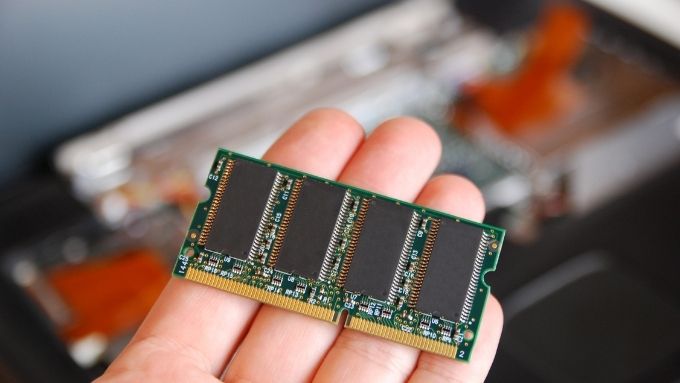
Неисправная оперативная память — распространённая причина появления «синего экрана смерти» (BSOD), которую сложно устранить. Проверка памяти с помощью такого инструмента, как Memtest86+, поможет исключить эту возможность.
Сброс базовой системы ввода-вывода (BIOS)/унифицированного расширяемого интерфейса прошивки (UEFI)
Если вы разгоняете процессор , оперативную память, видеокарту или используете настройки прошивки, которые могут вызывать нестабильность, сбросьте BIOS или UEFI, чтобы отменить эти изменения.
Вам может потребоваться обратиться за профессиональной помощью.
Если все остальные решения не помогают, не стесняйтесь обращаться за помощью к специалисту или на технические форумы. Зачастую лучше потратить немного денег на техническую поддержку, чем часами пытаться выяснить, почему постоянно появляется «синий экран смерти» (BSOD).
Комментарии закрыты.