

В октябре прошлого года Microsoft выпустила Windows 11, последнюю версию Windows, для пользователей Windows 10. Большинство пользователей с относительно старыми компьютерами могут работать под управлением Windows 11, поэтому сейчас она установлена на многих компьютерах. Это довольно стабильная операционная система, но, как и со всеми версиями Windows, иногда могут возникать сбои.
Это руководство поможет вам устранить проблемы с Windows 11 с помощью встроенных инструментов. Если вы уже знаете причину проблемы с Windows 11, вы можете пропустить некоторые шаги и выбрать наиболее подходящее решение. Однако, даже если вы не уверены в причине, просто следуйте этому руководству шаг за шагом.
Для начала войдите в безопасный режим.
Для большинства видов ремонта требуется загрузка операционной системы. Если вы не можете загрузить Windows, вам потребуется загрузиться в безопасном режиме. Если вы делаете это впервые, у нас есть краткое руководство по запуску Windows 11 в безопасном режиме . В идеале, для использования таких инструментов, как DISM, следует загрузиться в безопасном режиме с подключением к сети.
Воспользуйтесь встроенными в Windows средствами устранения неполадок.
В более новых версиях Windows имеется набор встроенных инструментов для устранения различных неполадок. Задачи по устранению неполадок, которые ранее требовали использования командной строки в более ранних версиях Windows, теперь можно выполнять с помощью удобного графического интерфейса.
Инструменты устранения неполадок — отличный способ решить проблемы с Windows 11, если вы не знаете причину. Например, если ваша камера работает некорректно, и вы не знаете причину, вы можете использовать средство устранения неполадок камеры, чтобы проверить, сможет ли Windows автоматически определить и исправить проблему.
- Начните с нажатия Win + I и перейти к Система > Устранение неполадок > Другие средства устранения неполадок.
- Здесь вы увидите список всех встроенных инструментов для устранения неполадок. Выберите соответствующий инструмент, исходя из вашей проблемы, нажав на кнопку. Run Тот, что рядом.
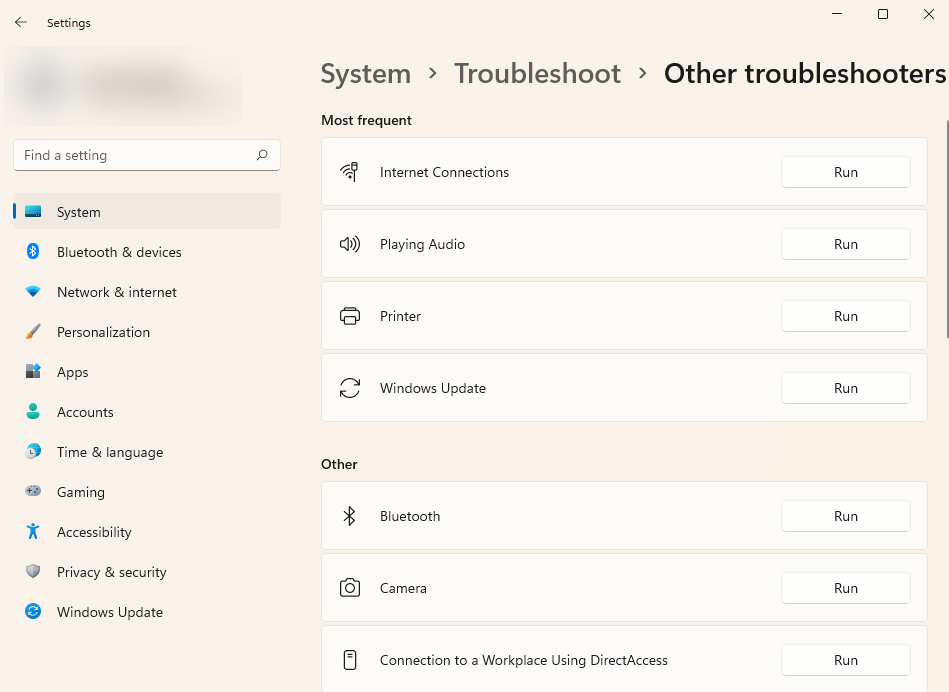
- Следуйте инструкциям, и пусть специалист по устранению неполадок завершит процесс.
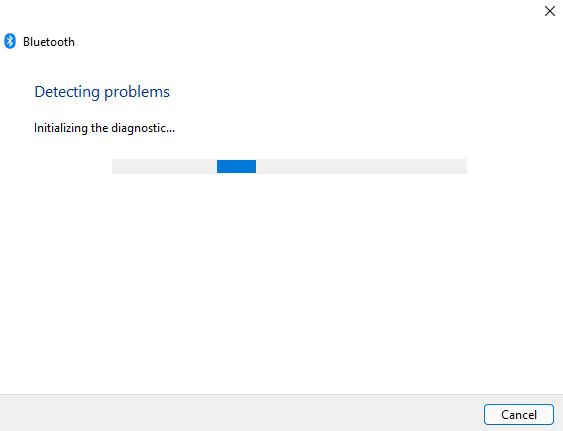
Если средство устранения неполадок выявит проблему, оно попытается исправить её автоматически. Однако, если оно не сможет определить проблему или исправить уже выявленную проблему, оно просто уведомит вас, и вам потребуется попробовать другое решение.
Удалите Центр обновления Windows.
Windows регулярно обновляет драйверы и устанавливает другие обновления безопасности, чтобы ваш компьютер оставался защищенным и актуальным. Однако обновления иногда могут вызывать проблемы. Если после недавнего обновления ваша система Windows начала зависать, вы можете попробовать удалить недавно установленные обновления.
- Нажмите на Win + I и перейти к Центр обновления Windows > История обновлений.
- Найдите Удалить обновления Для управления панелью управления.
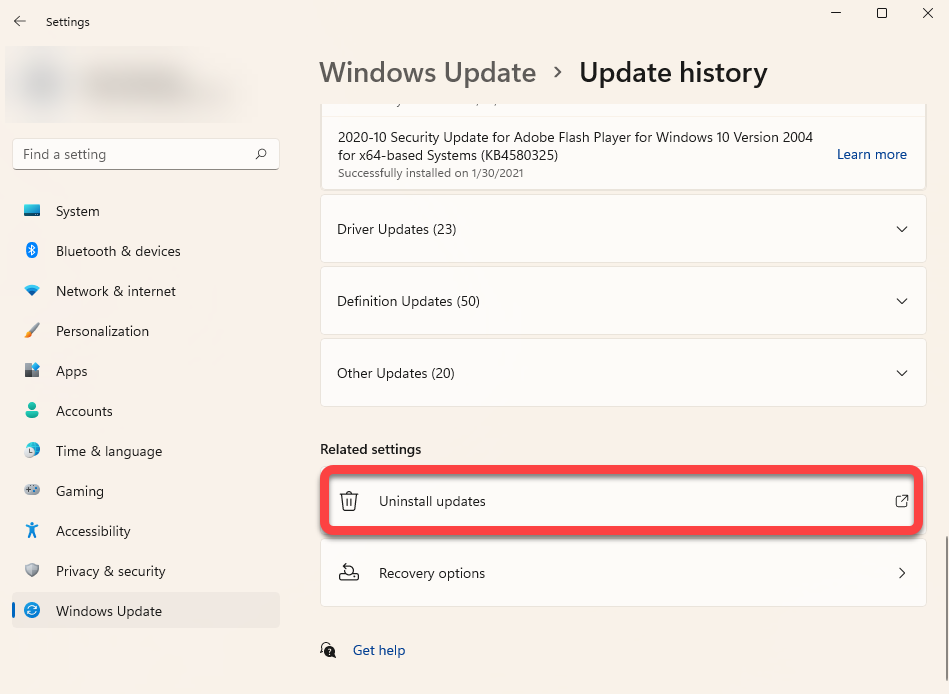
- Чтобы отсортировать обновления по дате установки, перейдите на вкладку «Столбцы». Дата установкиВыберите недавно установленные обновления и нажмите кнопку. Удалить Сверху. В качестве альтернативы вы можете щелкнуть правой кнопкой мыши по обновлению и выбрать Удалить.
Если для определенного обновления отсутствует опция «Удалить» , это означает, что Windows считает его важным для безопасности или для корректной работы системы.
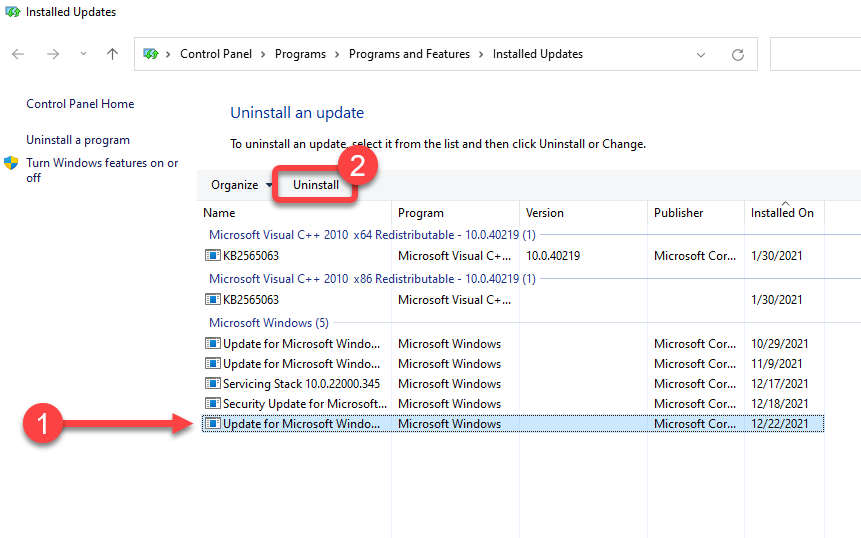
При появлении запроса подтвердите процесс удаления. После удаления всех недавно установленных обновлений попробуйте перезагрузить Windows и проверьте, всё ли работает правильно.
Сканирование с помощью средства проверки системных файлов (SFC)
Средство проверки системных файлов (SFC) — это утилита Windows, которая помогает находить и восстанавливать поврежденные системные файлы. Системные файлы — это важные файлы, необходимые Windows для корректной работы.
Если в вашей операционной системе Windows возникают неожиданные ошибки, и вы не можете вспомнить конкретную причину их возникновения, проблема может заключаться в отсутствующем или поврежденном файле.
- Нажмите на Win + R, И введите CMD, И нажмите Shift + Ctrl + Enter Запустить командную строку с правами администратора.
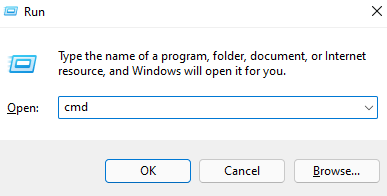
- Выполните следующую команду:
ПФС / SCANNOW
- Пусть проверка будет завершена.
После завершения сканирования в окне командной строки появится сообщение о том, были ли обнаружены нарушения целостности файлов. SFC также исправит эти нарушения, автоматически восстановив соответствующие файлы.
Проверка диска (CHKDSK)
Chkdsk — это встроенная утилита, которая проверяет и исправляет ошибки файловой системы, анализируя метаданные файловой системы. Она ищет логические и физические проблемы на вашем жестком диске и пытается исправить их автоматически.
- Для начала запустите командную строку с правами администратора. Откройте меню «Пуск» на панели задач и введите CMD, и выберите Запустить от имени администратора из правой части.
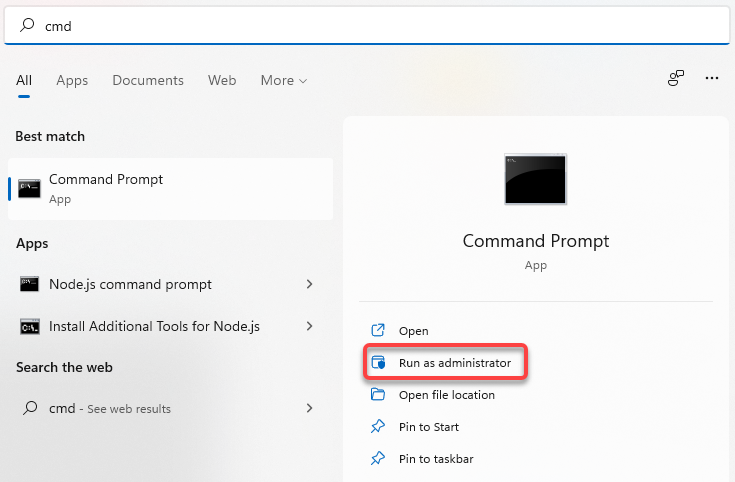
- Введите следующую команду в командной строке и нажмите Enter:
chkdsk e:/f/r/x
- Когда задают вопрос Вы хотите принудительно разгрузить складское помещение? (Да/Нет)Введите Y и нажмите Enter.
Дождитесь завершения сканирования. После его окончания перезагрузите компьютер, чтобы проверить, всё ли в порядке.
Проверка системы управления распределенными службами обработки изображений (DISM).
DISM — ещё одна утилита командной строки, которая может помочь вам восстановить Windows 11. Она мощнее, чем SFC и CHKDSK, и её следует использовать только в том случае, если вы не можете устранить проблему с помощью инструментов SFC или CHKDSK, или если вы вообще не можете запустить SFC.
DISM помогает восстанавливать поврежденные компоненты системы, загружая образ Windows из интернета и развертывая его на вашем компьютере, без необходимости устанавливать Windows с нуля.
Если вы используете DISM в безопасном режиме, убедитесь, что загрузка выполнена в безопасном режиме с включенной поддержкой сети и имеется работающее интернет-соединение. DISM необходим доступ в интернет, поскольку он будет загружать файлы из Центра обновления Windows для исправления ошибок.
- Нажмите на Ctrl + R, И введите CMD, И нажмите Shift + Ctrl + Enter Запустить командную строку с правами администратора.
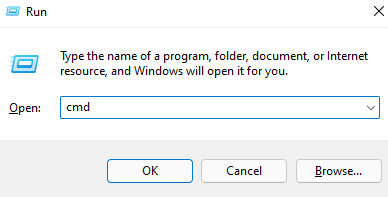
- Выполните следующую команду, чтобы проверить целостность хранилища ингредиентов, ничего не меняя:
Dism / Online / Очистка-изображение / ScanHealth
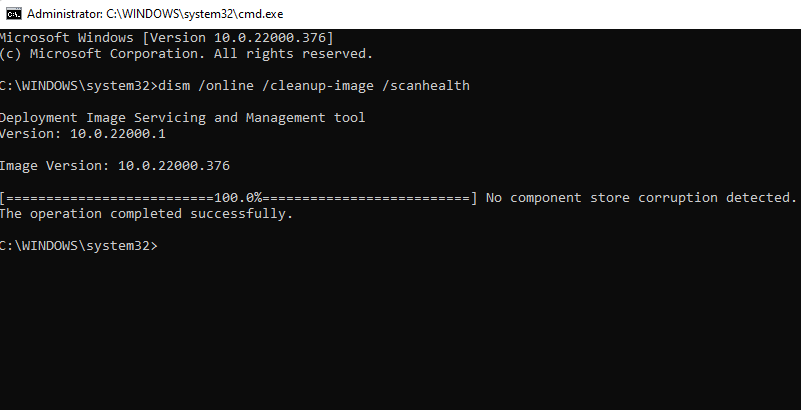
- Если DISM обнаружит проблемы с образом системы, выполните следующую команду для их устранения:
Dism / Online / Очистка-изображение / RestoreHealth
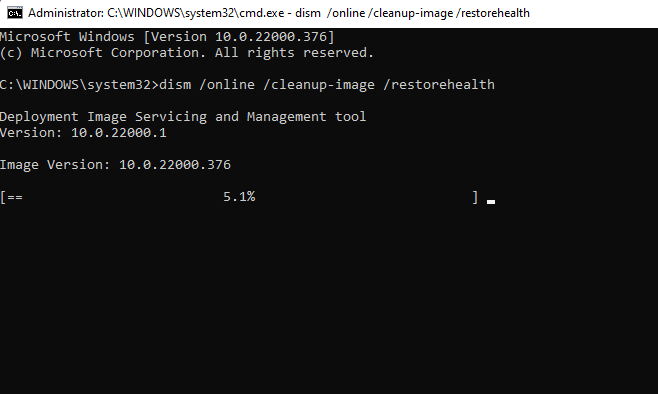
Этот процесс может занять некоторое время. Дождитесь его завершения, затем перезагрузите компьютер, чтобы проверить, всё ли работает правильно.
Использовать восстановление системы
Функция восстановления системы — это как машина времени для Windows. С её помощью вы можете вернуть компьютер в предыдущее рабочее состояние — в тот момент, когда вы создали точку восстановления.
Однако сначала вам нужно проверить, есть ли у вас на компьютере точки восстановления, поскольку Windows не создает их по умолчанию. Вам потребуется либо создать точку восстановления вручную, либо включить функцию восстановления системы, если вы хотите, чтобы Windows создавала точку восстановления автоматически время от времени.
- Откройте меню «Пуск» на панели задач и выполните поиск... проходили реабилитацию. Найдите Восстановление результатов.
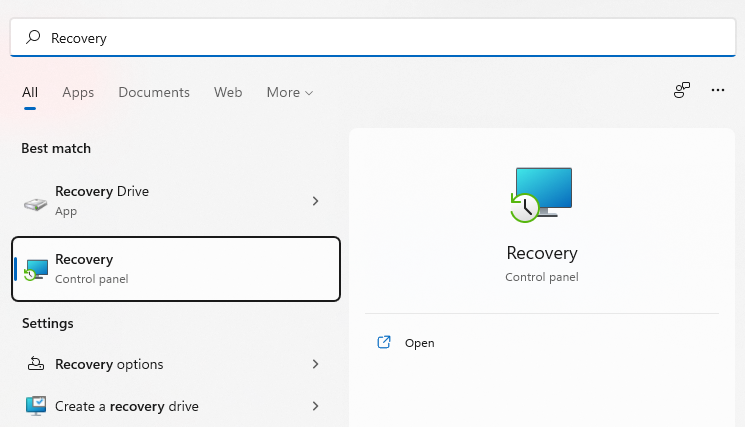
- Найдите Запуск восстановления системы.
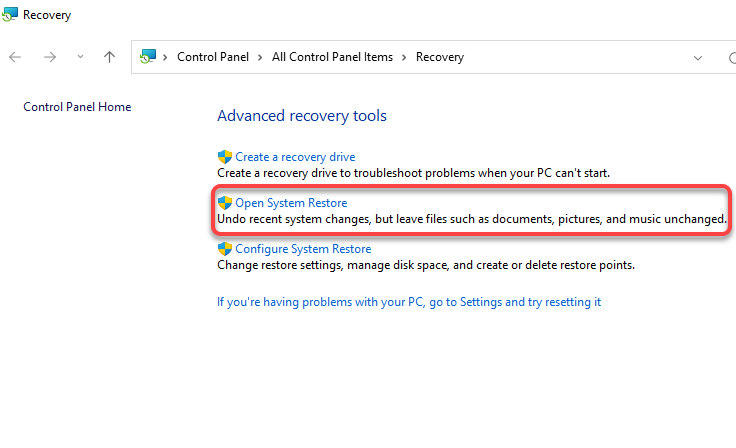
- Должно появиться окно ВосстановитьЕсли вы видите рекомендацию по точке восстановления, это означает, что на вашем компьютере есть точка восстановления, и вы сможете восстановить компьютер до предыдущего рабочего состояния.
Выберите рекомендуемую точку восстановления или выберите другую точку восстановления, если хотите указать другую точку восстановления, а затем нажмите «Далее» . Обратите внимание, что все приложения, установленные после даты создания точки восстановления, будут удалены.
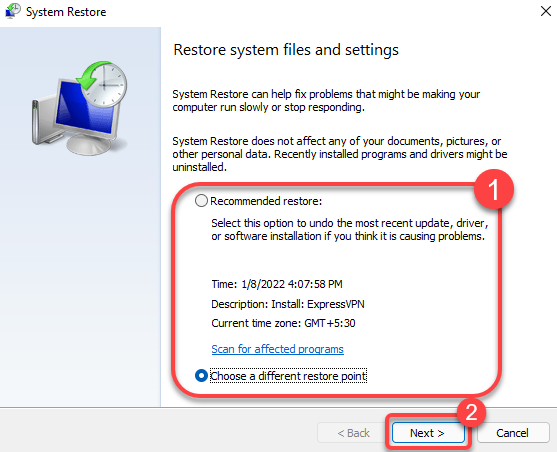
- Найдите окончание Чтобы начать процесс восстановления.
На этом этапе Windows перезагрузится и начнет восстановление компьютера. После завершения процесса проверьте, все ли работает правильно.
Восстановление запуска Windows 11
Если предыдущие методы не помогли исправить Windows 11, попробуйте использовать средство восстановления при запуске Windows 11. Это средство специально проверяет только проблемы с запуском, поэтому пропустите этот метод, если ваша проблема не связана с запуском.
- Откройте меню «Пуск» на панели задач и выберите кнопку питания. Нажмите и удерживайте кнопку питания. Shift и выберите вариант ПерезагрузитьКомпьютер перезагрузится и войдет в среду восстановления Windows (RE).
- Перейти к найди ошибки и исправь их > Расширенные настройки > Восстановление при загрузке.
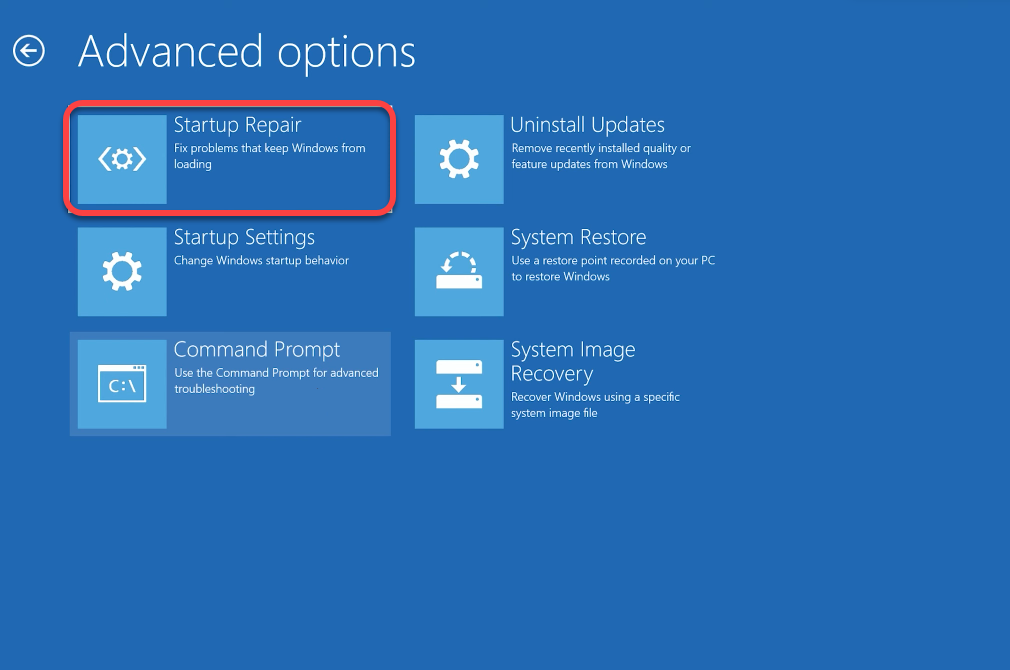
- Возможно, вас попросят выбрать учетную запись и ввести пароль. Введите его, и Windows начнет процесс.
Если Windows обнаружит проблему, она попытается исправить её автоматически. Однако, если Windows не распознает проблему или не сможет её исправить, вы увидите сообщение о том, что функция восстановления при загрузке не смогла исправить ваш компьютер . В этом случае вам потребуется попробовать другой способ.
Восстановление загрузчика с помощью Bootrec
Если ваша проблема заключается в невозможности загрузки Windows, вы можете использовать инструмент Bootrec. Bootrec — это инструмент восстановления, который исправляет главную загрузочную запись (Master Boot Record) и данные конфигурации загрузки (BCD).
- Откройте меню «Пуск» и выберите кнопку питания. Нажмите и удерживайте кнопку питания. Shift и выберите ПерезапускПосле перезагрузки вы попадете в среду восстановления Windows (Windows RE).
Если вам по-прежнему не удаётся загрузиться в безопасном режиме, нажмите и удерживайте кнопку питания на работающем компьютере, чтобы выполнить принудительную перезагрузку. Сделайте это дважды; при третьей попытке вы автоматически войдете в среду восстановления Windows (Windows RE).
- Перейти к Поиск неисправностей > Расширенные параметры > Командная строка.
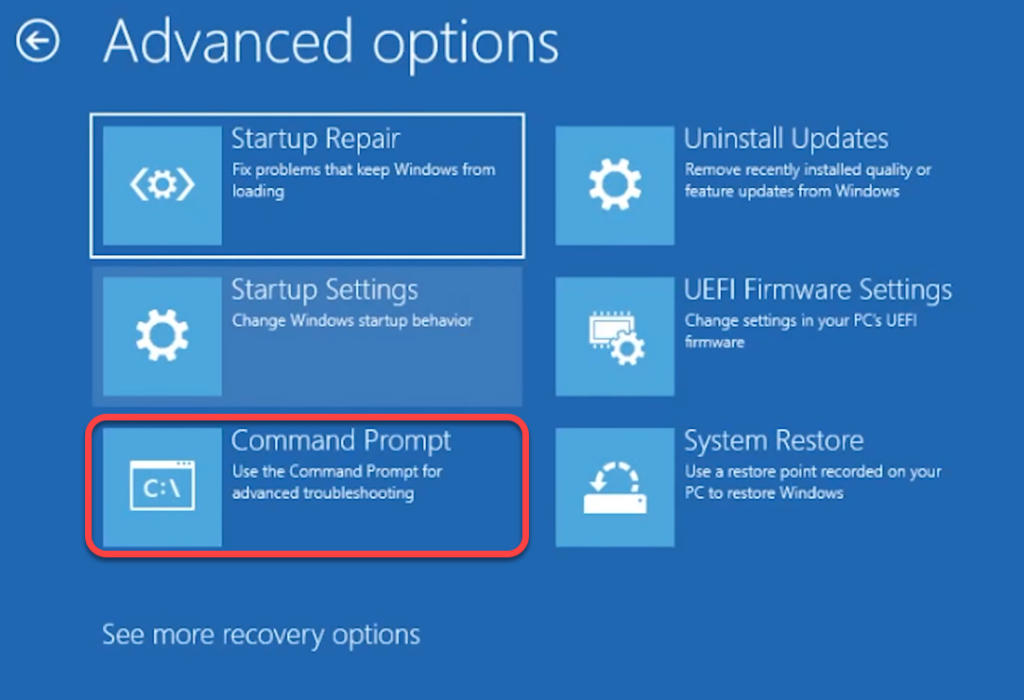
- Выполните каждую из следующих команд последовательно (то есть, введите команду, нажмите Enter и повторите):
- bootrec / FIXMBR
- bootrec / Fixboot
- bcdedit / export c: bcdbackup
- attrib c: bootbcd -h -r -s
- ren c: bootbcd bcd.old
- bootrec / RebuildBcd
На этом этапе появится вопрос: «Добавить установку в список загрузки?». Введите Y и нажмите Enter . Также, если после выполнения команды `bootrec /fixboot` вы получите ошибку «Доступ запрещен» , выполните эту команду, а затем снова выполните `bootrec /fixboot`:
bootsect / NT60 система
После завершения закройте командную строку и перезагрузите компьютер.
Сбросить Windows 11
Сбрасывайте настройки компьютера только после выполнения предыдущих действий, так как после этого вам потребуется переустановить все программы. Однако у вас будет возможность сохранить личные файлы. Если ни одно из других решений не сработает, или если вы хотите, чтобы ваша система Windows 11 работала как новая, вам следует рассмотреть возможность сброса настроек.
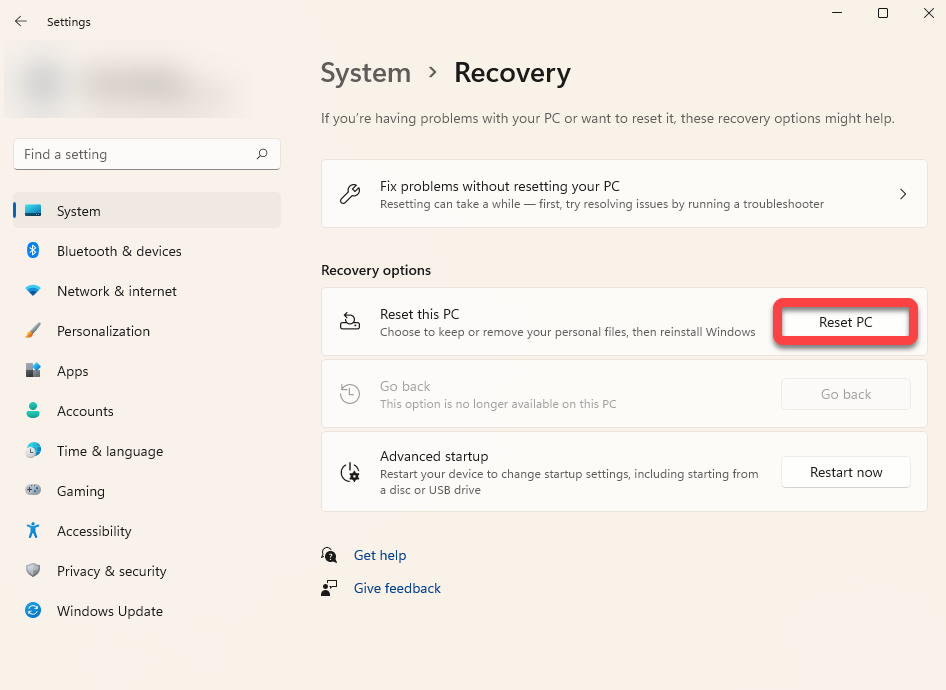
- Закройте все открытые окна и нажмите Win + I, и перейдите к Система > Восстановление.
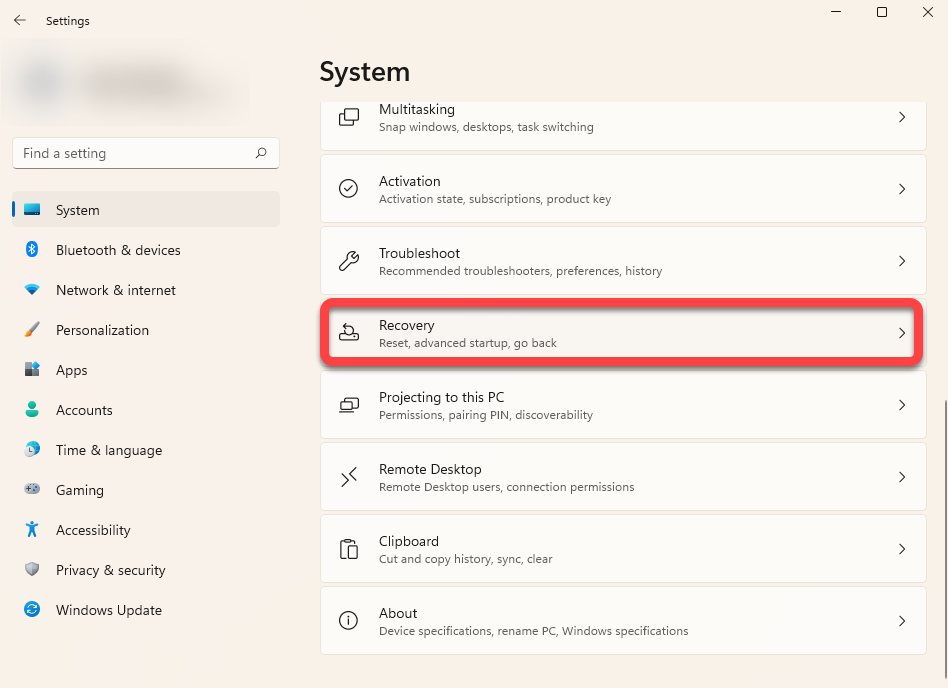
- кнопка выбора Сброс PC.
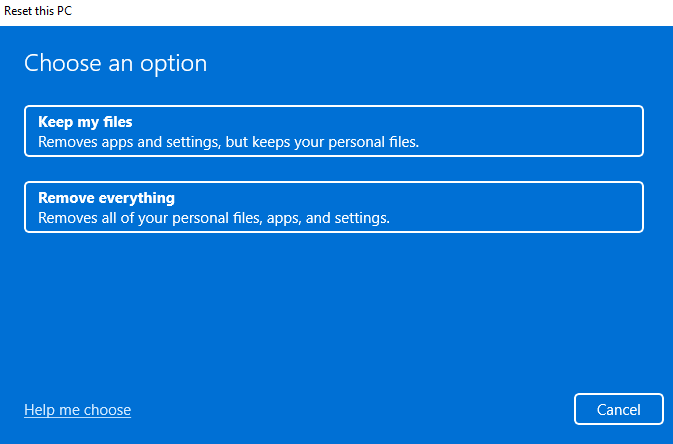
- Выберите вариант Сохраняйте мои файлы Если вы хотите сохранить личные данные или файлы в целости и сохранности, выберите [альтернативный вариант]. Удалить все Если вы хотите удалить все данные с жесткого диска, учтите, что в обоих случаях вы потеряете все установленные приложения и настройки, поэтому после сброса вам потребуется переустановить их.
Следуйте инструкциям и дождитесь завершения процесса сброса. В большинстве случаев сброс Windows 11 должен решить все проблемы, связанные с программным обеспечением. Если это не поможет, проблема, скорее всего, связана с оборудованием и может потребовать технической помощи.
Переустановите Windows 11
Чистая установка Windows 11 решит почти все ваши проблемы, за исключением аппаратных. Однако вы потеряете все установленные программы. Вы также потеряете все файлы, хранящиеся на диске, на который устанавливается Windows, если программа установки потребует его форматирования.
В отличие от сброса к заводским настройкам, для чистой установки требуется загрузочный USB-накопитель или инструмент создания установочного носителя Windows. Вы можете загрузить Windows (в виде ISO-файла) или инструмент создания установочного носителя (в виде EXE-файла) и создать загрузочный USB-накопитель . После создания загрузочного USB-накопителя установите на свой компьютер чистую копию Windows 11 .
Проблемы с Windows 11 исправлены.
Большинство не связанных с оборудованием проблем в операционной системе Windows 11 можно решить с помощью описанных выше методов. Однако, если вы не хотите самостоятельно устранять неполадки, попробуйте бесплатные сторонние инструменты для восстановления Windows 11.
Комментарии закрыты.