

Появление «синего экрана смерти» — это плохо. Но, по крайней мере, ваш компьютер сообщит вам о проблеме. С другой стороны, если вы получите « чёрный экран смерти» , вам придётся разбираться самостоятельно. Вам останется только гадать, в чём проблема.

Давайте рассмотрим причины и способы устранения ошибки «черный экран смерти» в Windows 10. Таким образом, вы сможете решить проблему, не бросая компьютер на произвол судьбы.
Узнайте, работает ли ваш компьютер.
Одной из возможных причин появления черного экрана может быть то, что процесс установки Windows 10 еще не завершен. Если у вас есть большие файлы данных от предыдущей установки Windows, не удивляйтесь, если установка займет у вас несколько часов.
Если вы этого не знали, вы, вероятно, предположили, что Windows уже установлена. В таком случае, скорее всего, именно поэтому вы видите черный экран. Решение состоит в том, чтобы проверить, работает ли ваш компьютер.
- Найдите светодиодный индикатор, отображающий активность жесткого диска. Теперь понаблюдайте за ним.
- Если этот индикатор мигает, это означает, что процесс настройки еще не завершен. В этом случае вам нужно просто подождать, пока он закончится.
- Если индикатор не горит, это означает, что процесс установки завис и не может быть продолжен.
Выключите компьютер

Поскольку процесс установки ни к чему не приводит, вам придётся попробовать ещё раз.
- Чтобы выключить компьютер, используйте кнопку питания. Если он не выключается обычным способом, нажмите и удерживайте кнопку питания в течение пяти-десяти секунд.
- Отключитесь от сети, вынув кабель Ethernet и выключив все беспроводные адаптеры.
- Отключите также и другие периферийные устройства. Это включает в себя игровые контроллеры и внешние жесткие диски.
- Также отсоедините шнур питания от компьютера. Затем подождите около тридцати секунд, пока все не вернется в исходное состояние.
- Подключите обратно шнур питания, периферийные устройства, беспроводные адаптеры и кабель Ethernet. Включите компьютер и переустановите Windows.
Включить безопасный режим
Если корень проблемы кроется в производительности оборудования, то простая загрузка необходимого программного обеспечения решит проблему.
Чтобы загрузить систему в безопасном режиме, включите компьютер, и как только появится экран входа в систему, нажмите и удерживайте клавишу Shift . Затем выберите кнопку питания и нажмите «Перезагрузить».
Активировать экран
Если Windows 10 не распознает ваш компьютер, он также может выдать тот самый ужасный черный экран. Простое решение: принудительно разбудите его. Для этого просто используйте клавиатуру.
- Сначала нажмите клавишу Windows.
- Затем нажмите Ctrl и сдвиг и B.
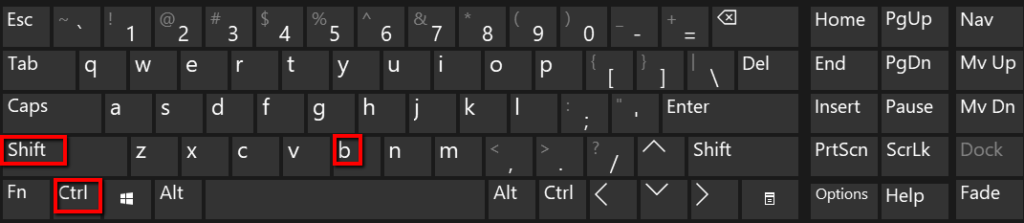
Переустановка видеокарты
Ещё одна возможная причина — неисправная видеокарта. Вам нужно её переустановить.
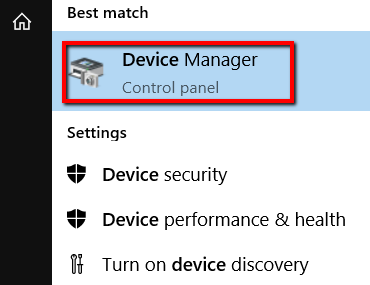
- Сначала нажмите клавишу Windows и выберите Диспетчер устройств.
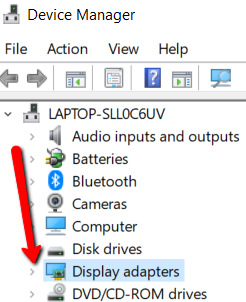
- Прокрутите вниз, пока не дойдете до ВидеоадаптерыРазверните этот раздел, нажав на стрелку рядом с ним.
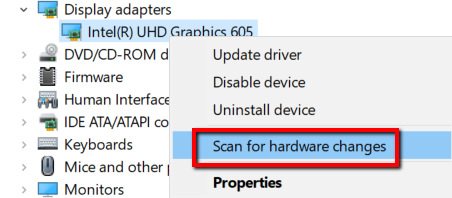
- Там выберите свой видеоадаптер. Щелкните по нему правой кнопкой мыши и выберите Удалить устройство.
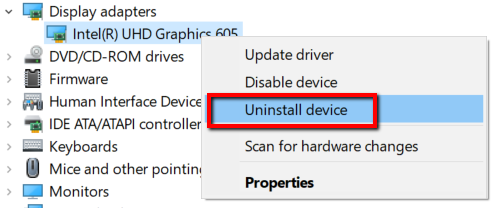
- После удаления программы снова щелкните правой кнопкой мыши по этому разделу. Затем выберите
Сканирование на предмет изменений оборудования
Чтобы оно снова появилось и вы могли его переустановить.
Обновите драйвер
Если ваша видеокарта не неисправна, возможно, она старая. В этом случае это также может быть причиной черного экрана.
- Для решения этой проблемы перейдите по ссылке:
Диспетчер устройств
снова.
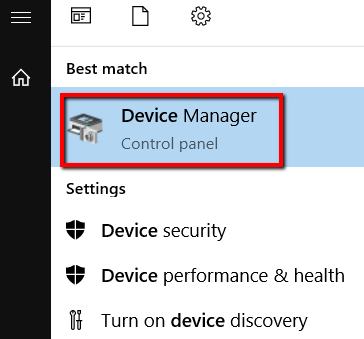
- Перейти к
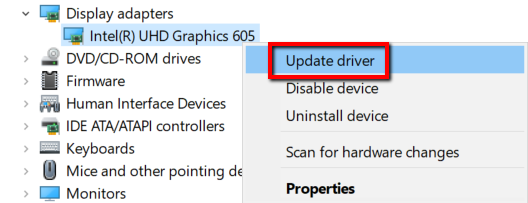
Видеоадаптеры
Разверните его. Найдите свой видеоадаптер и щелкните по нему правой кнопкой мыши. Теперь выберите
Обновление драйвера
.
Остановить операции RunOnce
Если после входа в систему вы видите черный экран, проблема может быть вызвана запущенным процессом.
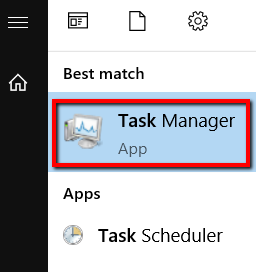
- Для начала устранения этой проблемы нажмите клавишу Windows и запустите программу.
Управление задачами
.
- Вы также можете нажать
Ctrl
و
сдвиг
و
ESC
Это также откроет...
Управление задачами
.
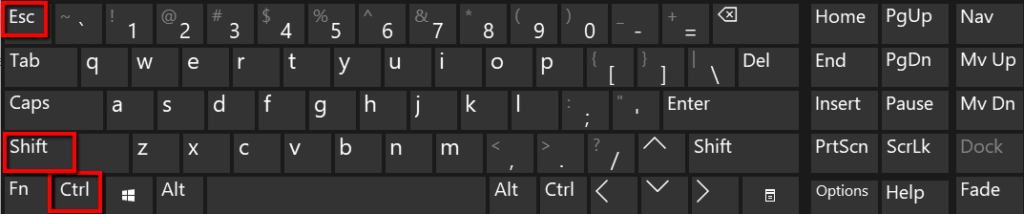
- Там проверьте процесс. runonce.exeЕсли программа запущена, щелкните по ней правой кнопкой мыши и выберите выключать.
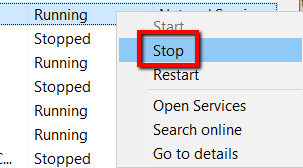
- Чтобы изменения вступили в силу, перезагрузите компьютер. Это можно сделать, нажав кнопку перезагрузки.
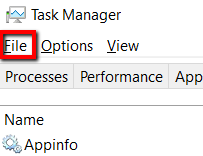
- Другой вариант — разрешить Диспетчер задач Прокладывая путь. Для начала перейдите по ссылке: Файл.
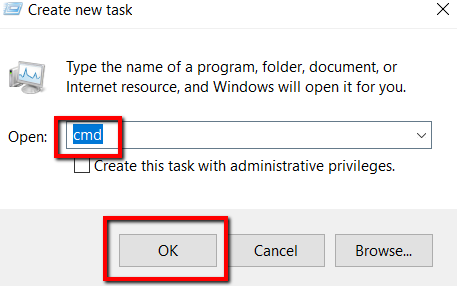
- Найдите Запустить новую задачу.
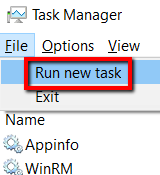
- Там, вход CMD И нажмите OK.
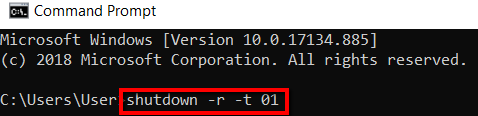
- В окне командной строки введите выключение -r -t 01 и нажмите ввод.
Комментарии закрыты.