

Если вы ждали возможности установить бесплатное обновление до Windows 11, сейчас самое время. Большинство ошибок в этом релизе исправлены, хотя некоторые обещанные функции, такие как поддержка приложений Android, пока не реализованы.
Существует несколько способов установить Windows 11 на ваш компьютер. Вы можете использовать мастер установки для обновления без потери данных или выполнить чистую установку с помощью загрузочного USB-накопителя.
Какой метод лучше? Как они работают? Вот краткий обзор.
Обновите текущую установку Windows 10.
Большинство людей предпочитают устанавливать новую операционную систему, не теряя при этом свои существующие данные. Хотя резервное копирование важных файлов и последующая переустановка, безусловно, возможны, это утомительный и трудоемкий процесс.
Обновив свою систему Windows 10 до Windows 11 с помощью мастера установки или Центра обновления Windows, вы сможете сохранить свои файлы и настройки, одновременно пользуясь новыми функциями. Хотя Windows предлагает подобную возможность не впервые, она никогда не была такой простой в использовании.
Когда Windows 11 только вышла, самым надежным методом было Использование мастера установкиТеперь вы можете добиться тех же результатов, обновив систему через Центр обновления Windows.
- Сначала откройте меню «Пуск» и выберите «Параметры».
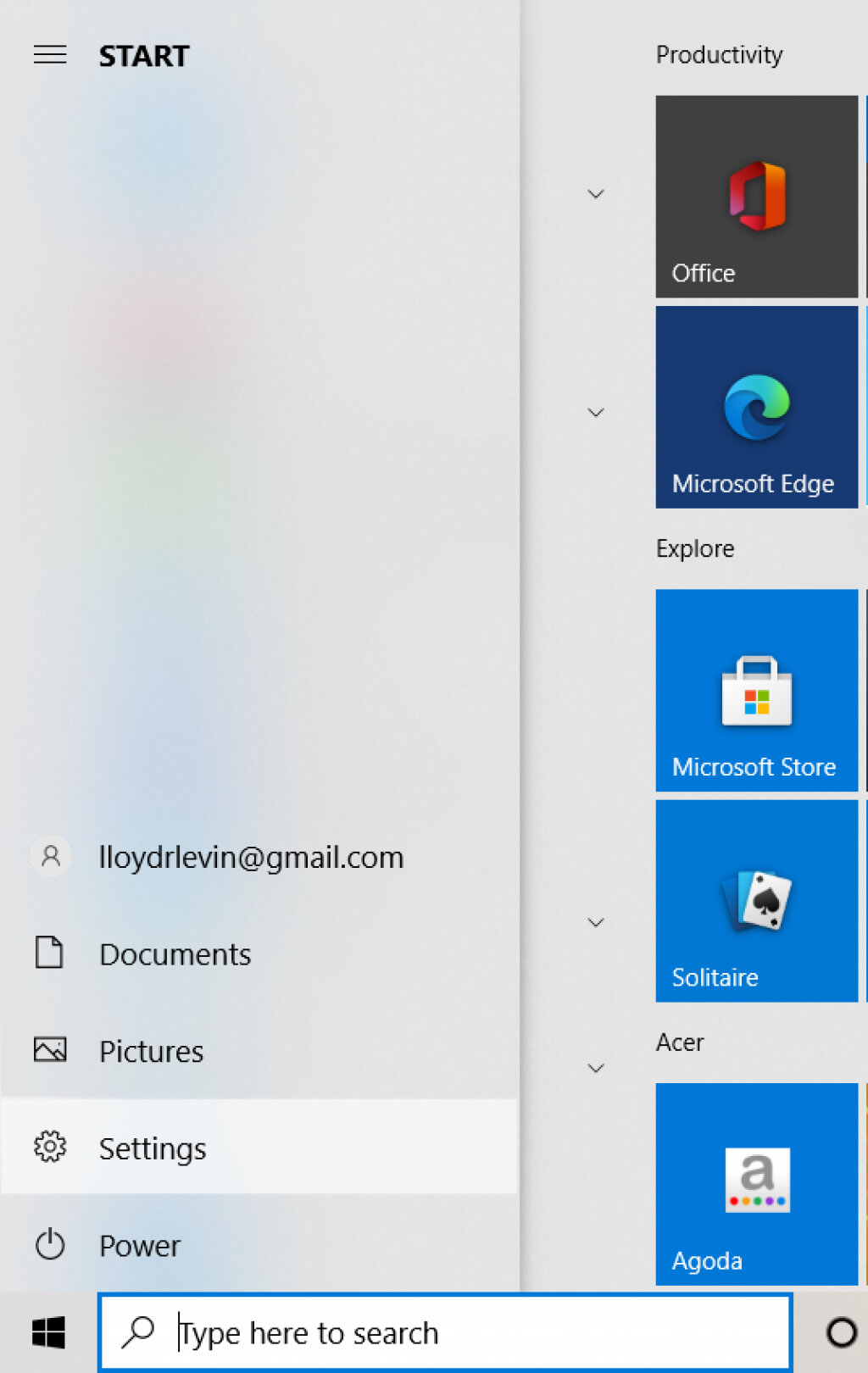
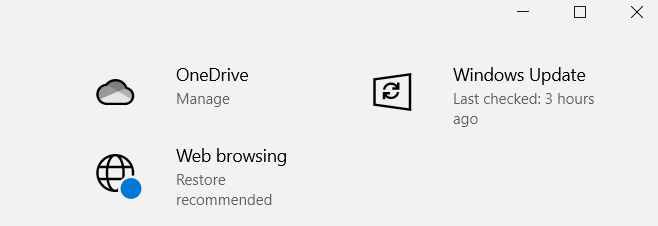
- Далее выберите «Центр обновления Windows».
- Помимо обычных обновлений Windows, на этом экране также появится возможность обновления до Windows 11. Нажмите кнопку «Загрузить и установить», чтобы продолжить.
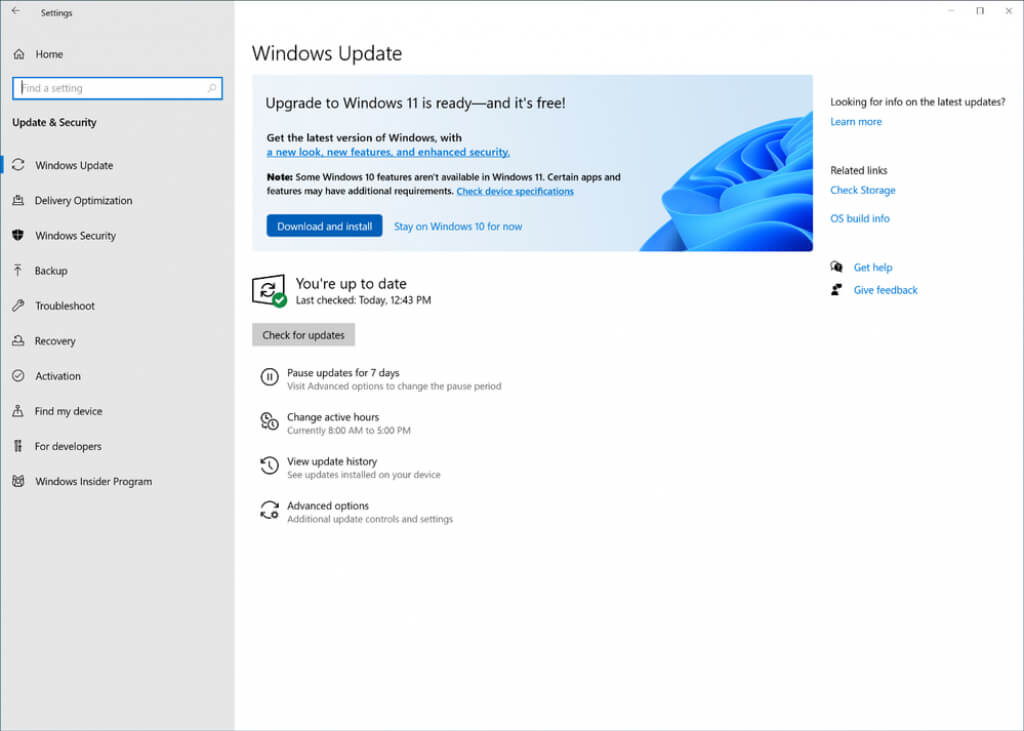
Затем Windows загрузит необходимые файлы в фоновом режиме. Вы можете продолжать пользоваться компьютером даже во время установки, так как перезагрузка потребуется только для заключительного этапа настройки.
Создайте загрузочный USB-накопитель с помощью инструмента создания носителя.
Многие пользователи предпочитают чистую установку Windows 11 обновлению. Это может быть хорошей идеей, если ваша система загромождена ненужными программами и другими программными проблемами, поскольку чистая установка удалит все ваши данные.
У этого есть две стороны – вы также потеряете все программы и файлы, установленные на диске. Что касается файловых данных, вы можете создать Онлайн-резервное копирование Или на внешнем жестком диске, но тогда приложения придется переустанавливать заново.
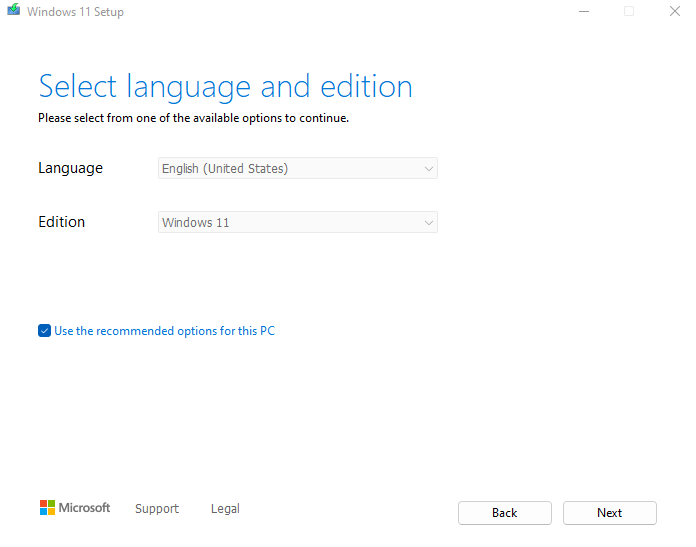
Однако установка с USB-накопителя часто необходима, особенно если вы собираете новый настольный компьютер, на котором отсутствует операционная система. Даже на старых системах выделенный раздел Windows упрощает чистую установку.
Чтобы помочь вам начать, Вот подробное руководство. В этом руководстве объясняется, как создать установочный носитель Windows 11 с помощью инструмента создания носителей (Media Creation Tool). Он позволяет создать загрузочный USB-накопитель или записать ISO-файл на DVD-диск для установки Windows 11.
Выполните чистую установку Windows 11.
После подготовки USB-накопителя или другого установочного носителя с помощью инструмента создания носителя (Media Creation Tool) вы можете приступить к самой установке. Прежде чем начать, следует учесть несколько моментов:
- Убедитесь, что ваша система поддерживает Windows 11: новейшая флагманская операционная система Microsoft имеет более строгие минимальные системные требования, чем вы могли бы ожидать. Помимо обычных ограничений по памяти и процессору, ваш ПК должен поддерживать UEFI Secure Boot и TPM 2.0 (Trusted Platform Module), а также другие компоненты. Убедитесь, что Проверьте, соответствует ли ваш компьютер требованиям для работы с Windows 11. С помощью приложения для проверки состояния компьютера или другим способом.
- Резервное копирование данных: Внесение существенных изменений, таких как установка новой операционной системы, может представлять риск для данных вашего компьютера. Даже если на вашем жестком диске есть отдельные разделы для файлов и Windows, вы все равно можете потерять данные. Поэтому рекомендуется создавать резервные копии данных. Создайте резервные копии важных файлов. Для защиты от потери данных.
- Поиск драйверов материнской платы: Чистая установка подразумевает удаление всего содержимого жесткого диска, включая системные драйверы. Хотя Windows автоматически установит необходимые драйверы для работы системы, такие компоненты, как графический процессор (GPU) или звуковая карта, будут работать лучше всего со своими собственными драйверами. Рекомендуется искать пакеты драйверов для каждого компонента вашего компьютера, посетив веб-сайт производителя.
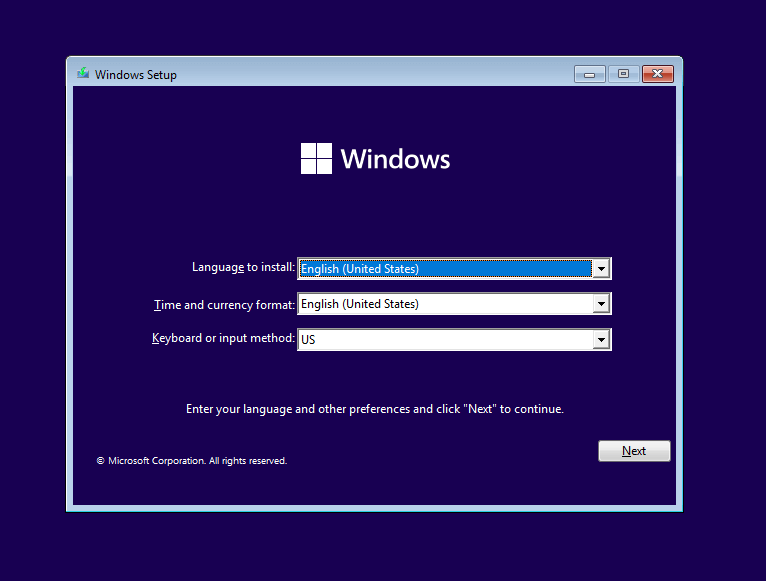
Теперь вы наконец можете приступить к самой установке. Следуйте инструкциям. Наше подробное руководство по правильной установке Windows 11 на ваш компьютер. С загрузочного USB-накопителя. Вам также может понадобиться... Изменить порядок взлета Проверьте BIOS вашего компьютера, чтобы убедиться, что он действительно запущен.
:ات صلة: Возникли проблемы с установкой? Вот как это сделать. Устранение неполадок и исправление ошибок типа «Windows не удалось завершить установку». и Исправление ошибки установки Windows с кодом 0x8007025d.
Как лучше всего установить Windows 11 на компьютер?
Если вы просто хотите без особых проблем обновиться до Windows 11, то лучше всего использовать прямое обновление. Вы можете воспользоваться мастером установки или выбрать опцию в Центре обновления Windows, чтобы загрузить и установить Windows 11 на вашу текущую операционную систему.
С другой стороны, если вы хотите начать всё с чистого листа, лучшим решением будет чистая установка. Вы можете создать загрузочный USB-накопитель или DVD-диск с помощью инструмента создания носителей Microsoft, а затем использовать его для установки Microsoft Windows 11 на любую совместимую систему.
Обратите внимание, что этот метод удалит все данные с диска, поэтому он обычно рекомендуется только для новых компьютеров. Если вы используете его на своем текущем компьютере, сделайте резервную копию всех важных данных на внешний жесткий диск или в облачное хранилище.
Комментарии закрыты.