

CMOS расшифровывается как комплементарный металлооксидный полупроводник . Хотя это небольшой чип на материнской плате, он выполняет большую часть ожидаемых функций. Для начала давайте развеем распространенное заблуждение: чип CMOS и батарея CMOS — это две разные вещи.
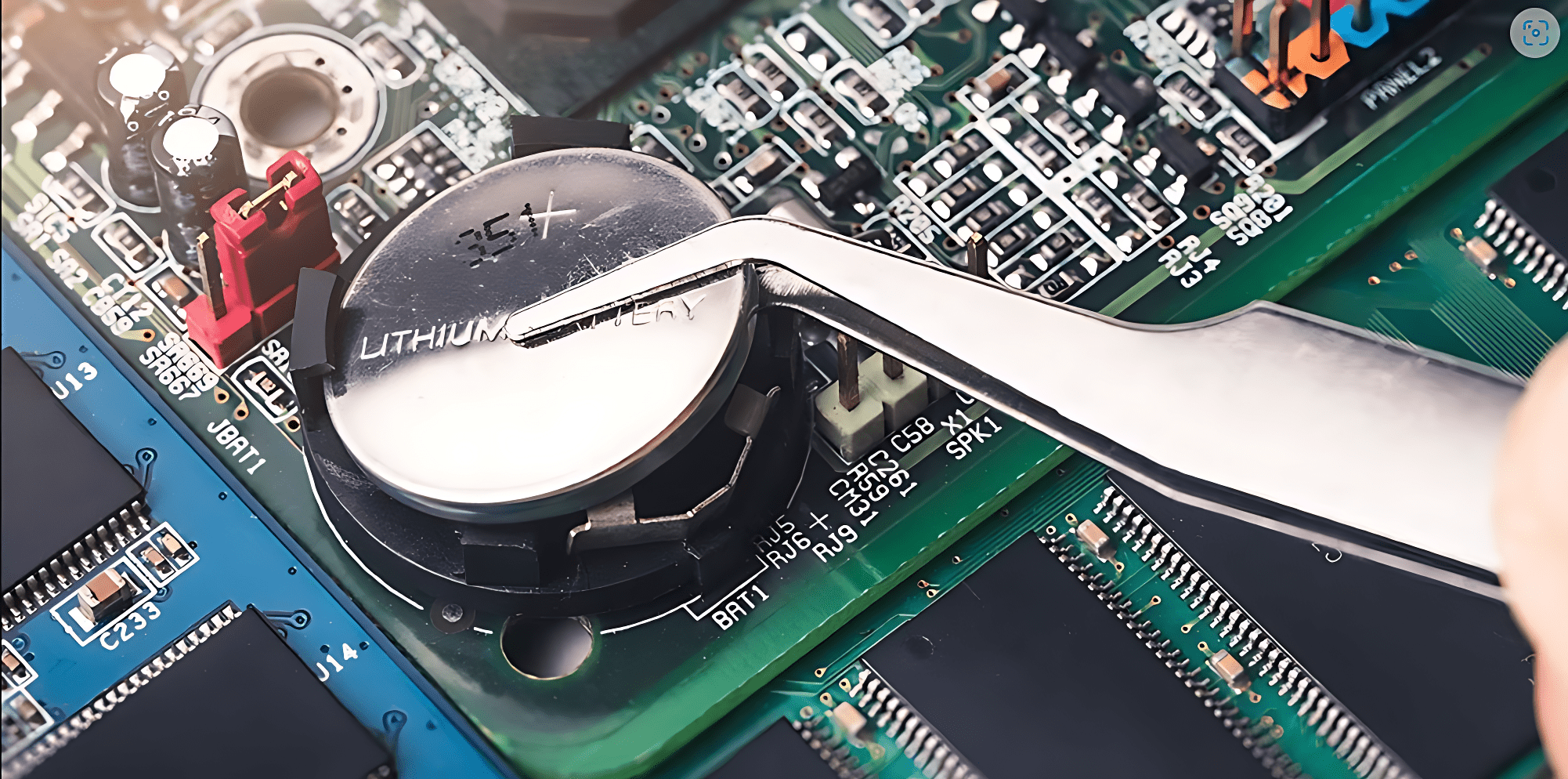
CMOS — это технология на основе MOSFET-транзисторов , используемая в материнских платах, главным образом потому, что она позволяет выполнять логические операции с очень низким энергопотреблением. В этом чипе хранятся важные настройки BIOS, он управляет часами реального времени ( RTC ), а также обеспечивает безопасность других ключевых параметров конфигурации.
Более десяти лет микросхема CMOS интегрируется в область ICH (I/O Controller Hub) или южного моста материнской платы.
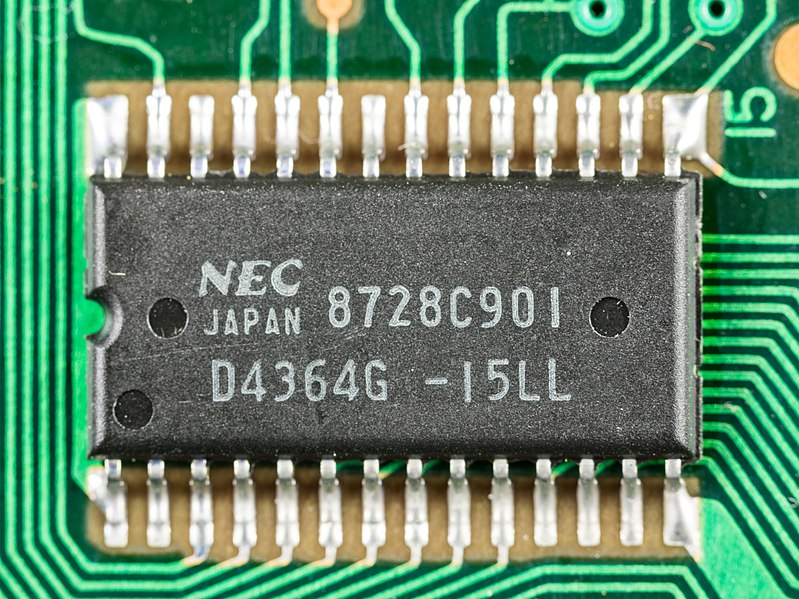
Компонент в форме монеты на материнской плате — это батарейка CMOS , литиевая батарейка-таблетка . Эта батарейка обеспечивает небольшое количество энергии, необходимое микросхеме CMOS для поддержания своих настроек, когда компьютер выключен. Хотя большинство современных систем могут сохранять некоторые настройки BIOS или UEFI на жесткий диск или другое энергонезависимое хранилище, батарейка все равно необходима для точной работы времени и даты, поскольку RTC не может сохранять время без питания.
Термины «батарея CMOS» и «чип/память CMOS» часто путают, но полезно знать, что батарея питает чип — это не одно и то же.
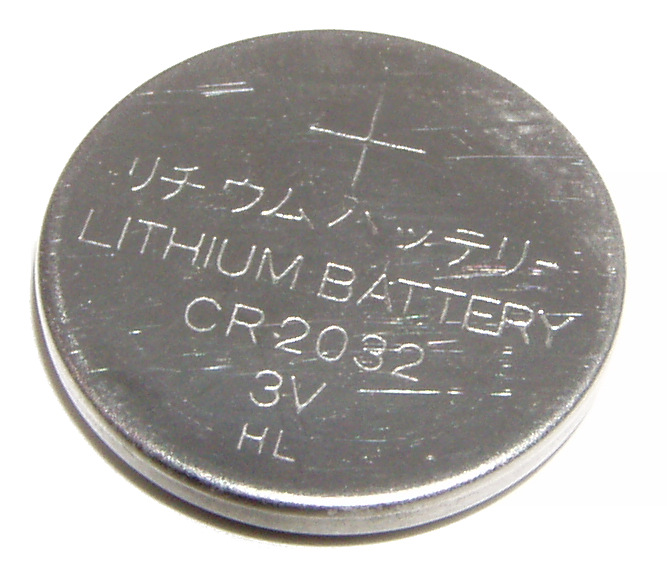
Как именно работает компьютер?
Начнём с самого начала. Ваш центральный процессор (ЦП) — это сердце вашего компьютера: он обрабатывает большую часть вычислений и имеет решающее значение для производительности. ЦП подключается к материнской плате, и все остальные компоненты — такие как клавиатура, мышь и монитор — также подключаются к ней. BIOS помогает всему этому работать вместе, управляя обменом данными между этими устройствами.
При включении компьютера BIOS проверяет и настраивает подключенные устройства. Например, если у вас два SSD-накопителя — один SATA и один M.2 — и вы хотите загрузиться с SATA-накопителя, BIOS сохранит эту настройку. BIOS (или UEFI) — это первая программа, которую запускает ваш компьютер, еще до загрузки операционной системы.
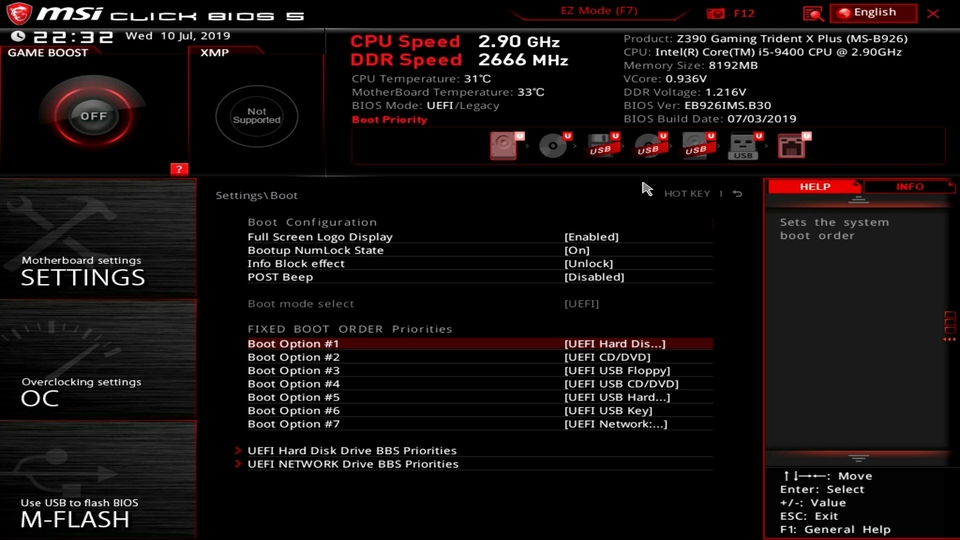
Никто не хочет каждый раз заново вводить все настройки BIOS — например, ручной разгон или приоритеты загрузочных устройств — при каждом включении компьютера. Именно для этого и существует CMOS-память. Так же, как ваши игры хранятся на жестком диске, ваши настройки BIOS хранятся в CMOS-памяти.
Теперь давайте разберемся, почему CMOS так важен для бесперебойной работы вашего компьютера.
↪ Роль батареи CMOS-транзистора
При первом включении компьютера память CMOS пуста. BIOS собирает информацию о вашем компьютере — например, настройки процессора (включая разгон ), скорость памяти ( файлы XMP ) и включенные или выключенные вами функции — и сохраняет эти данные в памяти CMOS.
При следующем запуске компьютера он проверит сохраненные данные CMOS, чтобы убедиться, что ничего не изменилось. Если вы замените оборудование или внесете изменения в BIOS, эти настройки будут немедленно обновлены в памяти CMOS.
Самое важное, что батарея CMOS поддерживает работу часов реального времени ( RTC ), когда компьютер выключен, поэтому ваша система всегда знает правильное время и дату. Хотя современные компьютеры часто синхронизируют часы онлайн, наличие батареи все равно полезно. Вкратце, батарея CMOS:
- Сохраняет настройки и предпочтения. BIOS/UEFI Твой собственный.
- Поддерживайте точность Реальные часы.
- Доступность энергия Для CMOS-памяти, когда компьютер не подключен к электросети.
Поскольку любая батарея рано или поздно выходит из строя, вам, скорее всего, когда-нибудь потребуется заменить батарею CMOS. Обычно эти батареи служат около трех лет , если компьютер не подключен к источнику питания. Слабые батареи могут вызывать множество проблем.
Проблемы с батареей CMOS
1. Неверная дата и время.
Поскольку батарея CMOS питает часы реального времени, если она разряжена, на вашем компьютере могут по-прежнему отображаться неверные дата и время. Хотя это можно временно исправить, синхронизировав время компьютера с интернетом, это очень явный признак того, что батарея CMOS выходит из строя.
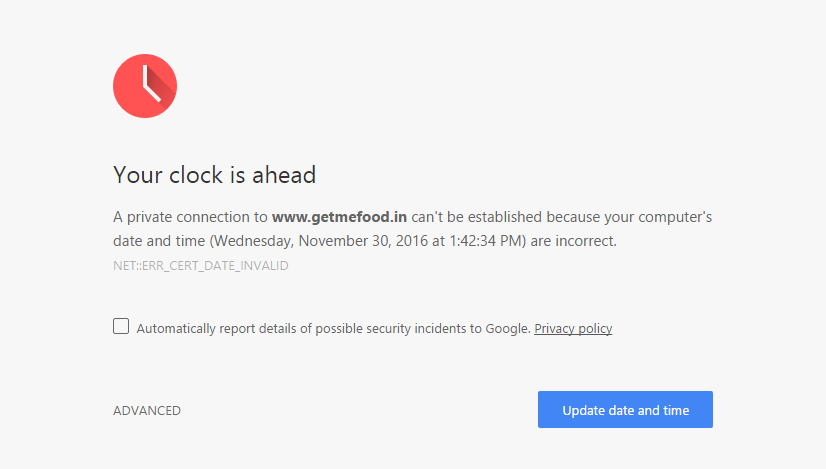
Кроме того, на некоторых веб-сайтах могут отображаться ошибки типа « Ваши часы опережают/отстают ». В этом случае обычно это происходит из-за рассинхронизации системных часов, часто из-за разряженной или вышедшей из строя батареи CMOS.
2. Пароли BIOS можно сбросить.
Пароли BIOS отличаются от обычных паролей Windows — они защищают настройки BIOS от несанкционированного доступа. Поскольку эти пароли хранятся в памяти CMOS, неисправная батарея может неожиданно сбросить их. Если батарея CMOS разряжена, пароли BIOS могут быть стерты без предупреждения.
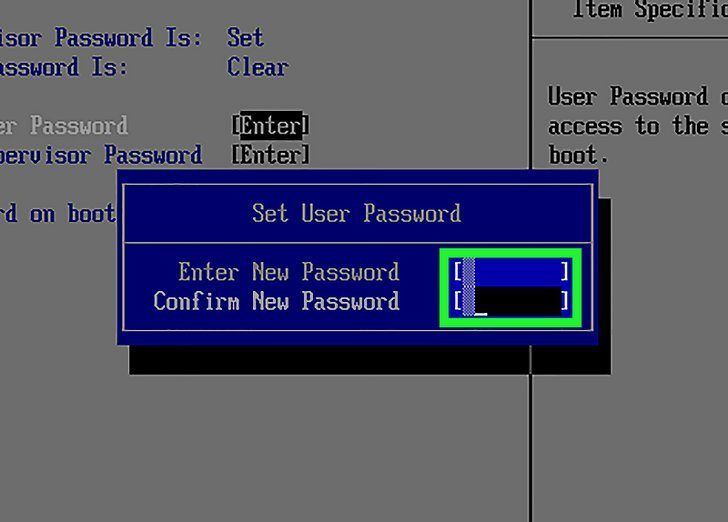
Если вы занимаетесь обслуживанием компьютеров в организации или школе, это может привести к проблемам с безопасностью. С другой стороны, если вы когда-либо забудете пароль от BIOS, вы можете сбросить его, вынув батарейку CMOS на 10-15 минут , а затем вставив её обратно.
3. Нарушение последовательности загрузки устройства
Если ваш компьютер внезапно пытается загрузиться с другого жесткого диска или вы заметили, что ранее установленный порядок загрузки потерян, это, скорее всего, связано с разряженной батарейкой CMOS.
Как обсуждалось выше, последовательность загрузки хранится в памяти CMOS. Если уровень заряда батареи снизится, эти важные данные могут быть потеряны или повреждены.
4. Непрерывный свистящий звук
Если при включении компьютера вы слышите звуковой сигнал, это может указывать на разрядку батареи CMOS. Эти сигналы издаются во время самодиагностики при включении компьютера ( POST ). Каждый звуковой сигнал имеет своё значение (в зависимости от производителя), но если вы слышите звуковые сигналы в сочетании с другими перечисленными проблемами, виновником может быть батарея CMOS.
Например, 10 звуковых сигналов в системах AMI BIOS обычно указывают на проблему с регистром выключения CMOS.
5. Периферийные устройства не реагируют.
Если после включения компьютера клавиатура, мышь или другие периферийные устройства перестают работать или ведут себя некорректно, причиной может быть разряженная батарейка CMOS. Если вы используете пользовательскую раскладку клавиатуры, возможно, потребуется сбросить настройки из-за поврежденных или отсутствующих данных CMOS.
6. Ошибка контрольной суммы
Если при включении компьютера вы видите сообщение «Ошибка контрольной суммы CMOS», это означает, что BIOS не может проверить данные в памяти CMOS, скорее всего, из-за разряженной батареи.
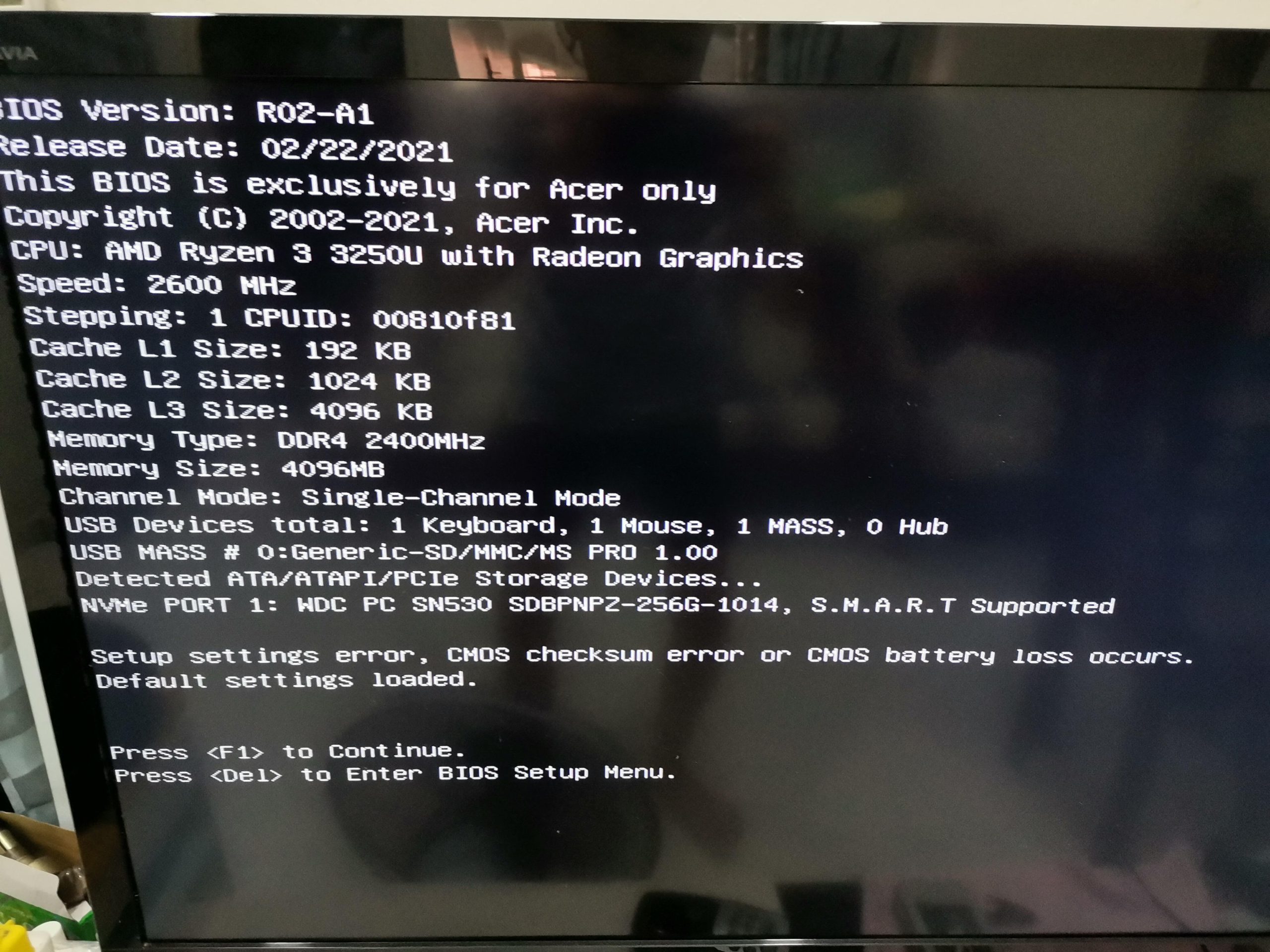
В памяти CMOS хранятся все настройки BIOS для первой загрузки. После перезагрузки компьютер пытается сопоставить новую информацию с сохраненными данными — если возникает несоответствие из-за неисправной батареи, вы увидите ошибки, подобные этим.
Как сбросить/заменить батарейку CMOS
Любой электронный компонент со временем изнашивается, и батарея CMOS не является исключением. Через несколько лет она может перестать удерживать достаточное напряжение, и вы столкнетесь с проблемами, упомянутыми ранее.
Если батарейка CMOS разрядилась или вы просто хотите сбросить BIOS, самым сложным шагом обычно является поиск батарейки! Остальное просто — выньте её и вставьте новую. Батарейки CMOS недорогие и легко заменяются. Вот как это сделать:
- Примите меры предосторожности ESD Электростатический разряд необходим для защиты ваших компонентов.
- Откройте корпус вашего ПК и найдите материнскую плату, на которой установлен кулер процессора, иGPU :, وОперативная память(Вот наглядное руководство) GIGABYTE):
![]()
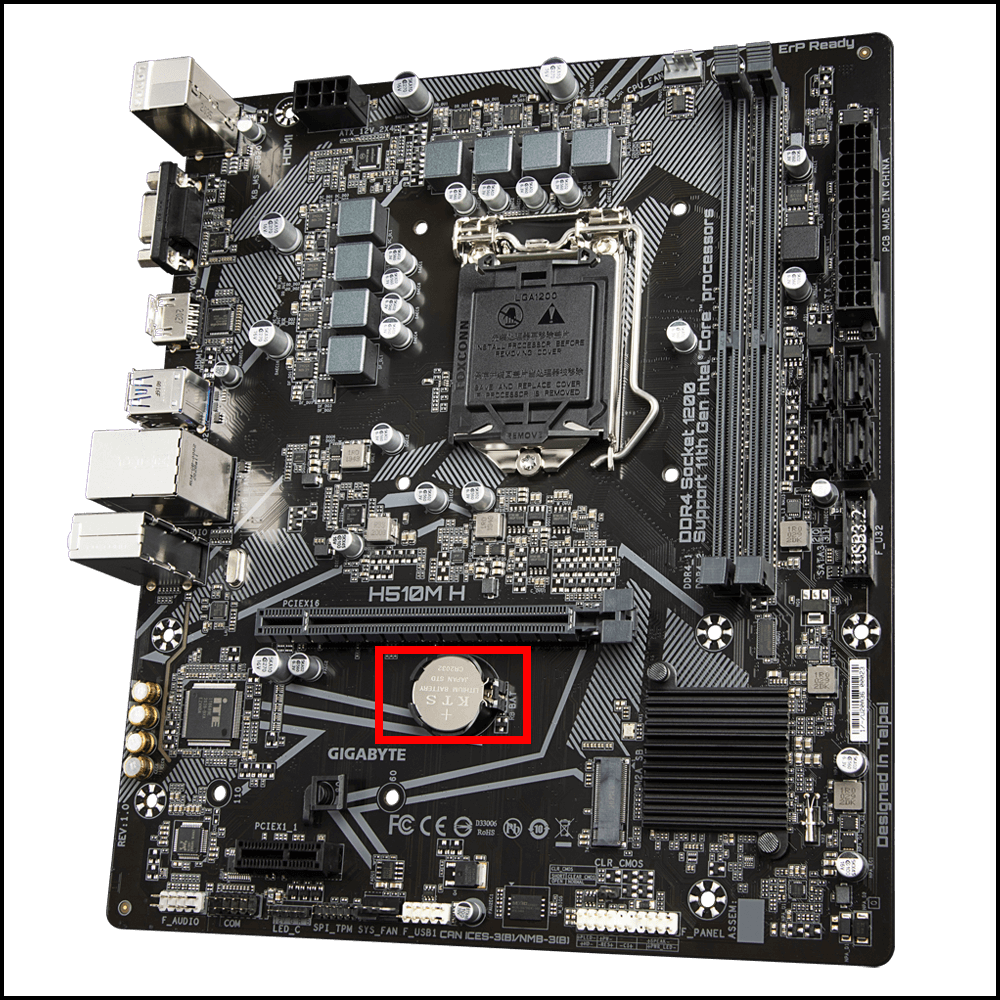
- Найдите батарейку CMOS — обычно это блестящая ячейка в форме монеты. На большинстве материнских плат она расположена под или рядом с батарейкой. Слот PCIeВозможно, вам придётся отсоединить кабели, переместить диски или снять видеокарту, чтобы получить к ней доступ.
- Если вы используете материнскую плату от ноутбука или сервера, обратитесь к руководству пользователя производителя для получения подробной информации. В некоторых ноутбуках доступ к компонентам прост, в то время как для других может потребоваться снятие нескольких крышек или всей нижней панели.
- Аккуратно потяните пальцами край батареи вверх. В некоторых системах используется небольшой металлический зажим, который необходимо отодвинуть в сторону, прежде чем батарея извлечется.
- После извлечения аккуратно вставьте новую батарейку на то же место. Вот и все — вы заменили батарейку CMOS! Не волнуйтесь, это проще, чем кажется.
Комментарии закрыты.