

Производительность и эффективность вашего компьютера во многом зависят от исправной оперативной памяти (RAM). Это связано с тем, что оперативная память — это доступная временная память, активно используемая для выполнения ресурсоемких процессов, которые не являются постоянными записями на жестком диске. Однако оперативная память также может быть повреждена, деградирована или выйти из строя. Мониторинг состояния оперативной памяти и обеспечение ее работы на оптимальной скорости, температуре и в соответствии с временными параметрами гарантирует наилучшую производительность остального оборудования вашего компьютера, поскольку оперативная память позволяет всем остальным компонентам компьютера работать согласованно.
Если вы начали сталкиваться с печально известным «синим экраном смерти» (BSOD), это может быть явным признаком того, что оперативная память вашего компьютера работает некорректно. BSOD обычно возникает, когда компьютер не может предоставить необходимое пространство в памяти для важных задач. Это приводит к зависанию и перезагрузке системы, которая пытается отключить несущественные функции, а затем безопасно перезагрузиться с оптимальной производительностью. Случайные BSOD могут быть результатом единичного, изолированного сбоя, который не обязательно вызван нестабильной оперативной памятью. Однако, если такие события становятся более частыми и повторяющимися со временем, это почти всегда связано с нестабильной оперативной памятью, требующей внимания и обслуживания.
Для проверки оперативной памяти, как после события, заставляющего вас подозревать необходимость ремонта и регулировки, так и в качестве профилактической меры до возникновения подобной поломки, вы можете использовать либо встроенную в Windows программу диагностики памяти, либо популярную (и рекомендуемую) программу: Passmark Memtest 86. Если у вас установлено несколько модулей оперативной памяти, выполните следующие тесты для каждого модуля отдельно.
Пошаговое руководство по проверке оперативной памяти (RAM) на компьютере под управлением Windows.
Тестирование оперативной памяти (проактивное и профилактическое): Инструмент диагностики памяти Windows
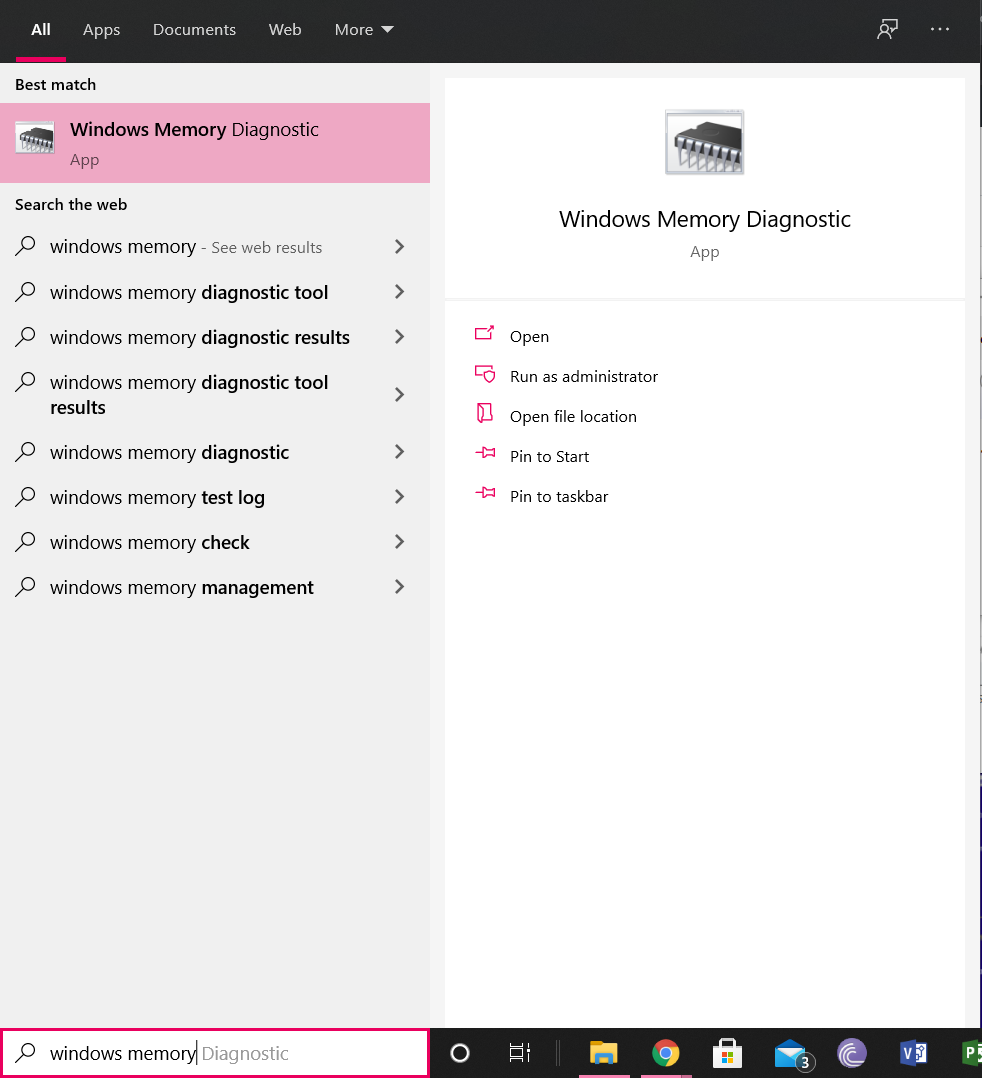
Для использования встроенной функции устранения неполадок с оперативной памятью на вашем компьютере с Windows необходимо выполнить следующие действия.
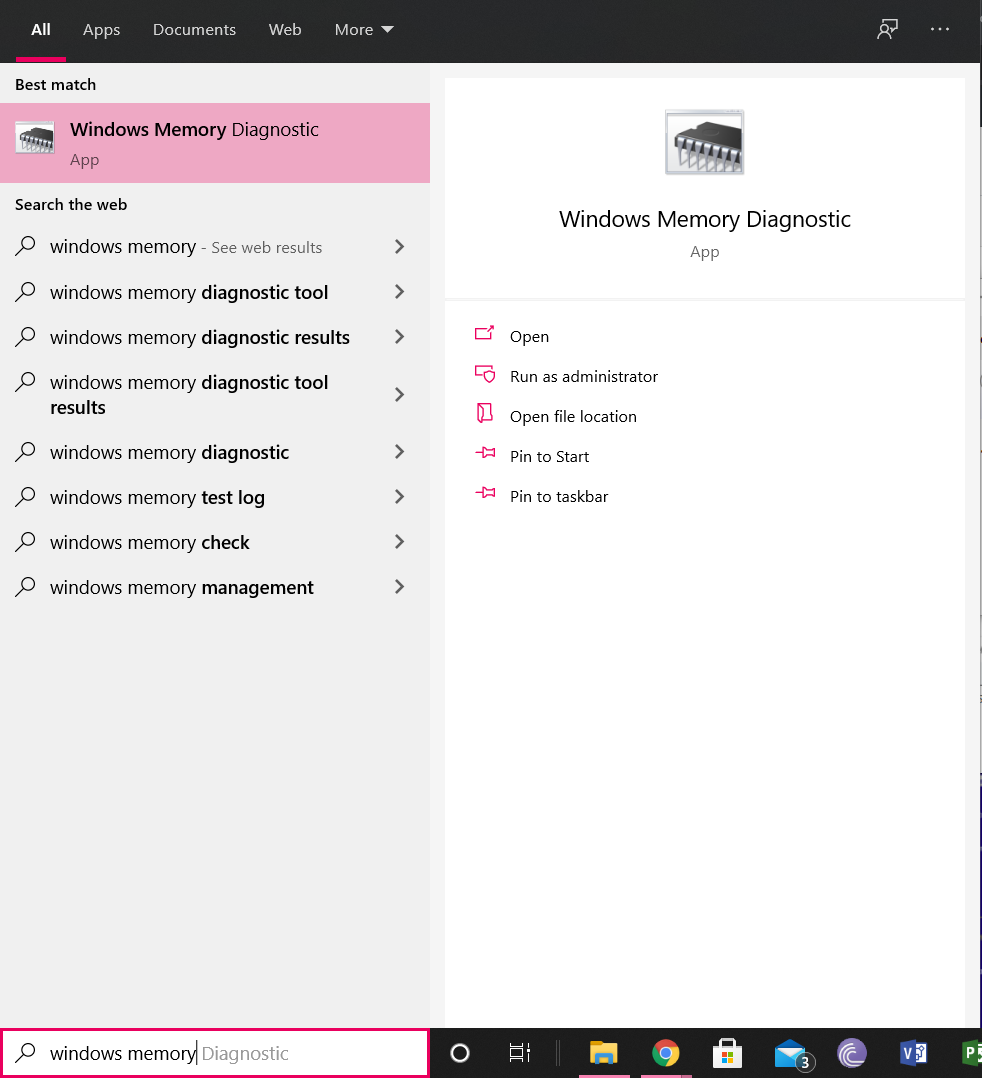
- Перейдите в меню «Пуск» или в строку поиска и введите «Диагностика памяти Windows». Вы должны найти приложение, значок которого содержит изображение микросхемы. Щелкните по этому приложению, чтобы запустить его.
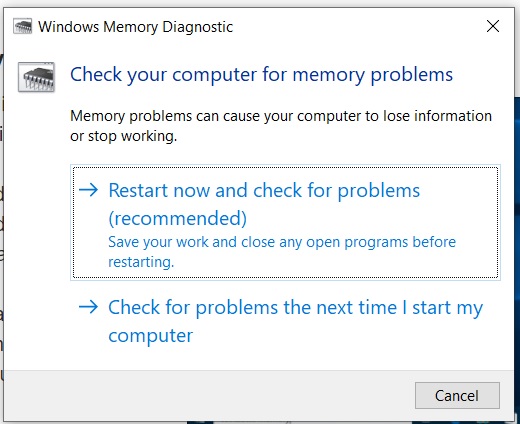
- Появится диалоговое окно, позволяющее перезагрузить компьютер сейчас и проверить наличие проблем, как рекомендуется, или проверить наличие проблем при следующем запуске компьютера. Выберите «Перезагрузить сейчас и проверить наличие проблем».
- После выбора опции «Мгновенный перезапуск» ваш компьютер автоматически перезагрузится, и при повторном запуске Windows будет проверена оперативная память.
- После завершения перезагрузки на экране компьютера появится сообщение с результатами диагностики. Это сообщение будет отображаться и...
 Затем эффект исчезает через короткое время, поэтому важно сохранять бдительность и дождаться результатов. После начала проявления может потребоваться некоторое время, поэтому будьте осторожны.
 - Если вы используете Windows 10, сообщение появится в правом нижнем углу. Если сообщение указывает на отсутствие ошибок памяти, значит, ваш модуль памяти работает исправно, и беспокоиться не о чем.
 Затем эффект исчезает через короткое время, поэтому важно сохранять бдительность и дождаться результатов. После начала проявления может потребоваться некоторое время, поэтому будьте осторожны.
Вы также можете попробовать другие методы, описанные ниже.
Проверьте свою оперативную память (профилактика и профилактические меры): Passmark Memtest 86
Для проверки состояния оперативной памяти и устранения любых ошибок с помощью бесплатного инструмента Passmark Memtest 86 вам потребуется:
- Загрузите и установите приложение Passmark Memtest 86 по следующей ссылке: Passmark Memtest 86 .
 После завершения загрузки перейдите в файловую директорию вашего компьютера и найдите загруженный файл. Скопируйте этот загруженный файл на рабочий стол и распакуйте его в папку на рабочем столе. После завершения распаковки вы можете удалить исходный загруженный файл.
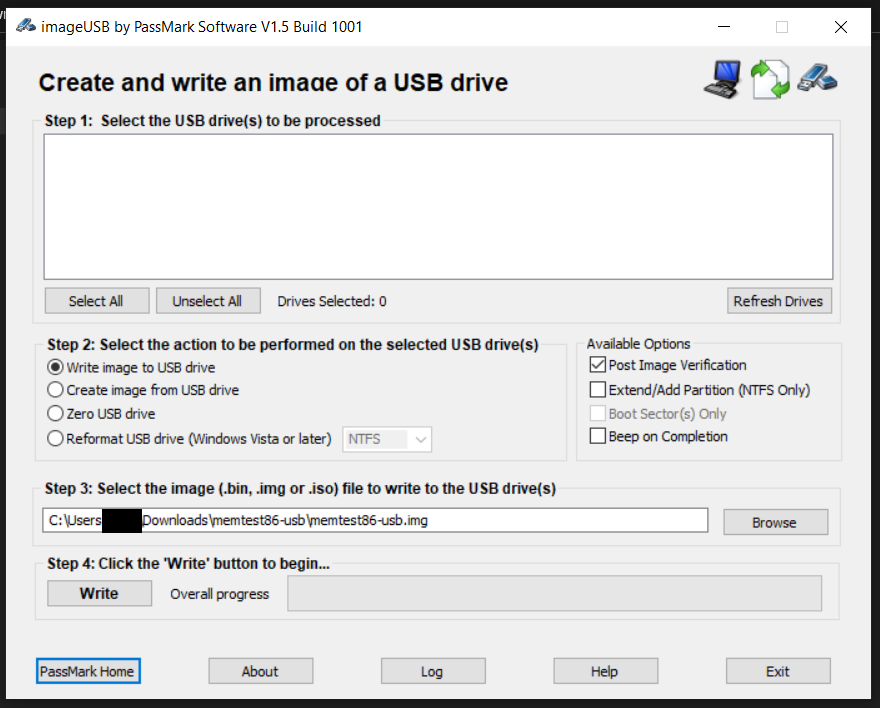
- Найдите ненужный вам USB-накопитель. Данные с этого накопителя будут стерты, и на него будет загружен образ Passmark Memtest 86. Подключите его к компьютеру и запустите исполняемый файл. “imageUSB”.
- В разделе «Создать и записать образ USB-накопителя» выберите нужный USB-накопитель. Это будет резервный USB-накопитель, который вы только что подключили.
- Проверьте настройки и параметры в диалоговом окне и убедитесь в следующем:
- Я выбрал правильный USB-накопитель.
- Я выбрал пункт «Записать образ на USB-накопитель» из вариантов в разделе «Шаг 2: Выберите действие, которое будет выполнено на выбранном(ых) USB-накопителе(ах)».
- В разделе «Доступные параметры» поставьте галочку рядом с пунктом «Проверять после получения изображения», а все остальные флажки оставьте неотмеченными.
- В шаге 3 «Выберите файл образа (.bin, .img или .iso) для записи на USB-накопитель(ы)» найдите путь к файлу. “memtest86-usb.img” Из содержимого, извлеченного из загруженного вами файла на рабочем столе.
- Шаг 4 позволяет записать образ на USB-накопитель. После проверки всех указанных выше параметров нажмите кнопку «Записать» на шаге 4 и дождитесь завершения процесса записи. Процесс записи может занять некоторое время, поэтому, пожалуйста, наберитесь терпения.
- После завершения записи перезагрузите компьютер и нажмите клавишу меню загрузки во время запуска. Обычно это клавиша F2 для большинства устройств Windows.
- В меню автозагрузки вы увидите, что ваш компьютер использует USB-накопитель для настройки процесса загрузки. Вы увидите логотип Passmark Memtest 86, а также параметры для его настройки или выхода из него. Нажмите «Настройка».
- В следующем меню вы увидите зеленую иконку «Запустить», которая позволяет начать тест. Щелкните по этой иконке, и ваш компьютер диагностирует ваш модуль памяти. В зависимости от объема вашей оперативной памяти это может занять от нескольких минут до нескольких часов, поэтому оставьте компьютер в режиме ожидания, пока он обрабатывает тест, и убедитесь, что он подключен к сети, чтобы избежать выключения в процессе.
 После завершения загрузки перейдите в файловую директорию вашего компьютера и найдите загруженный файл. Скопируйте этот загруженный файл на рабочий стол и распакуйте его в папку на рабочем столе. После завершения распаковки вы можете удалить исходный загруженный файл.
Дальнейшие шаги: Что мне делать дальше?
На основании результатов диагностических тестов вы теперь будете знать, есть ли какие-либо неисправности в вашем модуле оперативной памяти. Если тест не выявил никаких неисправностей, ваш модуль оперативной памяти работает безупречно. Если же проблемы с производительностью компьютера заставили вас заподозрить неисправность оперативной памяти, причина, скорее всего, кроется в другом, и вам нужно сосредоточить усилия в другом направлении. Если результаты показывают, что у вас действительно неисправная или дефектная оперативная память, решение состоит в том, чтобы приобрести новую оперативную память и заменить старый модуль. Повреждения модулей оперативной памяти делают их непригодными для использования, поэтому замена модуля оперативной памяти — единственный способ устранить такие дефекты. Большинство современных модулей оперативной памяти имеют пожизненную гарантию. Вы можете отправить свой модуль на замену, если ваша оперативная память неисправна или повреждена.
Если проблемы с оперативной памятью сохраняются, и аппаратных неисправностей нет, проверьте её профиль XMP, тактовую частоту процессора и общую частоту, чтобы убедиться, что она работает с оптимизированными настройками тактовой частоты процессора. Разгон Иногда увеличение объема оперативной памяти может улучшить производительность и уменьшить некоторые проблемы с задержками, с которыми вы можете столкнуться. Иногда решением может стать и снижение тактовой частоты, особенно если ваша оперативная память уже износилась, и вы пытаетесь временно стабилизировать производительность. Проблема, скорее всего, вскоре возникнет снова из-за необратимого характера повреждения, но снижение тактовой частоты может временно решить вашу проблему.
Последние мысли
Если ваш компьютер начал выдавать «синий экран смерти», тормозить или зависать, велика вероятность, что ваша оперативная память работает неэффективно и нестабильно. Чтобы диагностировать неисправность или повреждение оперативной памяти, вы можете запустить средство диагностики памяти Windows или Passmark Memtest 86. После получения результатов, если ваша оперативная память выдает ошибку, и эта ошибка не связана с частотой (как указано в отчете после тестирования на экране), вам потребуется приобрести новый модуль оперативной памяти и заменить старый. До тех пор вы можете попробовать снизить частоту оперативной памяти, чтобы временно сделать систему работоспособной. Если диагностика не показывает никаких ошибок или выявляет только ошибку, связанную с частотой, вам следует проверить частоту и тайминги оперативной памяти и увеличить ее для повышения производительности. Если это не решит вашу проблему, проблема, которую вы пытаетесь диагностировать в своем компьютере, может быть вызвана неисправностью другого компонента компьютера, и это может быть не оперативная память.
Комментарии закрыты.