

К сожалению, появление неожиданной ошибки в Roblox, приводящей к закрытию приложения, — очень распространённая проблема. Давайте рассмотрим несколько способов решения этой проблемы..
Как и в случае с большинством подобных ошибок, невозможно точно определить причину сбоя, поэтому единственный выход — попробовать несколько способов и посмотреть, что сработает лучше всего. Проблема может быть вызвана обновлением, поврежденными файлами Roblox или даже чем-то таким простым, как случайная ошибка в кэше Roblox.
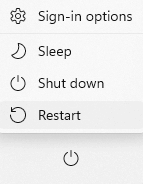
Способ 1: Перезагрузите компьютер.
Мы знаем, что вы уже слышали это тысячу раз, но этот совет повторяется по очень веской причине – это самый простой способ решить большинство временных проблем.
Если вы думаете, что вам не нужно перезагружать компьютер, потому что вы его выключили, подумайте ещё раз. Современные операционные системы, такие как Windows 11, на самом деле не выключают компьютер; они просто переводят его в своего рода спящий режим.
Это улучшает время запуска, но также означает, что любые временные сбои не исчезают после выключения, как обычно ожидается. По этой причине вам нужно специально указать компьютеру перезагрузиться.
Поэтому, прежде чем искать другое решение, стоит попробовать перезагрузить компьютер и посмотреть, появится ли ошибка снова. Если нет, вы только что решили проблему, и вам больше ничего не нужно делать.
Второй способ: переустановка Roblox.
Хорошо, значит, вы уже перезагрузили компьютер, и это не помогло. Следующий шаг — попробовать переустановить Roblox, чтобы проверить, решит ли это проблему.
Поскольку Roblox — это игра с поддержкой онлайн-сервисов (то есть она размещена на облачном сервере и привязана к учетной записи), вы не потеряете свой прогресс или данные, выполнив эти действия. Будут удалены и переустановлены только игровые файлы, что нам и нужно.
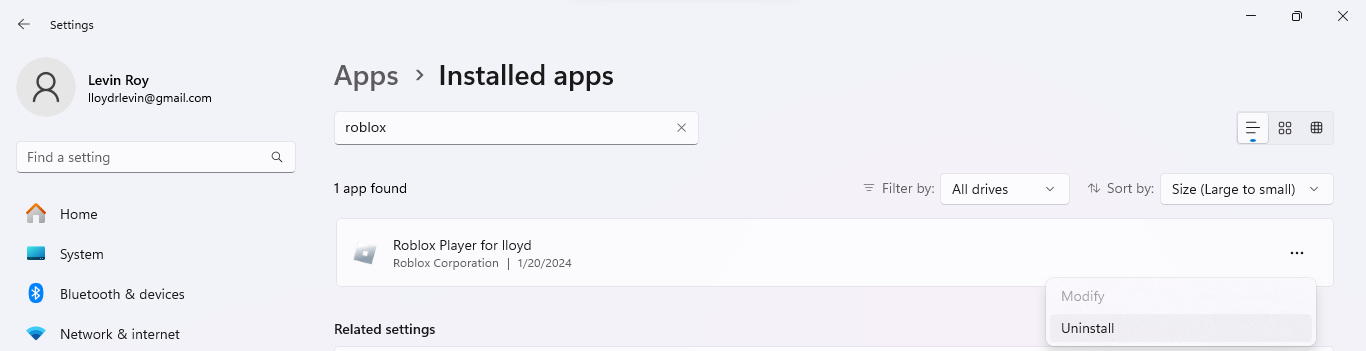
- Чтобы удалить Roblox, откройте «Настройки» из меню «Пуск».
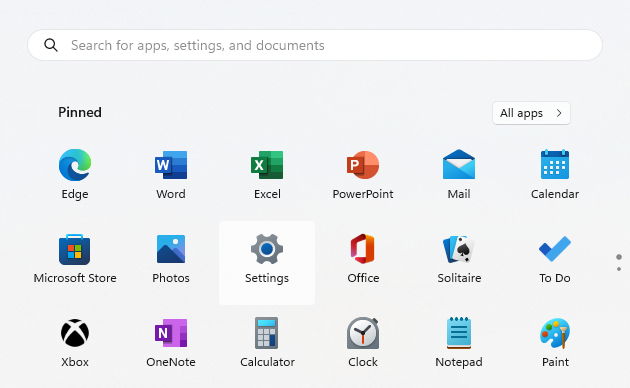
- Выберите вкладку «Приложения» слева и щелкните по установленным приложениям справа.
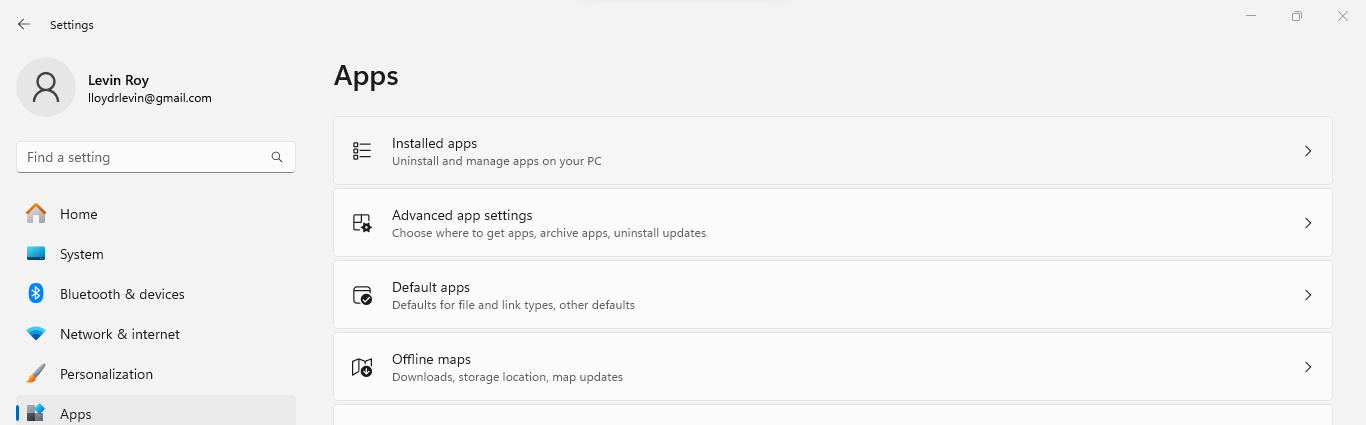
- Введите Roblox в строку поиска.

- Это запустит лаунчер Roblox — просто нажмите на меню с тремя точками справа от него и выберите «Удалить».
- Roblox будет быстро удален с вашего компьютера.
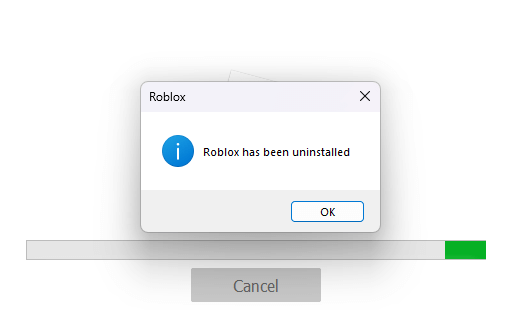
Это была всего лишь деинсталляция Roblox. Теперь давайте посмотрим, как установить его снова.
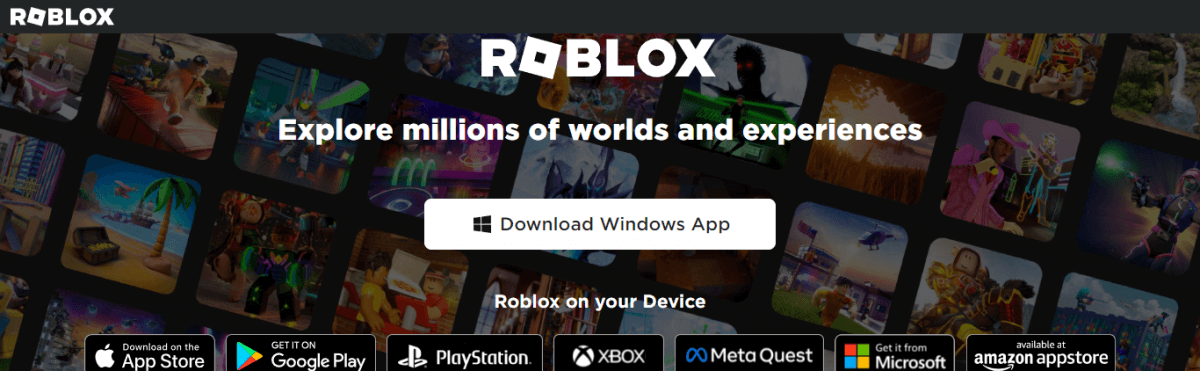
- Скачайте установщик с сайта Roblox.
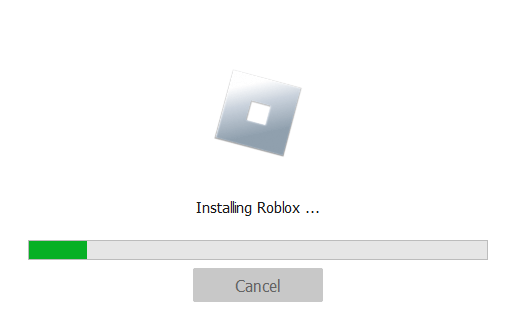
- Запустите загруженную программу установки, чтобы переустановить Roblox на вашем компьютере.
- После завершения установки откройте Roblox и войдите в систему, чтобы снова начать играть.
Третий способ: обновление Windows.
Если переустановка игры не устранит ошибку, проблема может быть не в Roblox, а в самой Windows. Такие проблемы могут возникнуть, если ваша система устарела, поскольку игра может ожидать наличия недоступной части или конфликтовать с существующими ошибками.
Эти проблемы легко решаются обновлением Windows. Если это невозможно, существуют обходные пути. Обновления не отображаются. Или Принудительная установка обновлений в Windows.
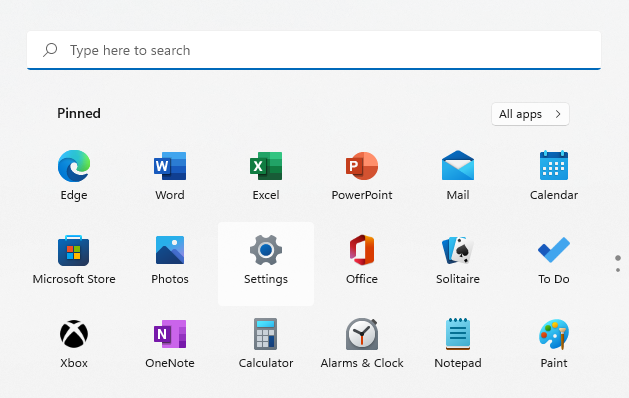
- Чтобы обновить Windows (или хотя бы проверить наличие ожидающих обновлений), откройте «Параметры» из меню «Пуск».
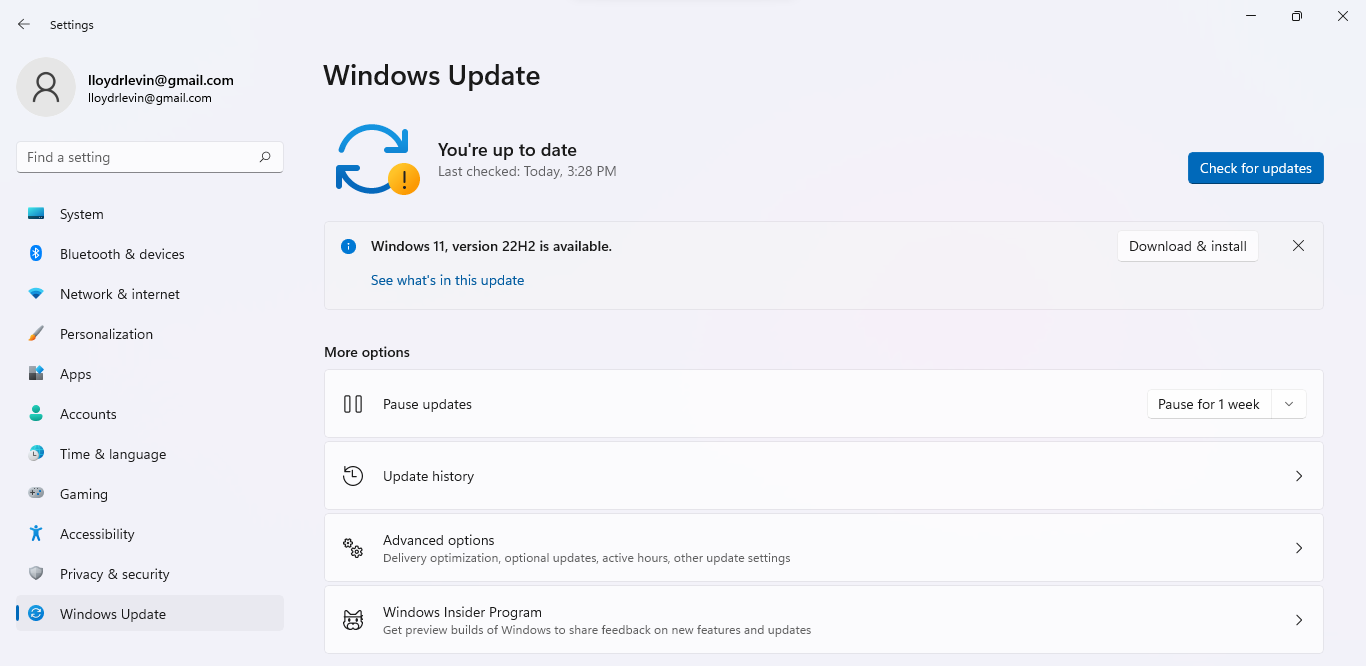
- Выберите вкладку «Центр обновления Windows» слева и нажмите кнопку «Проверить наличие обновлений». Ниже этой кнопки уже перечислены основные обновления.
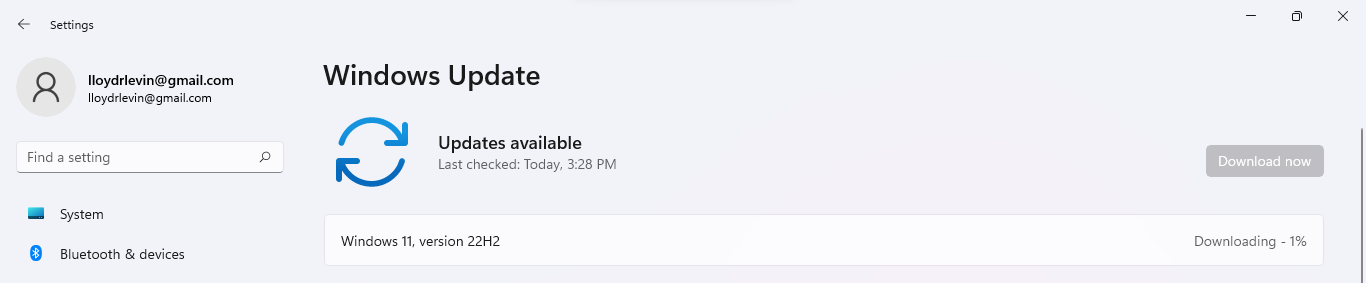
- Воспользуйтесь кнопкой «Загрузить и установить», чтобы установить обновление. Обновление будет загружено и установлено в фоновом режиме.
Четвертый метод: очистка данных кэша.
Как и все приложения, Roblox кэширует данные для ускорения загрузки. Иногда эти данные могут быть повреждены, что приводит к ошибкам при запуске Roblox, даже если игровые файлы целы.
Эти временные файлы могут сохраняться даже после переустановки, поэтому важно удалять их вручную. Не волнуйтесь; удаление кэша просто означает, что Roblox будет загружаться немного дольше, поскольку ему придется заново загрузить эти данные из облака и создать новый кэш.
- Откройте приложение «Выполнить», найдя его в меню «Пуск» или просто нажав клавиши Win + R на клавиатуре.
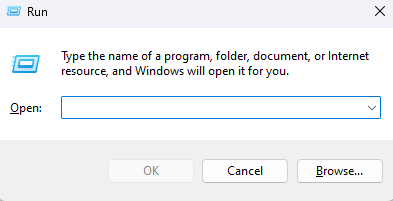
- Введите %localappdata%, чтобы открыть эту скрытую папку. Вы также можете перейти к ней вручную с помощью проводника Windows, но этот способ быстрее и проще.
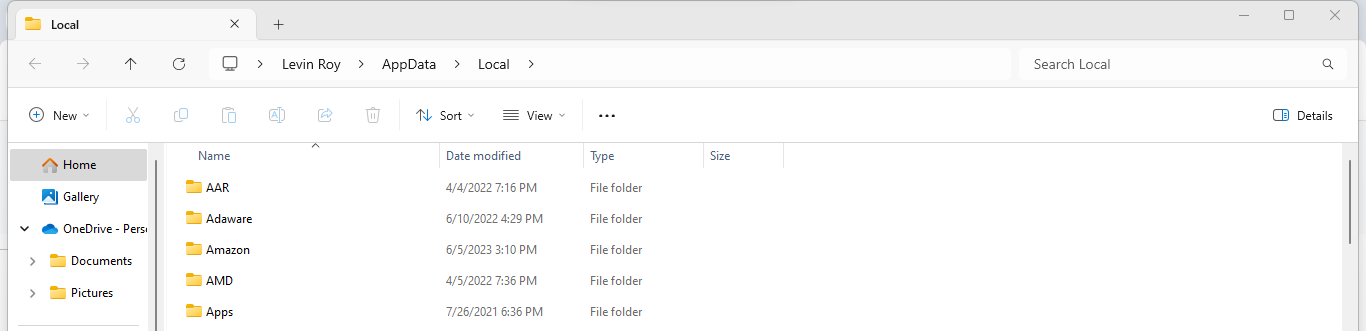
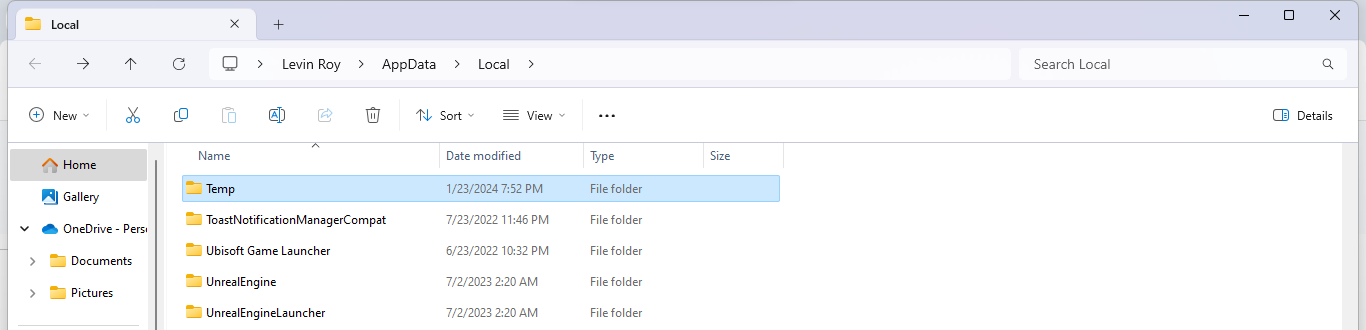
- Прокрутите вниз, пока не найдете папку Temp.
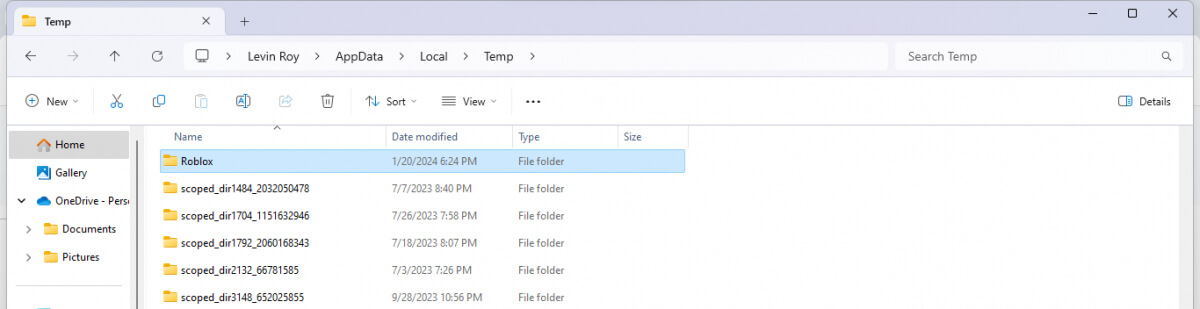
- В этой директории хранится множество временных файлов, созданных различными приложениями. Нам нужно найти файл с именем Roblox и удалить его.
Пятый способ: попробуйте версию из Microsoft Store.
Помимо стандартного клиента Roblox, который устанавливает большинство игроков, существует также версия, распространяемая через Microsoft Store. Эта версия, как правило, лучше оптимизирована для Windows, что делает её более стабильной на некоторых компьютерах.
Поскольку ваши данные привязаны к вашей учетной записи, вы можете продолжить с того места, где остановились.
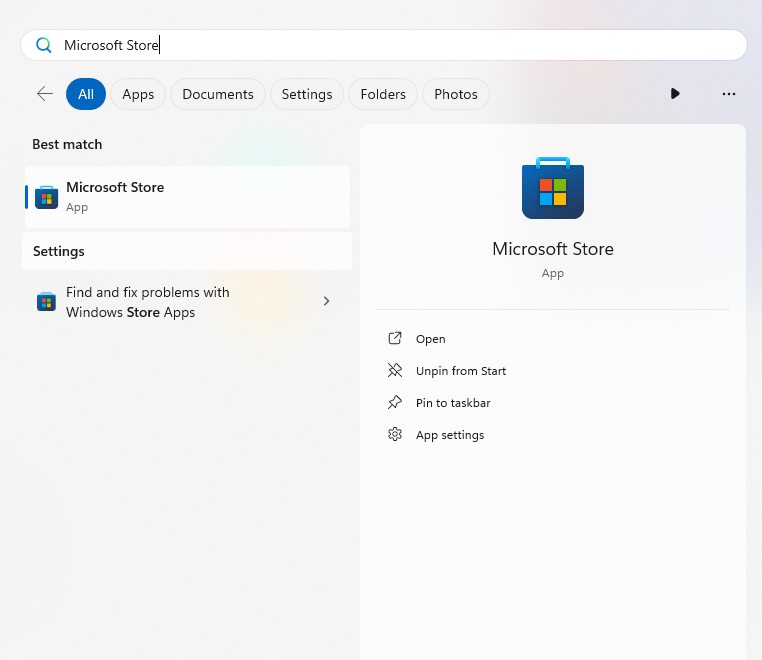
- Найдите приложение Microsoft Store в меню «Пуск» (если оно еще не находится на панели задач или рабочем столе).
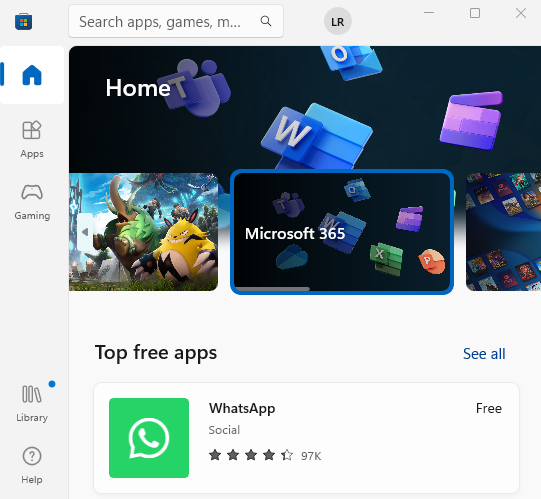
- Войдите в свою учетную запись Microsoft, чтобы просматривать приложения в магазине.
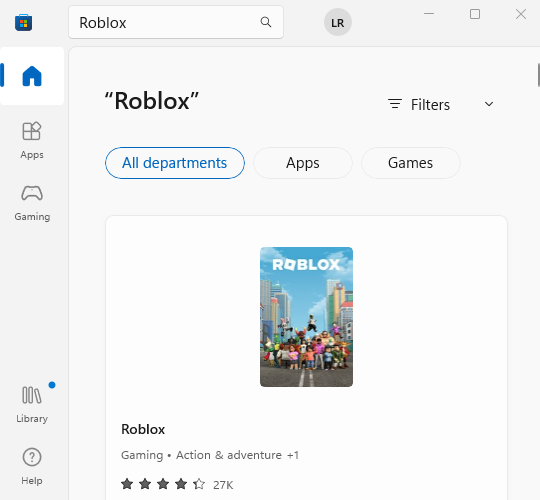
- Найдите Roblox.
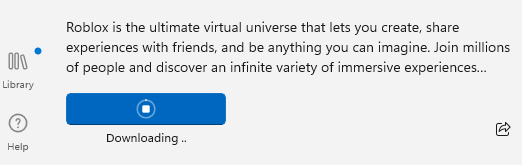
- Найдите приложение Roblox и нажмите кнопку «Получить», чтобы установить его.
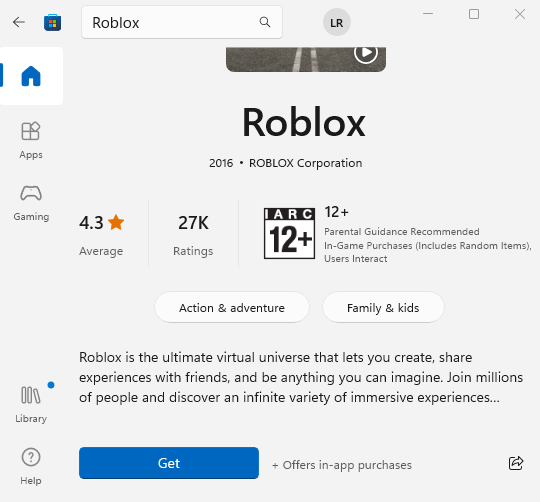
- Кнопка будет меняться во время загрузки магазина Roblox.
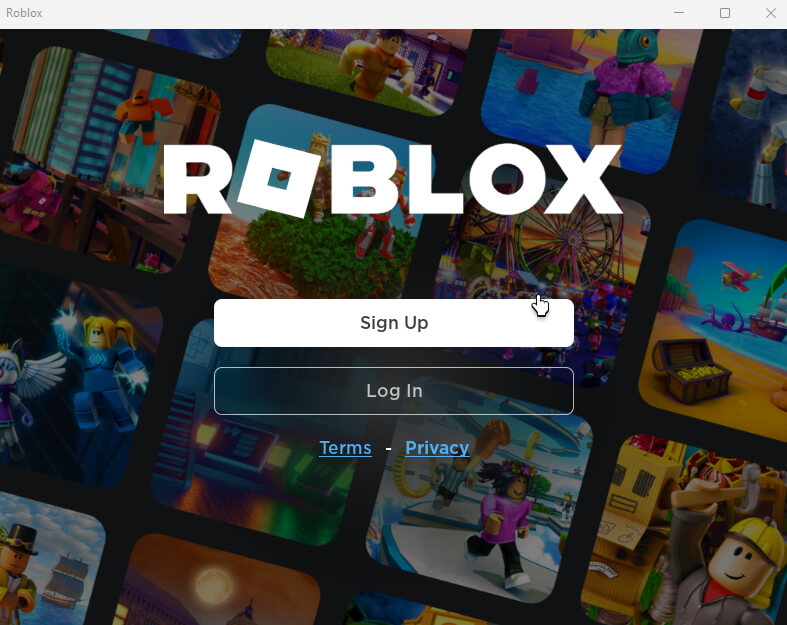
- При запуске этой игры вы попадете на знакомый экран входа в Roblox.
Способ 6: Подключение к Roblox
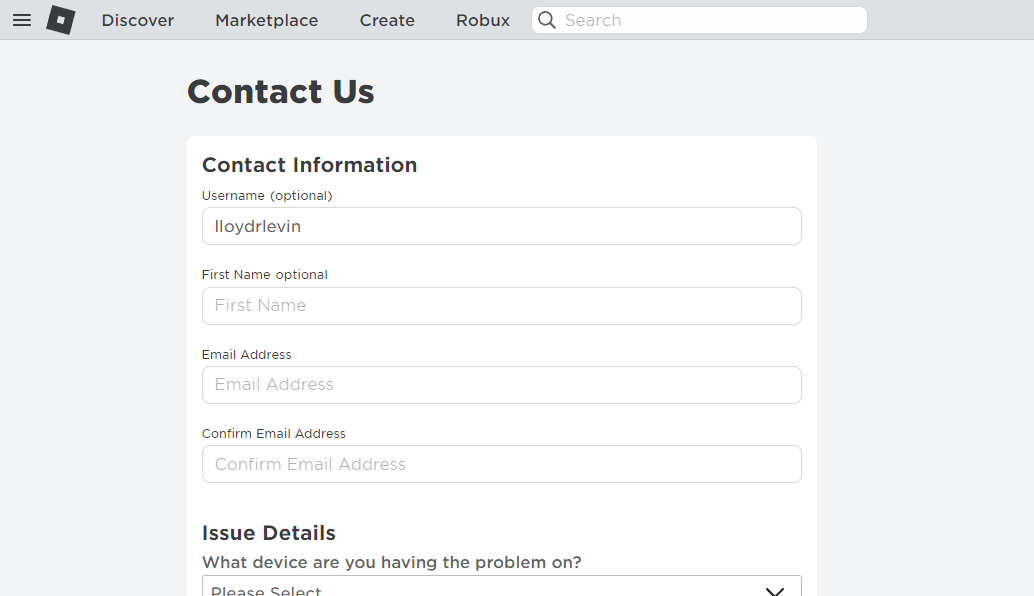
Когда все остальные способы не помогают, пора обратиться к специалистам. У Roblox есть специальная страница для обратной связи и жалоб, и вы можете связаться с ними, чтобы подробно рассказать о любых проблемах, с которыми вы столкнулись в игре.
Чтобы связаться с Roblox для получения помощи, перейдите по ссылке: Страница поддержки Заполните форму. Четко и кратко укажите, какие решения вы уже пробовали.
Каковы причины появления сообщения об ошибке «Произошла непредвиденная ошибка…» в Roblox?
В игре Roblox вы можете столкнуться с множеством ошибок — от непонятных кодов ошибок до... Проблемы с подключениемВ Roblox может произойти много неприятностей. Но какова вероятная причина сообщения об ошибке «Произошла непредвиденная ошибка…»?
Хотя однозначного ответа на вопрос, почему эта ошибка возникает в Roblox, нет, обычно она появляется только в веб-версии и загруженном клиенте. Большинству пользователей удалось решить эту проблему, переключившись на версию из Microsoft Store.
Это привело к тому, что многие пользователи предположили, что проблема связана с Byfron — античитерской программой, встроенной в веб-версию Roblox. Хотя её цель — предотвратить получение некоторыми игроками несправедливого преимущества за счёт использования читов, её навязчивое сканирование или ложные срабатывания могут препятствовать нормальной работе Roblox.
Как лучше всего исправить ошибку «Непредвиденная ошибка…» в Roblox?
Как и в случае с любой ошибкой, невозможно точно определить причину проблемы. Это означает, что нет единственного идеального способа исправить сообщение об ошибке «Непредвиденная ошибка…» в Roblox.
Просто выполните все описанные выше действия по порядку, начиная с самых простых, таких как перезагрузка компьютера для очистки кэша. Переустановка, конечно же, тоже вариант, и вы можете попробовать установить версию Roblox из Microsoft Store, чтобы проверить, поможет ли это.
Если ничего не помогает, вы всегда можете обратиться за помощью в службу поддержки Roblox. Вероятно, проблема не на вашей стороне, или даже если это так, они смогут лучше её диагностировать.
Комментарии закрыты.