

Эта ошибка появляется на экране, когда вы устанавливаете последнюю версию драйвера с веб-сайта, а затем Windows переустанавливает более старую версию, которую считает последней. Другими словами, возникает конфликт между установленными вами драйверами и драйверами, установленными Windows. Появляется всплывающее сообщение об ошибке: « Версии программного обеспечения и драйверов Radeon не совпадают. Пожалуйста, повторите попытку после обновления до последней версии ».
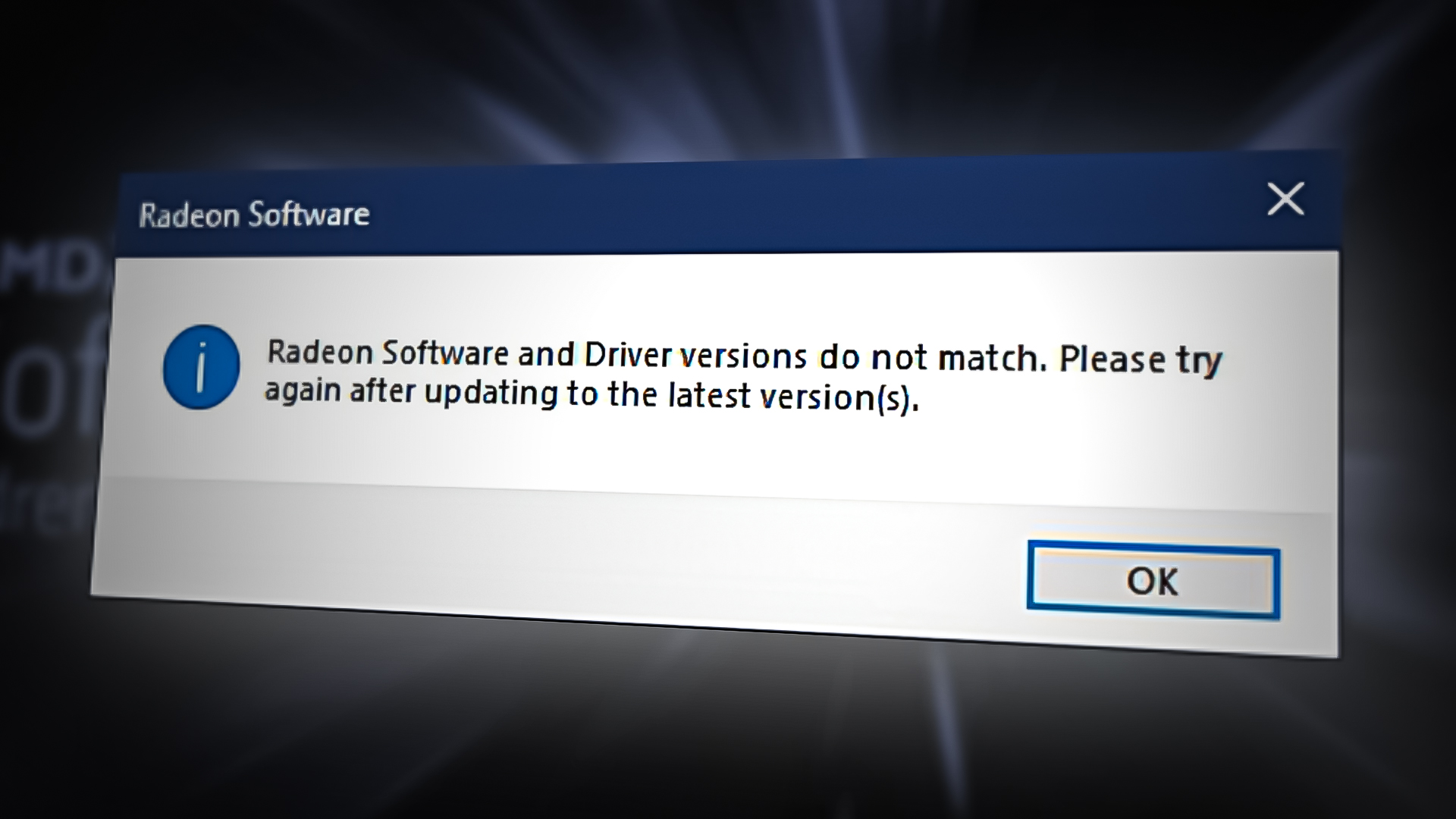
Другие причины могут вызывать эту ошибку: несовместимость программного обеспечения и драйверов Radeon . Одна из основных причин заключается в том, что Windows обновилась до последней версии драйвера, а программное обеспечение Radeon — нет, в результате чего у вас установлен актуальный драйвер, но устаревшее программное обеспечение Radeon.
Давайте рассмотрим возможные решения.
1. Сопоставьте версию определений с помощью редактора реестра.
Версия установленного графического драйвера может не совпадать с версией, указанной в реестре AMD Radeon. Поэтому следует изменить версию драйвера, чтобы она соответствовала текущей версии.
Примечание: Будьте осторожны при использовании редактора реестра. В случае ошибки вы можете потерять важные данные, а также могут возникнуть серьезные проблемы, требующие переустановки операционной системы Windows. Просто следуйте инструкциям ниже.
Ниже описаны шаги для сопоставления версии графического драйвера:
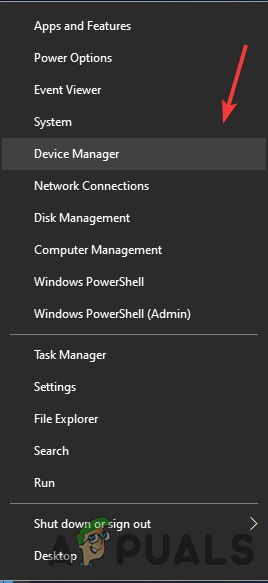
- Щелкните правой кнопкой мыши по кнопке стартовое меню затем выберите Диспетчер устройств
![Настройки управления устройствами]()
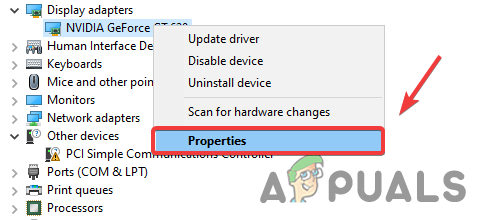
- После открытия Диспетчера устройств щелкните правой кнопкой мыши на драйвере видеокарты и выберите ئصائص
![Откройте свойства графического драйвера.]()
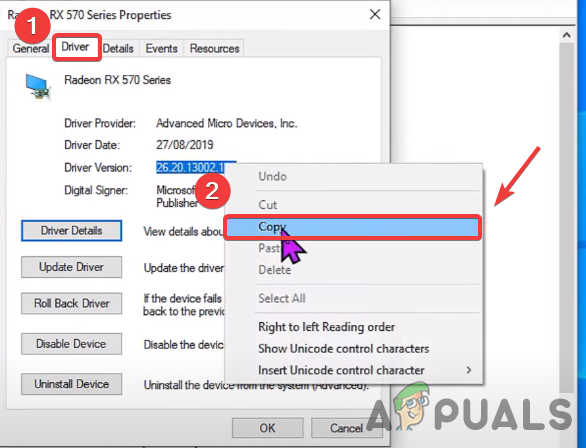
- Перейти на вкладку Операционная система, и копировать Выпуск графического драйвера
![Копирование версии драйвера]()
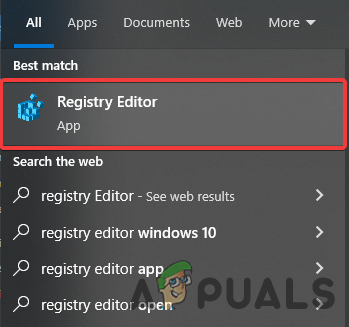
- После того, как закончите, напишите. Редактор реестра в строке поиска
![Откройте редактор реестра.]()
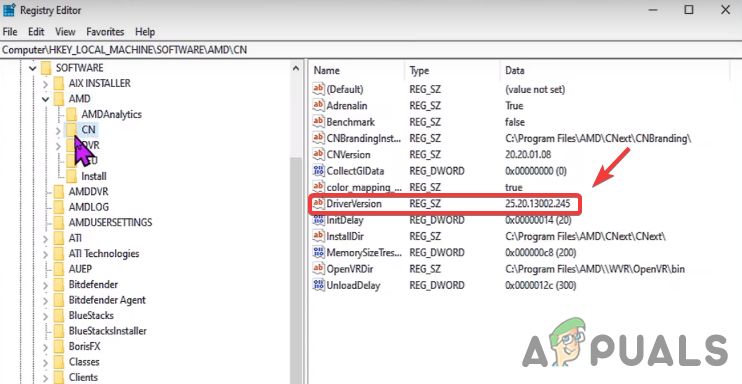
- Откройте редактор реестра и перейдите к следующему расположению.
HKEY_LOCAL_MACHINESOFTWAREAMDCN
- После перехода на сайт дважды щелкните по ссылке. версия драйвера
![изменение версии драйвера]()
- Вставьте скопированную версию драйвера и нажмите Ok
![Вставить версию драйвера]()
- Закройте редактор реестра и перезагрузите компьютер, чтобы изменения вступили в силу, затем убедитесь, что никаких ошибок не появляется. Ошибка: Программное обеспечение и драйверы Radeon несовместимы..

2. Отключите обновления драйверов в редакторе групповых политик.
Как упоминалось выше, Windows автоматически обновляет драйверы видеокарты, и эти обновления могут конфликтовать с драйверами, установленными в вашей системе, потенциально вызывая эту ошибку. Поэтому лучшим решением является отключение обновлений драйверов в редакторе групповой политики, чтобы гарантировать, что драйвер видеокарты будет обновляться только при изменении групповой политики. Вот как это сделать.
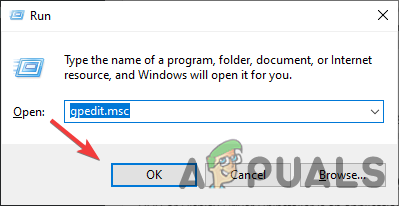
- Открыть Редактор локальной групповой политикиДля этого нажмите мои две клавиши. Windows + R На клавиатуре, чтобы открыть Запустить программу
- После открытия Запустить программу , записывать gpedit.msc в коробке и нажмите Enter Открыть Редактор локальной групповой политики
![Запустить редактор групповых политик]()
- Перейдите на следующий веб-сайт
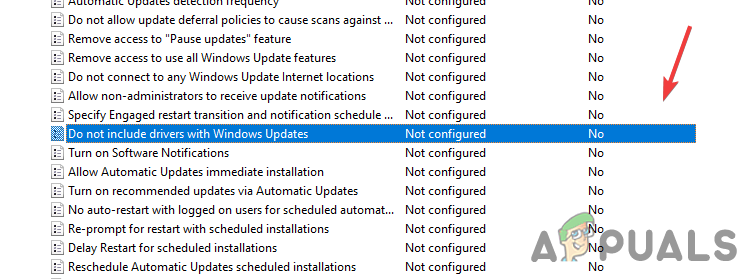
Конфигурация компьютера / Административные шаблоны / Компоненты Windows / Центр обновления Windows
- В правой части экрана дважды щелкните по параметру под названием Драйверы не входят в состав обновлений Windows. открыть его
![Откройте программу установки Центра обновления Windows.]()
- Теперь выберите кнопку. Давать возможность Слева нажмите Ok применить изменения
![Данная политика позволяет исключать драйверы из обновлений качества Windows.]()
- После завершения перезагрузите компьютер, чтобы активировать настройки.
- Переустановите драйвер видеокарты, выполнив следующие действия.

3. Переустановите графический драйвер.
Основная причина этой ошибки заключается в несовместимости версии графического драйвера с программным обеспечением Radeon. Полная переустановка графического драйвера с компьютера устранит эту ошибку.
3.1 Удалите драйвер видеокарты с помощью DDU (необязательно)
DDU, или Display Driver Uninstaller (Удаление драйверов дисплея), — это приложение, используемое для полного удаления драйверов компьютера из системы без оставления каких-либо следов. Вместо DDU можно использовать Диспетчер устройств, но для получения более точных результатов мы рекомендуем использовать DDU вместо Диспетчера устройств.
- Перейти к ссылка Далее для загрузки Display Driver Uninstaller
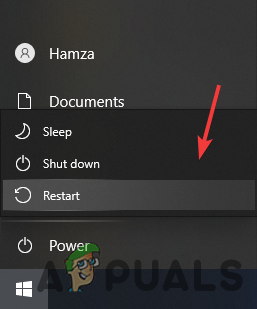
- После завершения загрузки нажмите стартовое меню Затем нажмите кнопку энергия
- Удерживайте нажатой клавишу. Shift и выберите Перезагрузить Из предложенных вариантов
![Перезагрузите компьютер, чтобы загрузить Windows в безопасном режиме.]()
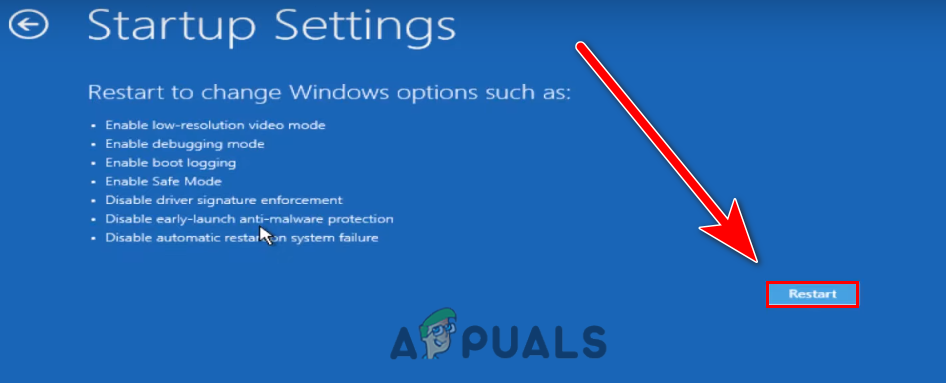
- Вы будете перенаправлены на экран настроек, перейдите по ссылке. Устранение неполадок > Дополнительные параметры > Параметры запуска
- Нажмите Перезагрузить В правом нижнем углу подождите, пока загрузится Windows. Безопасный режим
![Нажмите «Перезапустить»]()
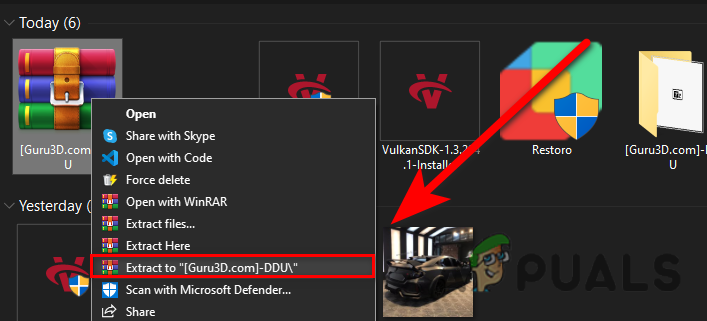
- После включения безопасного режима перейдите в папку. ЗагрузкиРаспакуйте папку DDU Затем он подошёл к нему.
![Извлечение папки DDU]()
- Дважды коснитесь приложения и нажмите извлекать
![экстракция DDU]()
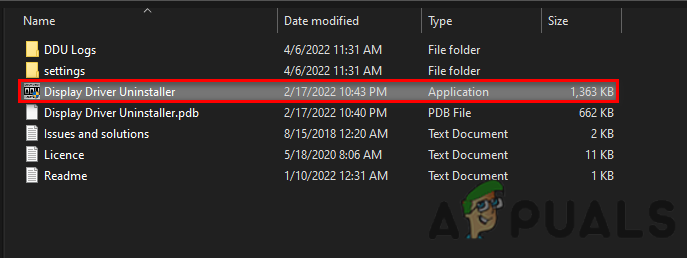
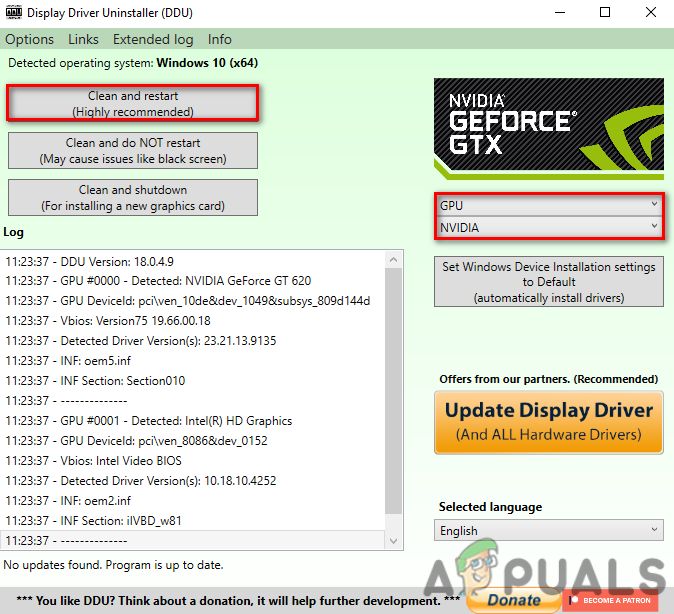
- Перейдите в извлеченную папку и запустите Приложение DDU
![Откройте приложение для извлечения DDU.]()
- Найдите Тип устройства В правом верхнем углу нажмите Очистите и перезапустите
![Нажмите «Очистить и перезапустить».]()

3.2 Установка графического драйвера с помощью Radeon Software
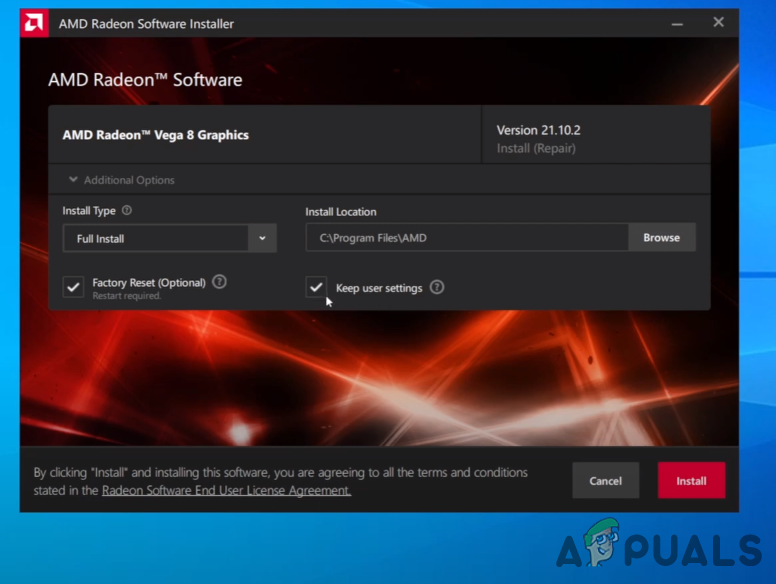
Теперь пришло время установить программное обеспечение AMD Radeon Software , следуйте этим инструкциям:
- Перейти к ссылка Далее загрузите программное обеспечение AMD Radeon.
- После завершения загрузки откройте файл. Установщик AMD Radeon.
- Начнётся определение вашей видеокарты, и как только процесс завершится, нажмите кнопку. Установите Проверьте, сохраняется ли ошибка.
![Установка графического драйвера]()
4. Вернуться к предыдущей версии графический драйвер
Вместо обновления и переустановки графического драйвера вы можете откатить его до более старой версии , что может помочь избавиться от ошибки: «Программное обеспечение и драйверы Radeon несовместимы».
Ниже приведены инструкции по возврату к предыдущей версии графического драйвера:
- Щелкните правой кнопкой мыши на стартовое меню И выберите Диспетчер устройств
![Выберите Диспетчер устройств]()
- После загрузки страницы щелкните правой кнопкой мыши по вашему графическому драйверу. Видеоадаптеры
- выберите ئصائص Из списка вариантов
![Открытие свойств графического драйвера]()
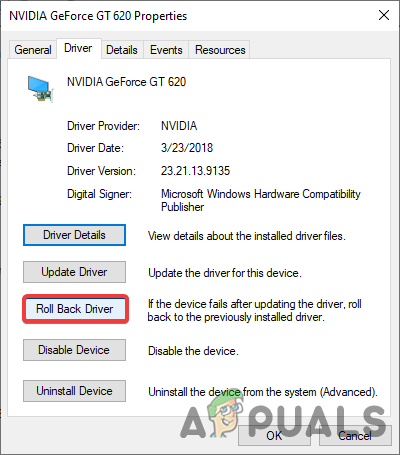
- Перейти на вкладку Операционная системаи коснитесь Откат драйвера
![Откат графического драйвера]()
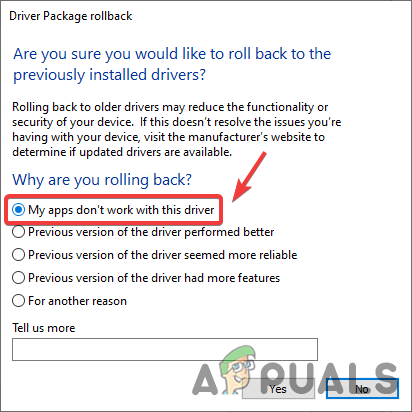
- Выберите переключатель с надписью Мои приложения не работают с этим драйвером. и нажмите نعم
![Выберите «Мое приложение не работает с этим драйвером».]()
- После завершения проверьте, исправлена ли ошибка.
5. Используйте восстановление системы
Также можно использовать функцию восстановления системы, чтобы вернуть компьютер в предыдущее состояние без переустановки Windows. Если вы создали точку восстановления , это поможет; в противном случае, вы можете перейти к последнему решению. Вот как это сделать.
- Открыть تشغيل Нажимая клавиши Windows + R В то же время
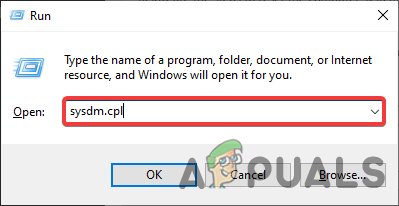
- После открытия программы введите sysdm.cpl И нажмите Enter
![Свойства открытой системы]()
- Перейти на вкладку защита системы Вверху, затем нажмите на восстановление системы
![Нажмите «Восстановление системы».]()
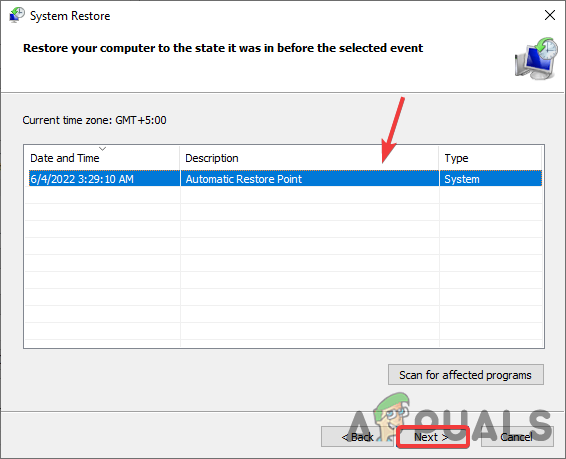
- нажать на следующий И выберите точка восстановления Который вы недавно создали
![Выберите точку восстановления]()
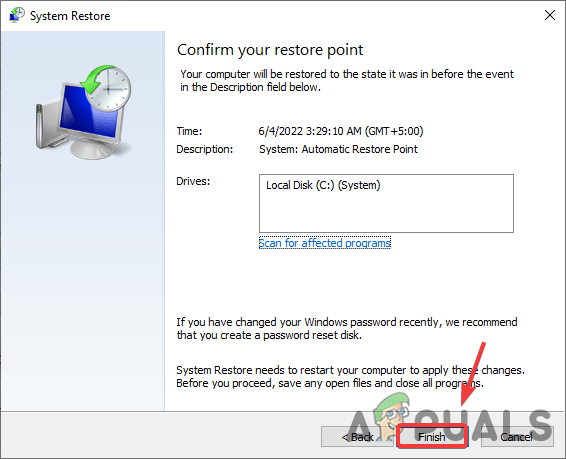
- Нажмите еще раз на следующий Затем нажмите на окончание Для подтверждения процесса восстановления
![Нажмите «Завершить»]()
- После завершения установите графический драйвер, используя описанный выше метод, и проверьте, сохраняется ли сообщение об ошибке. Программное обеспечение и драйверы Radeon несовместимы. Оно исчезло.

6. Сброс настроек Windows без потери данных.
Если описанные выше методы не сработают, возможно, потребуется сбросить настройки Windows до значений по умолчанию. Это удалит все поврежденные драйверы и файлы. Помните, что при этом вы не потеряете свои ценные данные.
Ниже описаны шаги по сбросу настроек компьютерной системы:
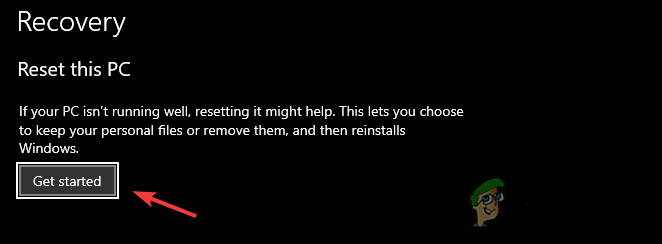
- Нажмите стартовое меню, И введите Сбросить этот компьютер
- Откройте настройки и нажмите кнопку. Начиная
![Нажмите, чтобы начать]()
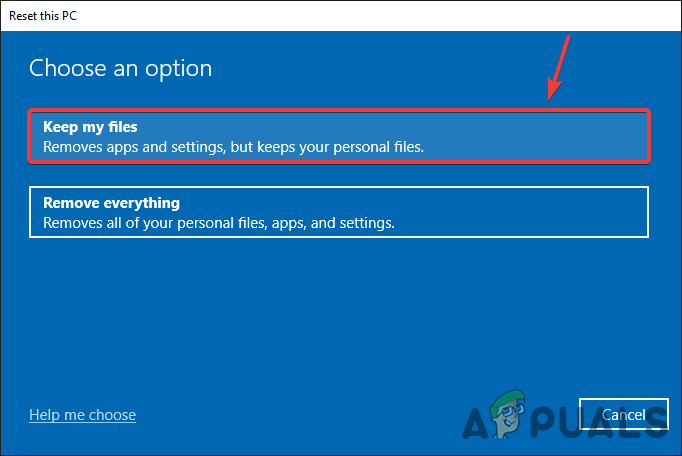
- Выберите вариант под названием сохраните мои файлы
![Нажмите «Сохранить мои файлы».]()
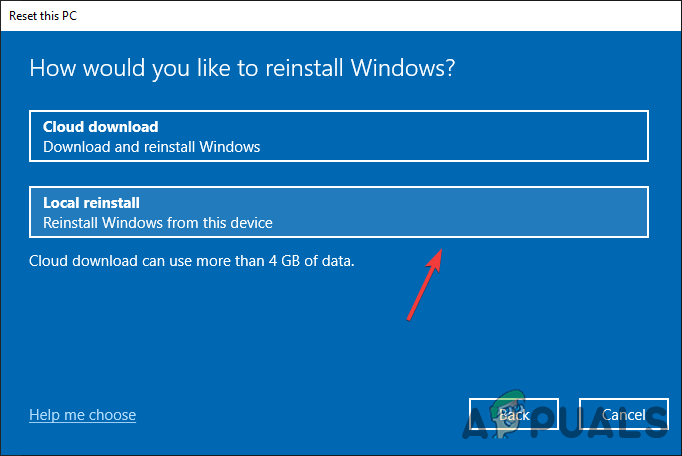
- Нажмите локальная переустановка И нажмите следующий
![Нажмите «Локальная переустановка»]()
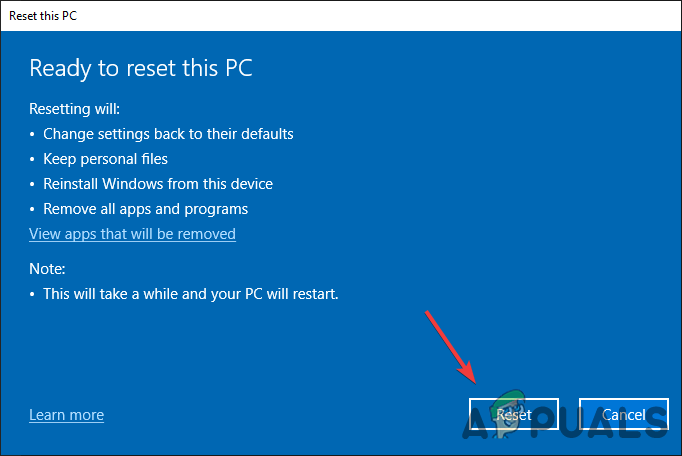
- Нажмите Сброс настроек Дождитесь завершения процесса.
![Нажмите Сбросить]()
- После завершения установите графический драйвер, как указано в предыдущем шаге.
Комментарии закрыты.