

Синий экран смерти (BSOD) — это признак критической системной ошибки; при его возникновении компьютер под управлением Windows необходимо перезагрузить. Раньше BSOD случались довольно часто, но сейчас это очень редкое явление благодаря более стабильным версиям Windows, улучшенным драйверам и более эффективной обработке системой ошибок.
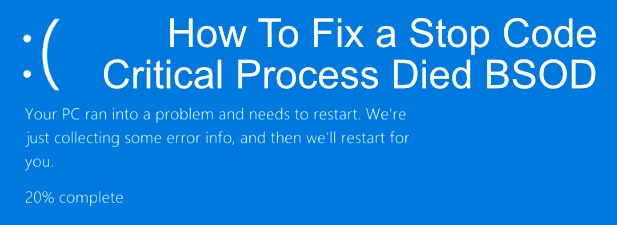 Однако это не значит, что они полностью ушли в прошлое. Ошибки «синего экрана смерти», такие как код ошибки «критический процесс завершился с ошибкой», всё ещё время от времени появляются. Эти ошибки обычно имеют очень специфические причины, поэтому не обращайте внимания на сложные названия — у нас есть несколько советов о том, как исправить ошибку «синего экрана смерти», если она появилась на вашем компьютере.
Каковы причины появления «синего экрана смерти» с сообщением «Критически важный процесс завершился с ошибкой»?
В Windows мало ошибок, которые выглядят более катастрофично, чем «синий экран смерти» с сообщением о «критическом процессе». Как следует из названия, это обычно признак того, что критически важный системный процесс (программа, которая работает для поддержания функционирования системы) каким-то образом дал сбой.
Ещё одним признаком ошибки «критический процесс завершился с ошибкой синего экрана» является наличие соответствующего кода ошибки. 0x000000EFОшибка «Синий экран смерти» возникает чаще, чем большинство других ошибок, но определить её причину бывает сложно. К сожалению, причин, которые могут к ней привести, множество.
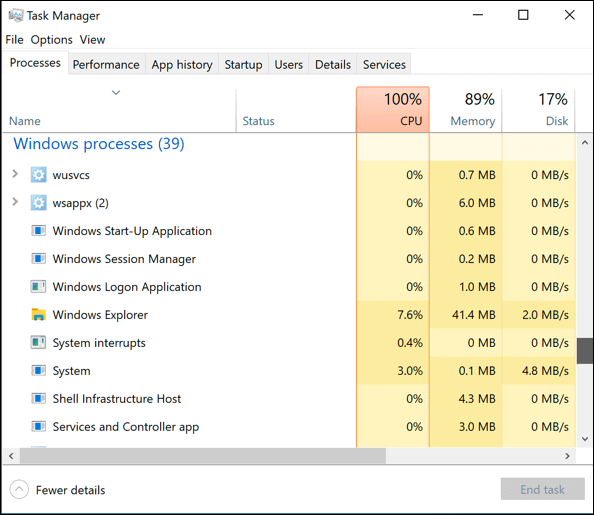
Проблемы с драйверами, поврежденные системные файлы или некорректное обновление системы — что угодно может повлиять на производительность вашей системы Windows и вызвать ошибку «синего экрана смерти», подобную этой. Для сбоя системного процесса может потребоваться всего лишь один поврежденный файл.
Это значительно затрудняет, но не делает невозможным, устранение неполадок. Во многих случаях наиболее очевидные причины ошибки «BSOD critical process died» можно устранить с помощью встроенных в Windows 10 инструментов устранения неполадок. Вот несколько шагов, которые вы можете предпринять, чтобы попытаться решить проблему с помощью этих инструментов.
Запустите средство устранения неполадок Windows.
В Windows 10 встроен инструмент для устранения неполадок, который поможет вам диагностировать проблемы с компьютером. Средство устранения неполадок WindowsКак следует из названия, этот инструмент помогает просканировать ваш компьютер на наличие очевидных проблем с распространенными службами и компонентами. Если он обнаружит какие-либо проблемы, он попытается исправить их автоматически.
- Чтобы воспользоваться средством устранения неполадок Windows, щелкните правой кнопкой мыши по значку «Пуск» Windows и выберите соответствующий пункт. НастройкиВ настройках Windows нажмите на Обновление и безопасность > Устранение неполадок.
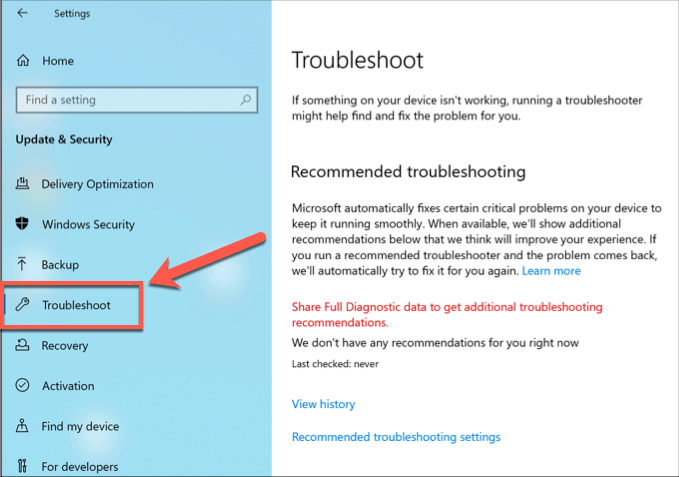
- В этом разделе автоматически отобразится список рекомендуемых способов устранения неполадок. Рекомендуемые методы устранения неполадокВ этих двух разделах перечислены различные тесты для устранения неполадок. запускать и Найдите и исправьте другие проблемыНажмите на любой из этих вариантов, чтобы запустить средство устранения неполадок.
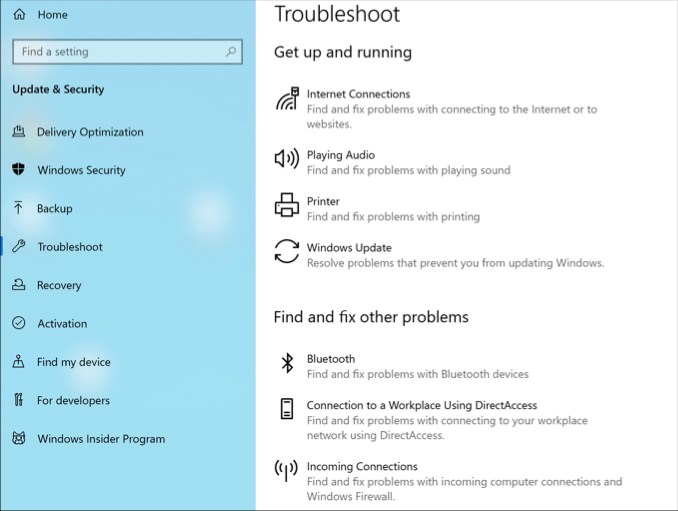
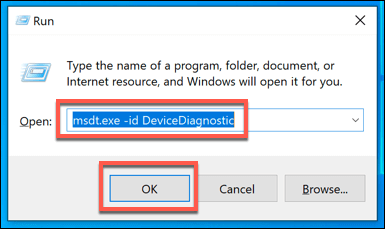
- Возможно, вам также захочется включить Специалист по поиску и устранению неисправностей оборудования и устройств. Для проверки аппаратных проблем. Windows скрыла эту функцию от большинства пользователей Windows 10, но вы можете запустить её напрямую, нажав две клавиши. Windows + R Чтобы открыть диалоговое окно «Выполнить», введите msdt.exe -id DeviceDiagnostic, затем нажмите Ok Чтобы запустить инструмент.
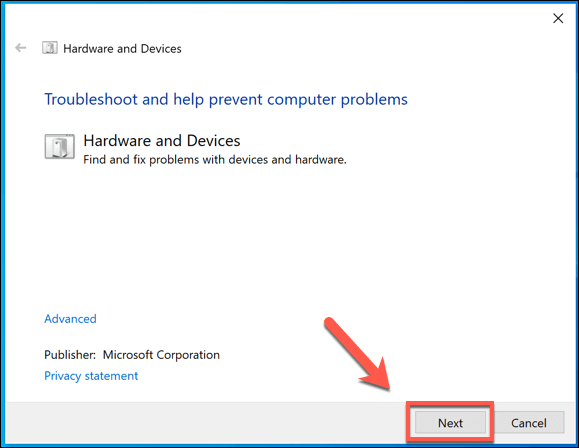
- в окне Мастер диагностики и устранения неполадок Откройте, нажмите следующий Чтобы начать сканирование компьютера на наличие аппаратных проблем, Windows отобразит список обнаруженных неполадок. Вам потребуется подтвердить, что вы хотите, чтобы Windows автоматически исправляла их, если инструмент обнаружит какие-либо проблемы.
Проверьте наличие обновлений системы и драйверов.
Обновление вашего ПК с Windows — важная часть регулярного обслуживания вашей операционной системы Windows. Обновления Windows содержат исправления ошибок и улучшения, которые могут помочь решить такие проблемы, как ошибка «критический процесс завершился с ошибкой» в Windows 10.
Это не гарантирует, что ваш компьютер будет исправлен в случае возникновения этой ошибки, но если ошибка вызвана проблемой с самой операционной системой Windows (или с драйвером устройства), быстрая проверка обновлений Windows и установленных драйверов может решить проблему. Проверить наличие обновлений и драйверов Windows 10 можно по ссылке [link/source]. Настройки Windows.
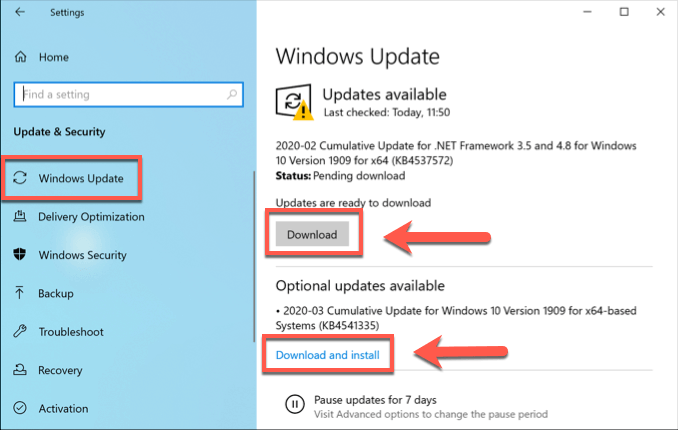
- Щелкните правой кнопкой мыши на меню «Пуск» и нажмите Настройки Для начала в меню настроек Windows нажмите на Обновление и безопасность > Скачать Или Загрузить и установитьЭтот процесс начнётся с обновления всех доступных системных файлов или драйверов.
Возможно, вам потребуется обратиться к сторонним производителям за последними обновлениями драйверов. Это особенно важно для критически важного оборудования, такого как видеокарта, поскольку регулярные обновления драйверов, как правило, недоступны.
Проверка целостности системных файлов Windows.
Поврежденные системные файлы могут быть причиной ошибки «критический процесс завершился с ошибкой» (синий экран смерти). Если ваша операционная система Windows обновлена, вы можете быстро проверить целостность системных файлов Windows в окне терминала Windows PowerShell (или в командной строке с правами администратора).
- Для этого щелкните правой кнопкой мыши на меню «Пуск» и выберите Windows PowerShell (английский)В открытом окне терминала PowerShell введите ПФС / SCANNOW, затем нажмите клавишу. вводить для запуска команды.
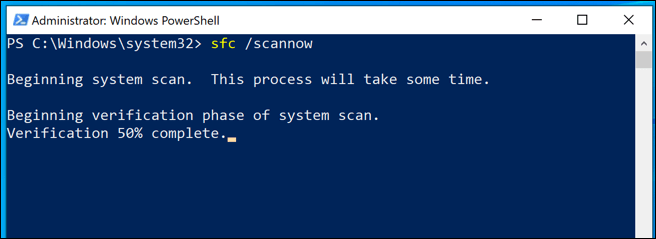
- Он попытается ПФС Программа автоматически устранит все потенциальные проблемы. После завершения проверьте жесткий диск на наличие проблем с файловой системой, запустив соответствующую команду. Инструмент проверки диска (chkdsk). записывать chkdsk / r И нажмите вводить, затем нажмите Y Чтобы подтвердить запланированное сканирование на вашем компьютере.
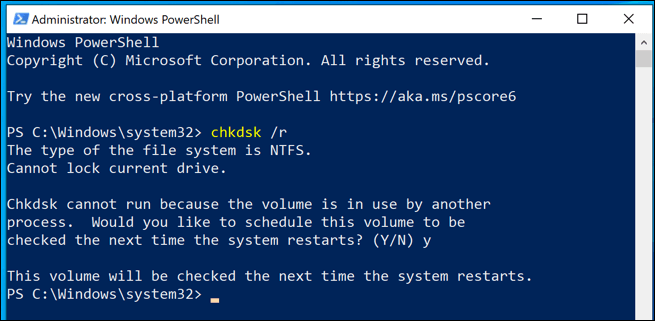
Для запуска chkdsk вам потребуется перезагрузить компьютер — сделайте это сейчас, а затем подождите, пока chkdsk проверит и исправит все проблемы на вашем компьютере после перезагрузки.
Отключите процессы автозагрузки и выполните чистую загрузку.
Возможно, вам стоит отключить некоторые или все процессы автозагрузки системы, чтобы попытаться определить, какой из них (если таковой имеется) вызывает эту ошибку синего экрана. Запуск чистой загрузки Windows (так называется этот процесс) использует минимальное количество системных драйверов и служб для запуска компьютера.
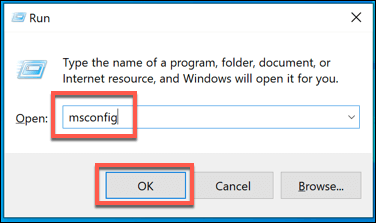
- Для этого нажмите Windows + R И введите MSCONFIG В диалоговом окне «Выполнить» нажмите OK для запуска команды.
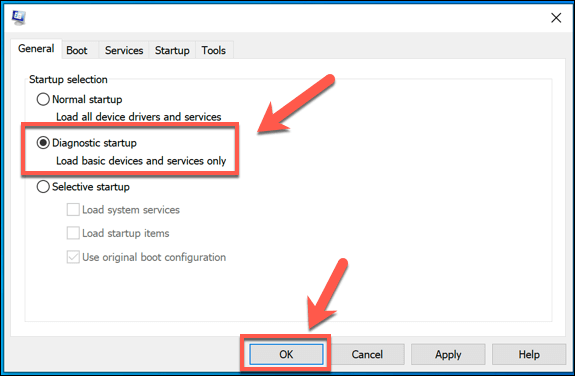
- в окне Конфигурация системы, Найдите Диагностический запуск На вкладке ОбщиеЭто автоматически отключит все ненужные драйверы и процессы. Нажмите OK Для подтверждения перезагрузите компьютер.
- После перезагрузки компьютера откройте окно "Выполнить" (Windows + RПисать services.mscДля каждой отключенной службы щелкните правой кнопкой мыши и выберите Начать Чтобы всё заработало, повторяйте эти действия до тех пор, пока не будут перезапущены все отключенные службы.
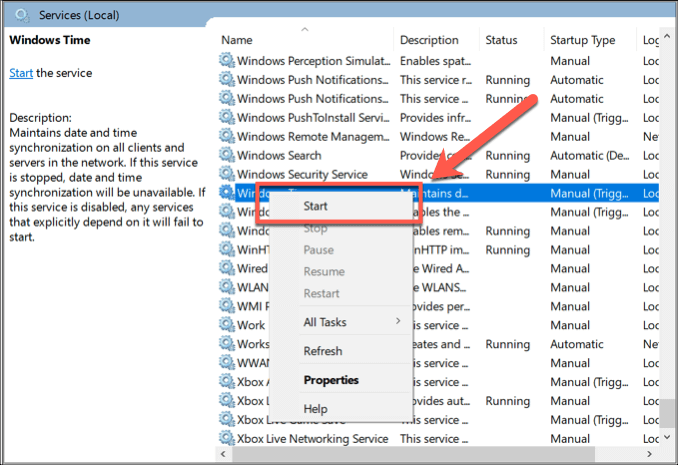
Если ошибка возникает при запуске системного процесса, вы можете выполнить диагностику этой службы, чтобы определить причину проблемы. Если это не поможет, виновником может быть системный драйвер — в диагностическом режиме запуска будут включены только необходимые драйверы для запуска Windows.
Исправлена ошибка синего экрана "Критически важный процесс завершился с ошибкой"
такие как Код ошибки «Синий экран» из-за проблем с управлением памятью.Синюю ошибку «критический процесс завершился с ошибкой» можно исправить практически во всех случаях, выполнив некоторые из описанных выше шагов и устранив проблему. Если это не помогает, скорее всего, это указывает на аппаратную проблему, а не на программную — возможно, вам потребуется проверить память на наличие повреждений или неисправного жесткого диска.
Если проблема не в оборудовании, но ошибка синего экрана всё ещё появляется, возможно, вам потребуется... Удалите и переустановите Windows. Чтобы восстановить полную функциональность, не забудьте сначала сделать резервную копию важных файлов. Поделитесь своими советами и способами решения подобных ошибок «синего экрана» в комментариях ниже.
Комментарии закрыты.