

Знаете ли вы, что большая часть наших действий в интернете не является конфиденциальной? Возможно, вы когда-нибудь видели рекламу товара, который вы искали на одном сайте, пока вы просматривали другой? Да, каждое наше действие в интернете отслеживается. Осознание того, что ваша активность в интернете не является конфиденциальной, может быть тревожным и даже представлять угрозу безопасности. В ответ Apple усилила меры по защите конфиденциальности в Safari, и один из инструментов, представленных в последние годы, — это возможность предотвратить отслеживание ваших действий на разных веб-сайтах. Однако эту функцию можно отключить. В этой статье мы покажем вам, как отключить межсайтовое отслеживание на вашем Mac.
Что такое межсайтовое отслеживание?
Проще говоря, межсайтовое отслеживание — это способность веб-сайта отслеживать ваши действия не только во время просмотра его сайта, но и после того, как вы переходите на другие сайты, продолжая отслеживать ваши перемещения по интернету. Например, если вы когда-либо просматривали сайт интернет-магазина в поисках новой пары кроссовок и замечали, что на всех других сайтах, которые вы посещали, показывалась реклама той же пары кроссовок, это яркий пример межсайтового отслеживания.
Хотя большинство из нас понимают, почему веб-сайт может отслеживать наши действия, например, чтобы добавлять товары в корзину или настраивать контент в соответствии с нашими интересами, сама мысль о том, что нас будут отслеживать с одного сайта на другой, кажется вопиющим вторжением в личную жизнь. Подобное отслеживание вызывает серьёзные опасения по поводу того, как наши данные собираются и используются компаниями в интернете.
Зачем используется отслеживание веб-сайтов?
Основная цель межсайтового отслеживания — персонализировать рекламу, чтобы рекламные платформы, такие как Google Ads, могли показывать рекламу, соответствующую нашим интересам. Основная идея заключается в том, что чем более релевантно нам объявление, тем выше вероятность, что мы нажмём на него, и эти клики приносят доход как поставщику платформы, так и владельцу сайта, на котором показывается объявление.
Кроме того, отслеживание веб-сайтов может использоваться для сбора данных о наших привычках просмотра и просмотра на нескольких сайтах с целью персонализации контента, который мы просматриваем на других сайтах. Другими словами, ваша информация агрегируется с разных сайтов для создания полного профиля, который затем используется для показа персонализированного контента и рекламы.
Отслеживание веб-сайтов — лишь один из способов нарушения вашей конфиденциальности. Существует множество других способов, таких как вредоносное ПО, избыточные разрешения для приложений и даже список недавних объектов в Finder. Отслеживать всё это самостоятельно может быть сложно, но не волнуйтесь: функция защиты в CleanMyMac Она может сделать это за вас.
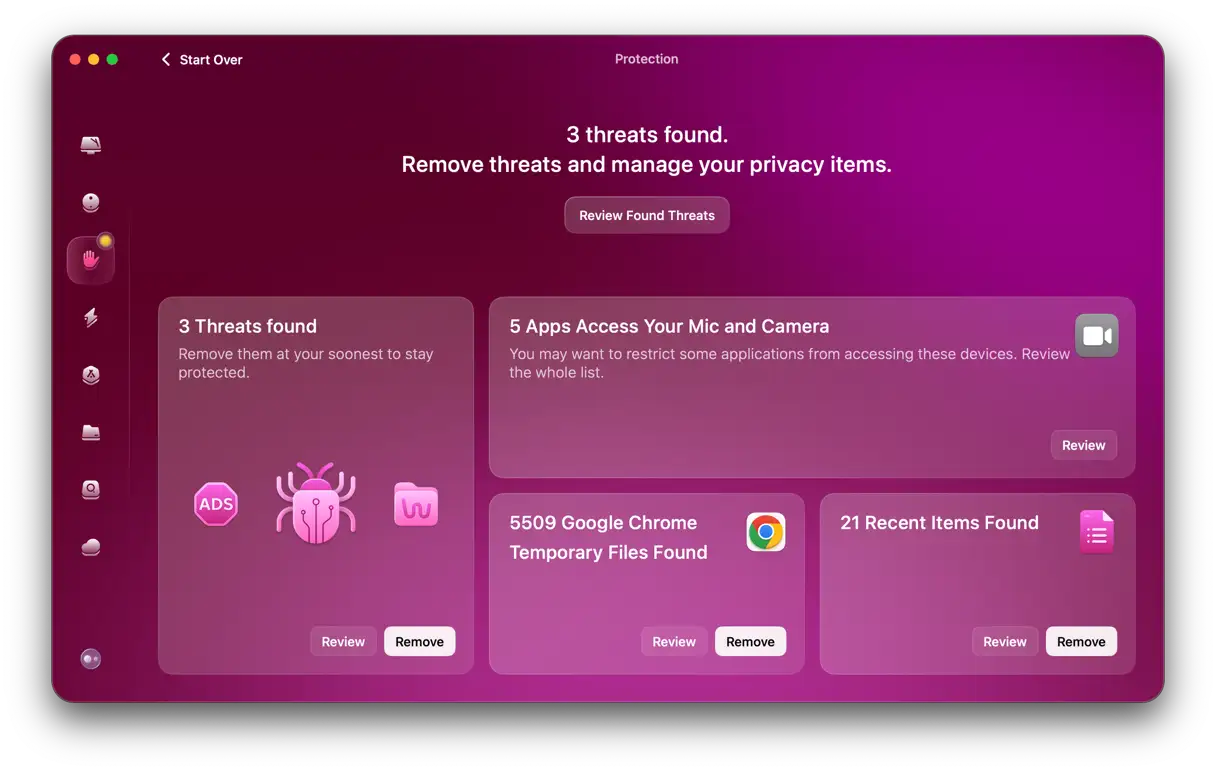
CleanMyMac сканирует ваш Mac на наличие вредоносных программ, файлов браузера и разрешений реестра, предоставленных вами всем приложениям, установленным на вашем Mac, позволяя вам управлять своей конфиденциальностью в одном месте. Просто запустите сканирование (Получите бесплатную пробную версию здесь), чтобы увидеть, сколько угроз он может обнаружить.
Как работает межсайтовое отслеживание?
Межсайтовое отслеживание использует ряд сложных технологий для мониторинга вашей онлайн-активности и поведения. Эти технологии включают:
- Хранилище файлов cookie и другие файлы на вашем Mac: сайты используют эти файлы для запоминания ваших предпочтений и отслеживания ваших повторных посещений, что позволяет им собирать данные о ваших интересах и поведении.
- Создание профиля для вашего Mac На основе таких характеристик, как используемый вами браузер, разрешение экрана, установленные плагины и используемые шрифты (это известно как цифровые отпечатки пальцев): эта технология используется для создания уникальной идентификации вашего устройства, что затрудняет скрытие вашей личности в Интернете.
- Использование межсайтового скриптинга: Скрипт, хранящийся на вашем Mac, отслеживает вашу активность на различных веб-сайтах. Эти скрипты могут собирать конфиденциальную информацию, такую как учётные данные и пароли.
- Пиксели отслеживания: Это невидимые изображения, состоящие из одного пикселя, встроенные в веб-страницы, сообщения в социальных сетях или электронные письма. Эти блоки позволяют интернет-маркетологам определить, нажали ли вы на объявление или ссылку. Пиксель может позволить удалённому серверу собирать такие данные, как ваш IP-адрес, которые можно использовать для фильтрации рекламы Plus. Эта технология используется для оценки эффективности рекламных кампаний и персонализации рекламы, которую вы видите.
Как Safari защищает вашу конфиденциальность и предотвращает межсайтовое отслеживание?
Safari использует сложный набор инструментов и технологий для защиты вашей конфиденциальности и предотвращения отслеживания вашей онлайн-активности компаниями и рекламодателями. Одна из наиболее заметных из этих технологий — Интеллектуальная система предотвращения слежения (ITP), или «Интеллектуальная защита от отслеживания». Эта функция работает автоматически в фоновом режиме, анализируя поведение посещаемых вами веб-сайтов и выявляя домены, которые обычно используются для отслеживания пользователей. Затем ITP блокирует сохранение данных этими доменами на вашем Mac и даже удаляет все ранее сохранённые ими данные, значительно ограничивая возможности отслеживания вами.
Кроме того, Safari включает в себя встроенную технологию для борьбы с так называемым «Отпечаток браузера(технология защиты от снятия отпечатков пальцев). Эта технология предоставляет веб-сайтам, пытающимся отслеживать вас, упрощённую, стандартизированную версию настроек вашего Mac. Это затрудняет для этих сайтов различение пользователей на основе уникальных конфигураций их устройств. Safari также не добавляет никаких специальных заголовков отслеживания в отправляемые вами веб-запросы, что ещё больше затрудняет отслеживание.
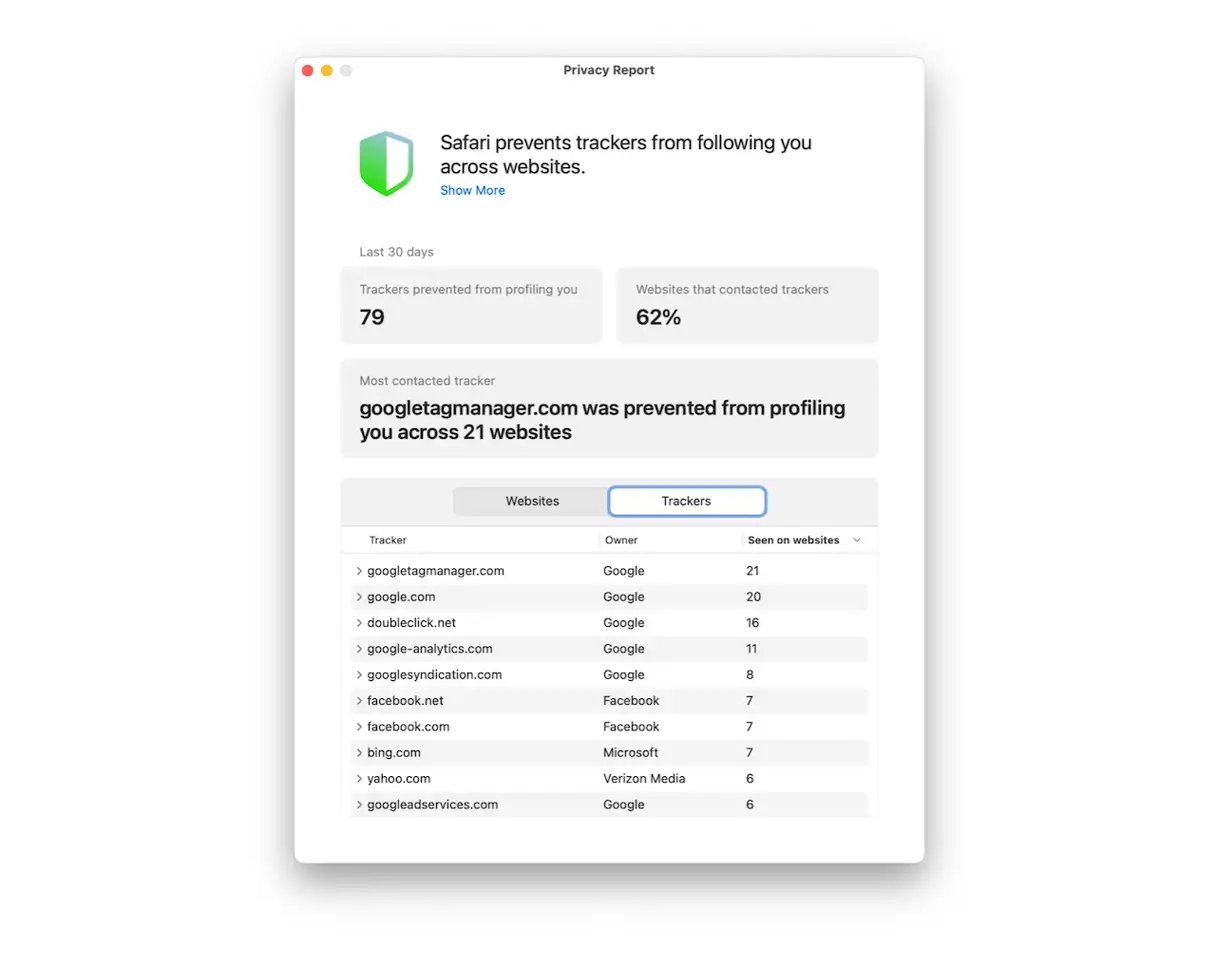
Apple также предоставляет периодический отчёт, который вы можете добавить на стартовую страницу Safari, показывающий количество заблокированных трекеров. Это даёт вам чёткое представление о том, насколько эффективно Safari защищает вашу конфиденциальность. Более того, если веб-сайт запрашивает доступ к службам геолокации для определения вашего географического положения, Safari запросит ваше явное разрешение. Если вы не дадите разрешение, сайт не сможет получить доступ к данным о вашем местоположении.
Есть ли какие-либо негативные последствия блокировки отслеживания на нескольких веб-сайтах?
Блокировка межсайтового отслеживания может иметь определённые последствия. Как упоминалось ранее, межсайтовое отслеживание в первую очередь предназначено для адаптации рекламы и другого контента к вашим интересам. Поэтому, если вы предпочитаете видеть рекламу и рекламные акции для товаров, которые ищете, вы можете лишиться этого преимущества, заблокировав межсайтовое отслеживание.
Кроме того, вы можете заметить, что контент, который вы просматриваете на некоторых сайтах, менее соответствует вашим личным интересам. Это связано с тем, что эти сайты используют данные межсайтового отслеживания для предоставления персонализированного контента.
Однако на сайтах, использующих алгоритмы, основанные исключительно на ваших действиях на том же сайте или платформе, вы не заметите существенной разницы. То есть, ваш опыт просмотра на этих сайтах останется прежним, поскольку рекомендации и предлагаемый контент основаны на вашем непосредственном взаимодействии с самим сайтом, а не на данных, собранных с других сайтов.
Как отключить межсайтовое отслеживание в Safari на Mac
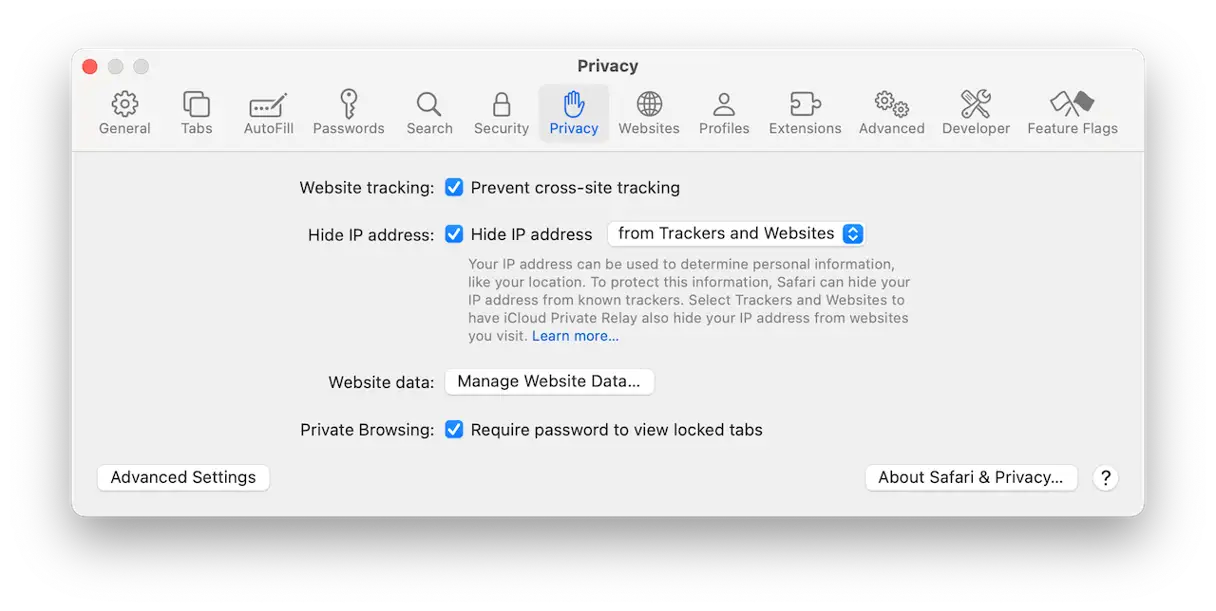
В Safari по умолчанию включена функция блокировки межсайтового отслеживания, что повышает вашу конфиденциальность и ограничивает возможности рекламодателей отслеживать вашу онлайн-активность. Если по какой-либо причине вы хотите разрешить межсайтовое отслеживание, вы можете легко отключить эту настройку. Вот как это сделать:
- Откройте приложение Safari. Нажмите меню Safari в верхней строке меню.
- Выберите «Настройки», а затем перейдите на вкладку «Конфиденциальность».
- Чтобы отключить межсайтовое отслеживание, установите флажок рядом с пунктом «Запретить межсайтовое отслеживание». Чтобы разблокировать и разрешить отслеживание, снимите этот флажок.
- Для дальнейшего повышения конфиденциальности вы можете скрыть свой IP-адрес (который может быть использован для определения вашего географического местоположения). Выберите «Скрыть IP-адрес» и выберите либо «Трекеры и веб-сайты», чтобы защитить свой IP-адрес от всех веб-сайтов и трекеров, либо «Трекеры», чтобы защитить его только от известных трекеров.
- Закройте окно настроек Safari. Изменения будут применены автоматически.
 Как отключить отслеживание веб-сайтов на Mac в других браузерах
 Как отключить отслеживание веб-сайтов на Mac в других браузерах
Чтобы защитить вашу конфиденциальность и не позволить компаниям отслеживать вашу онлайн-активность на Mac, крайне важно отключить межсайтовое отслеживание во всех используемых вами веб-браузерах, а не только в Safari. Межсайтовое отслеживание — это метод, используемый компаниями для сбора данных о вашем поведении на разных веб-сайтах, что позволяет им составить полный профиль ваших интересов и привычек. Вот как отключить эту функцию в некоторых популярных браузерах:
Google Chrome:
1. Нажмите на меню Chrome (три вертикальные точки) в правом верхнем углу браузера.
2. Выберите «Настройки».
3. В строке поиска введите «Конфиденциальность и безопасность» и нажмите Enter.
4. Нажмите «Файлы cookie и другие данные сайтов».
5. Включите опцию «Блокировать сторонние файлы cookie». Вы также можете выбрать «Блокировать сторонние файлы cookie в режиме инкогнито», чтобы повысить конфиденциальность в режиме инкогнито.
6. Для более точного контроля вы можете добавить определенные веб-сайты в список «Сайты, которые всегда могут использовать файлы cookie» или «Сайты, которые никогда не могут использовать файлы cookie» в зависимости от ваших предпочтений.
Mozilla Firefox:
1. Нажмите на меню Firefox (три горизонтальные линии) в правом верхнем углу браузера.
2. Выберите «Настройки».
3. Нажмите «Конфиденциальность и безопасность» слева.
4. В разделе «Усиленная защита от отслеживания» убедитесь, что выбран вариант «Стандартный» или «Строгий». Вариант «Строгий плюс» блокирует трекеры, но может повлиять на функциональность некоторых сайтов.
5. Кроме того, вы можете включить опцию «Отправлять веб-сайтам сигнал «Не отслеживать», сообщая им, что вы не хотите, чтобы вас отслеживали». Хотя эта опция не гарантирует соответствия требованиям со стороны всех веб-сайтов, она выражает ваше нежелание быть отслеживаемыми.
Microsoft Edge:
1. Нажмите меню Edge (три горизонтальные точки) в правом верхнем углу браузера.
2. Выберите «Настройки».
3. Нажмите «Конфиденциальность, поиск и службы» слева.
4. В разделе «Защита от отслеживания» выберите желаемый уровень защиты: «Базовый», «Сбалансированный» или «Строгий». Для достижения наилучшего баланса между конфиденциальностью и функциональностью сайта рекомендуется выбрать уровень «Сбалансированный».
5. Вы также можете настроить список исключений, чтобы добавить в него веб-сайты, которым вы доверяете и хотите разрешить отслеживать вашу активность.
Opera:
1. Нажмите на меню Opera в левом верхнем углу браузера.
2. Выберите «Настройки».
3. Нажмите «Конфиденциальность и безопасность» слева.
4. В разделе «Файлы cookie» включите опцию «Блокировать сторонние файлы cookie».
5. Вы также можете включить опцию «Отправлять запрос «Не отслеживать» вместе с трафиком браузера».
Дополнительные советы по повышению конфиденциальности:
- Используйте виртуальную частную сеть (VPN)VPN скрывает ваш IP-адрес и шифрует ваш интернет-трафик, что затрудняет отслеживание вашей активности.
- Используйте расширения конфиденциальностиСуществует множество расширений для браузера, предназначенных для защиты вашей конфиденциальности, например, Privacy Badger и uBlock Origin.
- Проверьте разрешения приложения: Убедитесь, что используемые вами приложения не собирают ненужные данные о вас.
Будьте осторожны с тем, чем вы делитесь в сети: Тщательно подумайте, прежде чем делиться личной информацией в социальных сетях или на других сайтах.
Следуя этим шагам, вы сможете значительно снизить отслеживание на сайтах и защитить свою конфиденциальность на Mac. Помните, что поддержание конфиденциальности в Интернете — это непрерывный процесс, требующий регулярной проверки и обновления настроек конфиденциальности.
Chrome
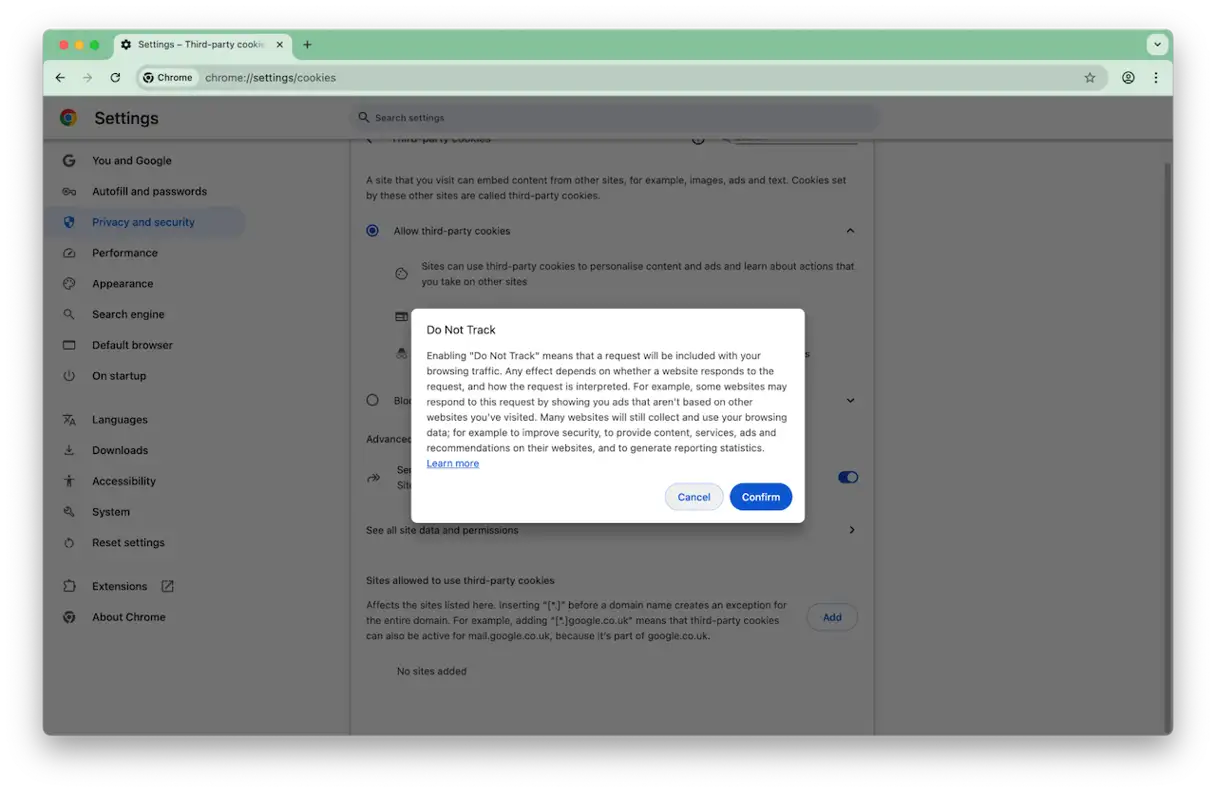
Хотя Google Chrome не так ориентирован на конфиденциальность, как Safari, вы всё же можете частично заблокировать межсайтовое отслеживание. Однако подход Google отличается от подхода Apple: Safari удаляет данные отслеживания, когда вы решаете заблокировать межсайтовое отслеживание, а Chrome просто отправляет веб-сайтам запрос не отслеживать вас. Выполнение этого запроса остаётся на их усмотрение. Другими словами, Chrome полагается на «добросовестность» веб-сайтов в вопросе выполнения запроса «Не отслеживать», в то время как Safari применяет физическую блокировку.
Вот как отключить межсайтовое отслеживание в Chrome, чтобы повысить уровень конфиденциальности:
- Откройте Chrome, нажмите на три вертикальные точки в правом верхнем углу окна и выберите «Настройки» (или нажмите Command+Запятая в macOS).
- Выберите «Конфиденциальность и безопасность» на левой боковой панели.
- Выберите «Сторонние файлы cookie».
- Включите опцию «Отправлять запрос «Не отслеживать» вместе с вашим трафиком». Это отправит веб-сайтам сигнал с просьбой не отслеживать вашу активность.
- Закройте вкладку «Настройки».
Firefox
Firefox имеет отличную от Safari и Chrome операционную систему, предлагающую три уровня защиты конфиденциальности: стандартный, строгий и пользовательский.
- В обеих ситуациях Стандартный и СтрогийМежсайтовые трекеры блокируются с помощью механизмов, аналогичных тем, что используются в Safari.
- в режиме ОбычайВы можете выбрать, какие элементы вы хотите заблокировать, что дает вам полный контроль над настройками конфиденциальности.
Даже если вы выберете «Стандартный» или «Строгий» режим, вы всё равно сможете разрешить отслеживание для определённых сайтов, если заметите негативное влияние на их производительность или функциональность. Такая гибкость обеспечивает бесперебойную работу в интернете и при этом сохраняет вашу конфиденциальность.
Добиться этого можно двумя способами:
- Перейдите на нужный сайт, нажмите на значок щита слева от адресной строки и отключите «Усиленную защиту от отслеживания».

- Нажмите на три линии справа от адресной строки, выберите «Настройки», затем «Конфиденциальность и безопасность» и нажмите «Управление исключениями». Затем введите или вставьте URL-адреса сайтов, для которых вы хотите разрешить межсайтовое отслеживание. Этот метод позволяет создать собственный список исключенных сайтов.
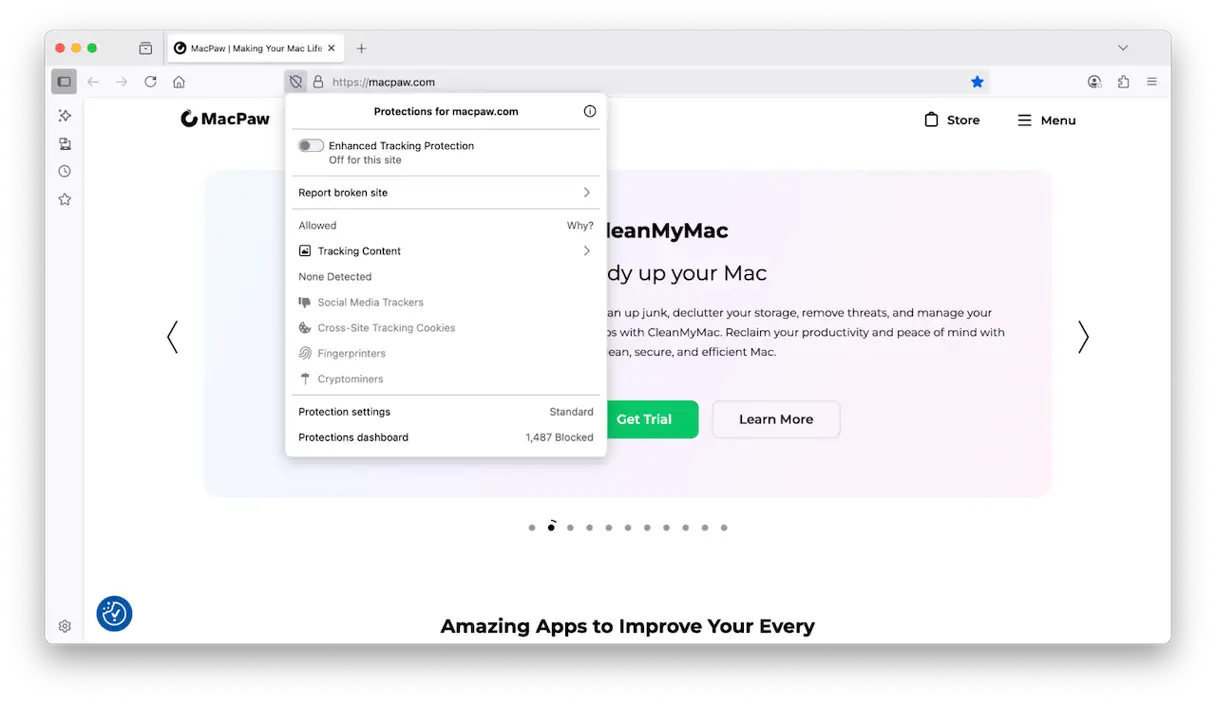
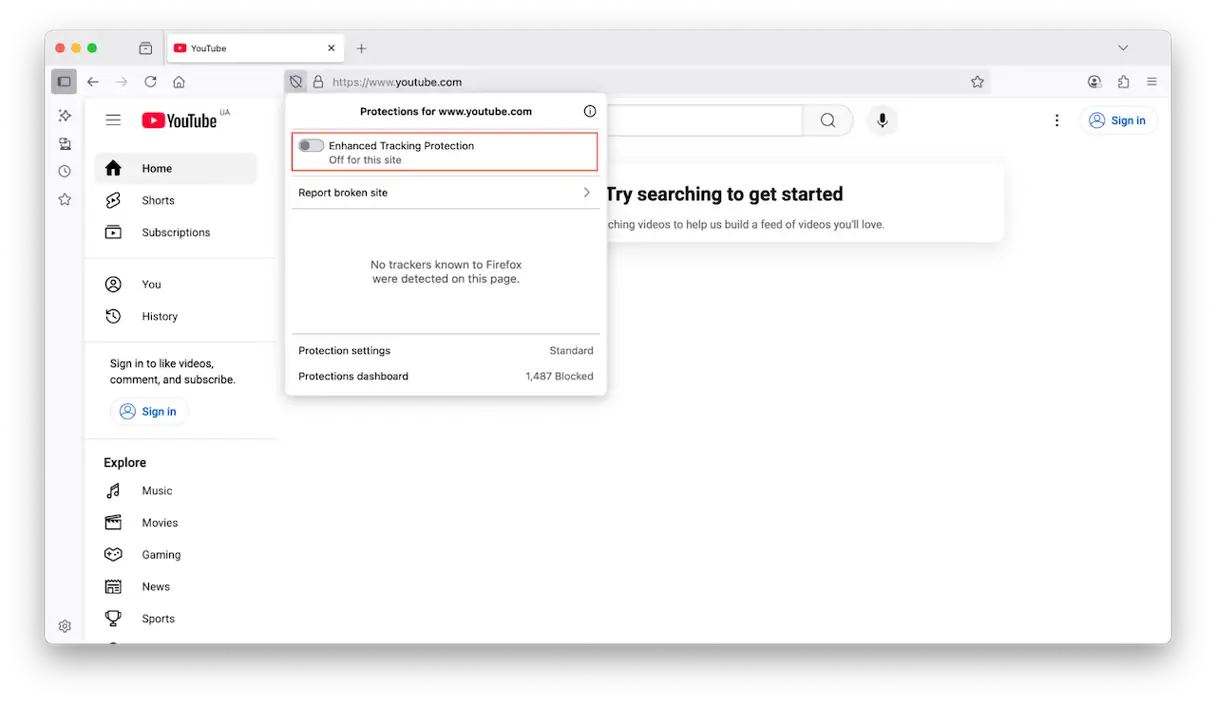
Отслеживание различными веб-сайтами позволяет рекламным платформам и другим организациям отслеживать посещаемые вами сайты, чтобы собирать данные о вас и показывать вам рекламу, более соответствующую вашим интересам. Многие считают это вторжением в личную жизнь. Если вы разделяете эту точку зрения, выполните указанные выше действия, чтобы заблокировать отслеживание различными веб-сайтами на вашем Mac.
Комментарии закрыты.