
Как увеличить частоту оперативной памяти на процессорах Ryzen с помощью калькулятора DRAM для Ryzen

В мире ПК энтузиасты производительности в первую очередь обращают внимание на процессор и его вычислительные возможности, чтобы определить желаемый уровень производительности. В игровых ПК или конфигурациях с интенсивной графикой следующим шагом при разгоне является видеокарта. Хотя разгон процессора и видеокарты значительно увеличит скорость выполнения процессором общих вычислительных или графических задач, производительность пострадает, если оперативная память не будет работать на полную мощность. Это означает, что даже после разгона процессора или видеокарты есть возможности для дальнейшего улучшения, которые напрямую зависят от того, насколько вы разгоните оперативную память. Поэтому очевидно, что стоит потратить некоторое время на разгон оперативной памяти для повышения общей производительности вашего ПК.
Четыре традиционных шага, которые необходимо выполнить при разгоне любого процессорного компонента или модуля памяти, следующие:
- Проверка основных ценностей
- Немного подкорректируйте параметры тактовой частоты и частоты.
- Проведите стресс-тест
- Повторяйте, пока не достигнете оптимального уровня.
Хотя сторонние программные приложения, такие как CPU-Z, хорошо справляются с определением текущих рабочих параметров и частой их корректировкой для оценки возможностей разгона, для пользователей AMD Ryzen есть хорошие новости: 1usmus создал калькулятор DRAM, который поможет определить базовые рабочие значения и оптимальные значения для разгона модуля памяти. Традиционно вам потребуется использовать калькулятор DRAM для проверки базовых значений и определения идеального потенциала разгона, затем перейти в BIOS системы для внесения необходимых корректировок и настроек, и, наконец, загрузить компьютер, чтобы проверить обновленную производительность.
Основы разгона оперативной памяти
Перед началом процесса разгона оперативной памяти следует учесть несколько моментов, чтобы получить базовое представление о параметрах, которые вы будете изменять, и о том, каких значений следует ожидать.
Во-первых, следует помнить, что разгон оперативной памяти немного сложнее, чем разгон процессора и видеокарты, но он также значительно безопаснее, поскольку вам не нужно беспокоиться о перегреве системы в такой же степени. Модули оперативной памяти выделяют значительно меньше тепла по сравнению с процессором и видеокартой.
Во-вторых, имейте в виду, что для памяти DDR4 и аналогичных модулей скорость по умолчанию, составляющая приблизительно 2400 МГц, не является фактической скоростью её работы. Фактическая скорость вдвое ниже, поскольку указанная величина — это удвоенная скорость передачи данных.
Во-третьих, возвращаясь к концепции сложности, вам потребуется настроить более двадцати различных параметров, чтобы улучшить задержку вашей оперативной памяти (что напрямую влияет на производительность модуля памяти). Циклы задержки тактовой частоты CAS помогут вам этого добиться.
В-четвертых, если вы не хотите вникать в детали ручного разгона оперативной памяти, многие производители создали экстремальные профили памяти, такие как Intel XMP, которые вы можете применить через BIOS вашей системы для безопасного выполнения умеренного разгона, рекомендованного производителем. Однако, если вы предпочитаете делать это самостоятельно, у вас будет гораздо больше возможностей для настройки, и вы сможете разогнать оперативную память сверх настроек XMP.
Использование калькулятора DRAM для определения оптимальных параметров.
Пользователям AMD Ryzen повезло, потому что 1usmus создал калькулятор DRAM, который точно покажет вам идеальные значения для разгона. Приложение не самое удобное в использовании, так как требует немало экспериментов для получения оптимальных значений, но мы упростим его для вас.
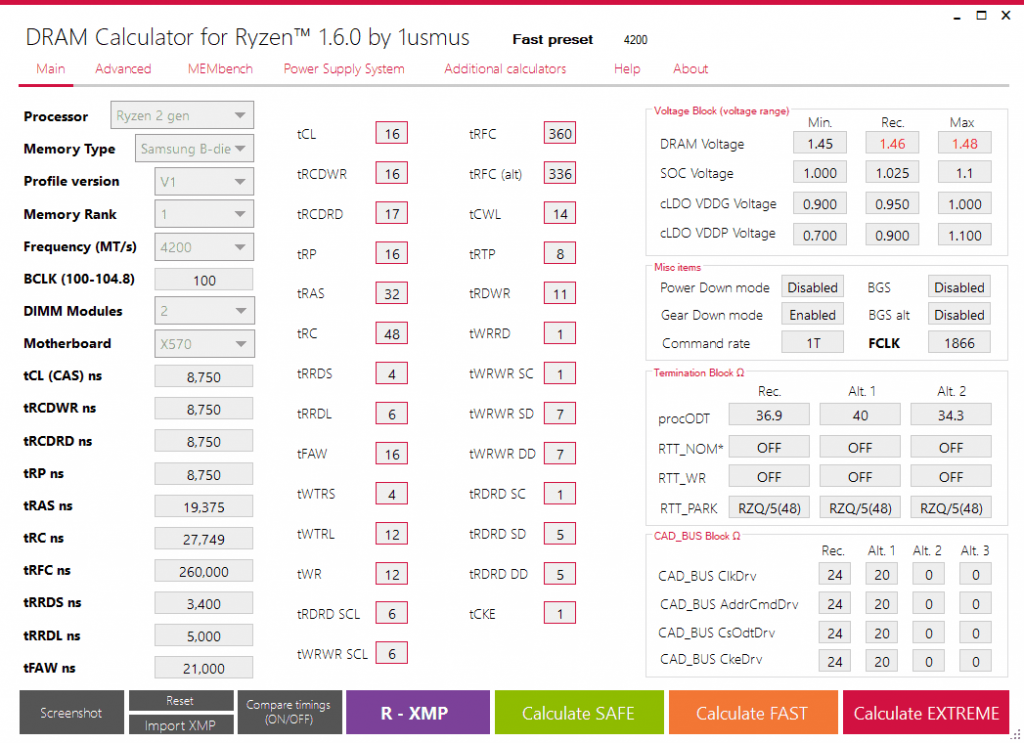
- Скачайте и установите Ryzen DRAM Calculator. Следуйте инструкциям на экране, имея права администратора, до завершения процесса. Теперь запустите приложение.
- На экране запуска вы сможете увидеть подробную информацию об используемой памяти Ryzen. Вы можете проверить любую документацию производителя, чтобы определить и подтвердить её тип. После этого будут отображаться ваши рабочие параметры.
- В нижней части окна вы найдете фиолетовую кнопку с надписью «R-XMP». Нажмите на нее.
- Введите тип и версию используемой памяти Ryzen и нажмите зеленую кнопку внизу окна с надписью «Рассчитать безопасные значения». Это даст вам представление о безопасных значениях для установки параметров. Эти безопасные параметры всегда будут хорошо работать после разгона, но они не будут максимальными значениями, до которых вы можете разогнать свой модуль памяти.
- Если вы хотите ещё больше увеличить эти значения, нажмите оранжевую кнопку внизу с надписью «Calculate FAST». Эти значения ещё больше повысят рабочую частоту вашей оперативной памяти, но они не всегда могут быть стабильными. Стресс-тесты помогут определить, какие значения лучше всего подходят для вашей системы.
- Внизу, в виде красной кнопки, также есть возможность рассчитать значения «Extreme», но имейте в виду, что эти значения могут быть не такими стабильными, как значения «FAST».
- Получив значения целевых параметров (рекомендуем сделать скриншоты значений R-XMP, SAFE и FAST), отправьте эти скриншоты себе, чтобы открыть их на другом компьютере, пока вы будете входить в BIOS вашей системы для внесения необходимых изменений.
Обратите внимание, что при расчете этих значений калькулятор DRAM позволяет сравнить их с вашим профилем XMP и стандартными базовыми значениями, чтобы увидеть, насколько сильно вы их разогнали. Это хороший показатель того, насколько эффективно работает ваш диапазон разгона и насколько безопасно его использовать.
Применение изменений в BIOS вашей системы
Теперь пришло время применить настройки, которые вы отметили в калькуляторе DRAM. Включите компьютер и войдите в BIOS. Для большинства компьютеров это потребует перезагрузки компьютера и многократного нажатия клавиш F2 или Del.
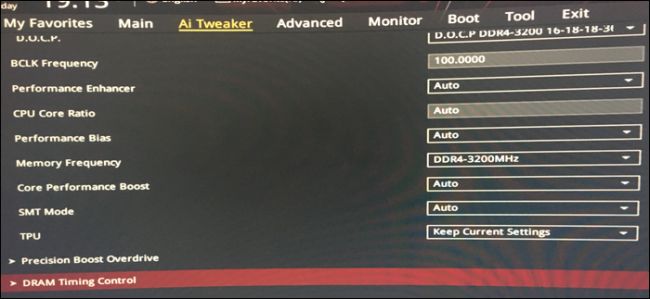
После входа в BIOS выполните следующие действия:
- Найдите настройки памяти и примените значения профиля XMP.
- Найдите раздел «Управление таймингами DRAM после обучения». Зайдите в него и начните вводить значения, полученные с помощью калькулятора DRAM.
- В зависимости от вашей материнской платы названия некоторых из этих параметров могут отличаться. Сопоставьте их со значениями, полученными с помощью калькулятора DRAM, и заполните все поля. К параметрам, которые вы будете настраивать, относятся: задержка CAS, задержки чтения/записи, время предварительной зарядки RAS и время активной работы RAS.
- После ввода параметров частоты памяти и соответствующих частот в разделе «Память» выше, найдите раздел, посвященный настройкам напряжения вашего модуля памяти. Введите напряжение, рекомендованное калькулятором DRAM. Имейте в виду, что напряжение выше 1.45 В может быть опасным, поэтому, если вы будете придерживаться этого значения, все будет в порядке.
- Сохраните изменения и перезагрузите компьютер. Если компьютер не перезагрузится, не паникуйте. Подождите 30 секунд и загрузитесь в безопасном режиме. Верните настройки к последним настройкам безопасного режима и снова перезагрузите компьютер. Это может произойти, если ваши значения неверны и система не проходит самодиагностику при включении. Если безопасный режим по-прежнему не загружается, опять же, не паникуйте. Очистите CMOS, вынув батарейку из материнской платы и сбросив её.
Вышеуказанные шаги необходимо повторить, чтобы еще больше улучшить ваши показатели после проверки стабильности системы и убедиться в отсутствии «синего экрана смерти» или других критических ошибок.
Проверка стабильности
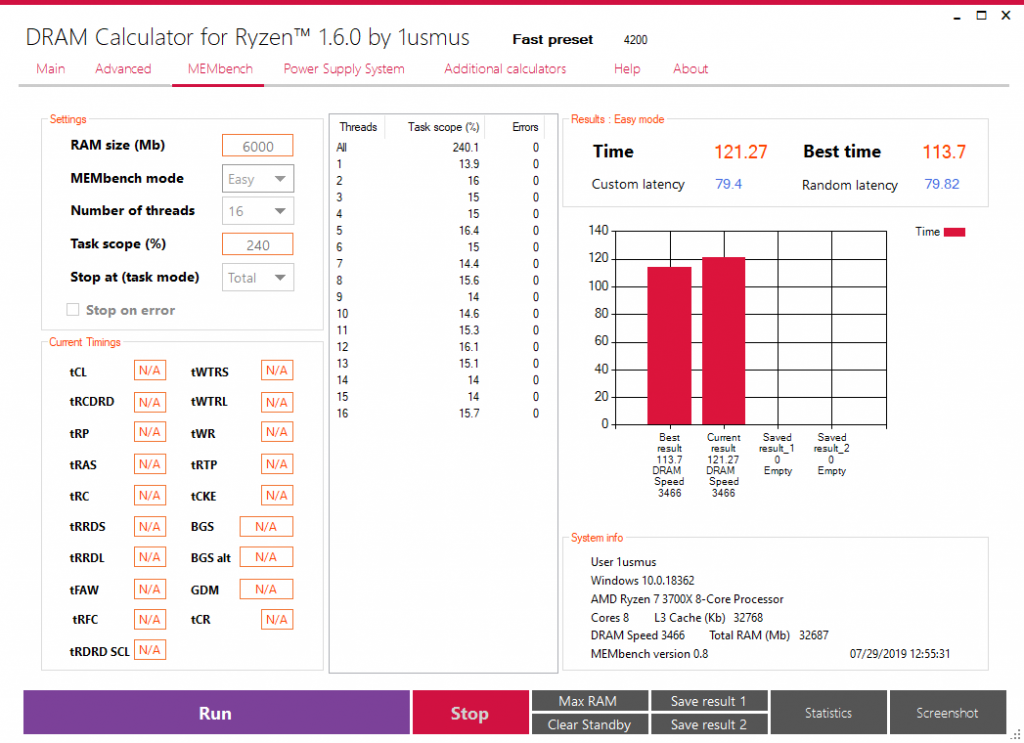
После перезагрузки компьютера вернитесь в DRAM Calculator и перейдите на вкладку «MEMbench» вверху. Здесь вы можете проверить свою оперативную память на наличие ошибок. Установите режим на этой вкладке на «пользовательский» и введите 300 для диапазона задач (для трех проверок). Нажмите «MAX RAM», а затем «Run», чтобы запустить тест. В зависимости от объема памяти вашего модуля оперативной памяти, время выполнения трех тестов может варьироваться в зависимости от объема памяти.
Если ваша система успешно проходит тест на стабильность без каких-либо повреждений или ошибок, вы можете вернуться в BIOS и попробовать применить значения FAST, рассчитанные калькулятором DRAM. При необходимости вы можете повторить тест на стабильность, как описано здесь, и продолжить. Вы также можете вручную настроить значения параметров, основываясь на собственном понимании параметров, но это не рекомендуется. Калькулятор DRAM обычно предоставляет очень хорошие значения для работы при разгоне модуля памяти вашего Ryzen.
Заключительные мысли
Калькулятор DRAM для Ryzen значительно упрощает процесс, который в противном случае потребовал бы множества проб и ошибок и глубокого понимания значений параметров. Это приложение предоставляет диапазон значений, соответствующих вашим стандартным значениям для профилей разгона XMP, SAFE, FAST и EXTREME. Вы можете просто войти в BIOS и применить предложенные значения. Значения SAFE гарантированно работают, но если вы готовы рискнуть столкнуться с нестабильными значениями (которые легко исправить, так что не паникуйте), вы можете рассмотреть возможность применения значений FAST или EXTREME, предложенных калькулятором DRAM.
Приложение-калькулятор также включает в себя встроенный инструмент проверки памяти, позволяющий провести межмодульное тестирование для выявления любых ошибок, которые могут вызывать нестабильность. Это комплексное решение — отличный инструмент для пользователей AMD Ryzen, позволяющий разгонять модули памяти без необходимости разбираться в сложностях и деталях параметров модулей памяти.
Комментарии закрыты.