
Как исправить проблему с невозможностью установки Cross Device Experience Host в Windows 11
Устраните проблему с невозможностью установки Cross Device Experience Host на Windows 11. Узнайте причины и подробные шаги для ее решения и беспроблемного восстановления работоспособности вашего устройства!

Cross Device Experience Host — это важный компонент, работающий в фоновом режиме Windows 11 и автоматически устанавливаемый при включении функции подключения ПК к смартфону. При включении этой опции в разделе «Bluetooth и устройства » Windows пытается загрузить компонент из Microsoft Store. Однако загрузка часто зависает в состоянии «ожидание» и никогда не завершается, или же предустановленные версии не обновляются. В результате функции подключения телефонов и мобильных устройств остаются отключенными до тех пор, пока этот компонент не будет успешно установлен.
Быстрый ответ: Открыть Командная строка Выполните приказ, имея права администратора. winget install 9NTXGKQ8P7N0Примите все появившиеся запросы и дождитесь завершения установки. После этого вернитесь в Настройки и снова включите опцию мобильных устройств.
Принудительная установка Cross Device Experience Host с помощью winget
Это наиболее надежное решение, поскольку оно обходит проблему зависания загрузки в Microsoft Store (которая часто отображается как «ожидающая завершения») и устанавливает пакет напрямую, используя его идентификатор продукта.
1
Чтобы начать, введите cmd В поле поиска Windows щелкните правой кнопкой мыши по «Командная строка» и выберите «Запустить от имени администратора». Если появится окно контроля учетных записей пользователей, выберите «Да», чтобы продолжить.
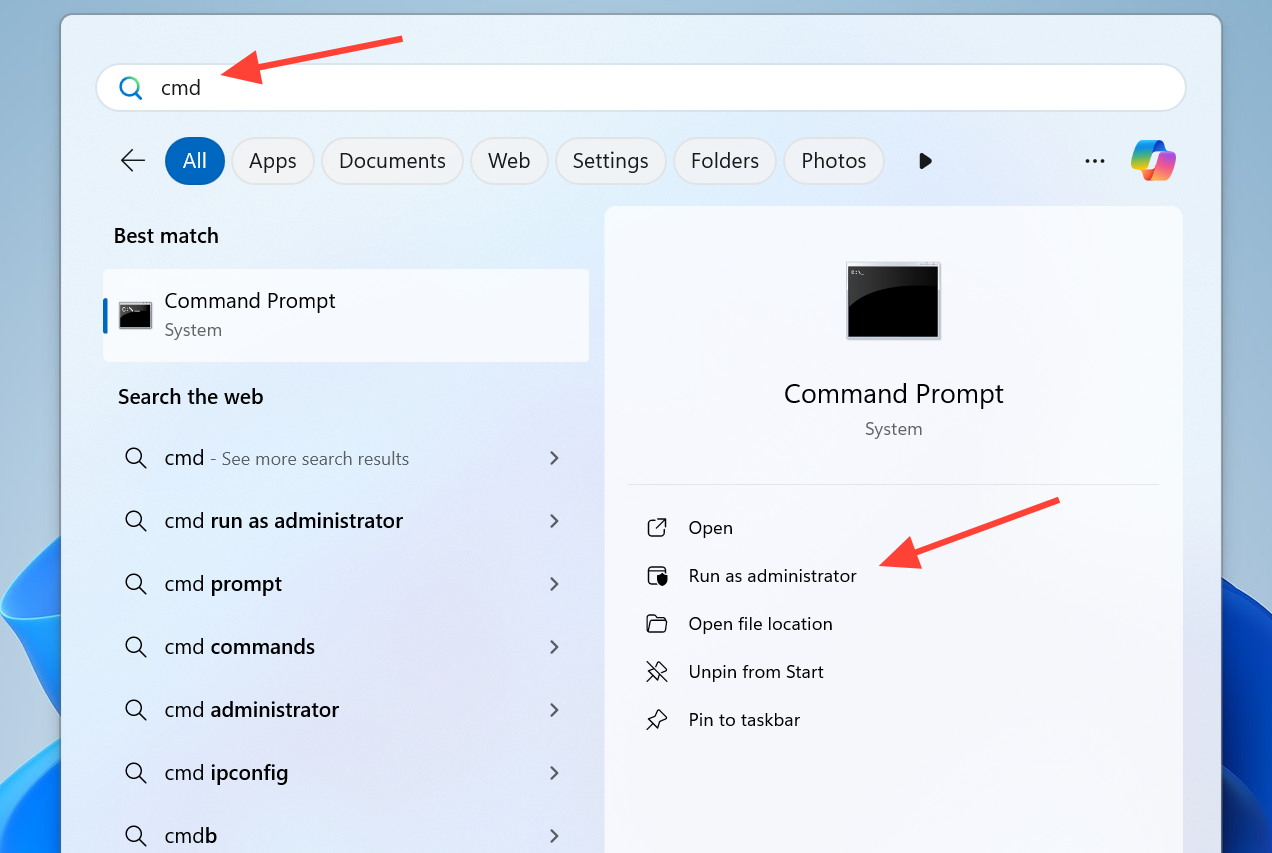
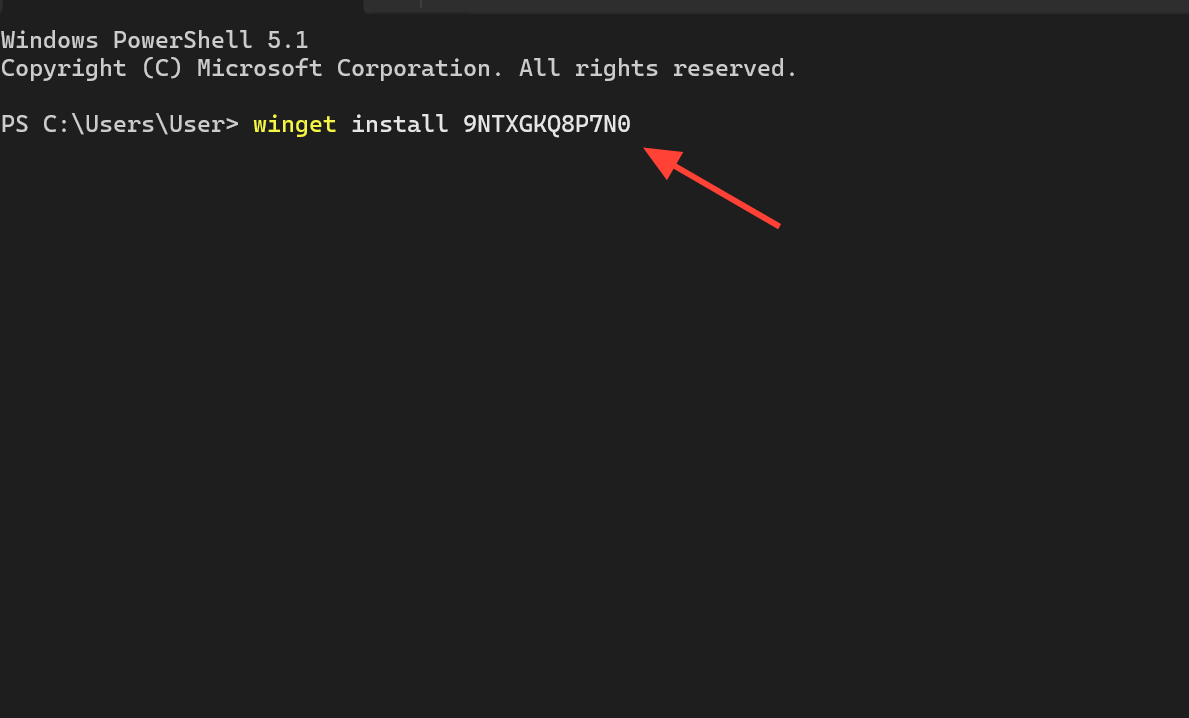
2. Введите следующую команду установки в окне командной строки и нажмите клавишу Enter.
winget install 9NTXGKQ8P7N0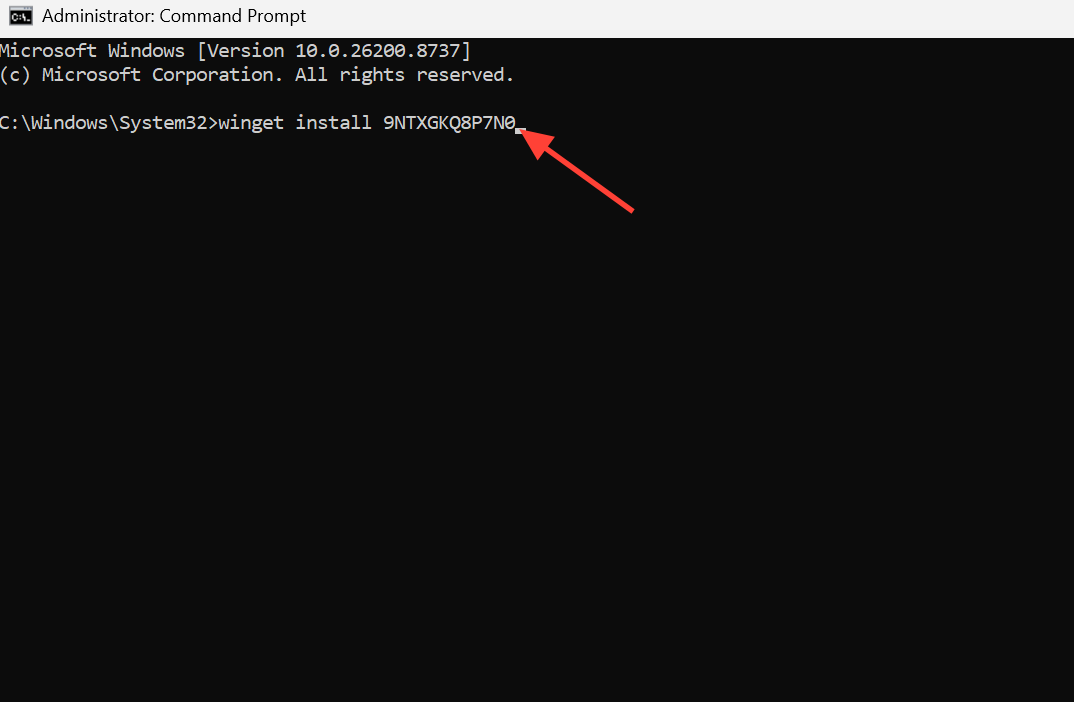
3
Согласитесь со всеми возможными условиями или требованиями. Вы поймете, что процесс прошел успешно, когда инструмент отобразит сообщение о завершении установки или «успешно установлено». Если вы видите сообщения «Обнаружен уже установленный пакет» и «Обновления не найдены», это означает, что компонент уже обновлен, и реальная проблема заключается в самом приложении или одной из его служб. В этом случае вам потребуется перейти к шагам по устранению неполадок и использованию служб, описанных далее в статье.
Очистите кэш Microsoft Store.
Поврежденный кэш Microsoft Store — распространенная причина зависания установки и обновления, а его сброс заставляет Windows 11 перестраивать эти файлы.
1
нажмите мой ключ Win + R Чтобы открыть диалоговое окно «Выполнить».
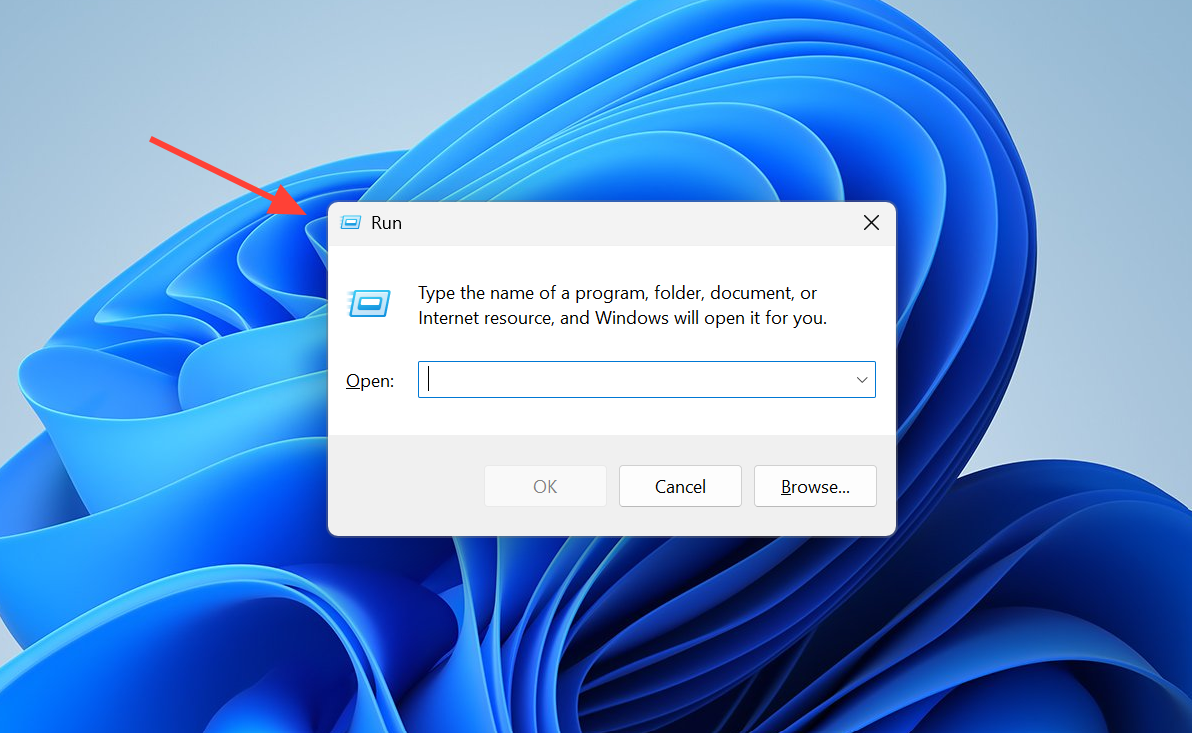
2Тип WSReset.exe Затем нажмите EnterВо время очистки кэша откроется пустое окно «Командная строка», после чего Microsoft Store запустится автоматически.
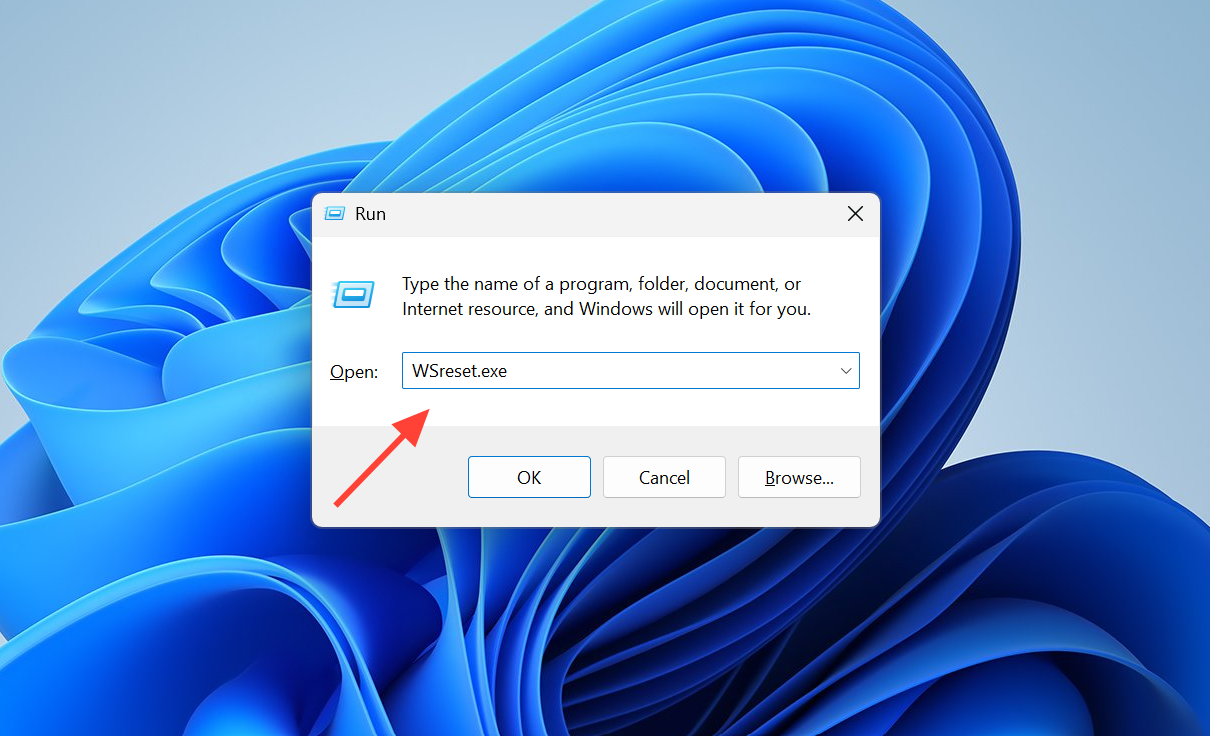
3После повторного открытия Microsoft Store попробуйте перезапустить параметр «mobile-devices» или команду. крылышко.
Запустите средство устранения неполадок приложений из магазина Windows.
Поскольку этот компонент предоставляется компанией Microsoft, встроенное средство устранения неполадок может обнаруживать и устранять проблемы, препятствующие установке приложений из магазина.
1
Откройте «Настройки» и перейдите в раздел «Система» > «Устранение неполадок».
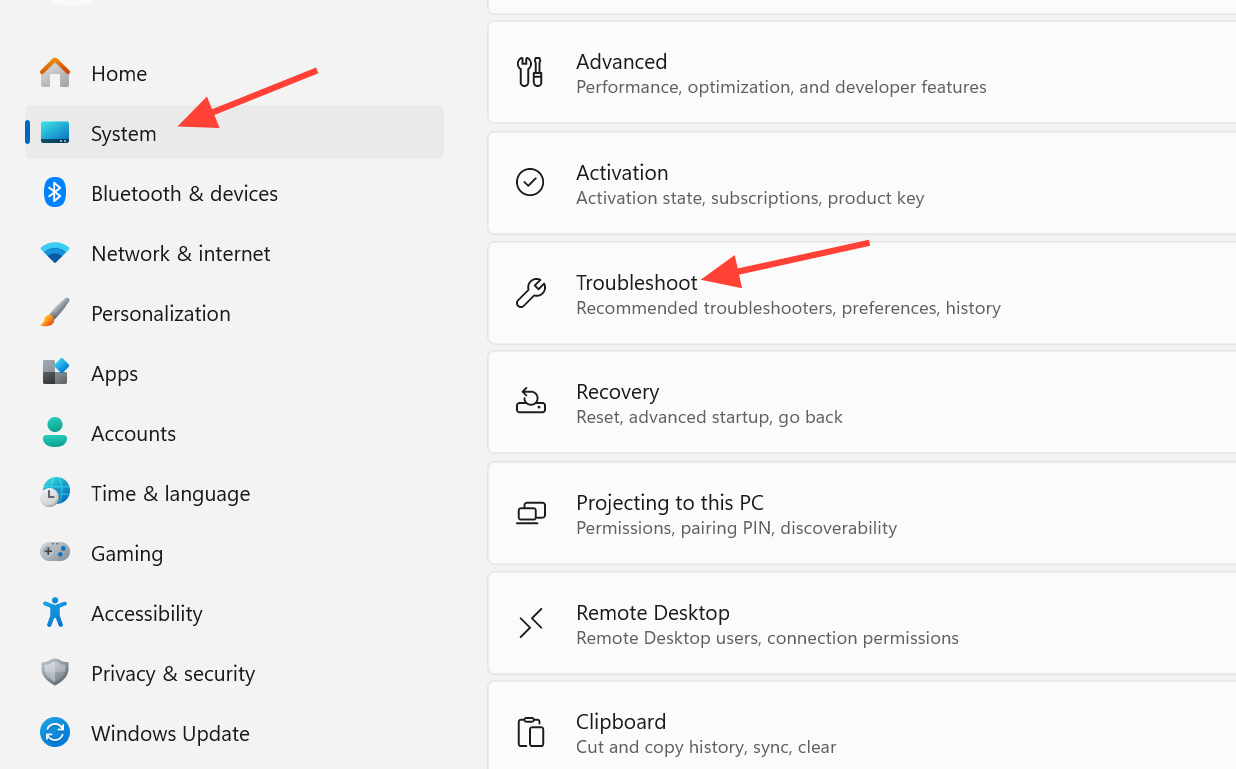
2. Нажмите на кнопку «Другие средства устранения неполадок».
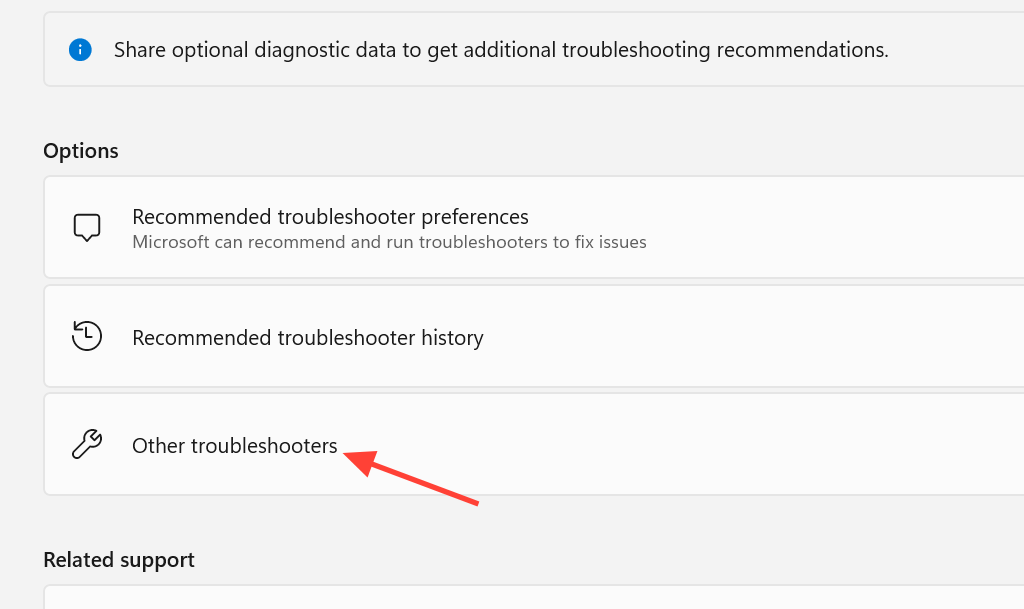
3. Найдите приложения из магазина Windows и нажмите «Запустить» . Примените предложенные исправления, затем попробуйте установить их снова.
Проверка сервиса «Платформа подключенных устройств».
Если у вас возникли проблемы с установкой хоста Multi-Device Experience на Windows 11 , возможно, причина кроется в службе Connected Devices Platform. Эта служба является важнейшим компонентом Multi-Device Experience . Если она не работает или функционирует со сбоями, установка хоста может завершиться неудачей или он может работать нестабильно.
1
Тип Services В Окно поиска Windows И нажмите Enter.
2. Перейдите в раздел «Служба платформы подключенных устройств» . Если она не запущена, нажмите «Запустить» на левой панели.
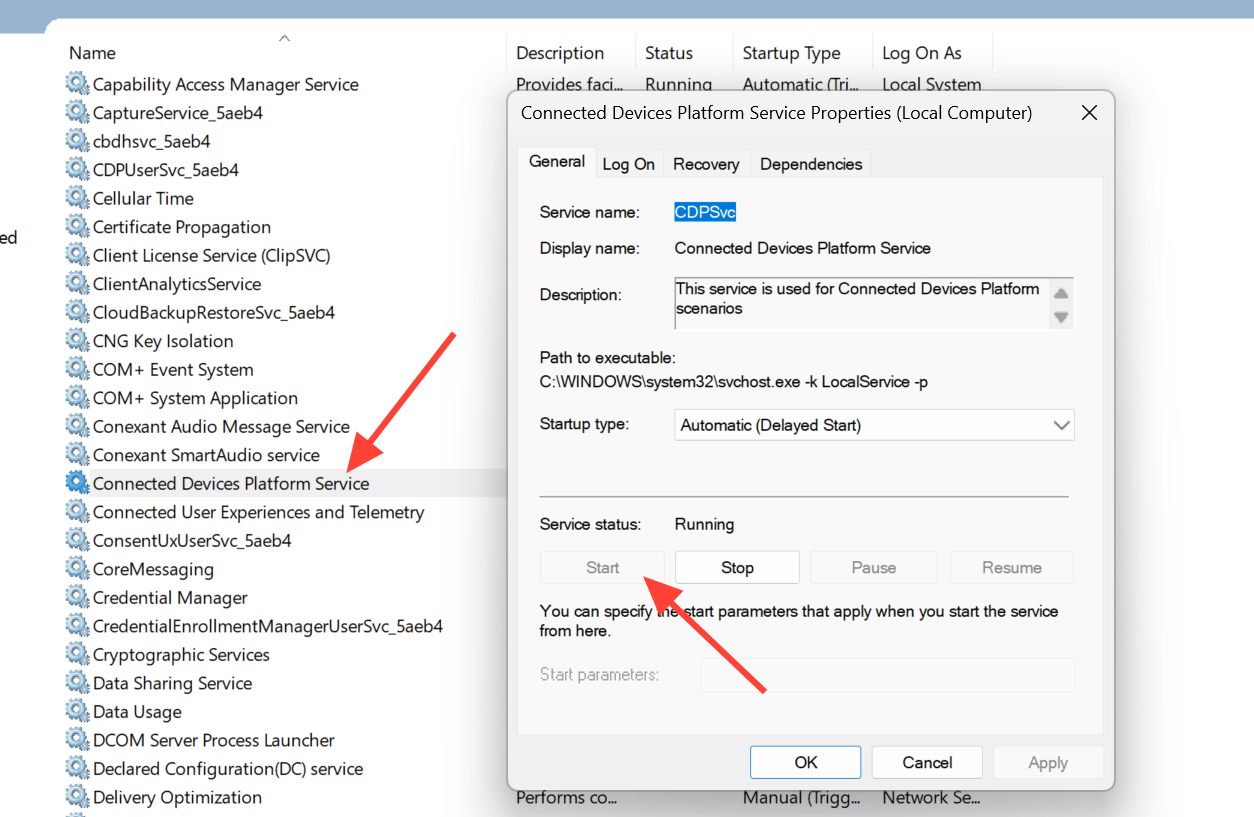
3. Пока вы здесь, также рекомендуется сначала закрыть все запущенные экземпляры хоста. Откройте Диспетчер задач , найдите процессы с именами «Мобильное устройство» или «Служба Microsoft для работы с разными устройствами» и завершите их, прежде чем снова пытаться выполнить установку.
Восстановите или перезагрузите компонент в настройках.
Если приложение установлено, но постоянно не обновляется или не подключается, восстановление может решить проблему. Если приложение установлено, но постоянно не обновляется или не подключается, восстановление исправит поврежденные файлы без удаления ваших настроек. Сброс настроек — более надежный вариант, если восстановление не помогло.
1
Откройте «Параметры» , затем перейдите в раздел «Система» и выберите «Компоненты системы» справа.
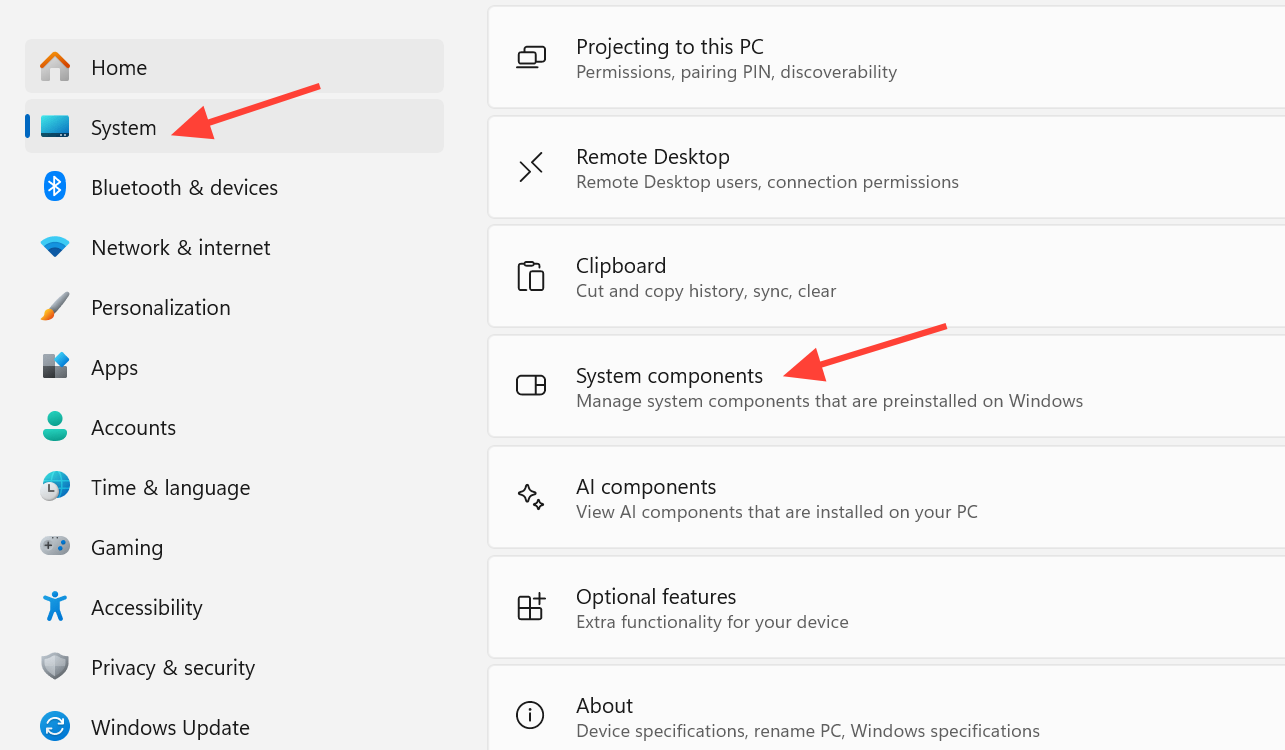
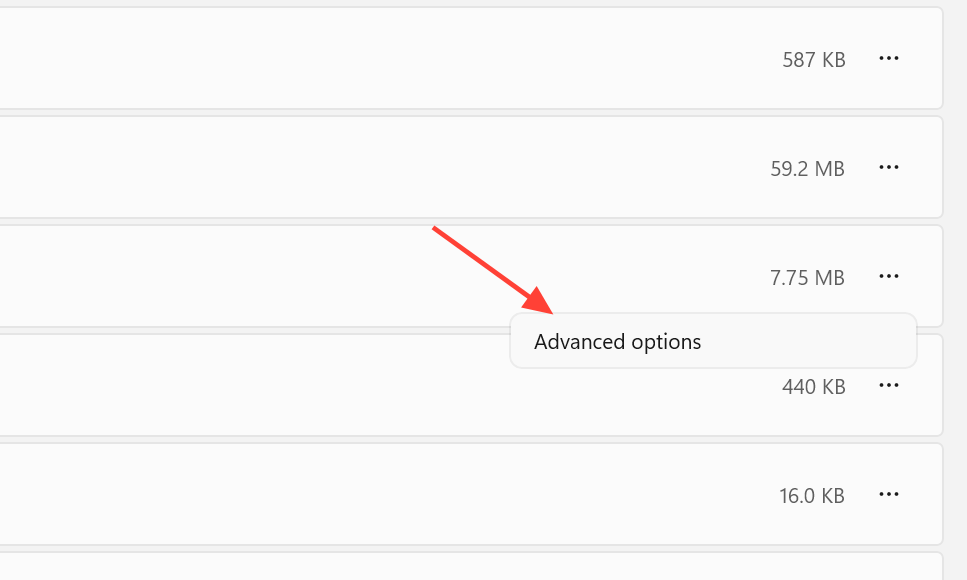
2. Найдите приложение Cross Device Host Experience или Phone Link, затем нажмите на кнопку с тремя точками рядом с ним и выберите «Дополнительные параметры».
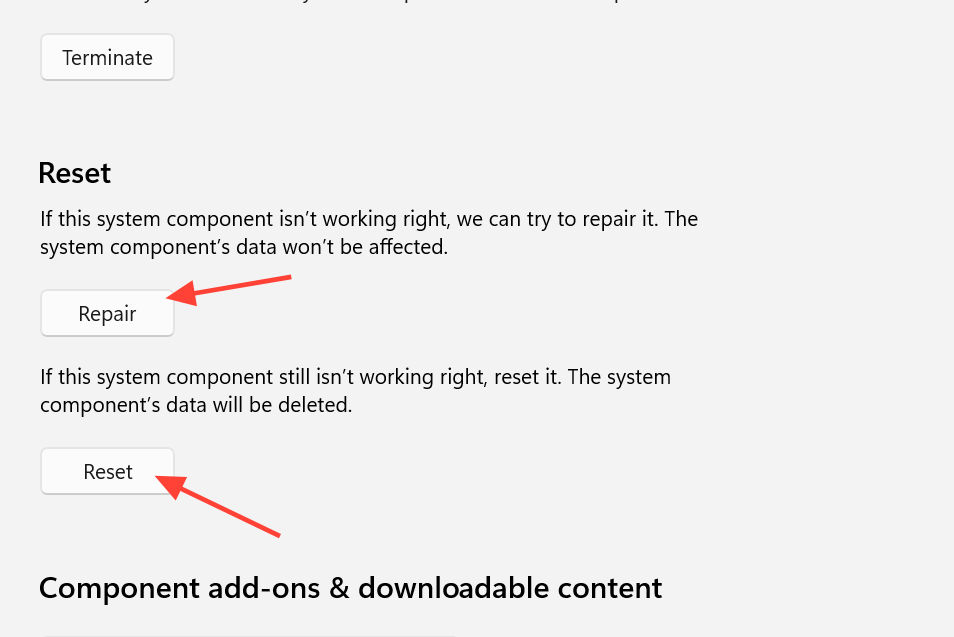
3. Прокрутите вниз и нажмите «Восстановить». Функция «Восстановить» сохранит ваши данные. Если проблема сохраняется, используйте функцию «Сброс» на той же странице, которая восстановит компонент до состояния по умолчанию.
Установка в режиме чистой работы
Установка в режиме чистой загрузки — важный шаг для решения проблем с установкой, которые могут возникнуть из-за помех со стороны других приложений или служб. Сторонние службы или приложения, запускающиеся при старте системы, иногда могут мешать процессу установки. Режим чистой загрузки загружает только необходимые компоненты, чтобы исключить любые препятствия.
1
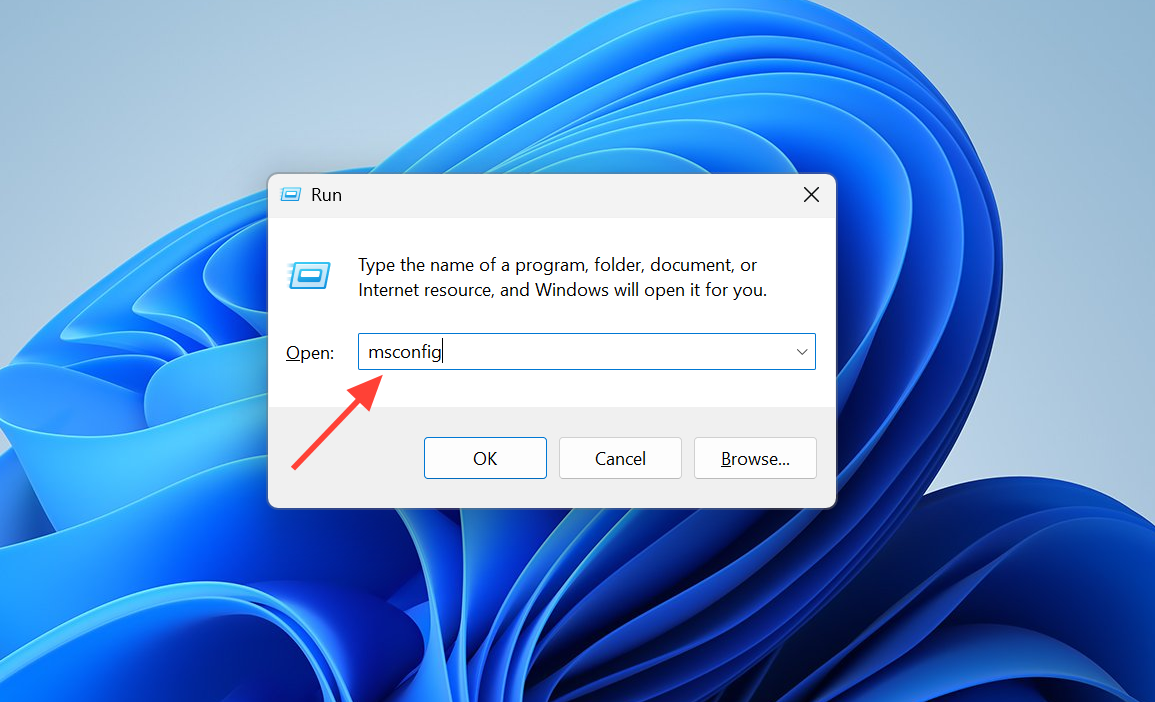
Нажмите клавиши Win + R, затем введите msconfigНажмите Enter, чтобы открыть «Конфигурацию системы».
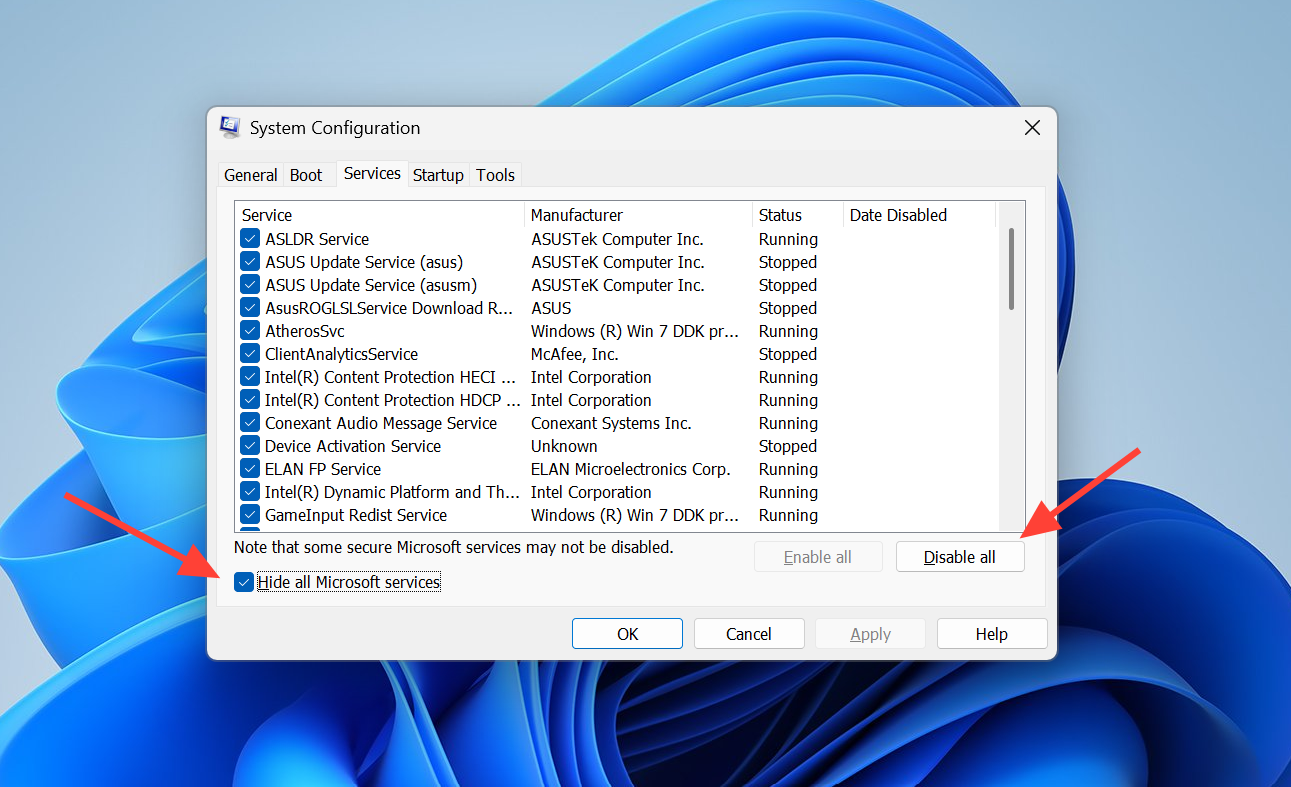
2. На вкладке «Службы» выберите параметр «Скрыть все службы Microsoft», затем нажмите «Отключить все» и нажмите «Применить».
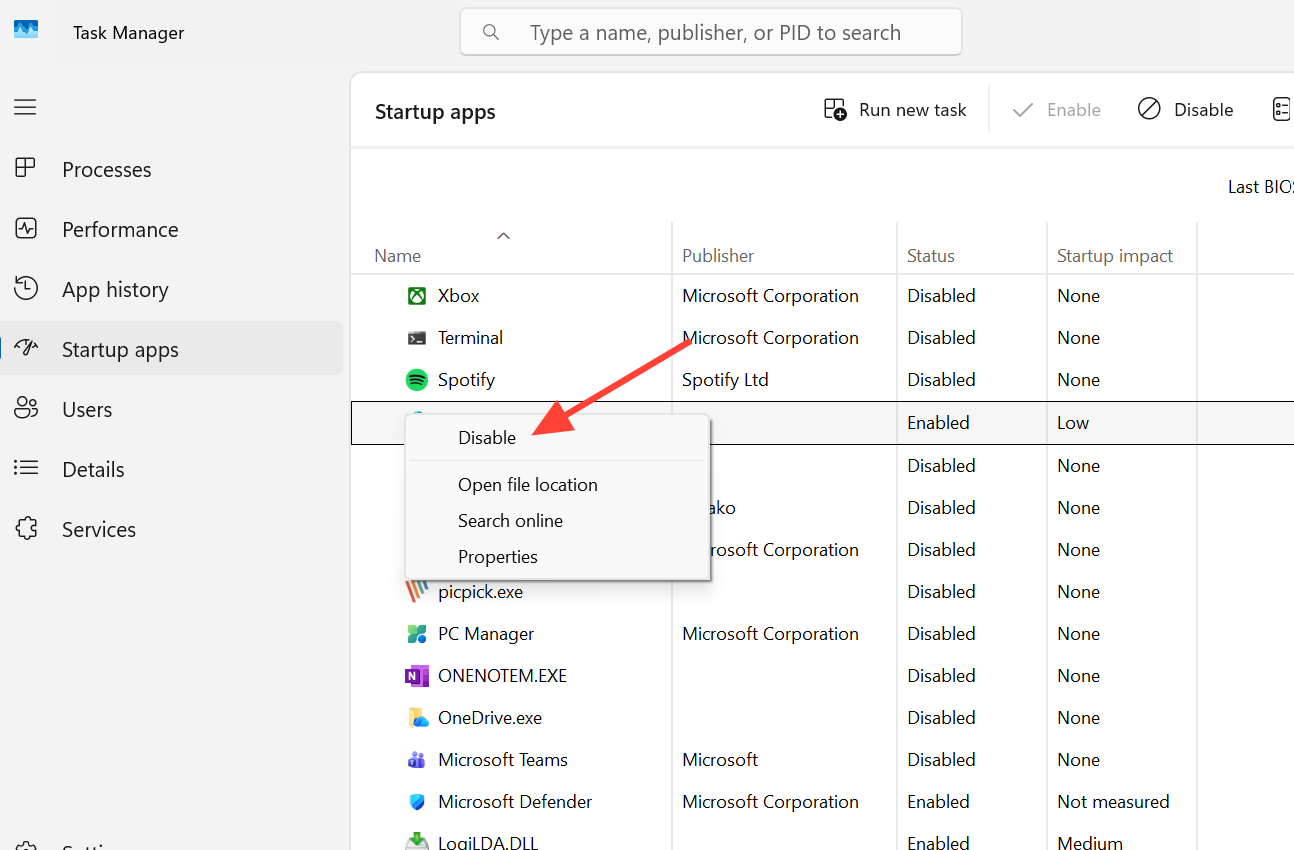
3. Перейдите на вкладку «Автозагрузка», нажмите «Открыть диспетчер задач», затем отключите все сторонние элементы автозагрузки и перезагрузите компьютер.
4После перезагрузки устройства в чистой среде повторно выполните команду. winget install 9NTXGKQ8P7N0 После успешного завершения процесса снова откройте msconfig и повторно включите службы и элементы автозагрузки.
Временно отключите антивирусное программное обеспечение во время установки.
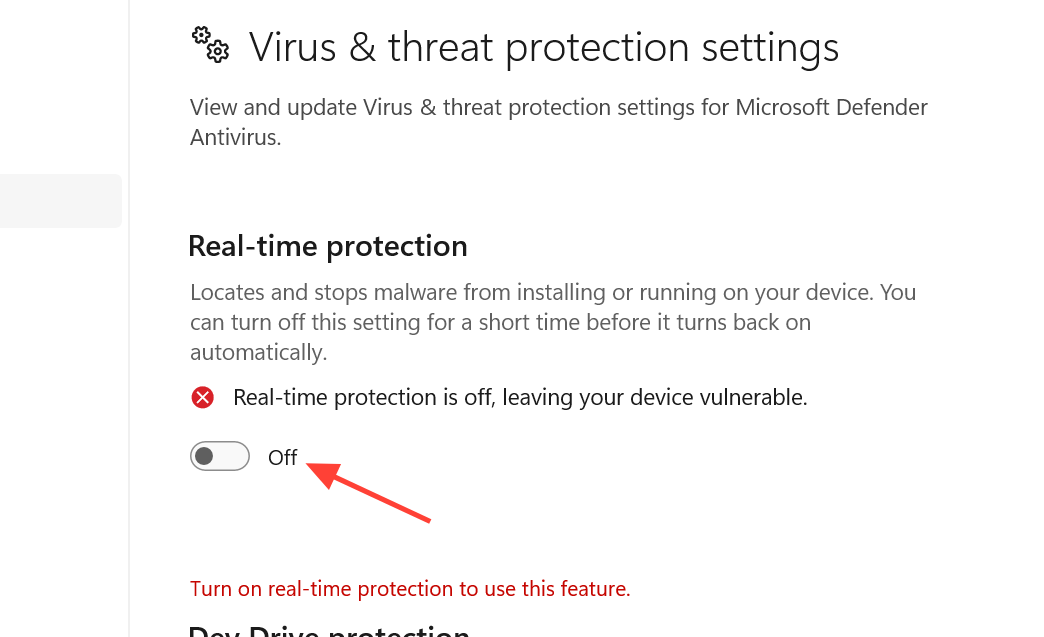
Если у вас возникли проблемы с установкой Cross Device Experience Host на Windows 11 , виновником может быть ваше антивирусное программное обеспечение. Программы безопасности, включая Windows Defender , могут препятствовать установке или запуску хоста. Кратковременное отключение защиты в реальном времени (RTP) позволяет завершить установку, после чего следует немедленно включить её снова.
1
Щелкните правой кнопкой мыши по кнопке с логотипом Windows и выберите «Параметры».
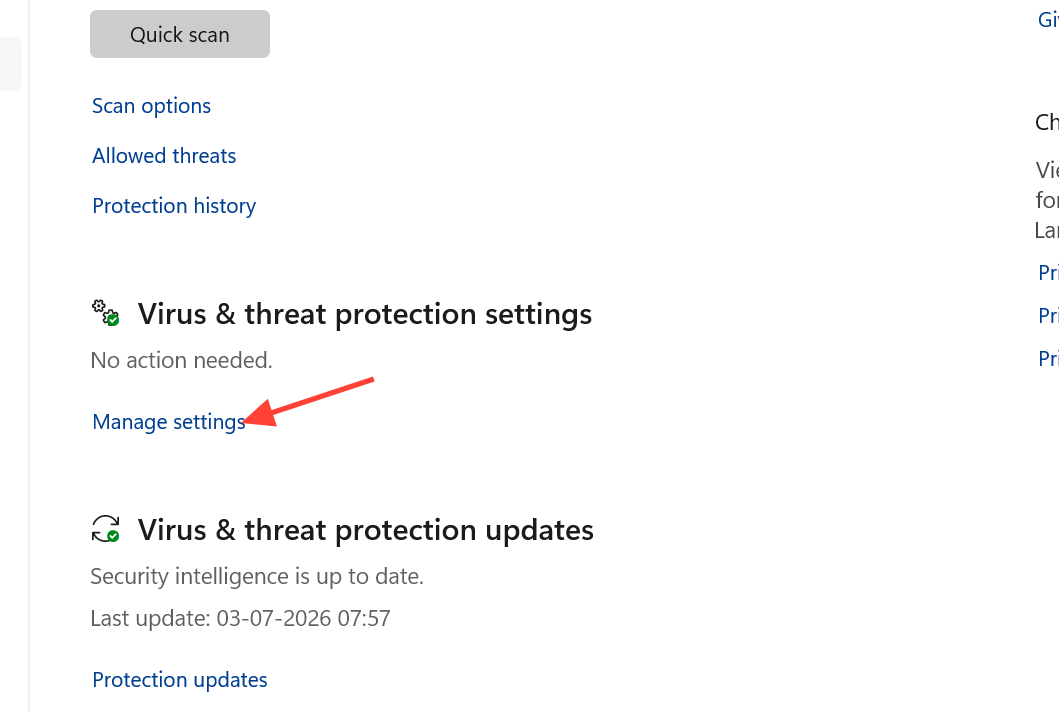
2. Перейдите в раздел «Конфиденциальность и безопасность» > «Безопасность Windows» > «Защита от вирусов и угроз», а затем нажмите «Управление параметрами» в разделе «Параметры защиты от вирусов и угроз».
3. Отключите защиту в реальном времени, установите компонент, а затем снова включите защиту.
Во-первых, обновите Windows 11: это важный шаг для решения проблемы с установкой Cross Device Experience Host.
Если у вас возникли проблемы с установкой Cross Device Experience Host на ваше устройство, обновление Windows 11 часто является первым и наиболее эффективным решением. Cross Device Experience Host в значительной степени зависит от современных компонентов и фреймворков магазина Windows 11. Если вы используете более старую версию системы, приложение может вообще не отображаться, установка может завершиться с общим сообщением об ошибке или даже загрузиться не полностью.
1
Чтобы открыть «Параметры», одновременно нажмите клавиши Win + I, затем выберите «Центр обновления Windows».
2. Нажмите «Проверить наличие обновлений» и установите все доступные обновления, включая накопительные, обновления безопасности, обновления .NET и драйверов. Если доступно обновление функций, выберите «Загрузить и установить».
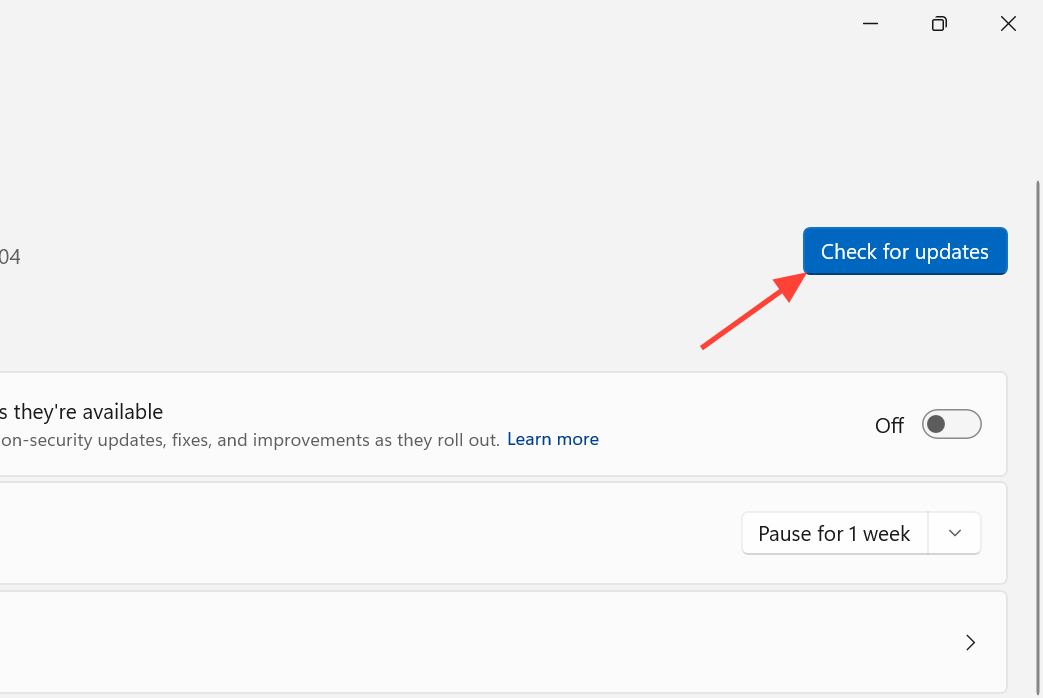
3. Перезагрузите устройство, когда появится соответствующее сообщение, затем вернитесь в Центр обновления Windows и продолжайте проверку обновлений, пока не останется ничего для установки. После выполнения этих шагов попробуйте снова установить Cross Device Experience Host.
Команда winget — эффективное решение проблемы с "ожидающей" установкой, с которой сталкивается большинство пользователей, а сброс кэша магазина устраняет повторяющиеся циклы обновлений. Если компонент уже присутствует, но функция не работает, наиболее важными шагами для решения проблемы являются проверка службы и выполнение исправлений в настройках. Важное замечание: даже после успешной установки хоста некоторые функции телефона могут потребовать некоторого времени для синхронизации при первом сопряжении устройства . Поэтому подождите несколько минут, пока соединение не прервется, прежде чем считать, что оно прервалось.
Комментарии закрыты.