
Игровой режим в Windows 11: активировать или отключить в 2026 году?
Стоит ли включать игровой режим в Windows 11 2026? Узнайте, улучшит ли он или ухудшит вашу игровую производительность. Получите максимум удовольствия от игр!

Самое важное, что вам нужно знать
- Игровой режим повышает стабильность кадров (особенно минимум на 1%) и наиболее эффективен для систем с ограниченными ресурсами (8 ГБ оперативной памяти или меньше) или для игр, интенсивно использующих процессор.
- Режим Xbox, который будет постепенно доступен с апреля 2026 года, обеспечивает значительное повышение производительности (до 23% в среднем FPS) за счет освобождения 1-2 ГБ оперативной памяти, но для его использования требуется специальный контроллер и обновления.
- Для большинства пользователей рекомендуется оставлять игровой режим включенным по умолчанию, поскольку он бесплатен и его легко отключить, и отключать его следует только для игр, которые хуже работают при включенном режиме.
Игровой режим — это встроенная настройка Windows 11, которая направляет системные ресурсы на игру, в которую вы сейчас играете. Он был частью Windows 10 и по-прежнему доступен в версиях 24H2 и 25H2, теперь располагаясь на странице «Параметры > Игры» вместе с более новым режимом Xbox от Microsoft.
Краткий ответ: Оставляйте игровой режим включенным, если у вас 8 ГБ оперативной памяти или меньше, если во время игры запущены фоновые приложения или если вы играете в ресурсоемкие игры. Выключайте его только в том случае, если вы используете режим Xbox или если в какой-либо игре наблюдаются микрозаикания или прерывания звука в Discord при включенном игровом режиме.
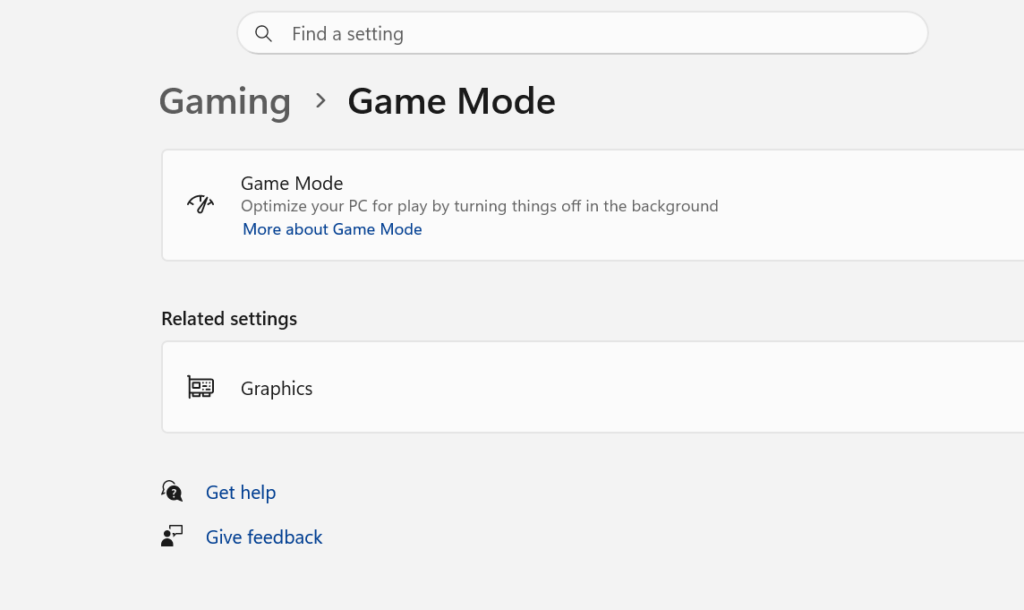
Что именно меняет игровой режим?
Чтобы понять, как работает игровой режим, важно знать, какие конкретные изменения он вносит в вашу систему Windows. Когда игровой режим обнаруживает активную игру, он вносит три конкретных изменения в то, как Windows планирует задачи. Во-первых, он приостанавливает обновления Windows , задерживая установку драйверов и запросы на перезагрузку во время игровой сессии. Во-вторых, он снижает приоритет несущественных фоновых процессов , предоставляя им меньше времени в планировании ЦП и ГП. И в-третьих, он повышает приоритет игры, в которую вы играете, как в планировании ЦП, так и в очереди ГП.
Как правило, это приводит к более стабильной частоте кадров, а не к резкому скачку средней частоты кадров (FPS). Наиболее вероятно, что вы заметите это улучшение в нижних 1% значений, где синхронизация кадров становится более стабильной.
Примечание: Игровой режим не разгоняет процессор или видеокарту, не отключает безопасность Windows или антивирусное программное обеспечение, не изменяет настройки драйверов видеокарты и не мешает работе аппаратного ускорения графического планирования (HAGS). На высокопроизводительных системах, сильно зависящих от видеокарты, этот режим не гарантирует увеличения частоты кадров (FPS). Если вы геймер и рассматриваете возможность обновления до Windows 11 , эта информация может быть вам полезна.
Как включить или отключить игровой режим в Windows 11
1. Чтобы открыть «Параметры» , нажмите клавиши Windows + I.
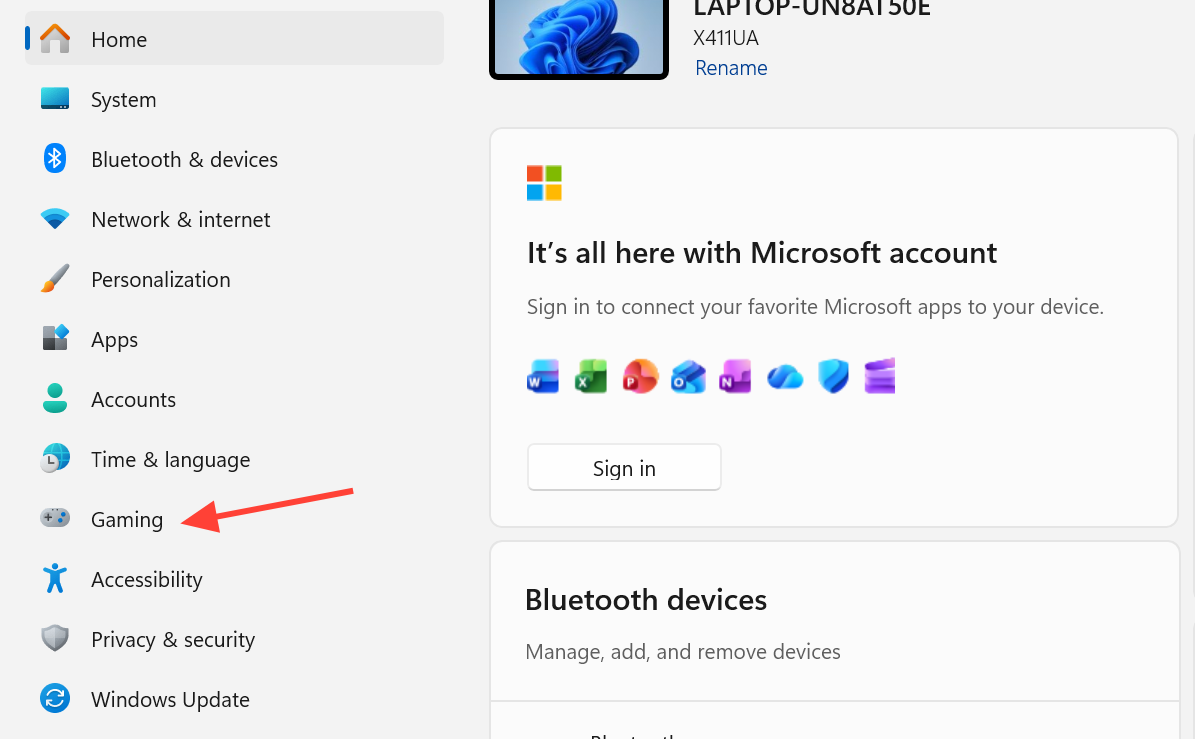
2. В левой боковой панели выберите «Игры».
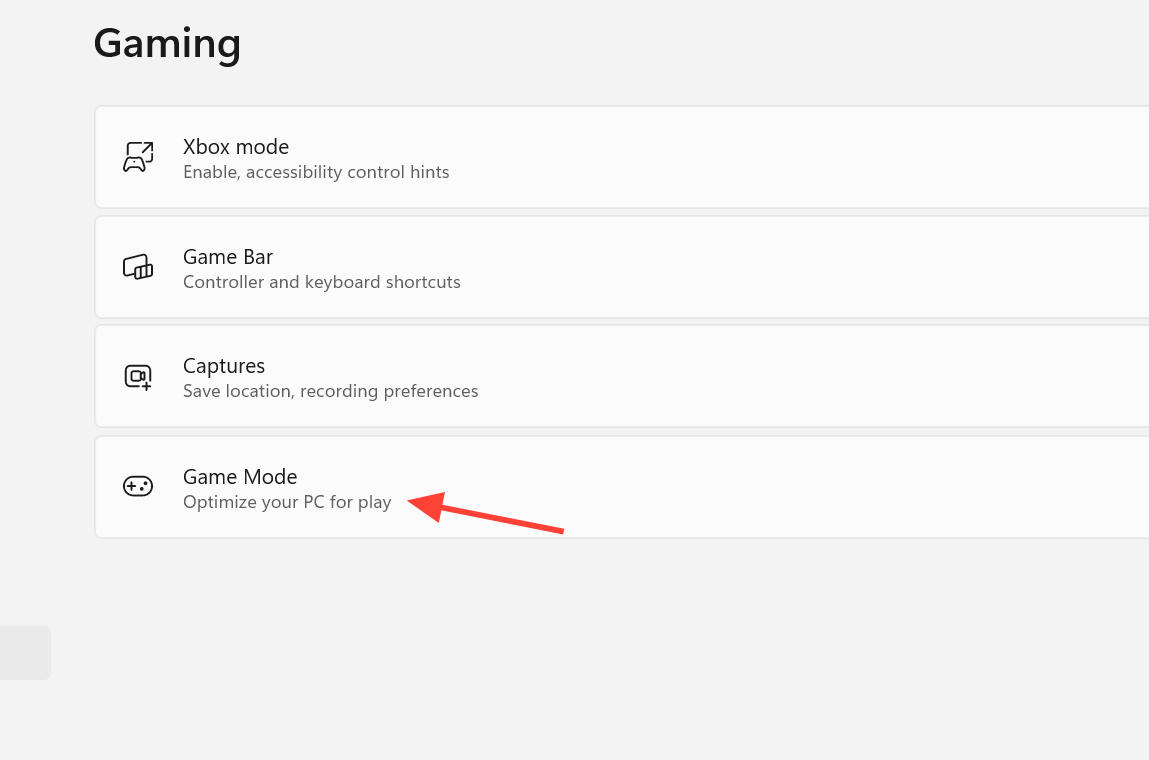
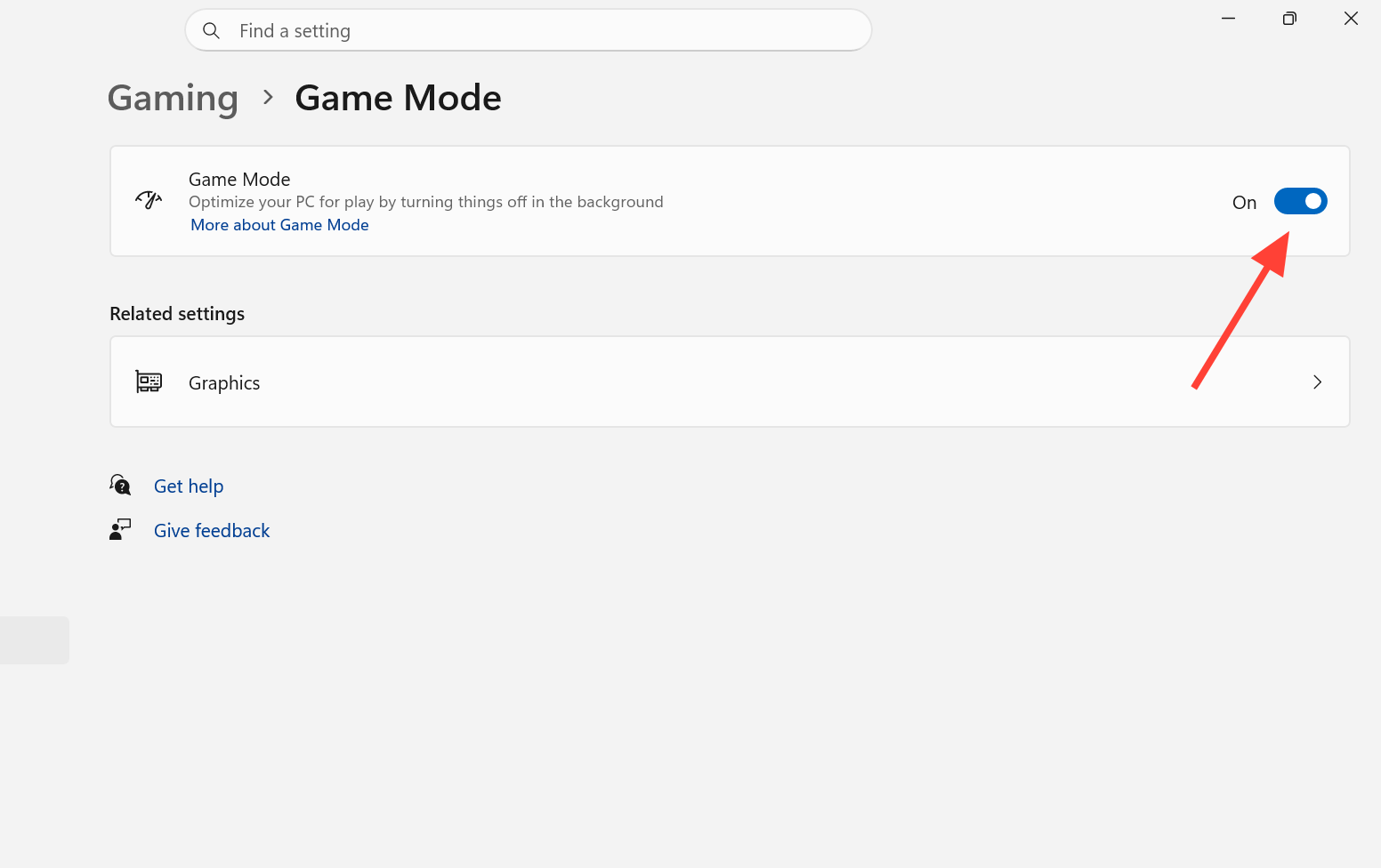
3. Нажмите на «Игровой режим».
4. Чтобы включить игровой режим, переведите переключатель в положение «Вкл.» , или в положение «Выкл. », чтобы отключить его. Эта настройка применяется ко всем играм; в стандартных настройках нет возможности включить или отключить её для каждой игры отдельно. Это важно для геймеров, использующих Windows 11.
Чтобы игровой режим был активен во время игры, нажмите Win + G , чтобы открыть панель Xbox Game Bar , а затем откройте инструмент «Производительность» . Когда игровой режим обнаружит вашу игру, он отобразится как активный в оверлее. Для наилучшего результата рекомендуется проверить настройки HDR для игр в Windows 11. Также всегда рекомендуется обновлять Windows 11 для оптимальной производительности.
Когда следует оставлять игровой режим включенным?
Игровой режим наиболее эффективен в системах с ограниченными ресурсами или при работе множества приложений в фоновом режиме. В следующих случаях его следует оставлять включенным:
- Если на вашем компьютере 8 ГБ оперативной памяти или меньше, и в фоновом режиме запущено несколько приложений.
- Когда вы играете в игры, сильно нагружающие процессор, такие как Civilization, Flight Simulator, Factorio или старые стратегические игры.
- Если вы используете видеокарту AMD (GPU), где прирост производительности в режиме Xbox меньше, то режим игры плюс аппаратное ускорение GPU (HAGS) — самый безопасный вариант.
- Если вам нужен постоянный и простой в использовании вариант управления, не требующий замены контроллера или интерфейса.
- Если режим Xbox еще недоступен на вашем компьютере или в вашем регионе.
Когда следует отключать игровой режим?
Отключение игрового режима — это обратимая и безопасная процедура для проверки. Рекомендуется отключать его в следующих ситуациях:
- Если вы уже используете режим Xbox, то эти две функции выполняют схожие функции и не требуют одновременного запуска.
- Если в какой-либо соревновательной игре при запуске наблюдаются микрозаикания (тестирование следует проводить для каждой игры отдельно).
- Если вы используете Discord или голосовой чат и замечаете снижение... Качество звукаВ игровом режиме приоритет задач обработки звука может быть снижен.
- Если вы установите новый драйвер видеокарты (драйвер GPU) и затем начнете замечать снижение частоты кадров.
В продвинутых системах разница между включением и выключением часто невелика в обоих случаях, поэтому рабочее правило простое: оставляйте его включенным по умолчанию и выключайте только для игр или приложений, которые работают хуже при включенном режиме.
Сравнение игрового режима и режима Xbox
Режим Xbox — это отдельная, более новая функция, которая отображается над панелью «Игры» в настройках > «Игры» в соответствующих версиях. Вместо простой регулировки приоритета фонового режима, она заменяет интерфейс рабочего стола полноэкранным интерфейсом приложения Xbox, аналогичным консольным версиям, освобождая примерно 1–2 ГБ оперативной памяти. Для навигации по интерфейсу требуется контроллер, хотя клавиатура и мышь по-прежнему работают в играх.
| Характерная черта | Игровой режим | Режим Xbox |
|---|---|---|
| Доступно с | Windows 10 (2017) | 30 апреля 2026 г. (KB5083631) |
| Какие изменения | Приоритет ЦП/ГП в фоновом режиме | Полная замена интерфейса, освобождающая примерно 1-2 ГБ оперативной памяти. |
| Изменение интерфейса | لا يوجد | Полноэкранный режим, как у контроллера Xbox. |
| Требуется ли для этого контроллер? | لا | Да, для транспортировки. |
| Типичное влияние на частоту кадров (FPS) | В среднем 2-5%, примерно на 20% лучше в 1% самых худших шин. | В среднем это составляет +23%, а в 1% самых слабых кадров (NVIDIA, CS2) — до 2.5 раз. |
| Доступно в Европейской экономической зоне (ЕЭЗ) | نعم | Пока нет, внедрение продолжается постепенно. |
| Метод вычитания | Для всех пользователей Windows 11 | Постепенное и контролируемое внедрение функций. |
В тестах производительности режим Xbox показал больший прирост производительности в сценариях с ограничениями по оперативной памяти и процессору, таких как CS2, обеспечив увеличение средней частоты кадров (FPS) на 14% при разрешении 1080p и на 23% при разрешении 1440p на RTX 4070 Ti Super. Однако в играх, интенсивно использующих графический процессор, таких как Cyberpunk 2077, эта функция показала незначительное улучшение, и видеокарты AMD в настоящее время демонстрируют меньший прирост производительности по сравнению с картами NVIDIA.
Активируйте режим Xbox (если он у вас есть).
Чтобы включить режим Xbox и воспользоваться улучшениями производительности, необходимо сначала убедиться, что он доступен на вашем устройстве. Режим Xbox стал доступен пользователям Windows 11 Core в рамках обновления Patch Tuesday, выпущенного 12 мая 2026 года (KB5089549). Прежде чем включить его, убедитесь, что вы соответствуете следующим требованиям.
- Версия Windows 11 26200.8328 или более поздняя (это можно проверить с помощью...) Настройки> Система> О программе).
- Установите последнюю версию приложения Xbox из Microsoft Store.
- Установите обновление KB5083631 (апрель 2026 г.) или KB5089549 (май 2026 г.).
1. Нажмите клавиши Windows + I , чтобы открыть «Параметры», затем перейдите в раздел «Игры».
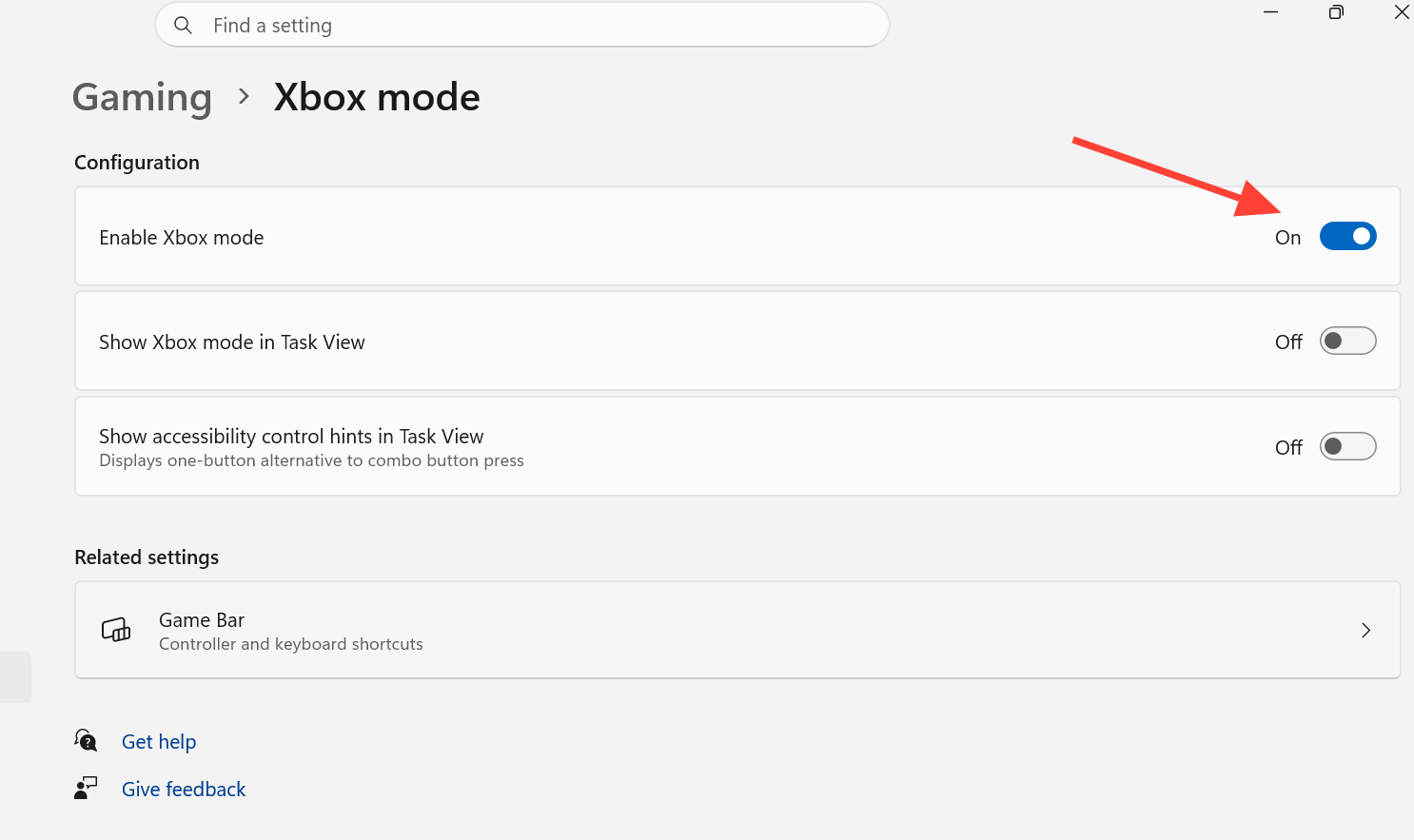
2. Найдите пункт «Режим Xbox» в верхней части списка, над игровой панелью, и переведите параметр « Включить режим Xbox» в положение «Вкл.».
3. Откройте приложение Xbox и нажмите кнопку переключения режима Xbox или нажмите Win + F11 , чтобы войти в режим Xbox.
Поскольку Microsoft использует систему «контролируемого развертывания функций», переключатель может не появиться даже после установки обновления от мая 2026 года. Если опция отсутствует, проверьте версию вашей системы, обновите приложение Xbox из Microsoft Store , перезагрузите консоль, а затем снова проверьте «Настройки» > «Игры» . Режим Xbox пока недоступен в Европейской экономической зоне (ЕЭЗ), но Microsoft заявила, что его доступность будет расширена позже.
Предупреждение: Режим Xbox находится в стадии бета-тестирования. В ходе раннего тестирования были выявлены проблемы с распознаванием контроллера, некоторая задержка интерфейса и конфликты с некоторыми лаунчерами игр для ПК, а также размер установки, составляющий приблизительно 2 ГБ поверх существующих служб Xbox. Пока не рекомендуется использовать его для игр на ноутбуках или игр, сильно расходующих заряд батареи.
Краткое описание: Когда следует активировать или деактивировать игровой режим?
Для большинства пользователей практичным решением будет оставить игровой режим включенным. Он бесплатный, легко отключается, не требует контроллера и наиболее полезен для систем со скромными характеристиками или высокой нагрузкой. Если у вас есть доступ к режиму Xbox и вы в основном играете в ресурсоемкие игры с контроллером, вы можете отключить игровой режим и использовать режим Xbox. В любом случае, рассматривайте любую игру, которая работает хуже, как исключение и отключайте эту функцию только для этой конкретной игры.
Комментарии закрыты.