

Платформа Microsoft .NET Framework помогает разработчикам создавать приложения для устройств Windows. Эта платформа также необходима для запуска многих приложений в Windows. Установка .NET Framework может вызвать проблемы и привести к неполадкам. Некоторые программы дали сбой..

Ошибки в .NET Framework также можно предотвратить. На вашем компьютере не устанавливаются обновления Windows. Для получения более новой версии .NET Framework компания Microsoft предлагает специальный инструмент для устранения неполадок, который диагностирует и восстанавливает вашу установку .NET Framework. Мы покажем вам, как использовать этот инструмент на вашем компьютере.
Установите средство восстановления Microsoft .NET Framework.
-
- Перейти к Официальная веб-страница инструмента восстановления Microsoft .NET Framework. в вашем веб-браузере.
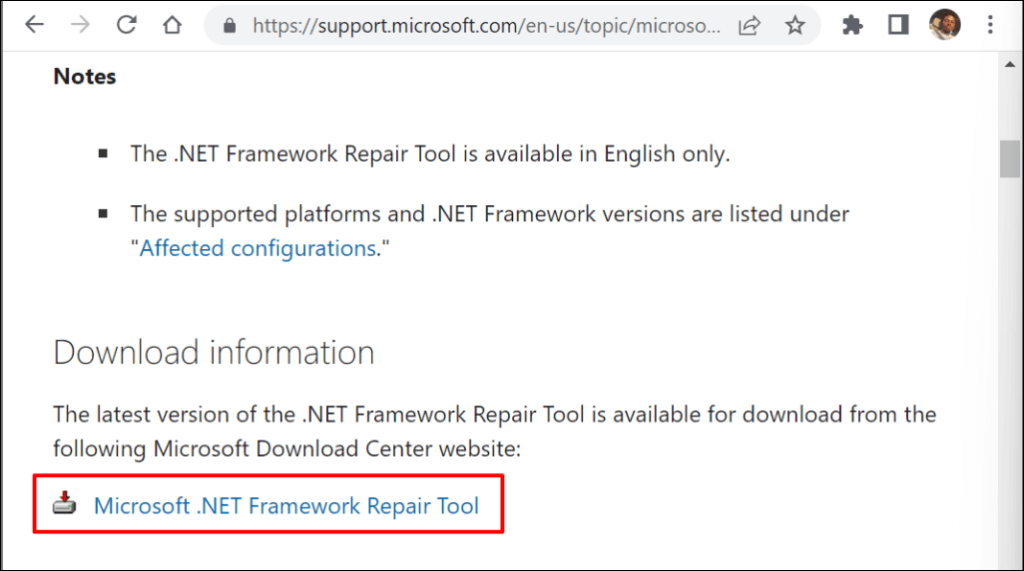
- Перейдите в раздел «Информация для загрузки» и выберите ссылку «Инструмент восстановления Microsoft .NET Framework», чтобы загрузить файл.
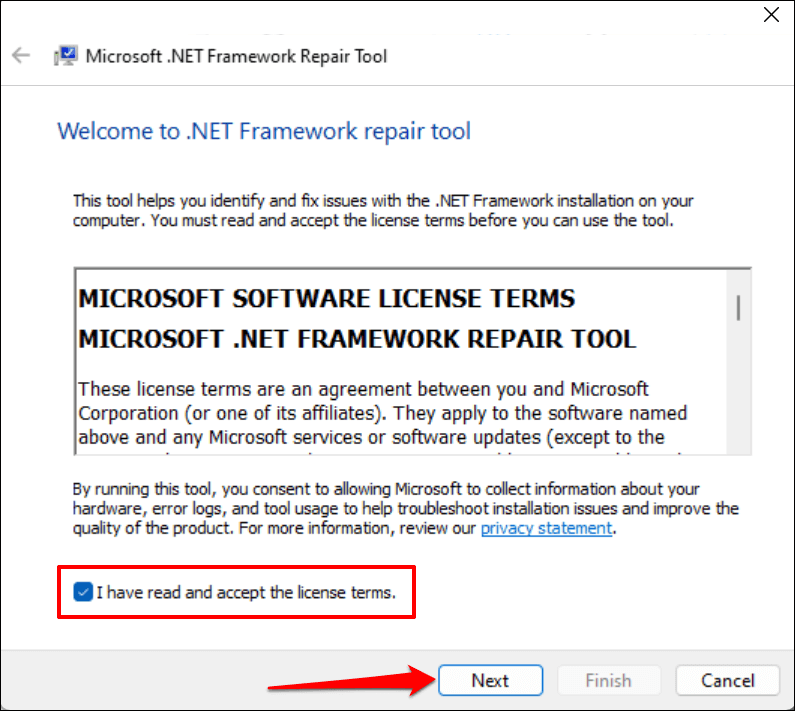
- Дважды щелкните файл netfxrepairtool.exe, установите флажок «Я прочитал и принял условия лицензии», а затем нажмите «Далее».
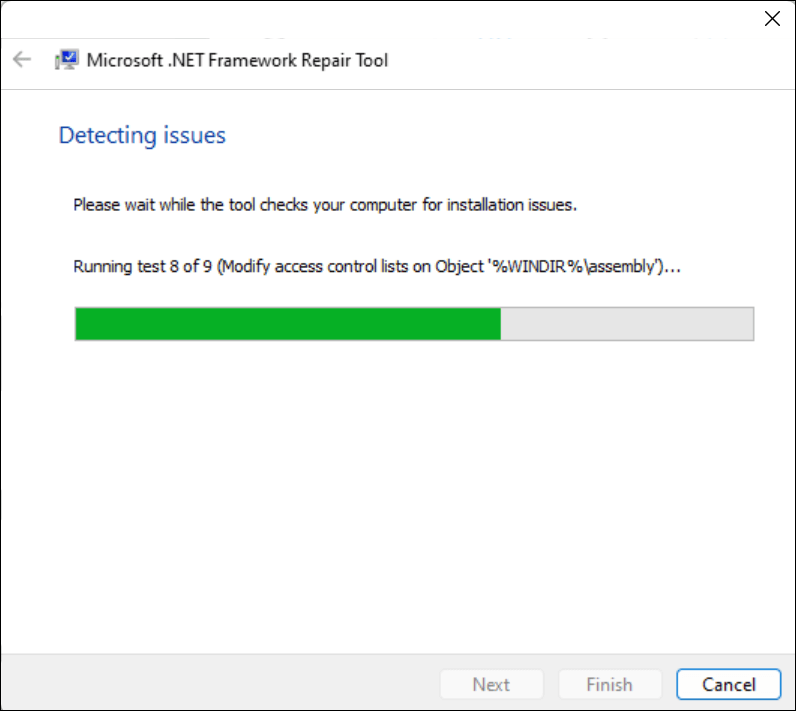
Пожалуйста, подождите, пока средство восстановления Microsoft .NET Framework просканирует ваш компьютер на наличие проблем с установкой.
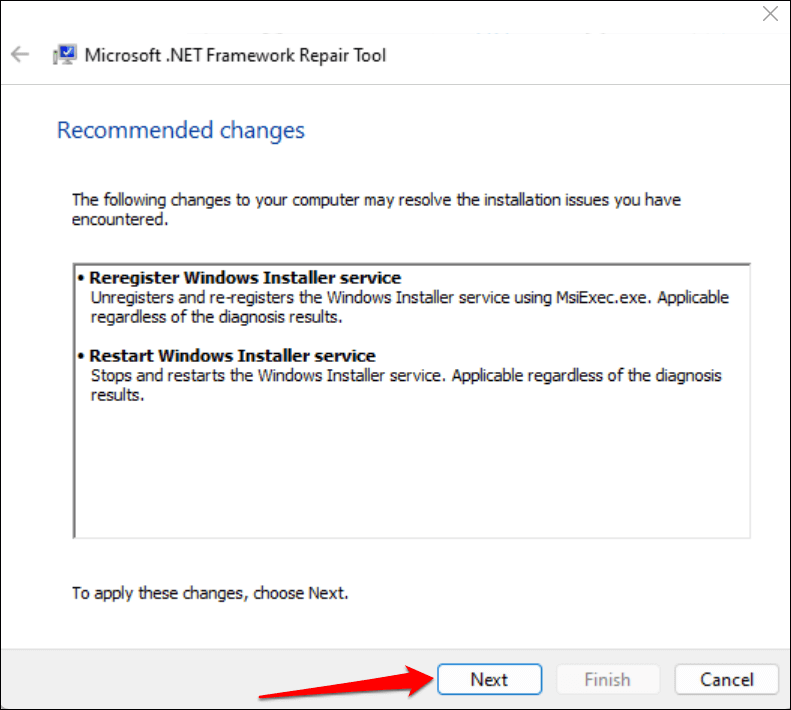
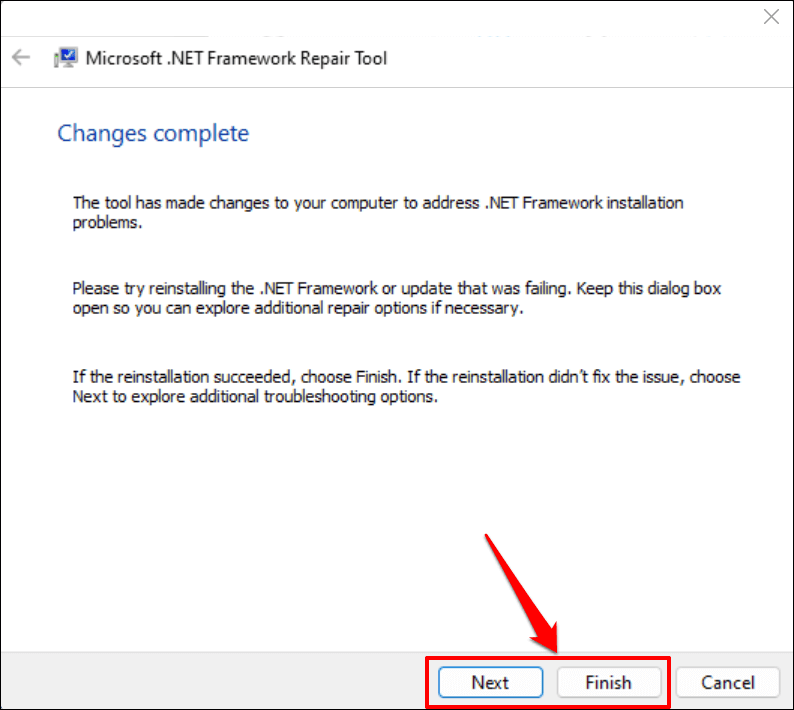
- Если инструмент обнаружит какие-либо проблемы, он предложит возможные варианты устранения неполадок. Нажмите «Далее», чтобы применить предложенные изменения.
Оставьте диалоговое окно открытым и перезапустите затронутое приложение или системный процесс.
- Если средство восстановления Microsoft .NET Framework устранит проблему, выберите «Готово», чтобы закрыть средство. В противном случае выберите «Далее», чтобы попробовать использовать функцию «Устранение неполадок Plus» из списка средств устранения неполадок.
Переустановите Microsoft .NET Framework.
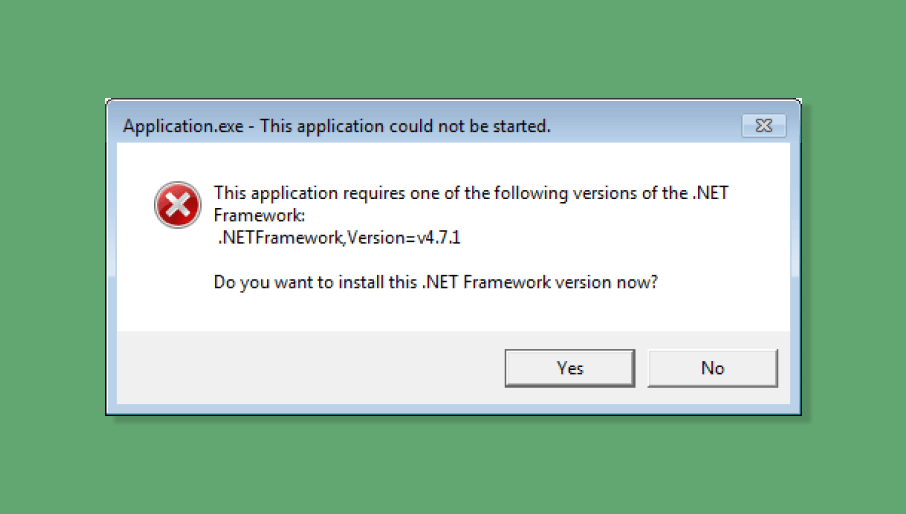
Хотя Microsoft предварительно устанавливает .NET Framework в Windows, некоторые приложения не будут работать, если на вашем компьютере не установлена определенная версия .NET Framework.
Если средство восстановления Microsoft .NET Framework рекомендует переустановить .NET Framework, установите последнюю версию, совместимую с вашим компьютером. Однако, если программа не запускается из-за отсутствия версии .NET Framework, установите необходимую для приложения версию.
Удалите Microsoft .NET Framework.
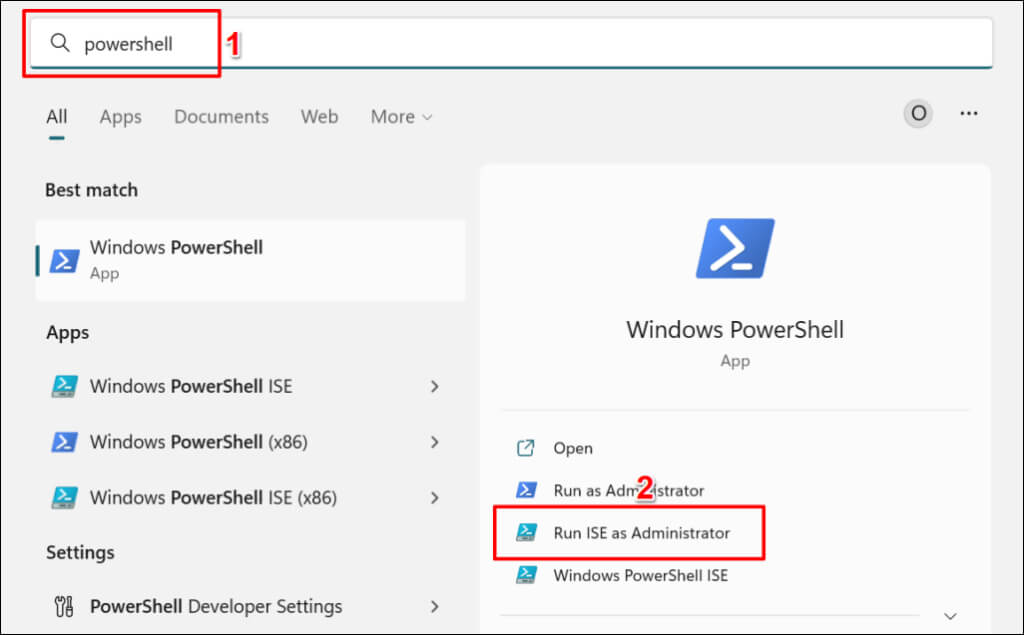
- Нажмите клавишу Windows, введите powershell в строку поиска и выберите «Запустить ISE от имени администратора».
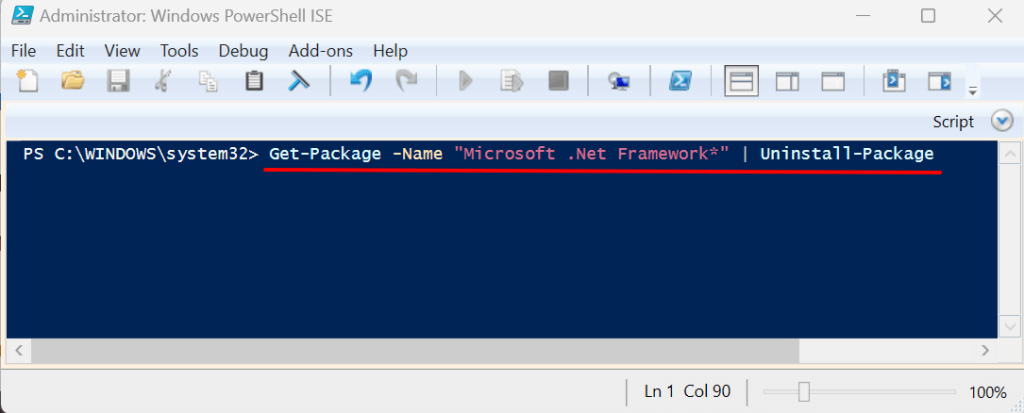
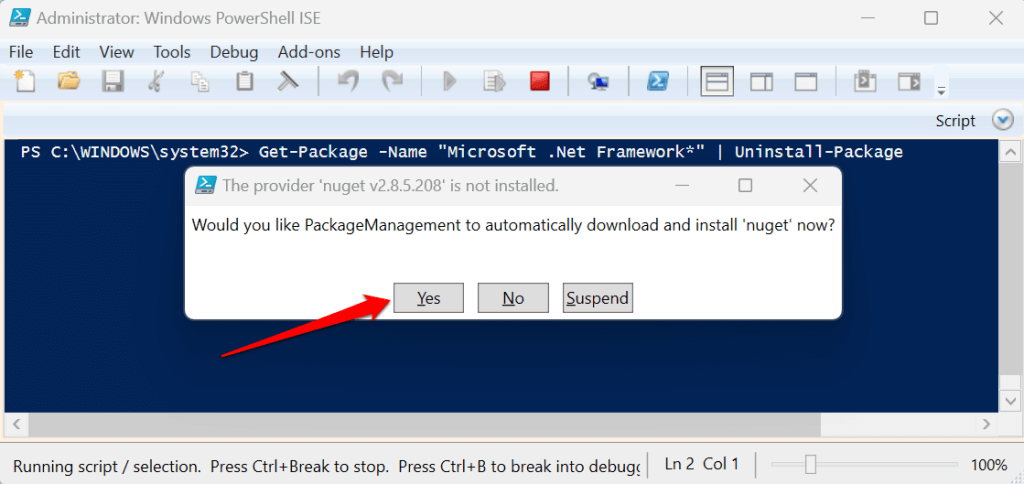
- Вставьте приведенную ниже команду в консоль. PowerShell и нажмите Enter.
Get-Package -Name «Microsoft .Net Framework*» | Удалить-Пакет
- Возможно, вам будет предложено загрузить и установить пакет «nuget». Выберите «Да» и следуйте инструкциям.
Переустановите Microsoft .NET Framework.
.NET Framework 4.8.1 — это последняя версия платформы, предустановленная на устройствах с Windows 11. Она (.NET Framework 4.8.1) поддерживает следующие версии Windows 10:
- Обновление Windows 10 от октября 2018 года (версия 1809)
- Обновление Windows 10 от апреля 2018 года (версия 1803)
- Обновление Windows 10 Fall Creators Update (версия 1709)
- Обновление Windows 10 Creators Update (версия 1703)
- Обновление Windows 10 Anniversary Update (версия 1607)
- Windows Server 2019
- Windows Server, версия 1809
- Windows Server, версия 1803
- Windows Server 2016
.NET Framework 4.8.1 не работает в Windows 10 версий 1507 и 1511. Для этого перейдите в «Параметры» > «Система» > «О системе». Проверьте, какая у вас версия Windows 10..
Если ваш компьютер не поддерживает .NET Framework 4.8.1, обновите операционную систему или Установив более старую версию фреймворка..
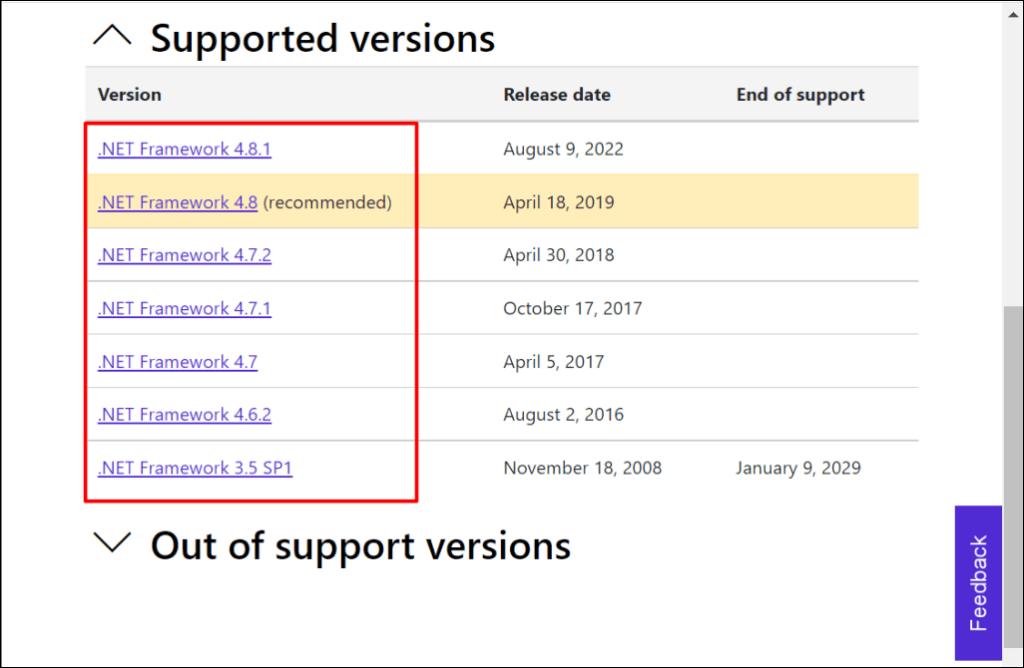
- Посещение Страница загрузки .NET Framework На веб-сайте Microsoft разверните раздел выпадающего меню «Поддерживаемые версии». Выберите версию .NET Framework, которую хотите установить на свой компьютер.
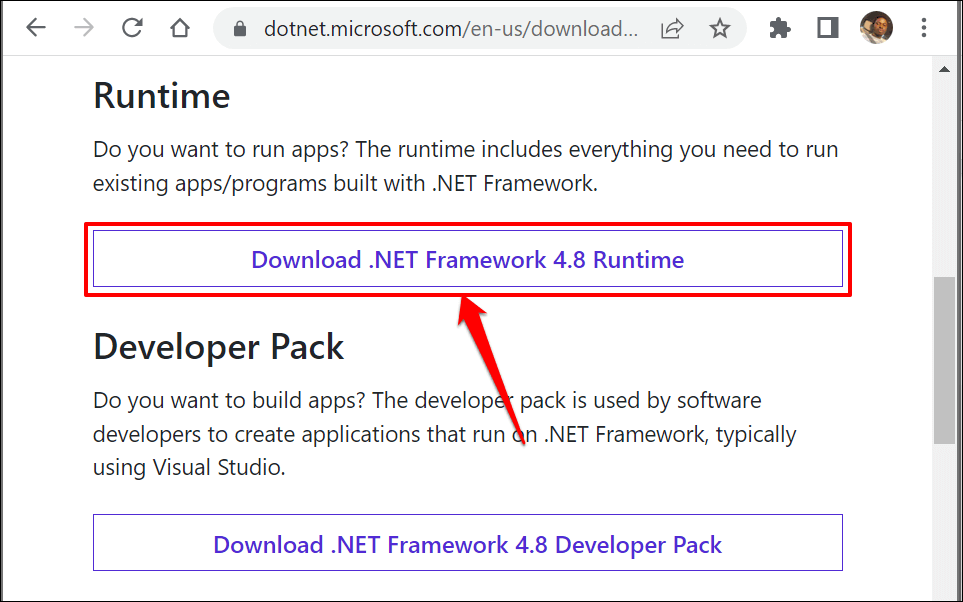
- Перейдите в раздел «Среда выполнения» и выберите «Загрузить среду выполнения .NET Framework», чтобы загрузить веб-установщик.
Запустите установщик, следуйте инструкциям по установке и перезагрузите компьютер. Если проблема сохраняется, повторно включите .NET Framework на вашем устройстве.
Повторное включение .NET Framework в Windows
Вы можете вручную исправить ошибки .NET Framework, отключив, а затем снова включив эту функцию.
- Открыть панель управления Укажите программы (или программы и их компоненты).
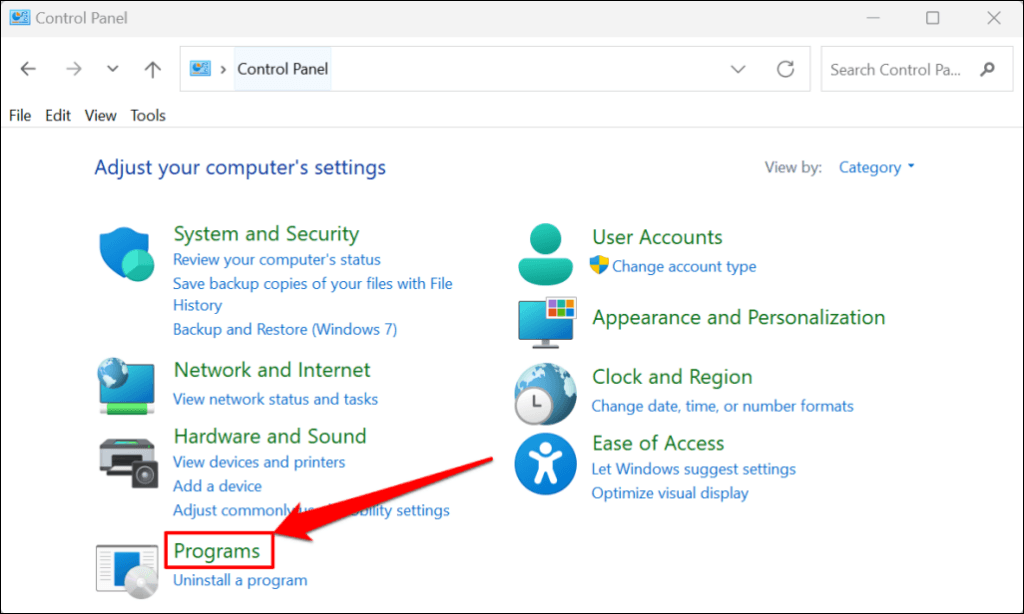
- Выберите, включать или отключать компоненты Windows.
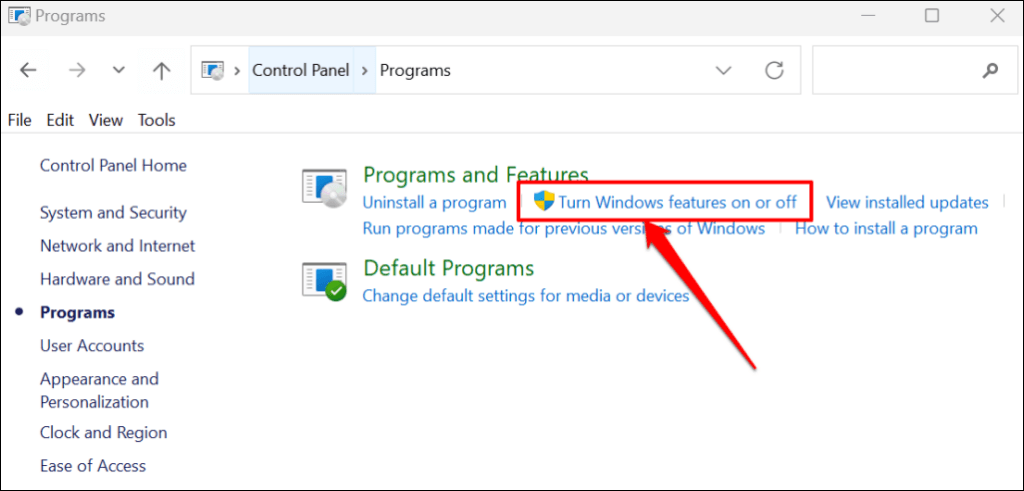
- Снимите флажки со всех версий .NET Framework в списке и нажмите ОК.
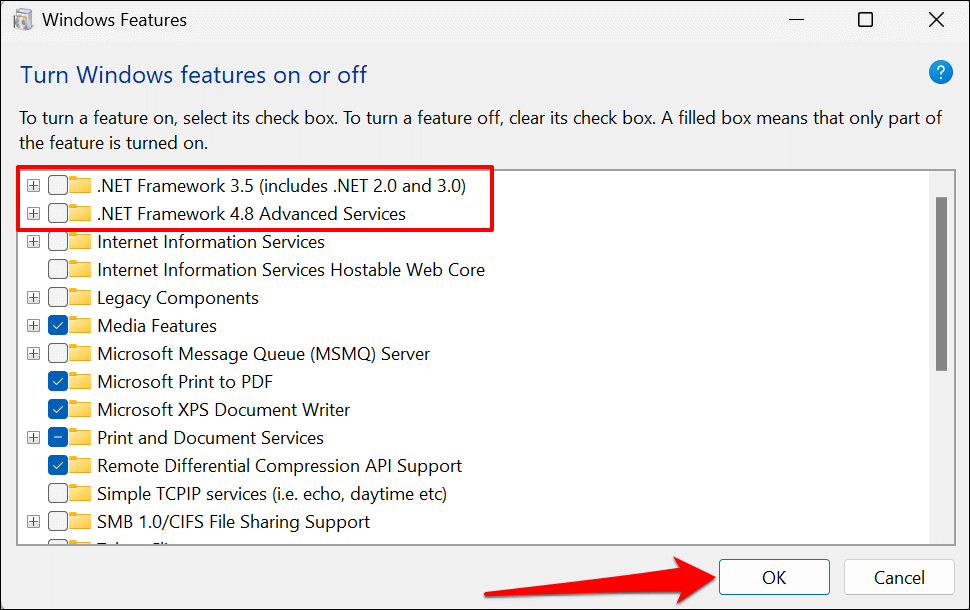
- Выберите «Перезагрузить сейчас», чтобы перезагрузить компьютер.
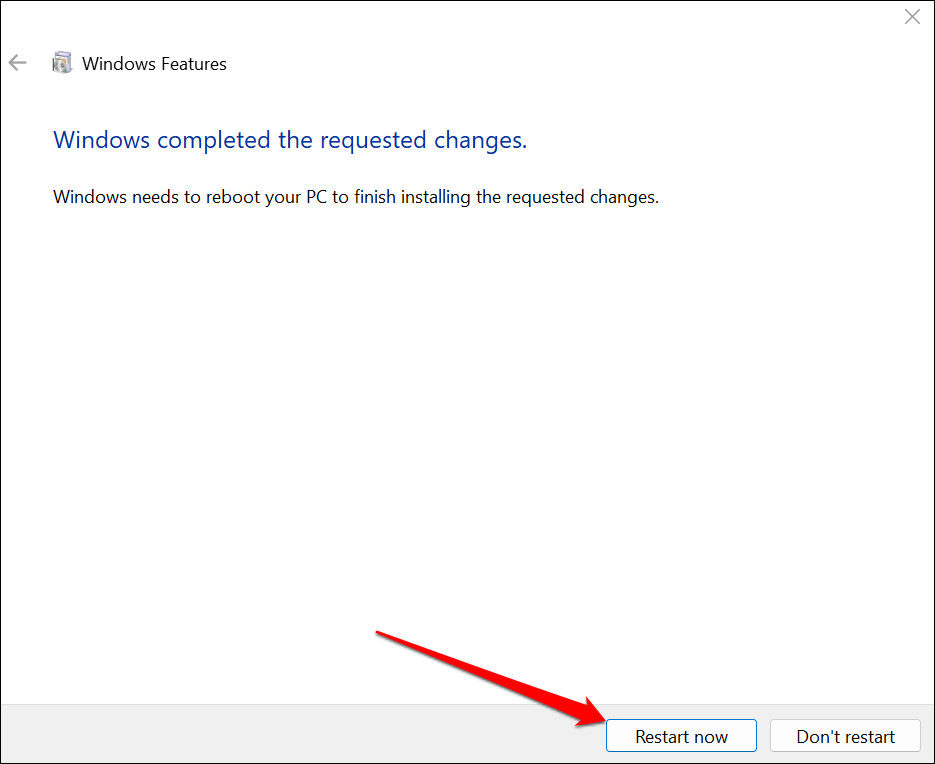
- Откройте панель управления и установите флажок рядом с пунктом «.NET Framework», который вы ранее отключили. Нажмите «ОК», чтобы продолжить.
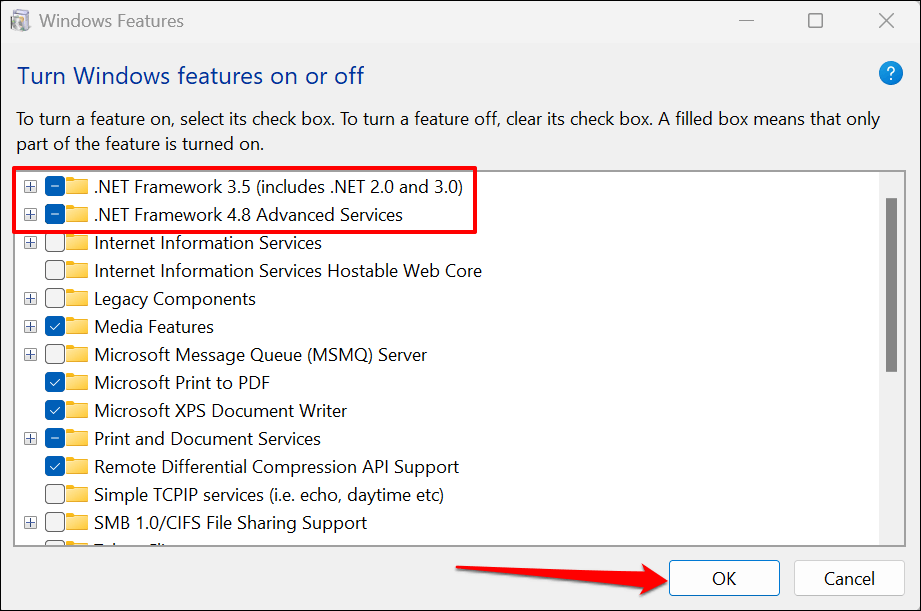
- Возможно, вам будет предложено загрузить файлы из Центра обновления Windows для завершения установки .NET Framework. Подключите компьютер к интернету и выберите «Разрешить Центру обновления Windows загружать файлы».
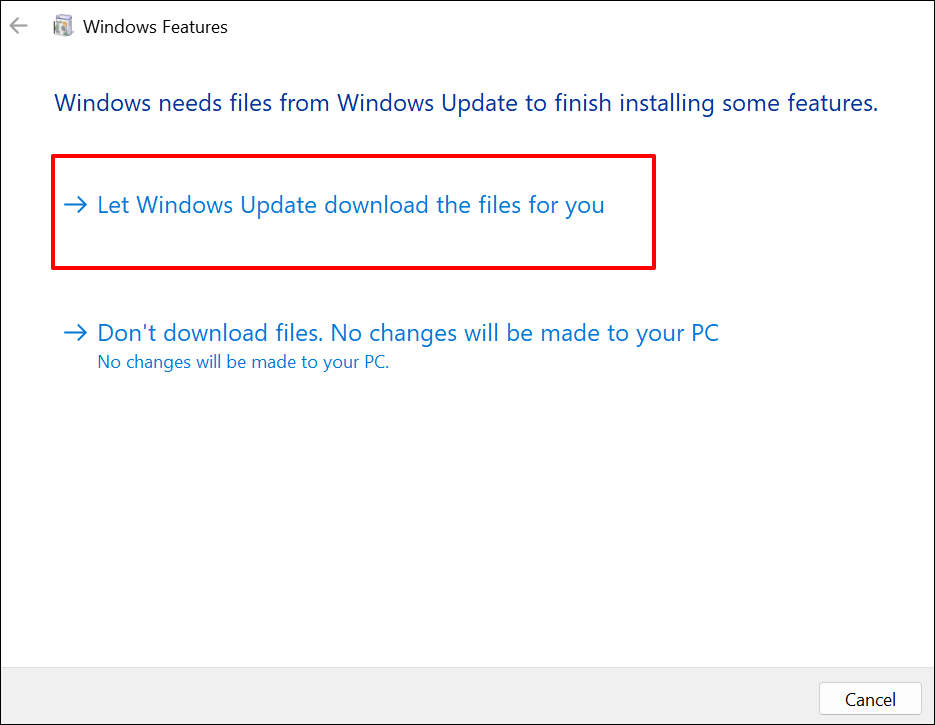
Панель управления загрузит необходимые файлы для установки .NET Framework на ваш компьютер. Процесс загрузки занимает приблизительно 10-25 минут, в зависимости от скорости вашего интернета и версии (версий) .NET Framework.
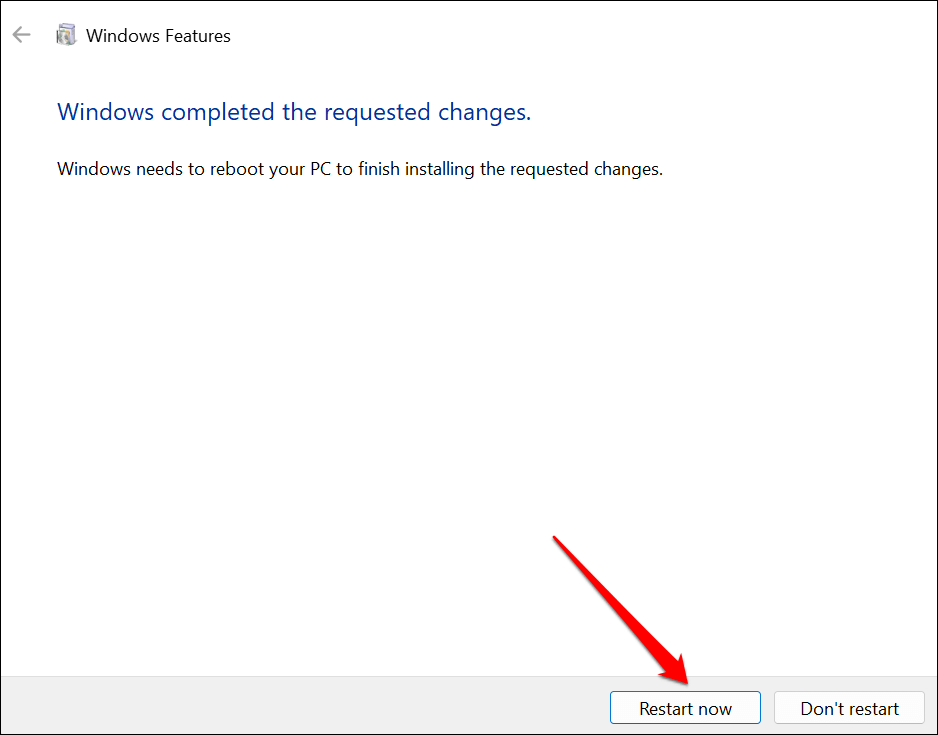
- Выберите «Перезагрузить сейчас», чтобы перезагрузить компьютер и завершить процесс установки.
Запустите средство проверки системных файлов.
Вы можете Инструмент проверки системных файлов (SFC) Восстановите поврежденную установку .NET Framework в вашей операционной системе Windows. Если средство восстановления Microsoft .NET Framework не обнаружит или не устранит никаких проблем, запустите сканирование SFC.
Подключите компьютер к сети Wi-Fi или Ethernet и выполните следующие действия.
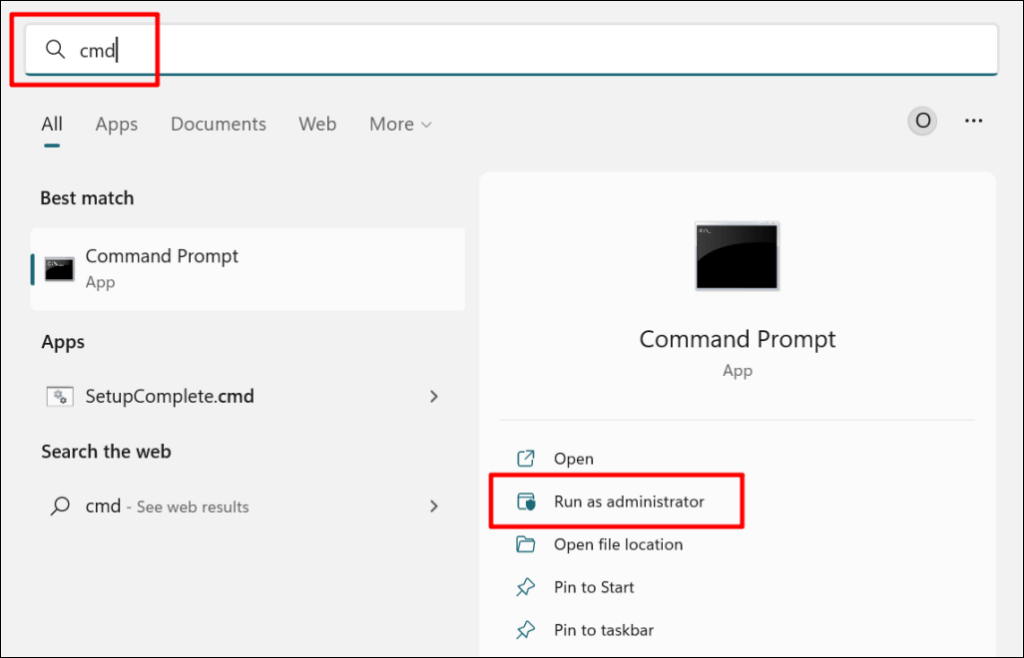
- Введите cmd в строку поиска Windows и запустите приложение «Командная строка» от имени администратора.
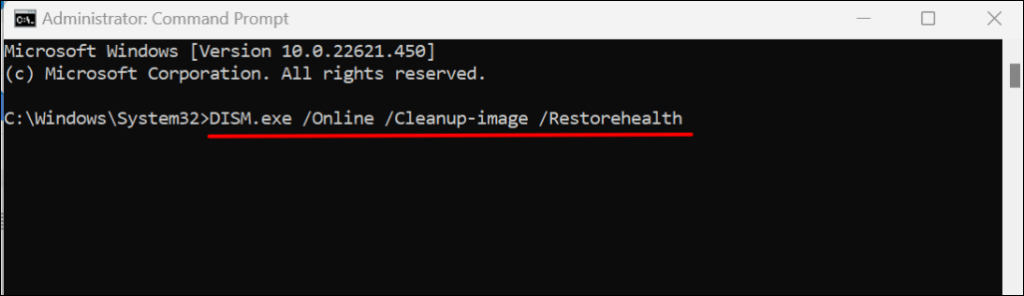
- Введите или вставьте команду DISM.exe /Online /Cleanup-image /Restorehealth в консоль и нажмите Enter.
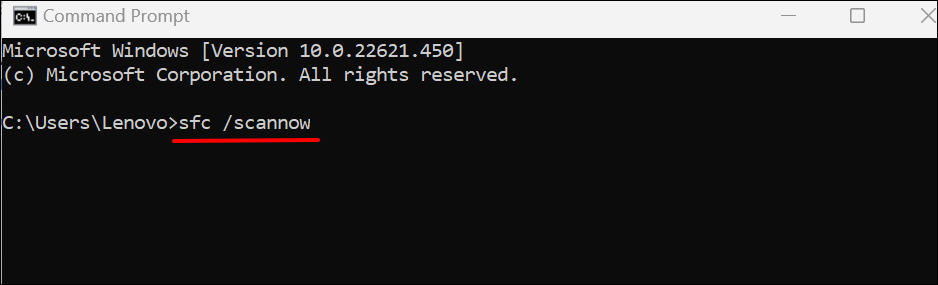
- Далее вставьте команду sfc /scannow в консоль и нажмите Enter.
Восстановление .NET Framework
Инструмент проверки диска (CHKDSK) — это еще один инструмент, который диагностирует и исправляет повреждения файлов в операционной системе Windows. Узнайте, как это работает. Исправьте ошибки файловой системы с помощью инструмента проверки диска..
Если после восстановления .NET Framework приложение продолжает аварийно завершать работу, обратитесь в службу поддержки Microsoft или сообщите о проблеме разработчику приложения.
Комментарии закрыты.