

Для многих Spotify является неотъемлемой частью их учебного, рабочего или спортивного распорядка. Этот сервис потоковой передачи музыки — один из самых популярных в мире. Однако иногда приложение Spotify может перестать реагировать. Вы можете нажимать на него несколько раз, но ничего не произойдет.
Существует множество причин, по которым приложение может не открыться. К наиболее распространенным относятся:
- Ошибки приложения
- Отсутствуют обновления
- Неисправные сетевые соединения
- Проблемы с подключением Bluetooth
- Сбои в работе Spotify
Проведя небольшую диагностику, вы быстро найдете и устраните проблему, чтобы снова наслаждаться музыкой.
В этом руководстве мы покажем вам, что делать, если приложение Spotify перестало отвечать.
Что делать, если приложение Spotify не отвечает?
Прежде чем переходить к более сложным решениям, вот несколько основных шагов, которые вы можете предпринять для устранения ряда проблем, связанных с приложением Spotify.
- Проверьте, если вы Подключен к интернету Затем снова запустите Spotify.
- Проверьте, не отключен ли Spotify. Если да, то может появиться ошибка "Не в сети". Вы можете проверить... Обновления статуса Spotify в режиме реального времени В Твиттере или посетите такие сайты, как... DownDetector Для обновлений.
- Проверьте свое мобильное устройство или компьютер на наличие ожидающих обновлений. Если таковые имеются, загрузите и установите их, а затем попробуйте снова открыть приложение Spotify.
Если Spotify по-прежнему не открывается, проверьте, работают ли другие приложения и/или веб-сайты. Если проблема в основном связана с приложением Spotify, попробуйте выполнить дополнительные действия по устранению неполадок, описанные ниже.
1. Перезагрузите ваше устройство
Перезапуск приложения устраняет любые программные сбои, которые могут привести к тому, что Spotify перестанет отвечать при попытке его открыть.
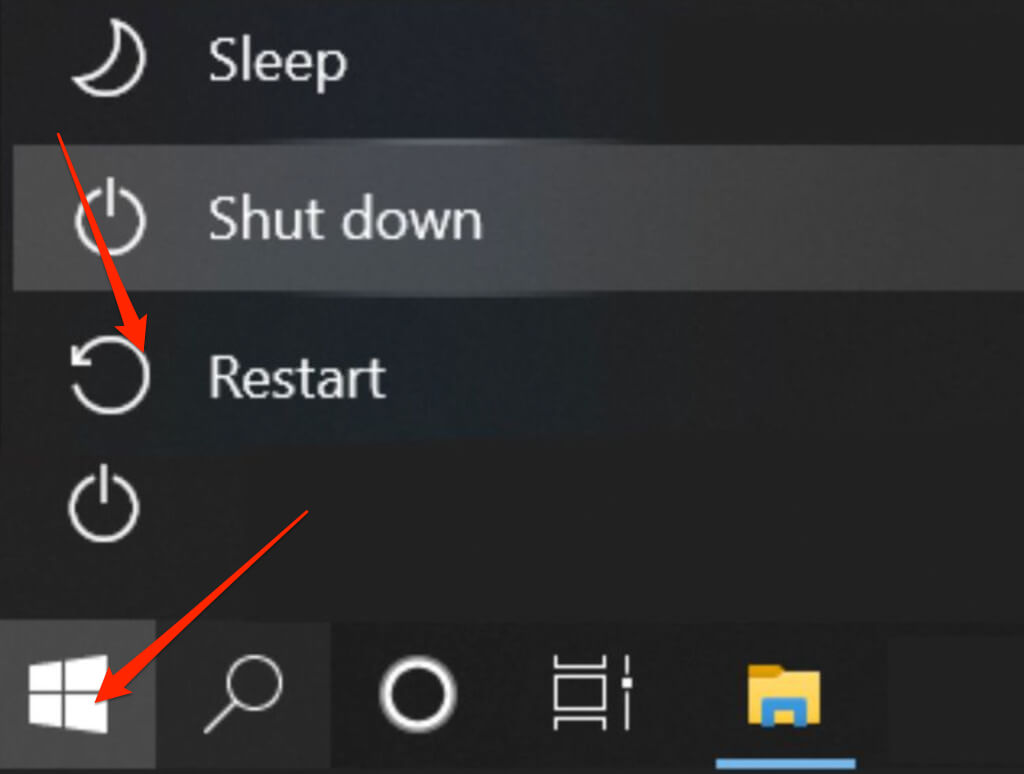
- Windows PC: Да Начало > энергия > Перезагрузить.
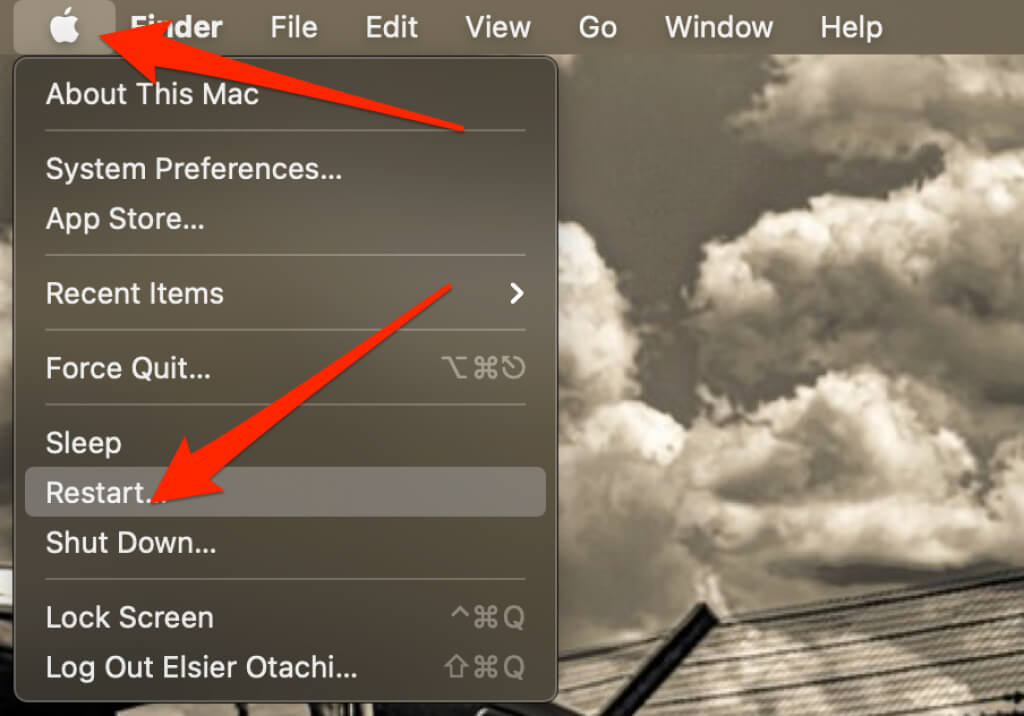
- Mac:Выбирать Меню Apple > Restart.
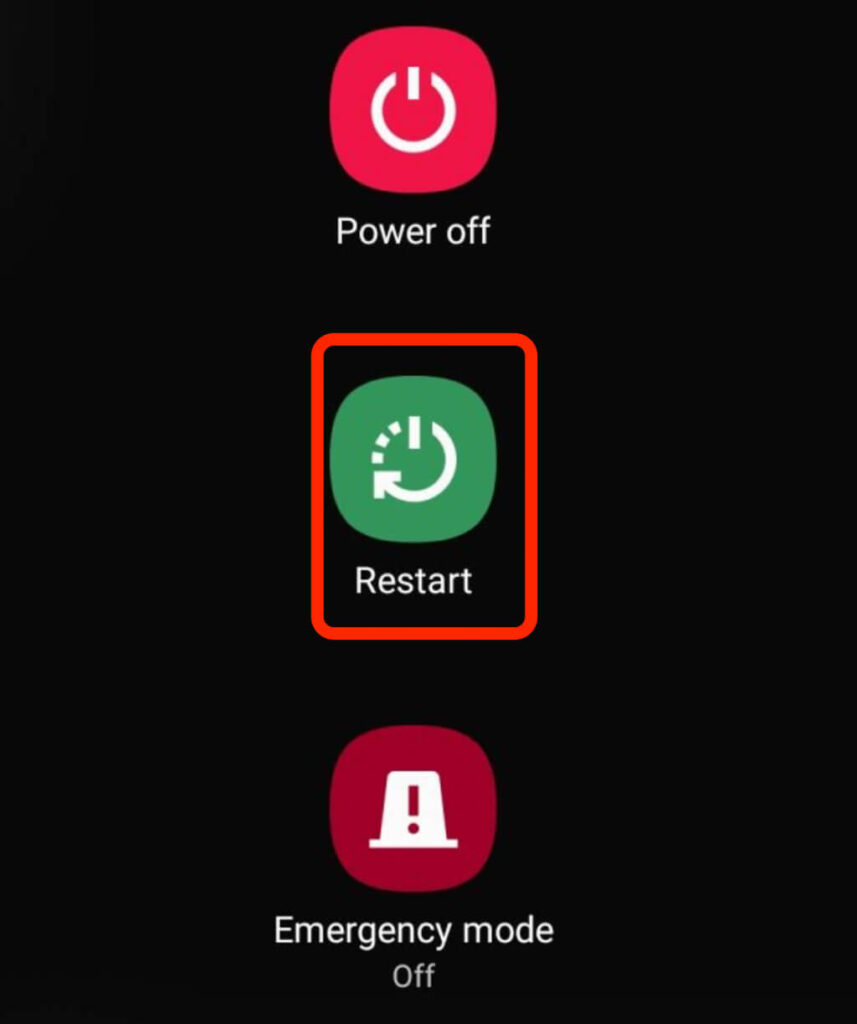
- Android:Нажмите и удерживайте кнопку Мощность Затем нажмите на опцию Restart дважды.
- iOSВ зависимости от модели вашего iPhone, для перезагрузки устройства можно использовать кнопки регулировки громкости и боковую кнопку, верхнюю кнопку или только боковую кнопку.
2. Перезапустите Spotify
После перезагрузки телефона или компьютера снова откройте Spotify и проверьте, работает ли приложение.
Если вы используете смартфон, коснитесь приложения Spotify, чтобы снова открыть его. Если вы используете компьютер с Windows или Mac, дважды щелкните приложение и проверьте, реагирует ли оно.
Также вы можете использовать Диспетчер задач (Windows) или Монитор активности (Mac), чтобы полностью закрыть процесс Spotify, а затем попробовать открыть его снова.
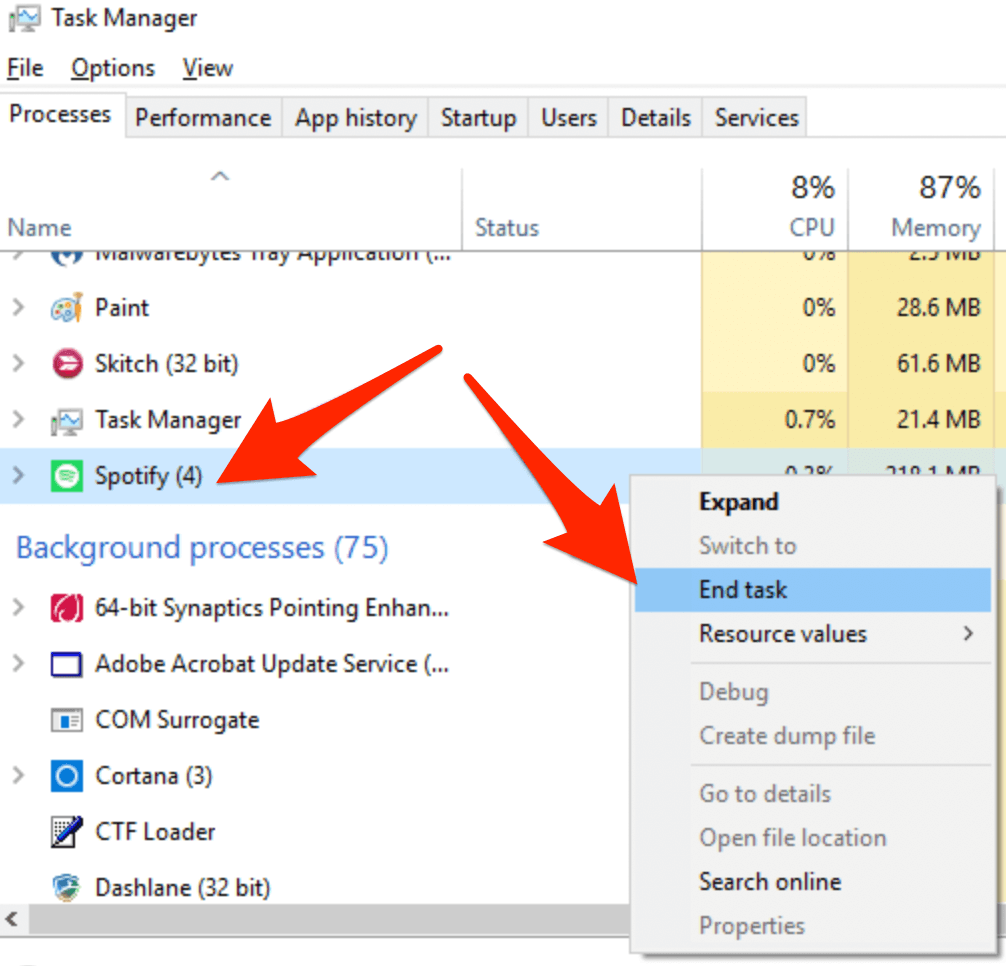
- На компьютере с Windows щелкните правой кнопкой мыши на панели задач и выберите Диспетчер задач, щелкните правой кнопкой мыши Spotify, и выберите Снять задачу.
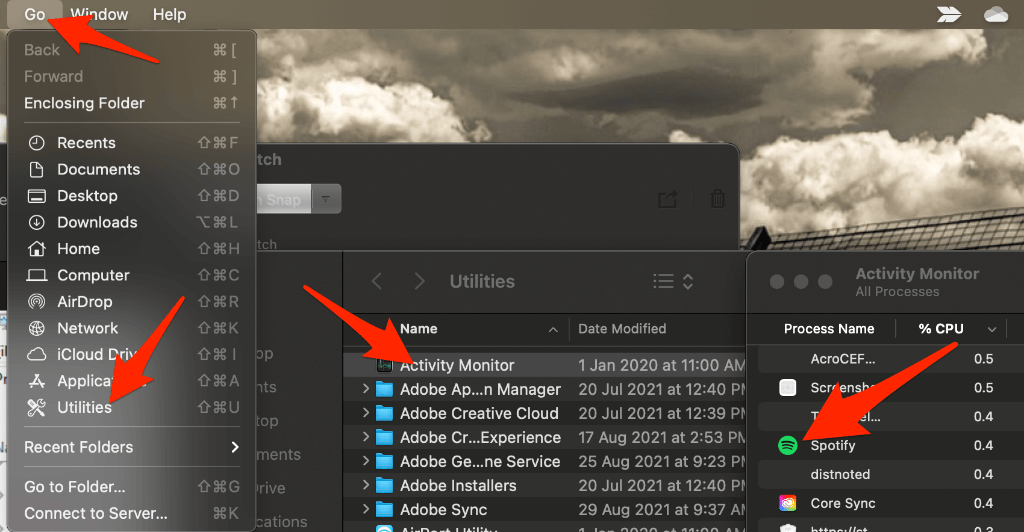
- На Mac выберите Go > Утилиты > Мониторинг системы > Spotify Затем выберите знак. X закрыть приложение.
3. Обновление приложения Spotify
Иногда приложение Spotify может переставать отвечать из-за ожидающего обновления. Если вы используете более старую версию приложения, могут возникнуть проблемы из-за ошибок, которые могут быть исправлены в более новых обновлениях.
Если ваше мобильное устройство или компьютер не обновляют приложения автоматически, проверьте, не нужно ли обновить Spotify.
iOS
Если вы используете iPhone или iPad, вы можете обновить Spotify вручную всего за несколько простых шагов.
Откройте App Store > Фотография Apple ID > Spotify > Обновить . После завершения обновления проверьте, работает ли приложение.
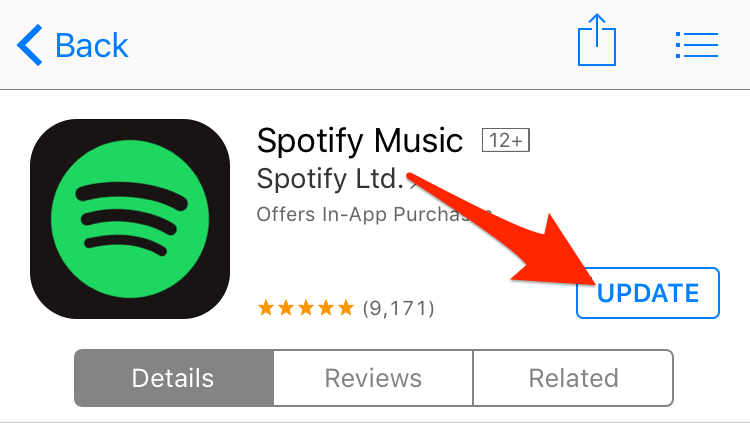
Примечание : Если вы не нашли приложение Spotify в списке, это означает, что вы используете последнюю версию.
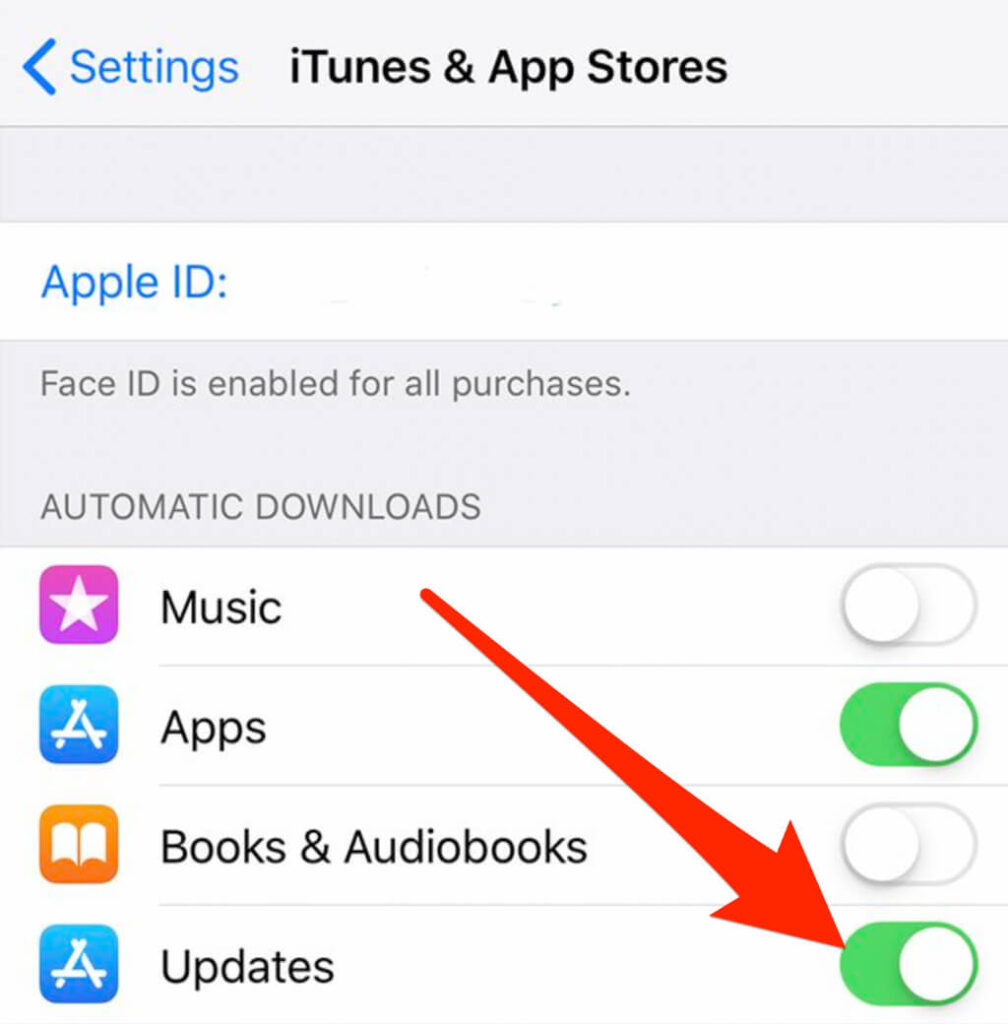
Вы можете включить автоматические обновления, чтобы Spotify и другие приложения всегда были актуальными.
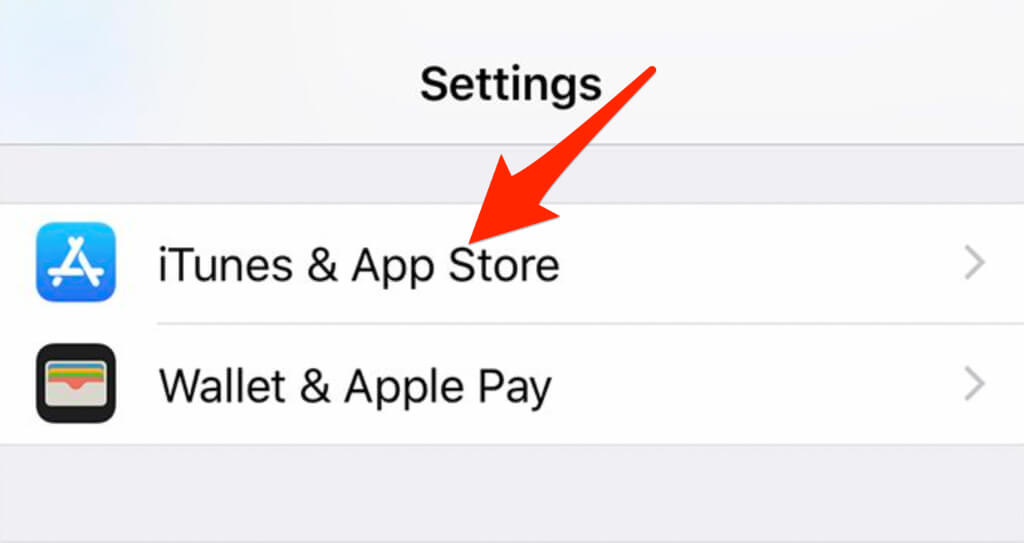
- нажать на Настройки > iTunes и магазин приложений.
- Затем переключите переключатель. App Обновления положить ВКЛ/ЗЕЛЕНЫЙ.
Android
Вы можете обновить приложение Spotify на своем телефоне или планшете Android и проверить, заработает ли оно снова.
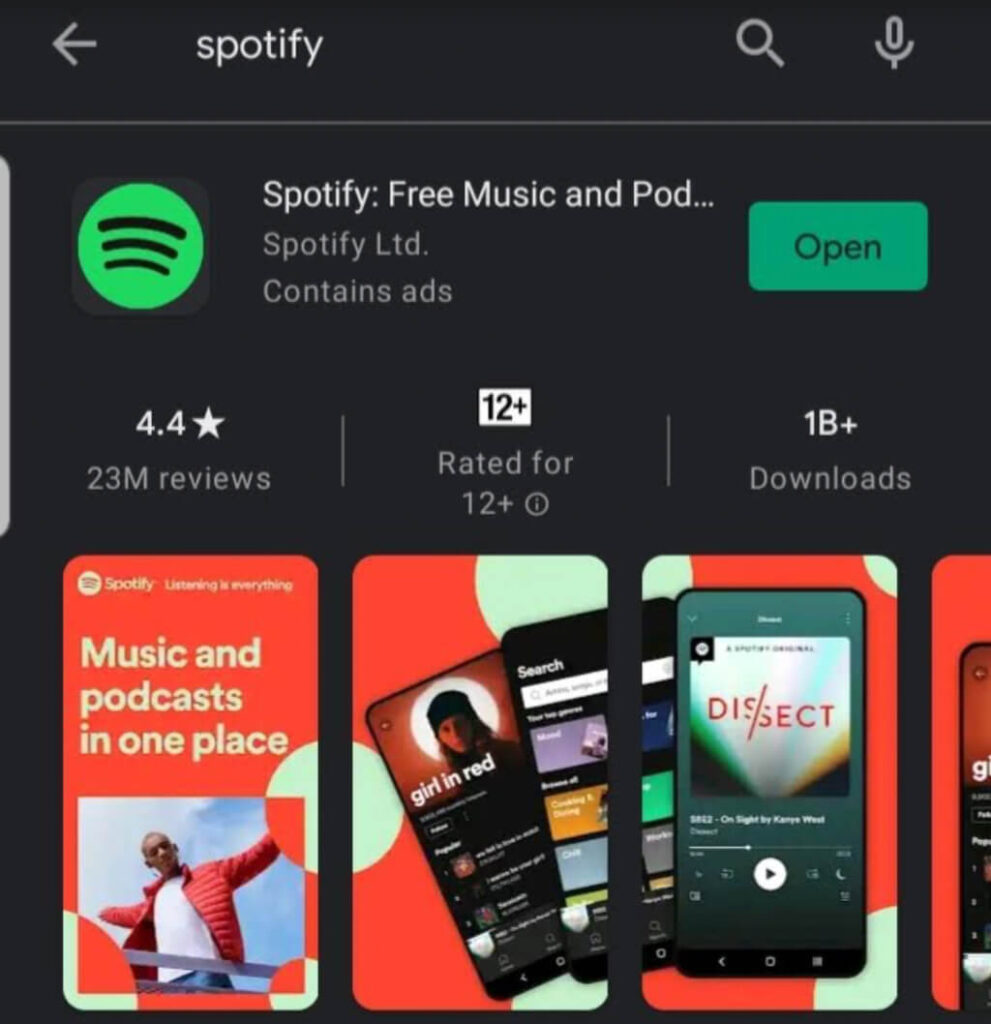
- нажать на Google Play Маркет тогда ищите Spotify.
- Далее коснитесь Обновить.
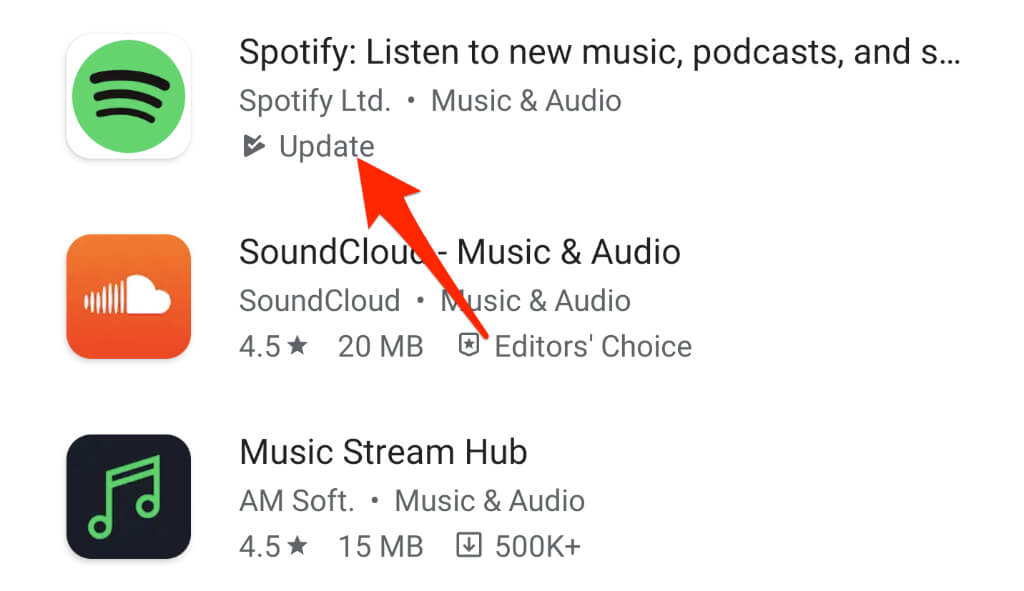
Примечание : Если вы не видите опцию обновления , это означает, что вы используете последнюю версию приложения.
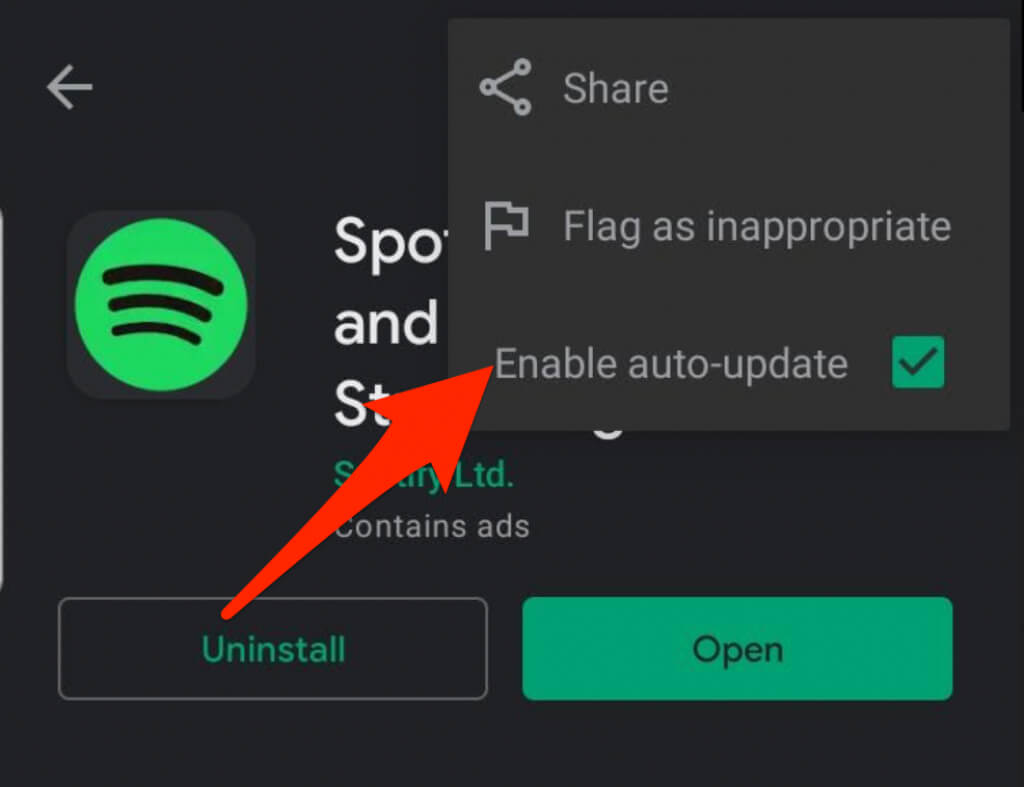
В устройствах Android также есть функция автоматического обновления, которая гарантирует, что вы всегда будете использовать самую последнюю версию приложения.
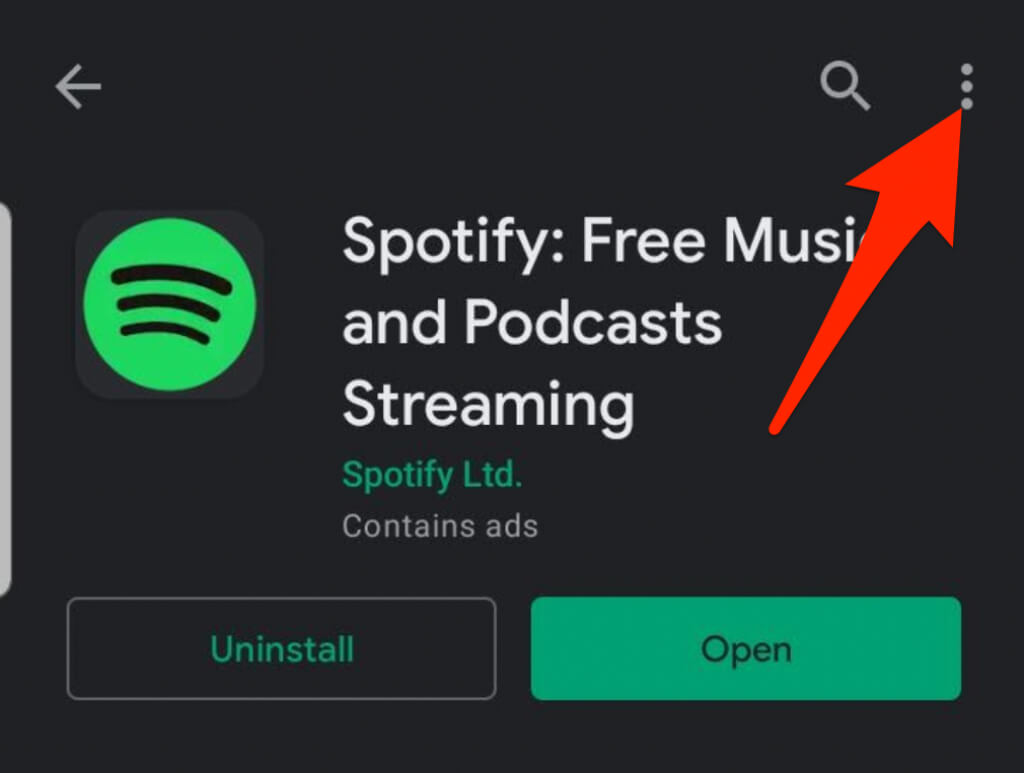
- Открыть Google Play Маркет и ищи Spotify.
- нажать на Список (Три точки) в правом верхнем углу.
- Далее коснитесь Активация автоматическое обновление.
Windows/Mac
Если вы используете Spotify на компьютере, вы можете обновить приложение до последней версии и получить доступ к новым функциям или избавиться от любых ошибок.
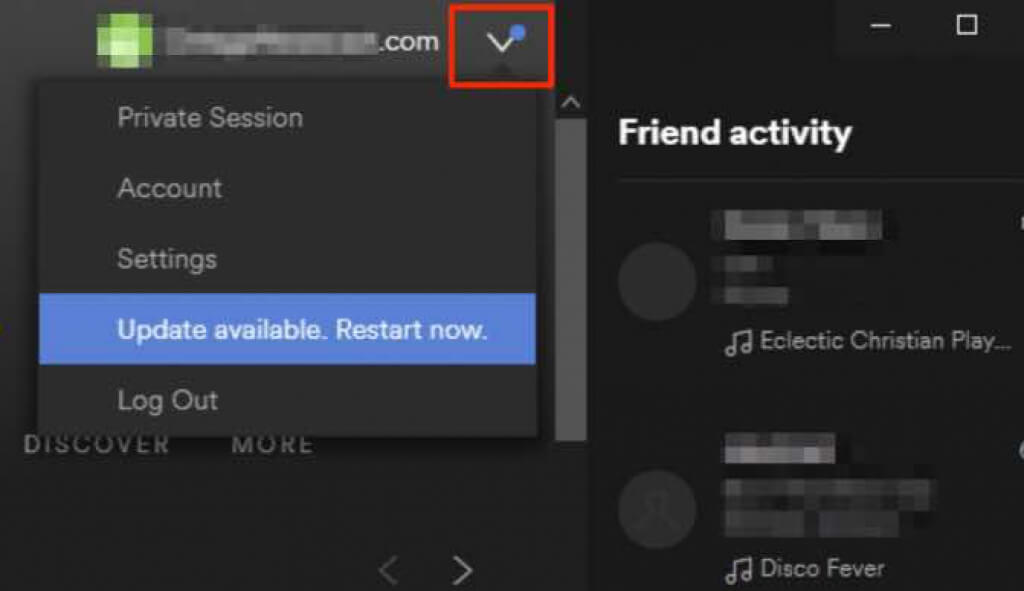
- Когда станет доступно обновление для приложения Spotify, вы увидите следующее: синяя точка Рядом с кнопкой меню в правом верхнем углу.
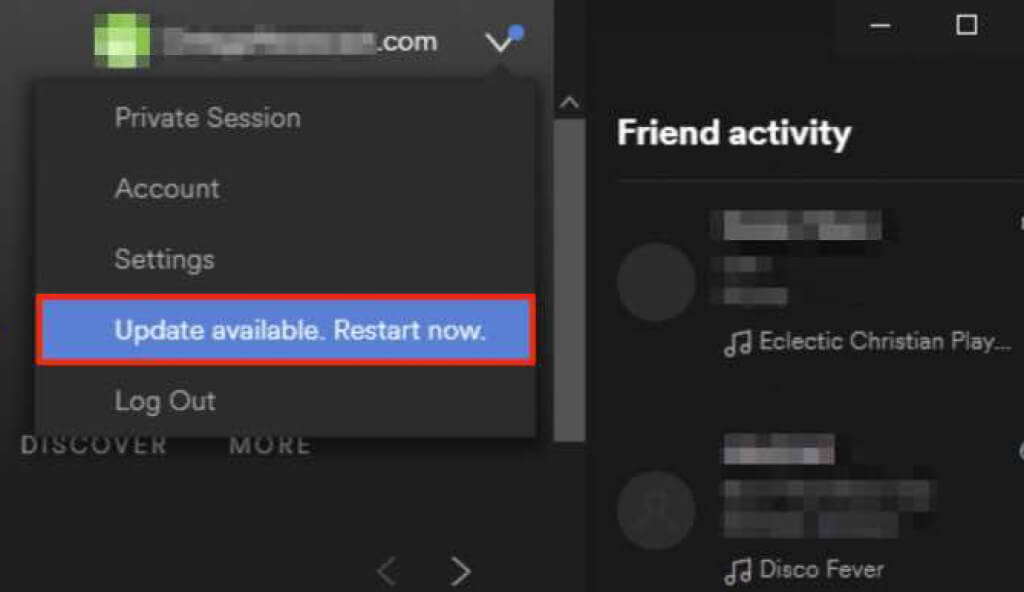
- Найдите Доступно обновление. Перезагрузите сейчас..
4. عادة تعيين إعدادات الشبكة
Сброс сетевых настроек вашего устройства вернет настройки мобильной и Wi-Fi сети к значениям по умолчанию. Сброс также удалит все настройки виртуальной частной сети (VPN), которые вы могли использовать.
Если вы используете устройство Android или iOS, после сброса оно автоматически подключится к вашему оператору связи. Вам также потребуется вручную перенастроить параметры VPN и Wi-Fi, поэтому обязательно сохраните информацию о вашей сети, чтобы упростить процесс сброса.
5. Удалите и переустановите Spotify.
Если приложение Spotify по-прежнему не отвечает, удалите и переустановите его, чтобы немедленно решить проблему. Таким образом, вы также получите последнюю версию приложения.
Windows
На компьютере с Windows вы можете удалить и переустановить Spotify всего за несколько простых шагов.
- Найдите Клавиша Windows, щелкните правой кнопкой мыши Spotify и выберите удалить.
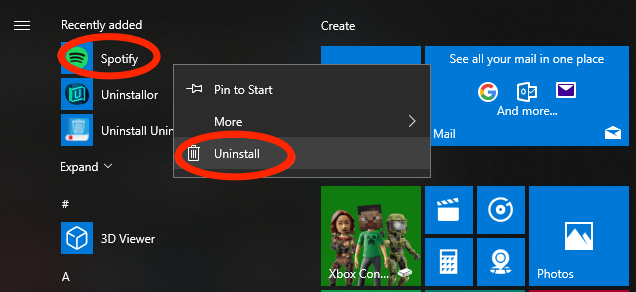
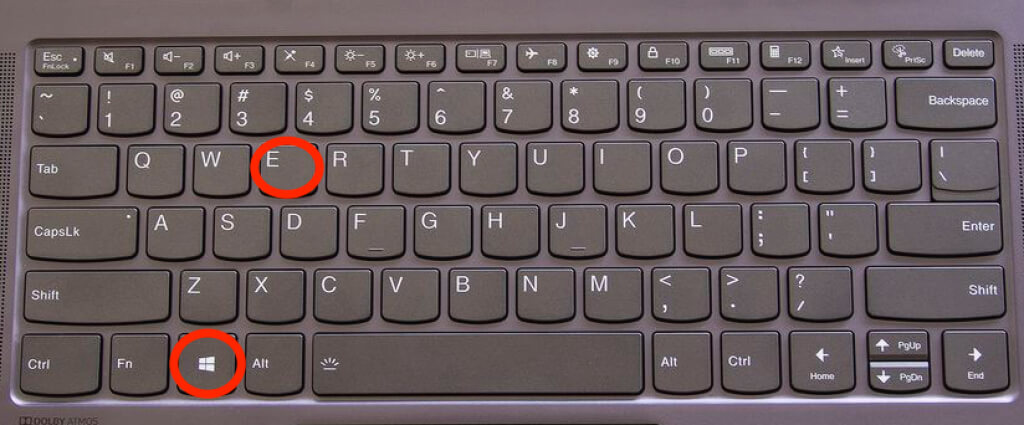
- Найдите Ok Если вас попросят подтвердить действие, выберите соответствующий пункт. Клавиша Windows + E Открыть Проводник.
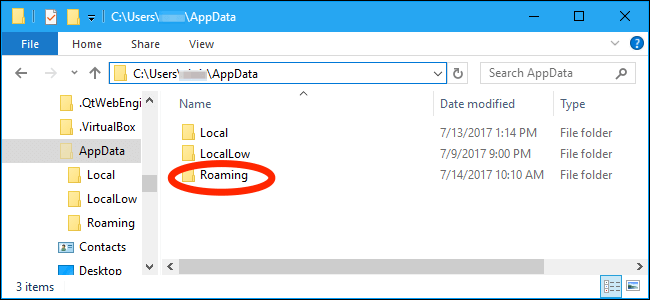
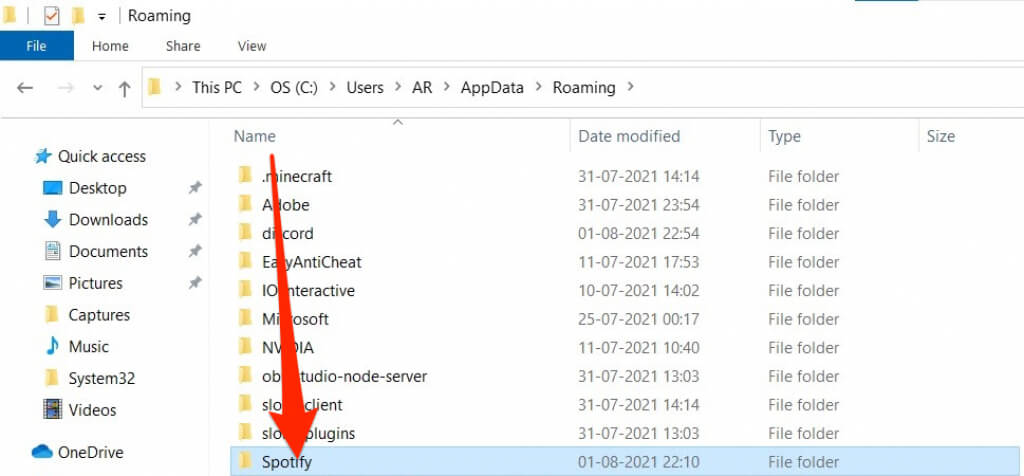
- Перейти к C:UsersYourUsernameAppDataRoaming.
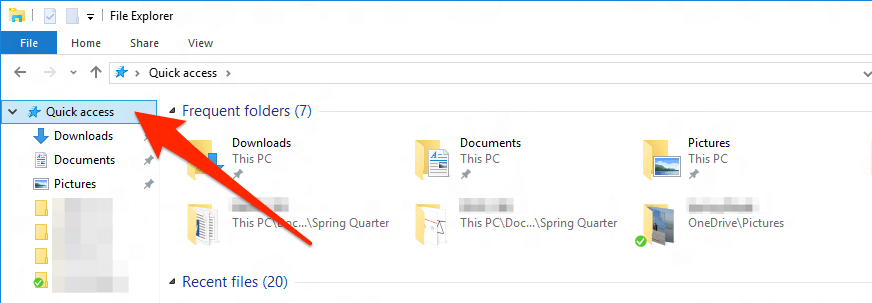
- Если вы не видите AppData Под вашим именем пользователя щелкните правой кнопкой мыши на Быстрый доступ > Параметры.
- удалять папка Spotify.
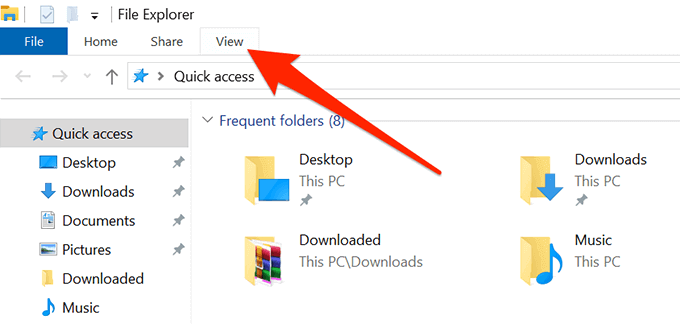
- Найдите Показать скрытые файлы, папки и диски Под вкладкой عرض затем выберите تطبيق > OkЭто позволит вам увидеть скрытую папку AppData.
Перезагрузите компьютер, зайдите в Microsoft Store и переустановите приложение Spotify.
Mac
Чтобы удалить приложение Spotify с вашего Mac, сначала необходимо переместить его в Корзину, а затем переустановить приложение из App Store.
- Найдите انتقال > Приложения > Spotify.
- Найдите Показать расширенные настройки.
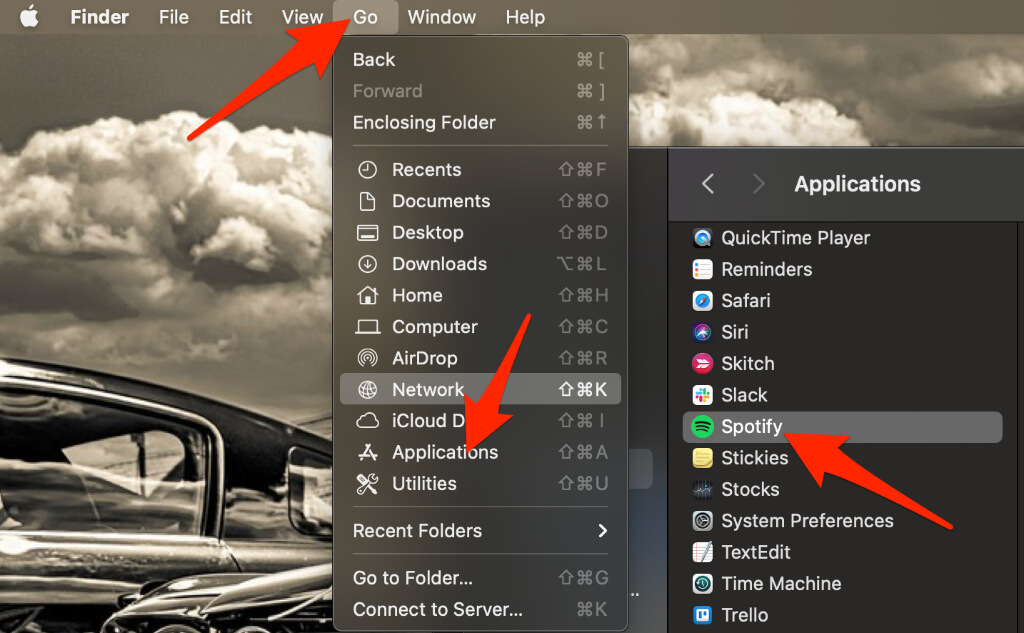
- Щелкните правой кнопкой мыши по приложению и выберите Переместить в корзину.
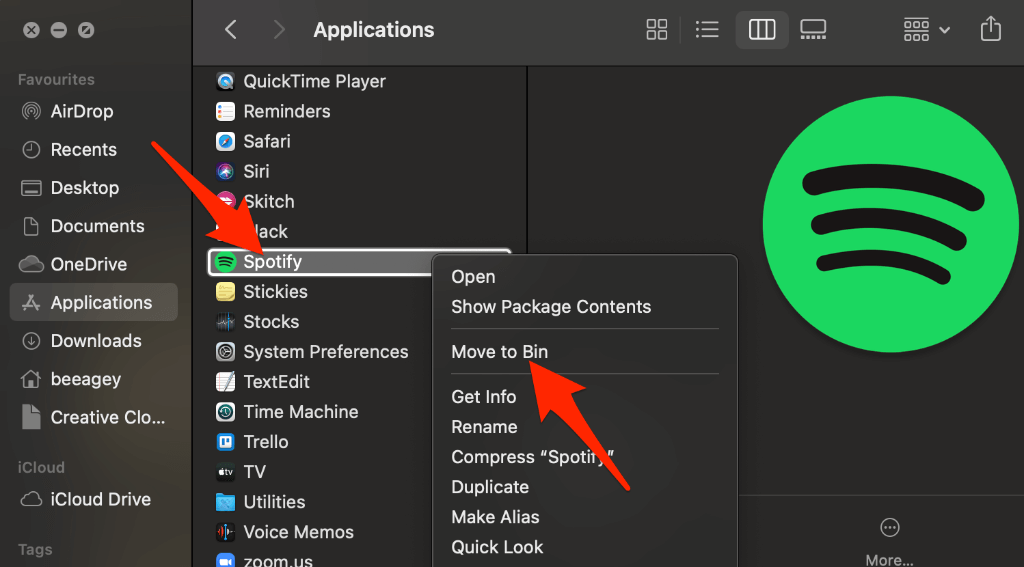
- Перейти к App Store Скачайте приложение Spotify снова.
6. Отключить аппаратное ускорение
Аппаратное ускорение — это настройка вашего компьютера, которая помогает менее мощным устройствам справляться с потоковой передачей. Некоторые пользователи утверждают, что отключение этой функции помогло им восстановить отзывчивость приложения Spotify.
Windows
Настройки аппаратного ускорения можно найти в приложении Spotify.
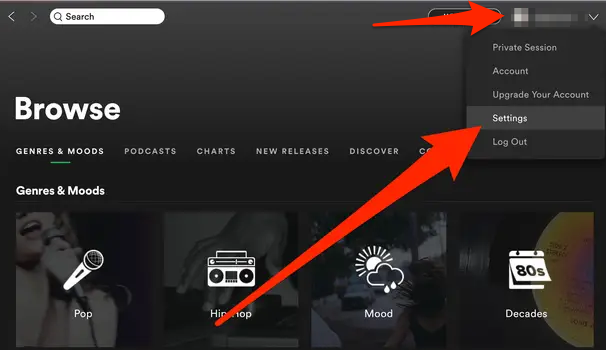
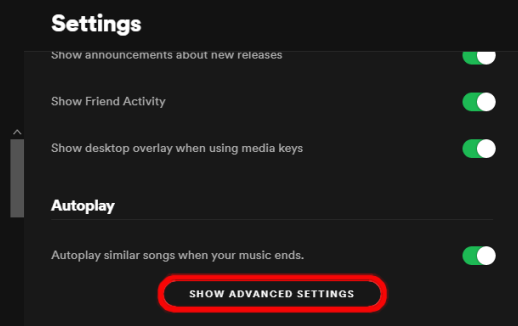
- Открыть Spotify, и выберите Имя хозяина Затем выберите Настройки.
- Найдите Показать расширенные настройки.
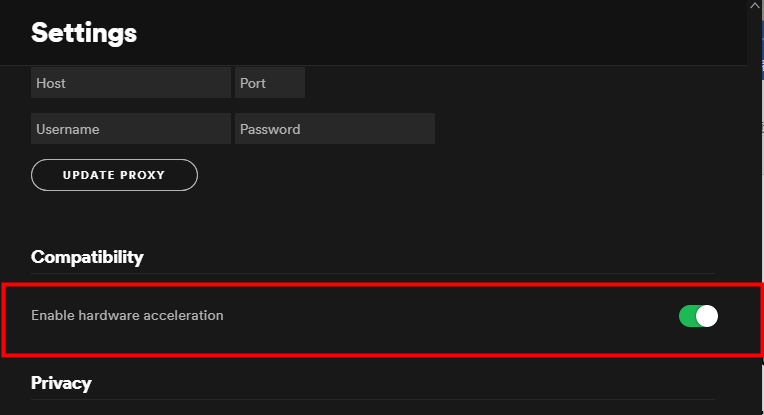
- в разделе совместимостьПереключите ключ Включить аппаратное ускорение Слева отключите эту настройку.
Mac
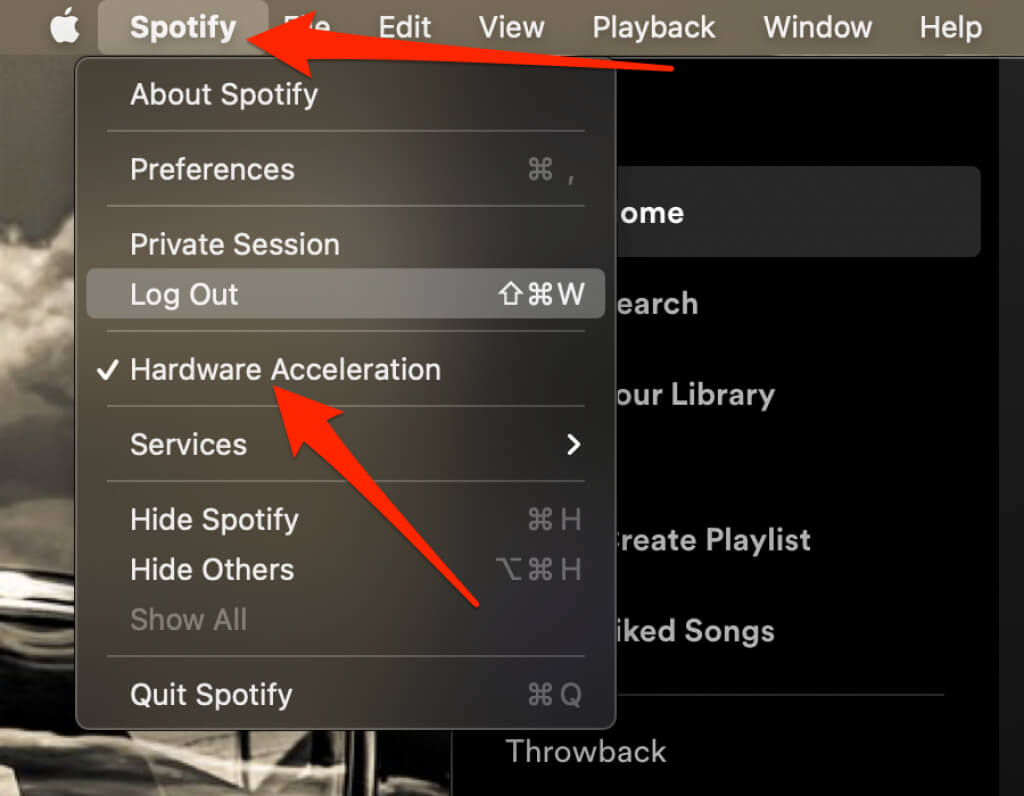
Вы можете быстро отключить аппаратное ускорение на своем Mac через меню Spotify.
Найдите меню Spotify вверху страницы, затем выберите «Отключить аппаратное ускорение».
Снова наслаждайтесь любимой музыкой!
Надеемся, что действия, описанные в этом руководстве, помогли вам решить проблему с неработающим приложением Spotify на вашем устройстве. Если вы по-прежнему не можете получить доступ к приложению, вы можете обратиться в службу поддержки Spotify или попробовать некоторые из наших любимых альтернатив Spotify .
Оставьте комментарий и расскажите, какое решение вам помогло.
Комментарии закрыты.