

Ошибка «chrome-error://chromewebdata/» в Google Chrome может показаться на первый взгляд пугающей, но её легко исправить в вашем веб-браузере. Вы можете изменить несколько настроек в браузере и внести некоторые системные изменения, чтобы решить проблему. Вот все способы, как это сделать.
Возможные причины, по которым вы можете не получить доступ к своему сайту в Chrome и получить ошибку, включают в себя: неверную веб-ссылку (URL) или номер порта, сбой сервера, неисправность файлов кэша Chrome , некорректную работу расширений браузера, заражение компьютера вредоносным ПО или повреждение профиля Chrome.
Убедитесь, что веб-ссылка (URL) и номер порта указаны верно.
При появлении ошибки «chrome-error://chromewebdata/» первое, что нужно сделать, это проверить правильность введенного веб-адреса и номера порта. Неверный URL-адрес и/или номер порта могут привести к отображению в Chrome указанного выше сообщения об ошибке.
Если ваш веб-адрес указан правильно, убедитесь также и в номере порта. Для некоторых функций сервера требуются определенные номера портов, поэтому вам следует использовать действительный номер порта, чтобы Chrome мог установить соединение.
Для получения информации о правильном имени хоста и номере порта вы можете обратиться к администратору вашего сервера.
Убедитесь, что ваш веб-сервер работает.
После того, как вы убедитесь в правильности URL-адреса сервера и номера порта, проверьте, запущен ли ваш сервер. Возможно, ваш сервер временно недоступен, из-за чего Chrome отображает сообщение об ошибке.
Существует множество причин, по которым сервер может выйти из строя. В этом случае свяжитесь со своим поставщиком услуг и проверьте состояние сервера. Если ваш сервер не работает, подождите, пока ваш поставщик устранит проблему и перезапустит сервер.
Удалить кэшированное содержимое из веб-браузера Google Chrome
Поврежденный кэш Chrome может затруднить доступ к веб-сайтам. Ошибка «chrome-error://chromewebdata/» может быть вызвана некорректным кэшем Chrome. В этом случае вы можете очистить кэш браузера, чтобы решить проблему.
Очистка кэша браузера не удаляет историю просмотров, закладки, пароли или любые другие данные, которые вы могли сохранить в браузере. Chrome будет создавать кэш заново по мере просмотра вами веб-сайтов в этом браузере.
- Откройте Chrome, затем выберите три точки в правом верхнем углу и выберите «Настройки».
- В левой части экрана выберите «Конфиденциальность и безопасность», а в правой — «Очистить данные просмотра».
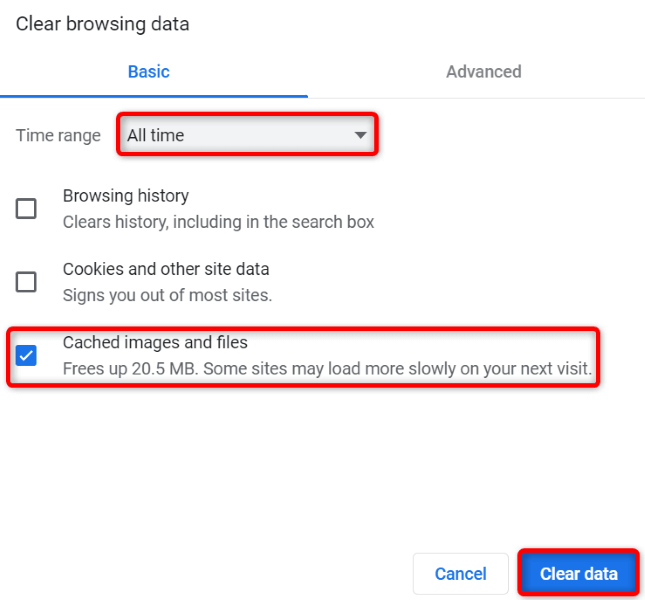
- В раскрывающемся меню «Диапазон времени» выберите «Все время», включите параметр «Кэшированные изображения и файлы», а затем выберите «Очистить данные».
- Перезапустите Chrome и попробуйте зайти на свой сайт.
Устраните ошибку в Google Chrome, отключив расширения.
В Chrome можно установить множество расширений, расширяющих функциональность браузера. Возможно, вы установили расширение с ошибками, из-за чего Chrome отображает сообщение об ошибке при попытке доступа к вашим веб-сайтам.
В этом случае отключите все расширения Chrome , а затем включайте их по одному, чтобы найти причину проблемы.
- Откройте Chrome, затем выберите три точки в правом верхнем углу и выберите «Дополнительные инструменты» (плюс в меню «Инструменты») > «Расширения».
- Отключите переключатель для всех дополнений.
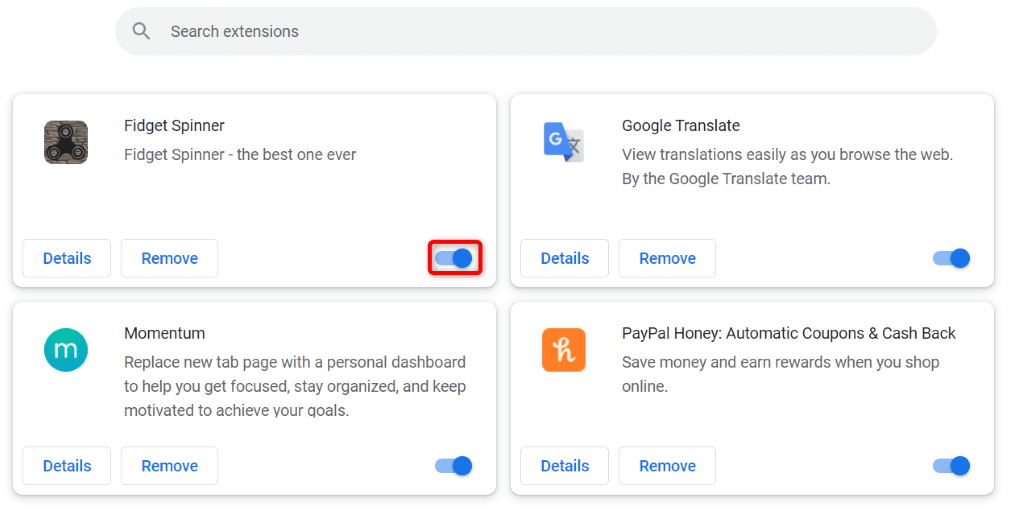
- Откройте свой веб-сайт в браузере. Если сайт загрузится, включите одно из расширений в вашем браузере.
- Продолжайте включать плагины, пока ваш сайт не перестанет загружаться. Когда это произойдет, удалите недавно включенный плагин, выбрав «Удалить».
Запустите проверку компьютера на вирусы и вредоносное ПО.
Сообщение об ошибке «chrome-error://chromewebdata/» в Chrome может быть вызвано вирусом или вредоносным ПО на вашем компьютере. Возможно, вы получили эту угрозу из загруженного файла или другого источника, что вызвало различные проблемы на вашем компьютере.
Один из способов борьбы с этими вирусами и вредоносными программами — выполнить полное сканирование на вирусы, чтобы найти и удалить все угрозы с вашего устройства. Для этого можно использовать встроенную в Windows антивирусную программу Microsoft Defender.
- Откройте приложение «Безопасность Windows» на своем компьютере.
- Выберите пункт «Защита от вирусов и угроз» в приложении.
- На следующем экране выберите параметры сканирования.
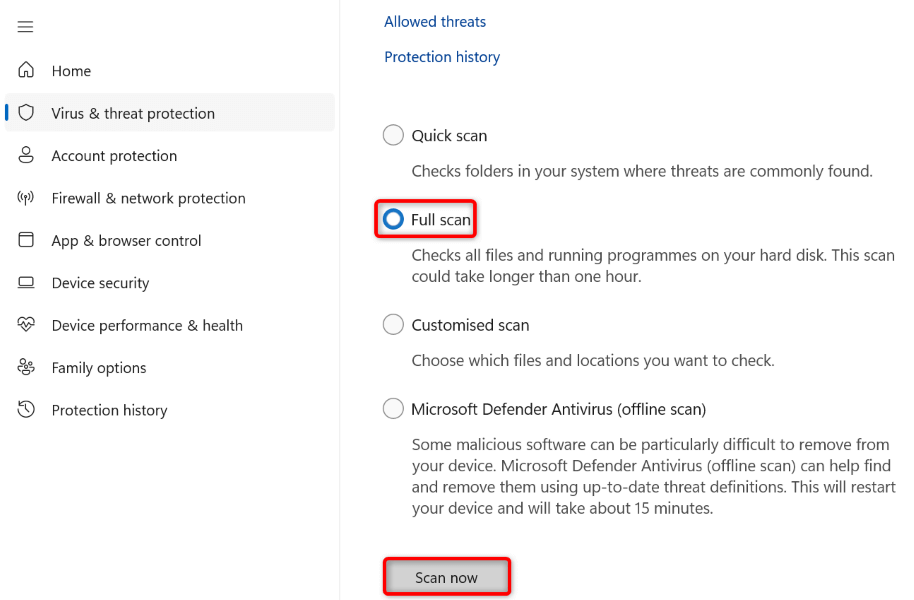
- Включите опцию "Полное сканирование" и выберите "Сканировать сейчас" внизу.
- Подождите, пока сканер обнаружит и удалит вирусы с вашего устройства.
- Перезагрузите компьютер, запустите Chrome и попробуйте зайти на свой сайт.
Обновите Google Chrome
Устаревшая версия Chrome может вызывать различные проблемы, включая ошибку «chrome-error://chromewebdata/». В этом случае вы можете обновить свой браузер до последней версии , которая содержит множество исправлений ошибок, чтобы решить вашу проблему.
Обновить Chrome можно бесплатно и легко, вот как это сделать.
- Откройте Chrome, выберите три точки в правом верхнем углу и выберите «Справка» > «О программе Google Chrome».
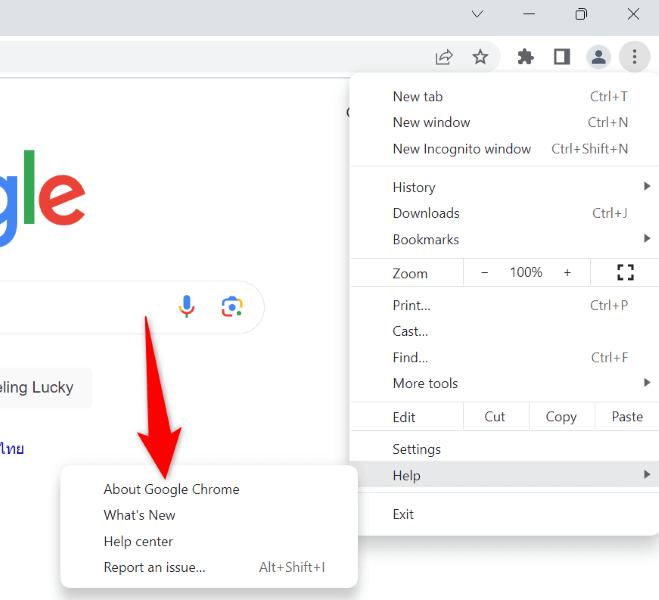
- Chrome автоматически проверит наличие последних обновлений.
- Разрешите Chrome установить доступные обновления, а затем перезапустите браузер.
Создайте и используйте новый профиль Chrome.
Если ошибка Chrome продолжает появляться, возможно, ваш профиль браузера поврежден. Поврежденный профиль может вызывать различные сообщения об ошибках, в том числе и то, которое вы видите сейчас. В этом случае лучшее решение — создать новый профиль и использовать его.
Ваш существующий аккаунт Google будет добавлен в новый профиль, при этом будет перенесен весь синхронизированный контент, такой как закладки и пароли.
- Откройте Chrome, найдите значок профиля в правом верхнем углу и выберите «Добавить».
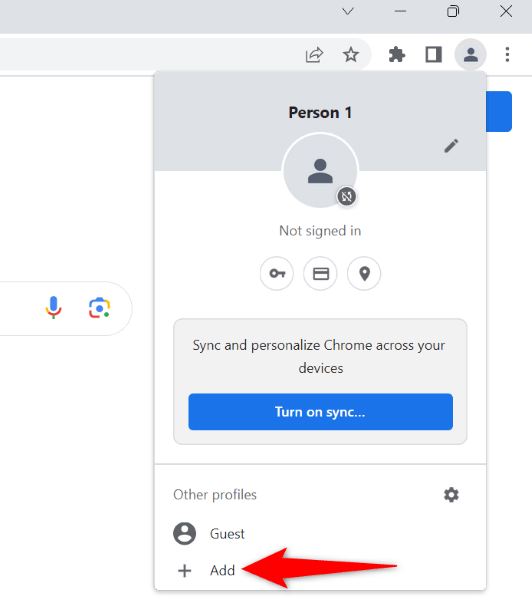
- Чтобы войти в свой аккаунт Google, выберите «Войти» в открывшемся окне.
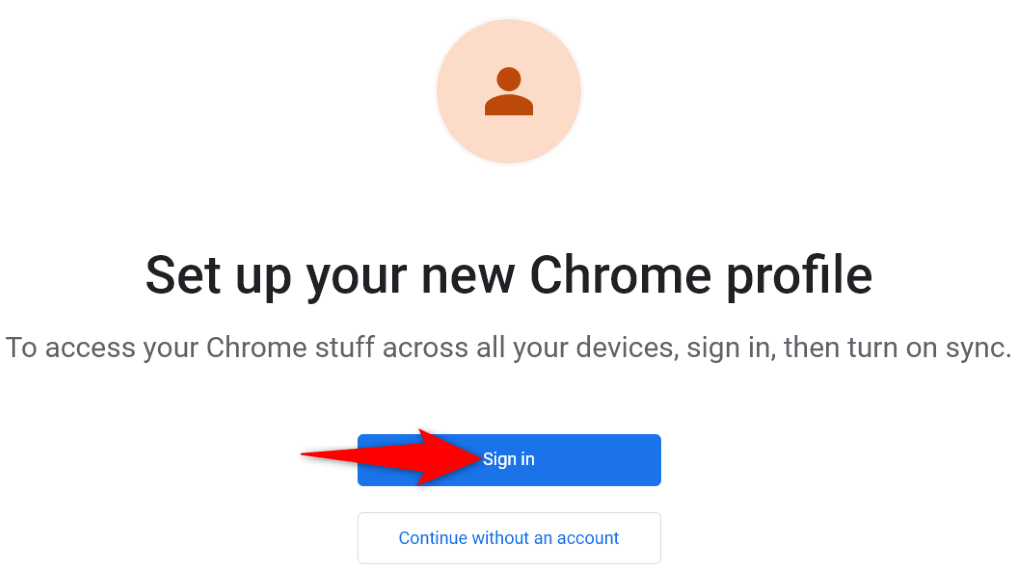
- Введите имя пользователя и пароль от вашей учетной записи Google, чтобы войти в свой аккаунт.
Сбросить настройки Chrome
Если ошибка «chrome-error://chromewebdata/» сохраняется, возможно, настройки вашего браузера Chrome некорректны. Вы или кто-то другой могли неправильно настроить эти параметры, что и приводит к отображению сообщения об ошибке.
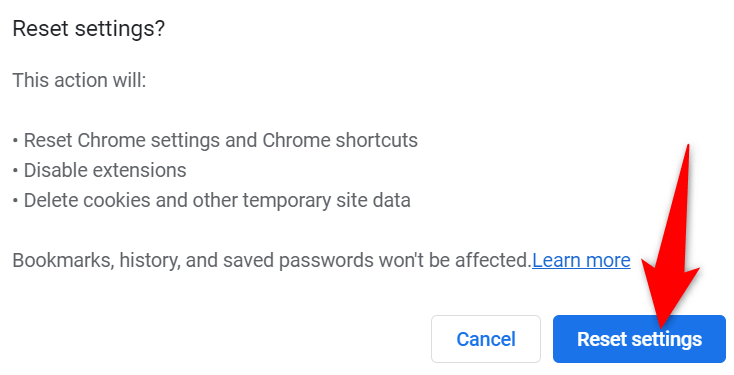
В этом случае проблему можно решить, сбросив Chrome до настроек по умолчанию. При этом будут удалены настройки, ярлыки, расширения, файлы cookie и данные сайтов, но сохранены закладки, история и пароли.
- Откройте Chrome, выберите три точки в правом верхнем углу, затем выберите «Настройки».
- В левой боковой панели выберите пункт «Сбросить настройки».
- Справа выберите пункт «Восстановить настройки до значений по умолчанию».
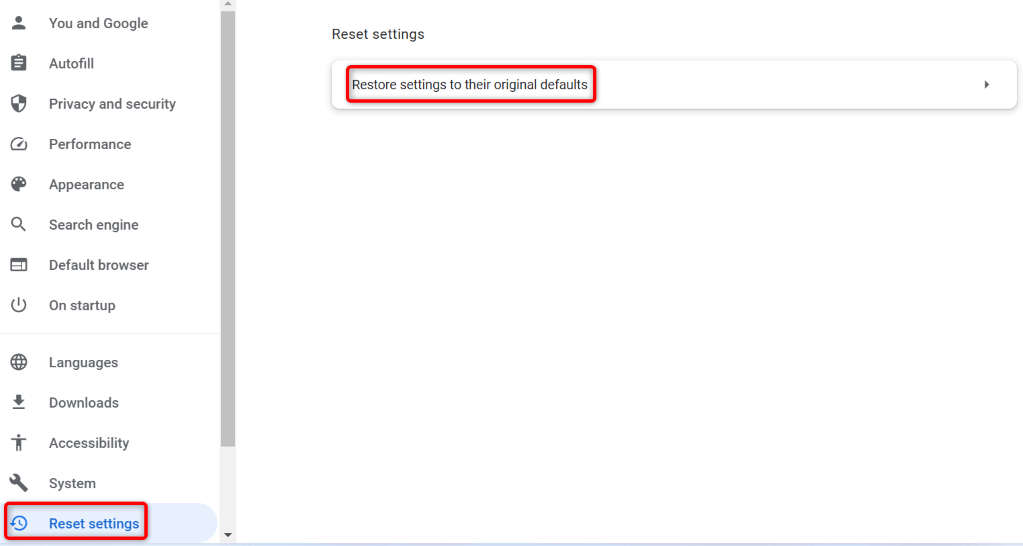
- В появившемся окне выберите «Сбросить настройки».
Удалите и переустановите Chrome на своем компьютере.
Если ошибка Chrome не исчезает, последним средством является удаление и повторная установка браузера на ваш компьютер. Это удалит все файлы браузера с вашего компьютера, устранив любые проблемы, вызванные этими файлами.
Удаление Chrome приводит к удалению кэша браузера, ярлыков, расширений, файлов cookie и данных сайтов, но сохраняет закладки, историю просмотров и синхронизированные пароли.
- Запустите панель управления на своем компьютере с Windows.
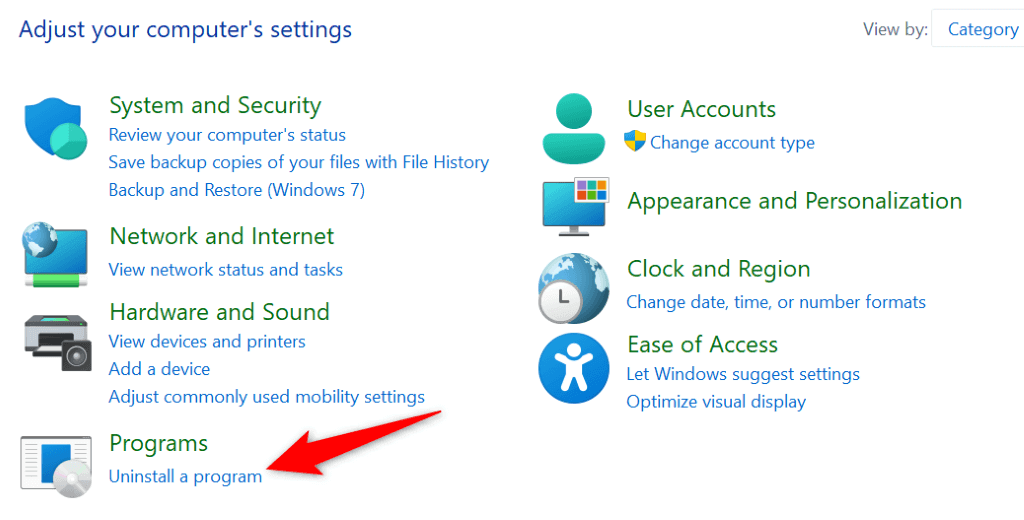
- В инструменте выберите «Удалить программу».
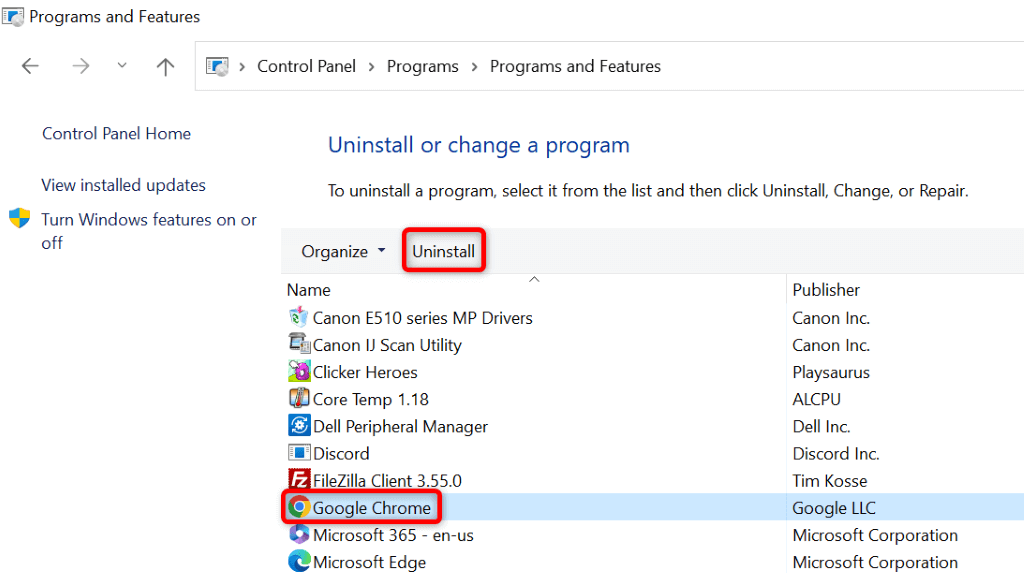
- Выберите Google Chrome из списка и нажмите «Удалить» вверху.
- В окне контроля учетных записей пользователей выберите «Да».
- После удаления Chrome выполните следующие действия: Сайт для скачивания Chrome Загрузите и переустановите браузер на свой компьютер.
Исправление ошибок веб-данных в Chrome различными методами
Сообщение об ошибке «chrome-error://chromewebdata/» в Chrome, несомненно, раздражает, но с ним можно справиться различными способами, как описано выше. После внесения необходимых изменений для исправления ошибки проблема должна исчезнуть, и вы сможете получить доступ ко всем своим любимым веб-сайтам в предпочитаемом веб-браузере.
Комментарии закрыты.