

При попытке доступа к приложению Spotify на вашем компьютере с Windows появляется сообщение об ошибке «Что-то пошло не так» ? Если да, то, скорее всего, приложение неисправно или конфигурация вашего компьютера некорректна. Мы покажем вам, как исправить эти проблемы и снова запустить Spotify.

Часто причиной появления указанной выше ошибки в Spotify является незначительный сбой в работе приложения. Другие причины включают несовместимость VPN, проблемы с файлами кэша и неполадки в сетевой конфигурации.
Перезапустите Spotify на своем компьютере.
При появлении указанной выше ошибки первым делом следует закрыть и снова открыть приложение Spotify на вашем компьютере. Это устранит незначительные неполадки в работе сервиса потоковой передачи музыки, и вы сможете продолжить воспроизведение музыки.
Закрыть Spotify можно, нажав на крестик в правом верхнем углу окна приложения.

После этого вы можете перезапустить приложение, открыв меню «Пуск», выполнив поиск Spotify и выбрав приложение в результатах поиска.
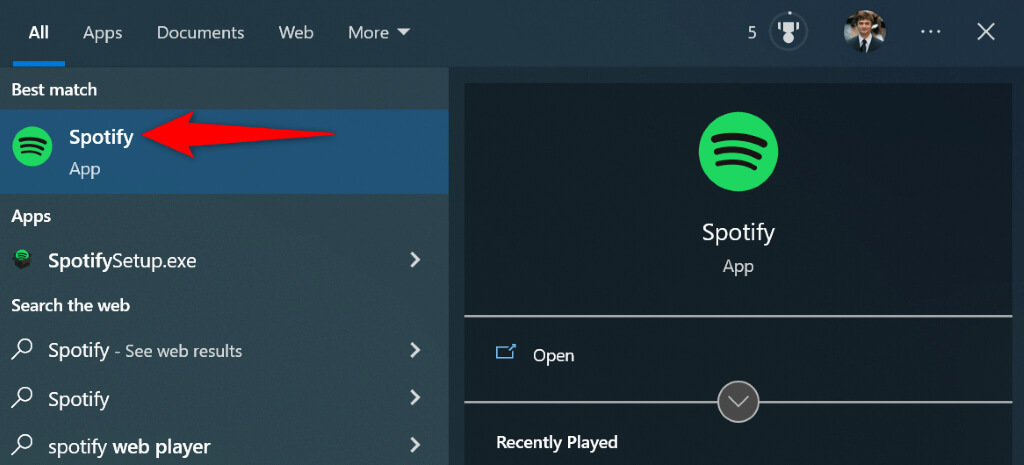
Попробуйте воспроизвести музыкальный фрагмент в приложении.
Проверка состояния серверов Spotify
Серверы Spotify могут быть отключены, что приведет к отображению приложением сообщения об ошибке. В этом случае вам ничего не остается, кроме как ждать, пока компания перезапустит свои серверы.
Проверить состояние серверов Spotify можно, перейдя на страницу Spotify Status в Twitter. Компания уведомляет пользователей о проблемах с одной или несколькими функциями платформы.
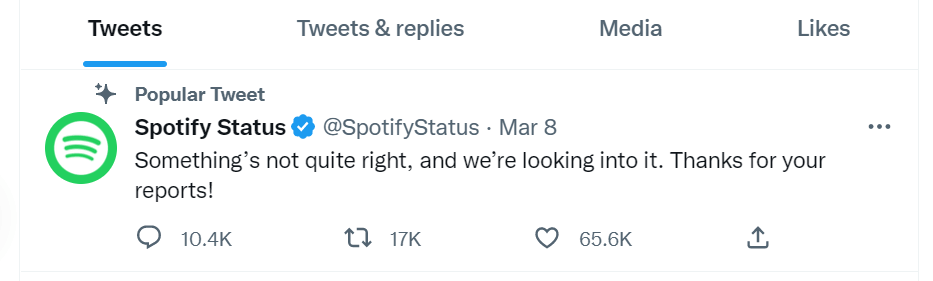
Если вы видите твит, указывающий на проблему, это может быть причиной того, почему вы не можете использовать приложение Spotify на своем компьютере . В этом случае подождите немного; скорее всего, проблема будет решена.
Отключите VPN.
Одна из возможных причин, по которой Spotify не может подключиться к серверам потоковой передачи, заключается в использовании VPN-сервиса. Этот сервис перенаправляет ваши данные через промежуточный сервер, что может вызывать проблемы с некоторыми приложениями, работающими через интернет.
В этом случае попробуйте отключить VPN-сервис и посмотрите, решит ли это проблему. В большинстве VPN-приложений это можно сделать, выбрав соответствующую кнопку на главном экране приложения.
Если это решит проблему, обратитесь к своему VPN-провайдеру и попросите его помочь найти постоянное решение вашей проблемы.
Обновите приложение Spotify.
Как и все другие приложения, Spotify сталкивается с различными ошибками , приводящими к появлению множества сообщений об ошибках. Сообщение «Что-то пошло не так» может быть вызвано устаревшей версией приложения Spotify.
Если это так, обновите приложение до последней версии, и проблема будет решена. Обновить Spotify на компьютере быстро, легко и бесплатно.
- Запустите приложение Spotify на своем компьютере.
- Найдите три точки в верхнем левом углу и выберите Файл > Справка > О программе Spotify.
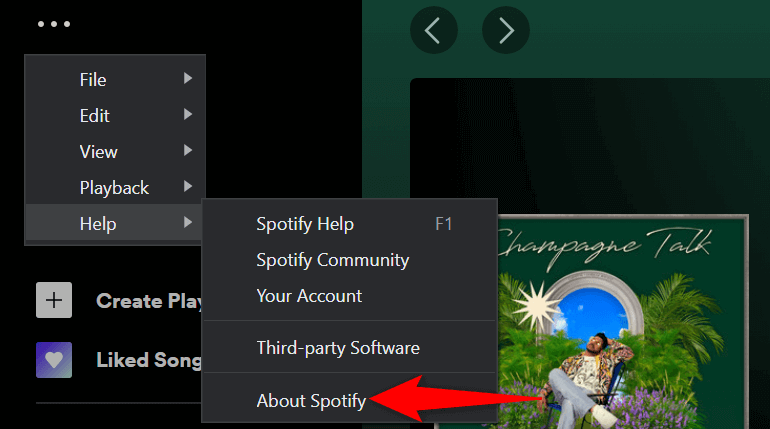
- Если для приложения доступно обновление, выберите «Нажмите здесь для загрузки».
Выйдите из своей учетной записи Spotify, а затем войдите снова.
В Spotify может появиться ошибка «Что-то пошло не так», если ваша учетная запись некорректно синхронизируется с серверами компании. В этом случае вы можете выйти из своей учетной записи, а затем снова войти, чтобы устранить проблемы, связанные с учетной записью.
Для входа в свою учетную запись Spotify вам потребуется иметь под рукой имя пользователя (или адрес электронной почты) и пароль.
- Откройте Spotify на своем компьютере.
- Выберите свое имя вверху и нажмите «Выйти».
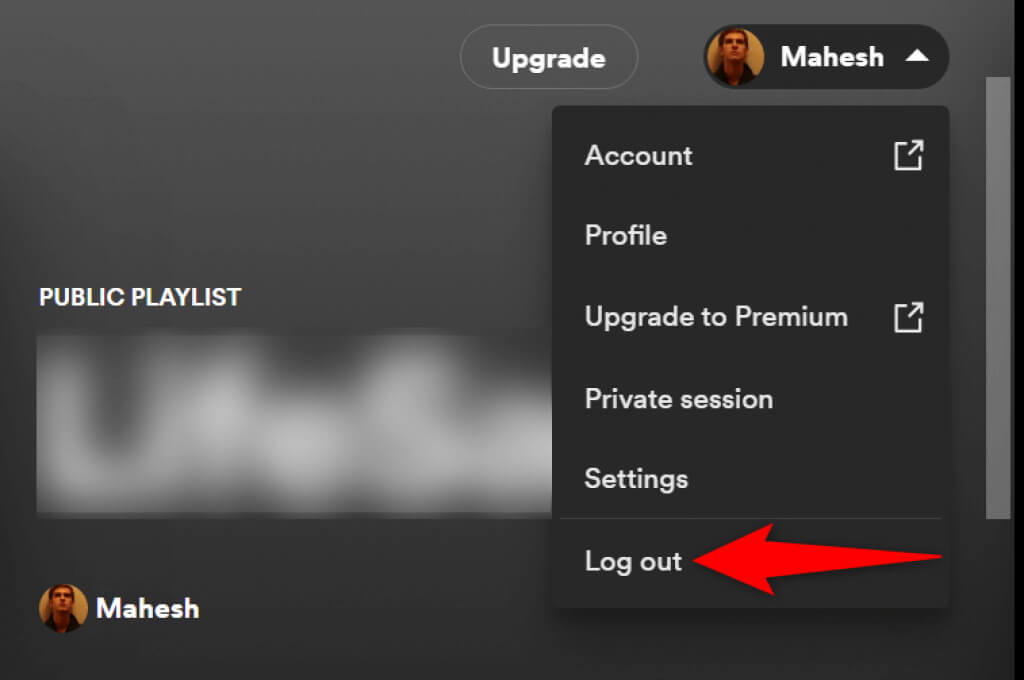
- Войдите в систему, введя свое имя пользователя (или адрес электронной почты) и пароль, затем выберите «Войти».
Использование приватной сессии в Spotify
Spotify позволяет создавать приватные сессии, поэтому ваши друзья не узнают, что вы слушаете . Если у вас возникли проблемы с использованием приложения в обычном режиме, стоит включить опцию приватных сессий, чтобы решить проблему.
- Откройте Spotify на своем компьютере.
- Введите свое имя вверху и выберите «Приватная сессия».
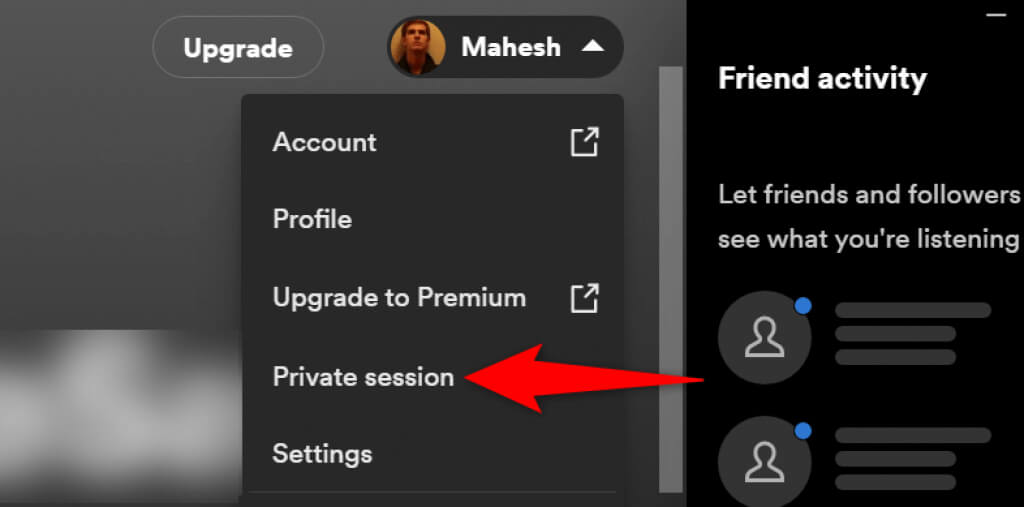
- Вверху вы увидите кнопку «Приватная сессия», указывающую на то, что эта функция активирована.
- Теперь вы можете воспроизводить свою любимую музыку в приложении.
- Позже вы сможете отключить свою сессию, выделив свое имя вверху и выбрав «Приватная сессия».
Удаление кэшированных данных в Spotify
Spotify кэширует ваши данные, чтобы обеспечить вам более удобное использование приложения. Иногда эти кэшированные файлы повреждаются, что приводит к нестабильной работе приложения. Сообщения об ошибках могут быть вызваны этими поврежденными файлами.
К счастью, это можно исправить, очистив все кэшированные файлы Spotify . Это не повлияет на ваши сохраненные плейлисты или любые другие данные в вашем аккаунте Spotify.
- Закройте приложение Spotify на своем компьютере.
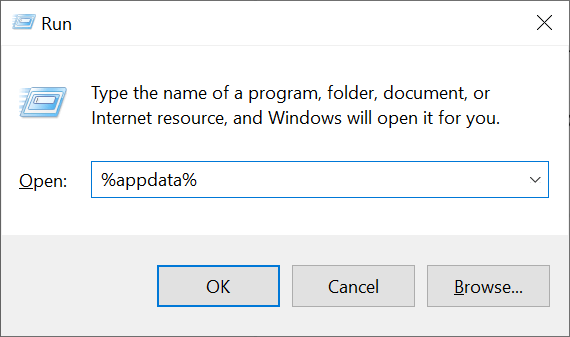
- Откройте окно "Выполнить", одновременно нажав клавиши Windows + R.
- Введите в поле "Выполнить" следующее и нажмите Enter: %appdata%
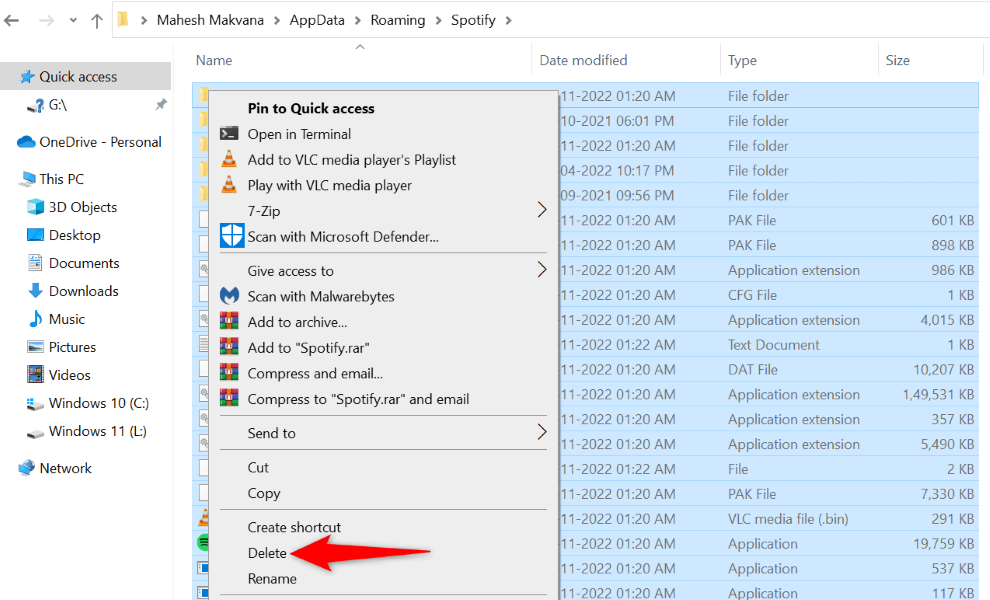
- Доступ к папке Spotify.
- Выделите все файлы, нажав Ctrl + A.
- Щелкните правой кнопкой мыши по файлу в списке и выберите «Удалить».
- Откройте Spotify и попробуйте воспроизвести музыку.
Сброс DNS-кэша для устранения ошибки Spotify.
Кэш системы доменных имен (DNS) помогает браузерам и приложениям быстро преобразовывать доменные имена в IP-адреса. Если этот кэш поврежден, это может быть причиной проблем со скоростью загрузки музыкального контента в Spotify.
Эту проблему можно решить, сбросив кэш системы доменных имен (DNS) на вашем компьютере с Windows. Это не повлияет на историю просмотров, данные приложений или другие файлы на вашем компьютере.
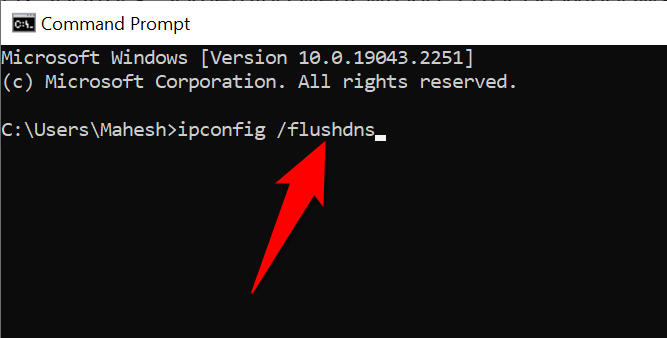
- Откройте меню «Пуск», найдите «Командная строка» и выберите этот инструмент в результатах поиска.
- Введите в командной строке (CMD) следующее и нажмите Enter: ipconfig /flushdns
- Закройте окно командной строки.
- Откройте Spotify и проверьте, работает ли музыка.
Удалите и переустановите приложение Spotify.
Если Spotify постоянно выдает ошибку «Что-то пошло не так», возможно, повреждены основные файлы приложения. В этом случае вы не сможете восстановить поврежденные файлы самостоятельно; вам придется удалить и переустановить приложение , чтобы восстановить рабочие файлы.
При переустановке Spotify вы не потеряете данные своей учетной записи, такие как сохраненные плейлисты. Однако вам нужно будет держать под рукой логины от своей учетной записи, чтобы вводить их, когда приложение запросит это.
- Откройте параметры Windows, нажав Windows + I.
- Выберите приложения в настройках.
- Выберите Spotify из списка и нажмите «Удалить».
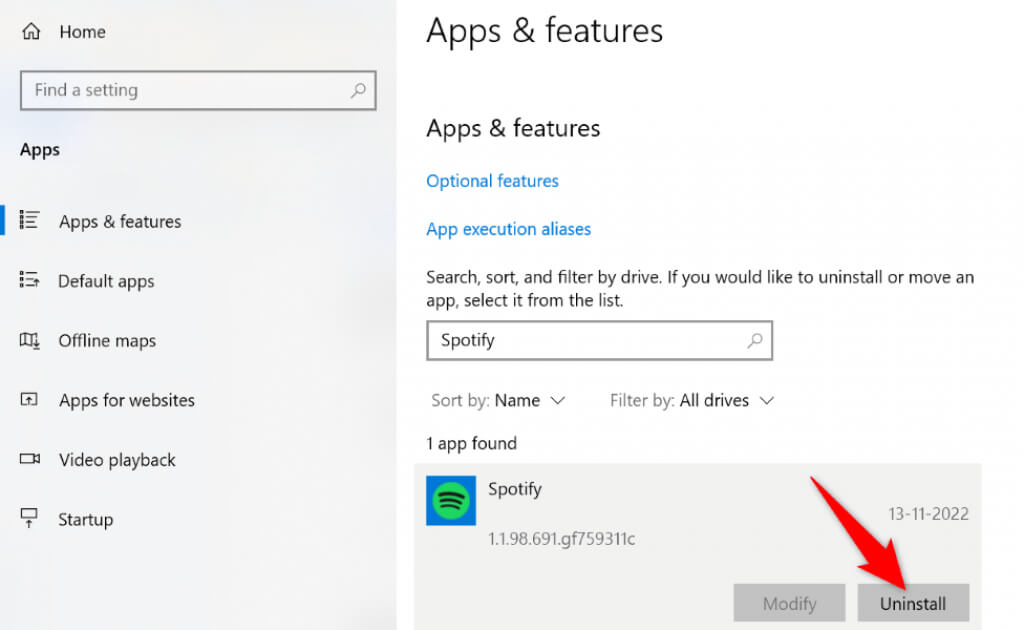
- В появившемся окне выберите «Удалить».
- Перейти к SpotifyСкачайте приложение и запустите установщик, чтобы переустановить его.
Сброс настроек сети в Windows
Одной из причин ошибки «Что-то пошло не так» в Spotify являются неправильные сетевые настройки на вашем компьютере. Эти настройки мешают браузерам и приложениям устанавливать корректное интернет-соединение, вызывая различные ошибки в работе приложений.
Эту проблему можно решить, сбросив все сетевые настройки до значений по умолчанию. При этом будут удалены все пользовательские настройки, и они будут восстановлены до заводских значений.
- Нажмите Windows + I, чтобы открыть приложение «Параметры Windows».
- В настройках выберите «Сеть и Интернет».
- В левой части экрана выберите «Состояние», а в правой — «Сброс сети».
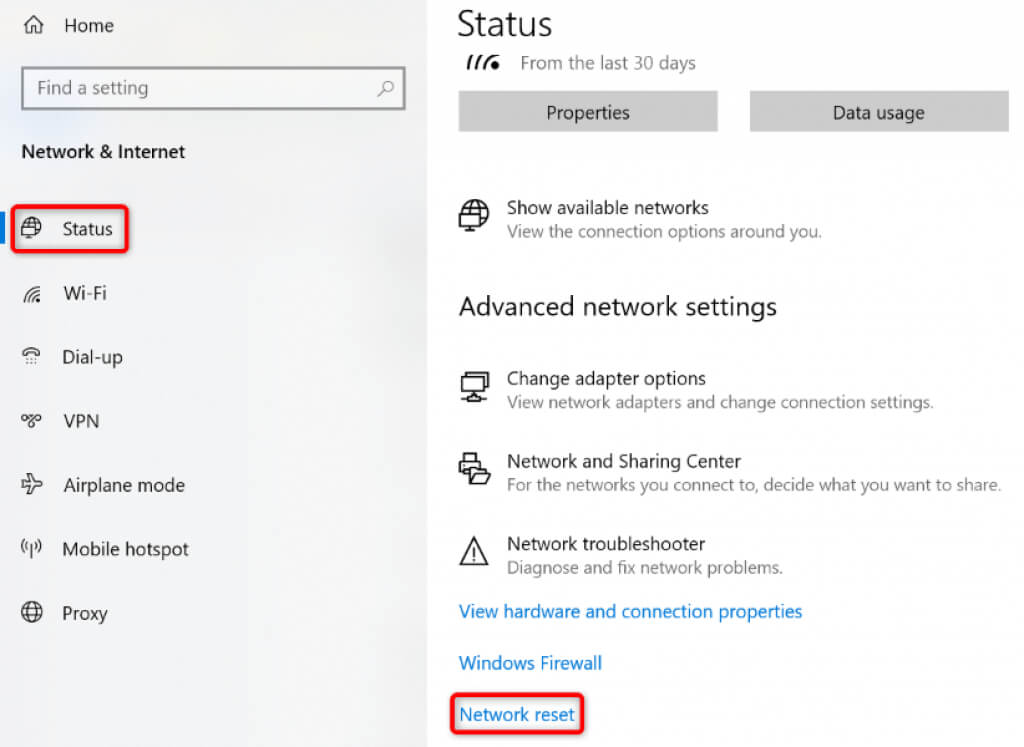
- Нажмите кнопку «Сбросить сейчас».
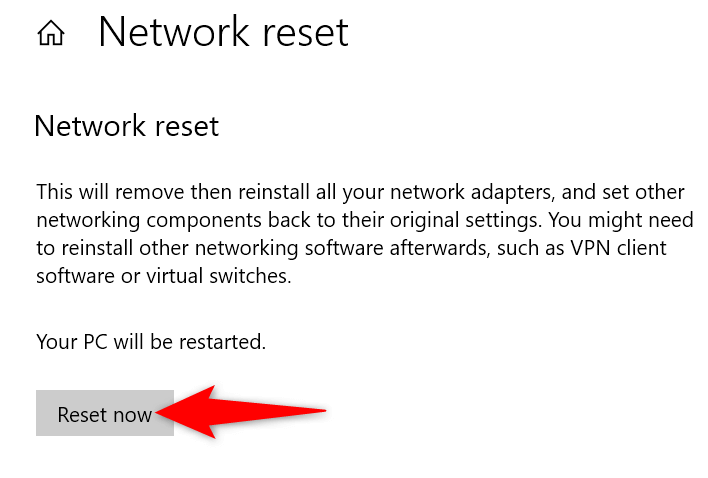
- В появившемся окне выберите «Да».
- Windows сбросит ваши настройки и перезагрузит компьютер.
- Подключайтесь к предпочитаемой сети Wi-Fi, когда компьютер включен.
- Откройте приложение Spotify и проверьте, сохраняется ли ошибка.
Используя веб-версию Spotify
Если ничего не помогает, воспользуйтесь веб-плеером Spotify, чтобы получить доступ ко всем своим любимым трекам. Компания предлагает веб-версию, которая во многом похожа на настольное приложение. С помощью этого веб-приложения вы можете войти в свою учетную запись, получить доступ к своим плейлистам, воспроизводить любимую музыку и пользоваться функцией Plus.
Веб-версия — отличный способ получить доступ к вашей музыке, когда настольное приложение не работает.
Как устранить ошибки приложения Spotify в Windows
Ошибки в приложении Spotify — не редкость. Вы можете столкнуться с одной из них в любой момент. Если вы столкнулись с ошибкой «Что-то пошло не так», приведенное выше руководство расскажет вам, как исправить проблему и продолжить воспроизведение музыки.
После выполнения этих действий ваше приложение будет работать как положено, позволяя вам продолжать слушать музыку и подкасты.
Комментарии закрыты.