

Вы спокойно пользуетесь интернетом, когда внезапно появляется сообщение об ошибке «Нет интернета, заблокировано». Это странное и непонятное сообщение, но ясно одно: ваше интернет-соединение перестало работать.

Веб-страницы не открываются, и ничего нельзя скачать! Что происходит? На компьютере с Windows 10 или 11 решить эту проблему гораздо проще, чем кажется.
Что означает фраза «нет интернета, безопасно»?
Это сообщение об ошибке может показаться немного запутанным, если вы мало знаете о работе своего интернет-соединения. Однако, если подумать, в нем есть смысл.
Как видите, ваш компьютер не подключен напрямую к интернету. Вместо этого у вас есть устройство, например, сетевой маршрутизатор, который передает информацию в вашу глобальную сеть (WAN). Однако ваш компьютер также подключен к сети других устройств, обслуживаемых этим маршрутизатором в вашем доме. Это называется сетью. Локальная сеть (LAN)Эта сеть продолжит работать, даже если возникнут проблемы с вашим интернет-соединением.
Сообщение о состоянии «Нет интернета, защищено» просто означает, что, хотя ваше соединение с Wi-Fi-роутером хорошее и достаточно зашифровано («защищено»), вы не получаете никаких данных. Нам необходимо выяснить причину отключения интернета, чтобы решить эту проблему.
Проверка на наличие сбоев в сети
Наиболее распространенная причина появления этой ошибки — обрыв интернет-соединения у вашего интернет-провайдера (ISP). Это не ваша вина, то есть с вашей стороны все в порядке. Самый простой способ проверить — посмотреть, подключаетесь ли вы к интернету через другое устройство на том же маршрутизаторе.

Если вы можете получить доступ к интернету через другое устройство, например, смартфон, но не через компьютер с Windows, значит, проблема, скорее всего, в вашем компьютере, а не в интернет-соединении.
Сбросьте настройки подключения к интернет-провайдеру.
Если вы используете оптоволоконное соединение или DSL, иногда можно запросить сброс соединения у вашего интернет-провайдера (ISP). Способ выполнения этого зависит от вашего провайдера. Возможно, у вас есть приложение, адрес электронной почты службы поддержки или номер телефона. Независимо от используемого канала, обращение к вашему провайдеру — это хороший первый шаг для устранения неполадок с подключением к интернету.
Проверьте состояние подключения.
Если помимо компьютера к интернету могут подключаться и другие устройства, убедитесь, что ваш компьютер подключен к правильной сети. Это мелочь, но перед тем, как искать решение, убедитесь, что вы подключены к правильной сети Wi-Fi.
Возможно, вы случайно подключились к сети Wi-Fi, которая не имеет доступа к интернету. Может быть, вы оставили включенной камеру GoPro или используете мобильную точку доступа без SIM-карты.
Отключите VPN-соединение или приложение.
VPN (виртуальные частные сети) VPN может помочь вам более безопасно и конфиденциально пользоваться интернетом. Однако иногда он может нарушать интернет-соединение вашего устройства. Если на вашем компьютере установлено приложение VPN, отключите его и посмотрите, исчезнет ли ошибка «Нет интернета, защищено».

VPN-сервисы также могут работать со сбоями, если они содержат ошибки или устарели. Поэтому мы рекомендуем обновлять ваше VPN-приложение и поддерживать его в актуальном состоянии.
Перезагрузите маршрутизатор (и компьютер).
Прежде чем прикасаться к компьютеру с Windows, отсоедините шнур питания роутера и оставьте его отключенным на несколько минут. Затем снова подключите Wi-Fi роутер к розетке и включите его. Этот простой трюк может устранить ошибку «Нет интернета, защищено» в системном трее или области уведомлений Windows.
Пока вы это делаете, перезагрузите компьютер. Это не повредит, и этот шаг, возможно, решит проблему без каких-либо дополнительных усилий.
Сброс сетевых настроек на вашем компьютере
Восстановление заводских настроек интернет-соединения на вашем компьютере — еще один способ устранить ошибку «Нет интернета, защищено» и другие проблемы, связанные с сетью.
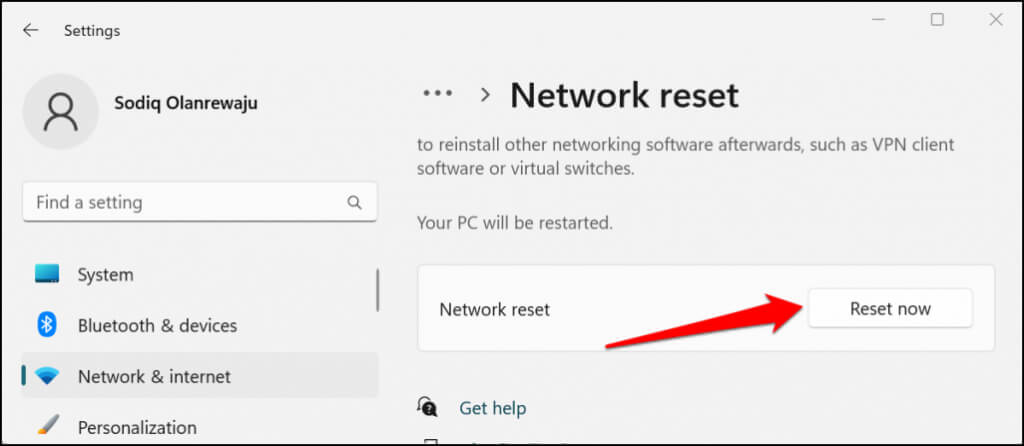
Если на вашем компьютере установлена Windows 11, перейдите в «Настройки» > «Сеть и Интернет» > «Дополнительные параметры сети» > «Сброс сети» и выберите «Сбросить сейчас».
В Windows 10 перейдите в «Параметры» > «Сеть и Интернет» > «Состояние» > «Сброс сети» и выберите «Сбросить сейчас».
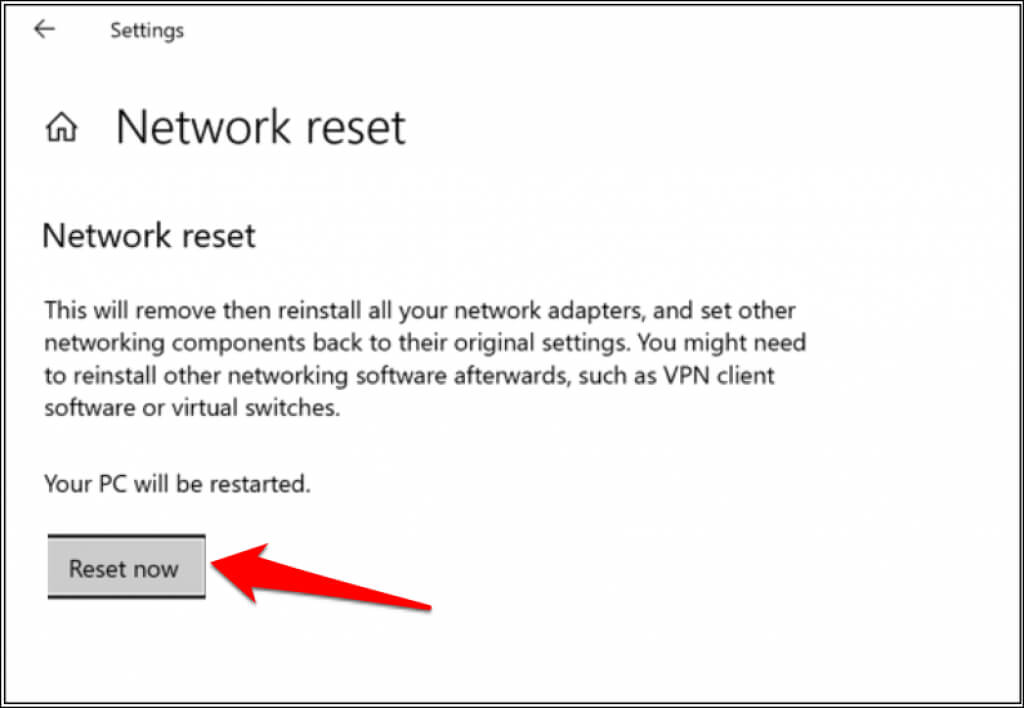
После сброса сетевых настроек Windows перезагрузит ваш компьютер. Подключите компьютер к сети Wi-Fi и проверьте, можете ли вы получить доступ к интернету.
Переключение с Wi-Fi на Ethernet
Поскольку эта ошибка связана исключительно с Wi-Fi-соединениями, возможно, проблема заключается в самом Wi-Fi-оборудовании или программном обеспечении. Попробуйте подключить свой компьютер с Windows 10 или 11 к маршрутизатору через... Ethernet Вместо этого, если интернет-соединение начинает работать, это признак того, что проблема либо в оборудовании Wi-Fi, либо в сетевых драйверах, либо в настройках Wi-Fi на компьютере или самом маршрутизаторе.
Запустите средство устранения неполадок сети Windows.
Если на компьютере под управлением Windows возникла проблема с неправильной конфигурацией, один из быстрых способов выявить причину — использовать средство устранения неполадок сети Windows.
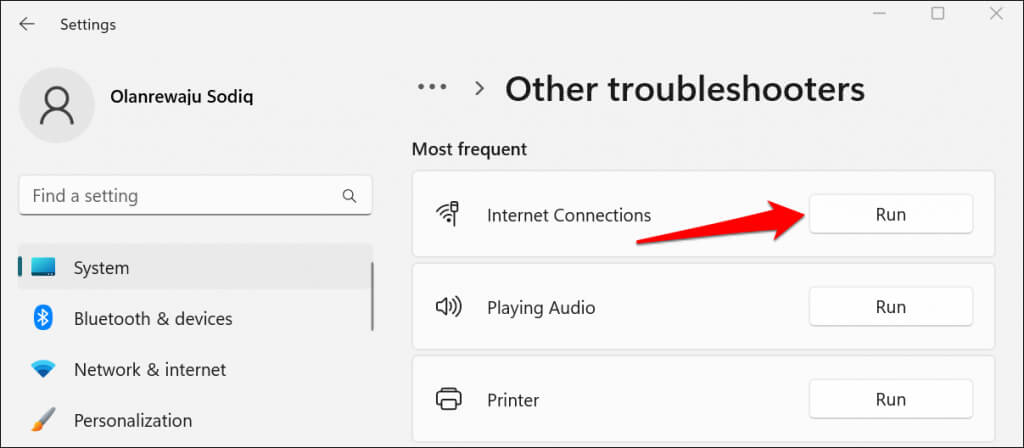
В Windows 11 перейдите в «Параметры» > «Система» > «Устранение неполадок» > «Другие средства устранения неполадок» и выберите «Выполнить» рядом с пунктом «Подключения к Интернету».
Если на вашем компьютере установлена Windows 10, перейдите в «Параметры» > «Сеть и Интернет» > «Состояние» > «Изменить параметры сети» и выберите «Средство устранения неполадок сети». Вы также можете запустить средство устранения неполадок сети через... Панель управления.
- Откройте меню «Пуск».
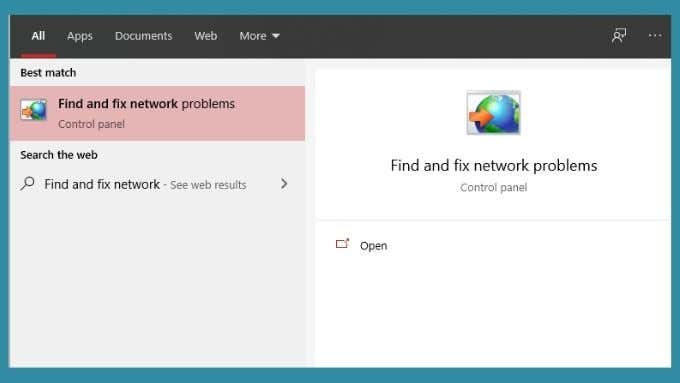
- Введите в строке поиска и выберите пункт «Найти и устранить проблемы с сетью», затем нажмите «Открыть».
- Нажмите «Далее», чтобы запустить средство устранения неполадок.
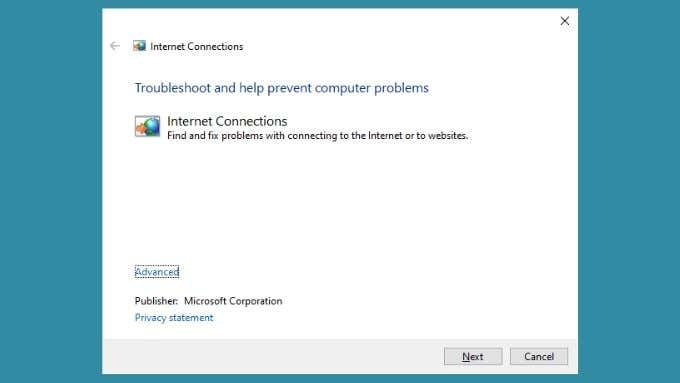
После диагностики вашего компьютера средство устранения неполадок создаст отчет. Если это возможно, оно сообщит вам, что проблемы были обнаружены и устранены. Надеемся, это решит вашу проблему с подключением к интернету. В противном случае, оно может просто указать на проблему, но не сможет ее исправить. Используйте эту информацию для дальнейших действий по устранению неполадок.
Изменить настройки сети
Хотя Microsoft не рекомендует отключать эту функцию. Протокол интернета версии 6 (IPv6)Однако это может временно устранить проблемы с подключением в операционных системах Windows 10 и 11.
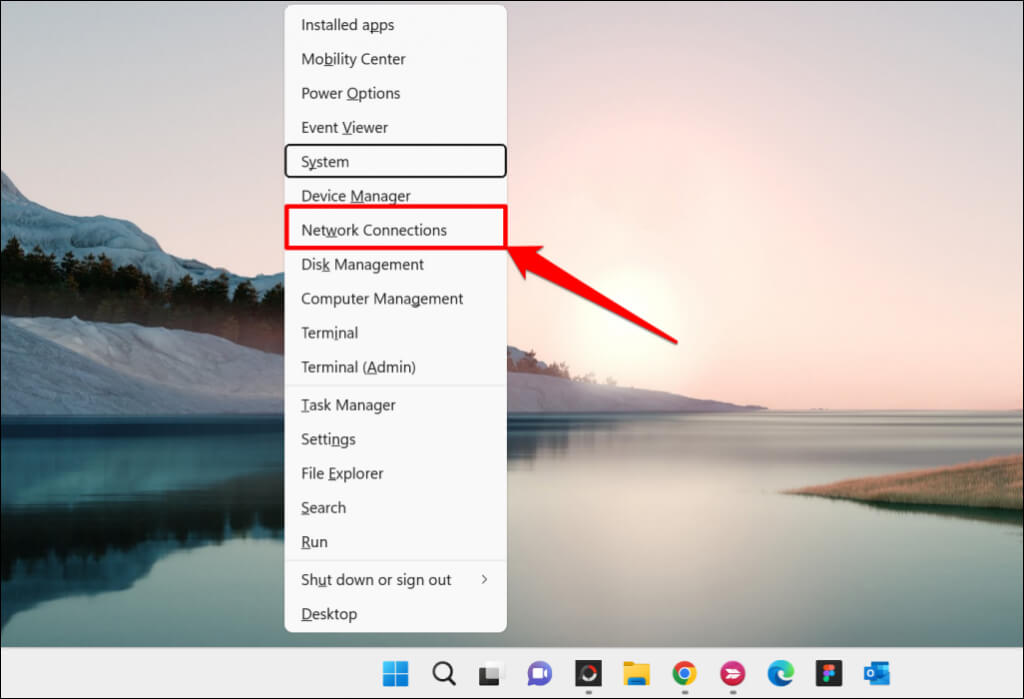
- Нажмите клавиши Windows + X и выберите «Сетевые подключения».
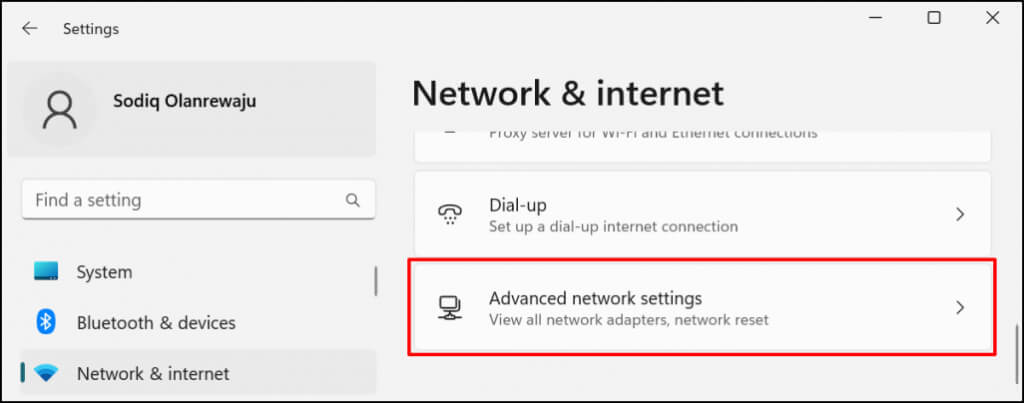
- Укажите дополнительные параметры сети в нижней части страницы.
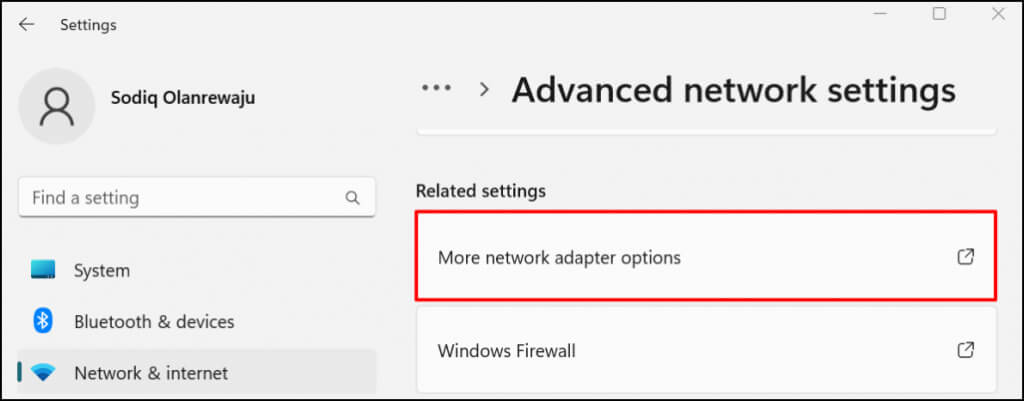
- Прокрутите вниз до раздела «Связанные параметры» и выберите «Плюс» в параметрах сетевого адаптера (или измените параметры адаптера в Windows 10).
- Дважды щелкните по беспроводной сети, на которой отображается сообщение об ошибке «Нет интернета, защищено».
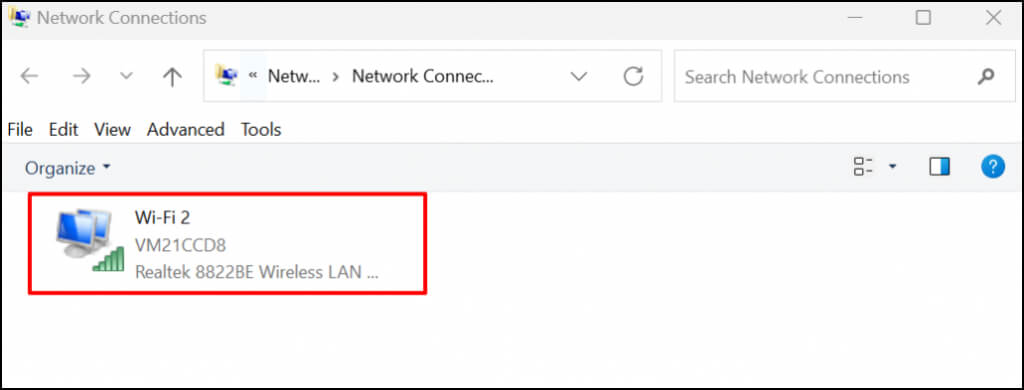
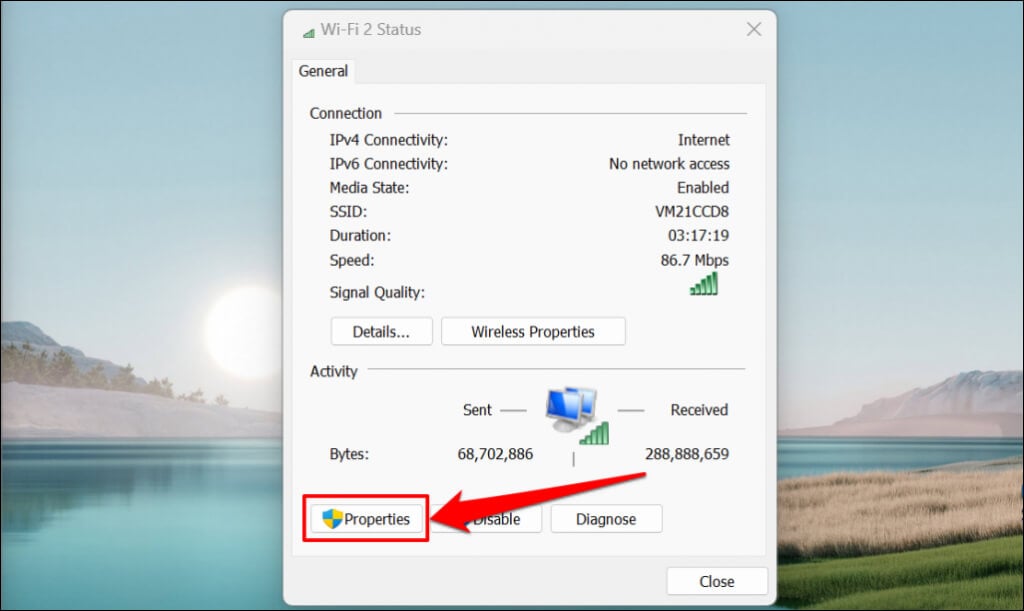
- Выберите «Свойства», чтобы открыть настройки беспроводного сетевого адаптера.
- Снимите флажок «Протокол интернета версии 6 (TCP/IPv6)» в окне свойств подключения. Оставьте флажок «Протокол интернета версии 4 (TCP/IPv4)» установленным и нажмите «ОК», чтобы продолжить.
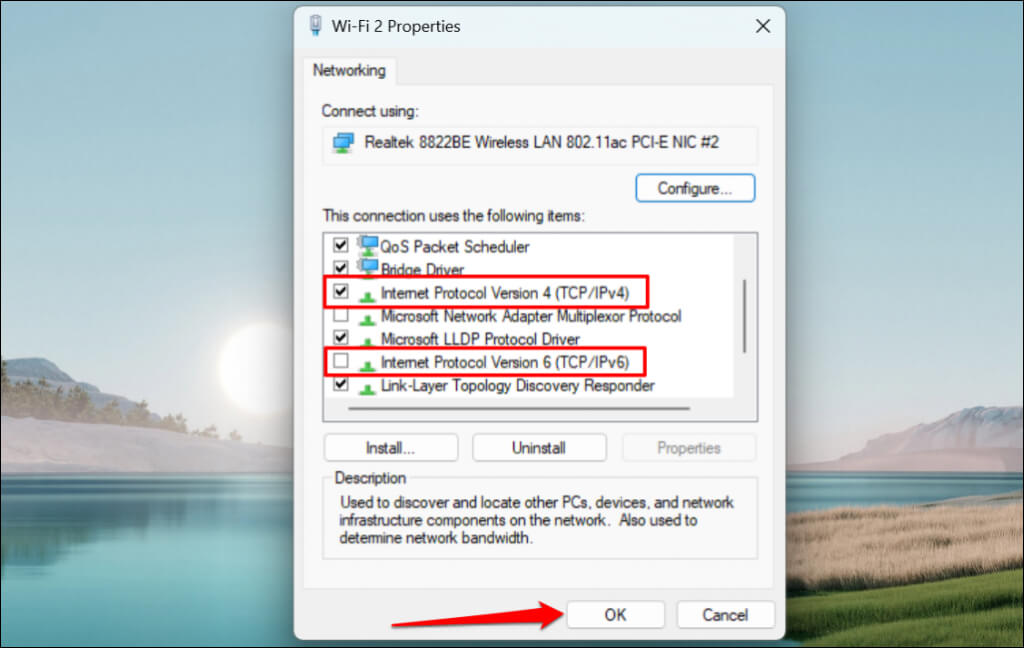
Если ошибка сохраняется или другие компоненты Windows работают некорректно при отключенном IPv6, повторно включите IPv6.
Обновите IP-адреса вашего компьютера и очистите кэш системы доменных имен (DNS).
Проблемы с IP-адресом часто вызывают эту ошибку, и одним из быстрых решений является освобождение компьютером IP-адреса, назначенного маршрутизатором. После этого ваш компьютер просто запросит у маршрутизатора новый IP-адрес, который, будем надеяться, не вызовет никаких конфликтов.
Обратитесь к нашему руководству по... Обновление или изменение IP-адресов в операционной системе Windows. для получения подробных инструкций.
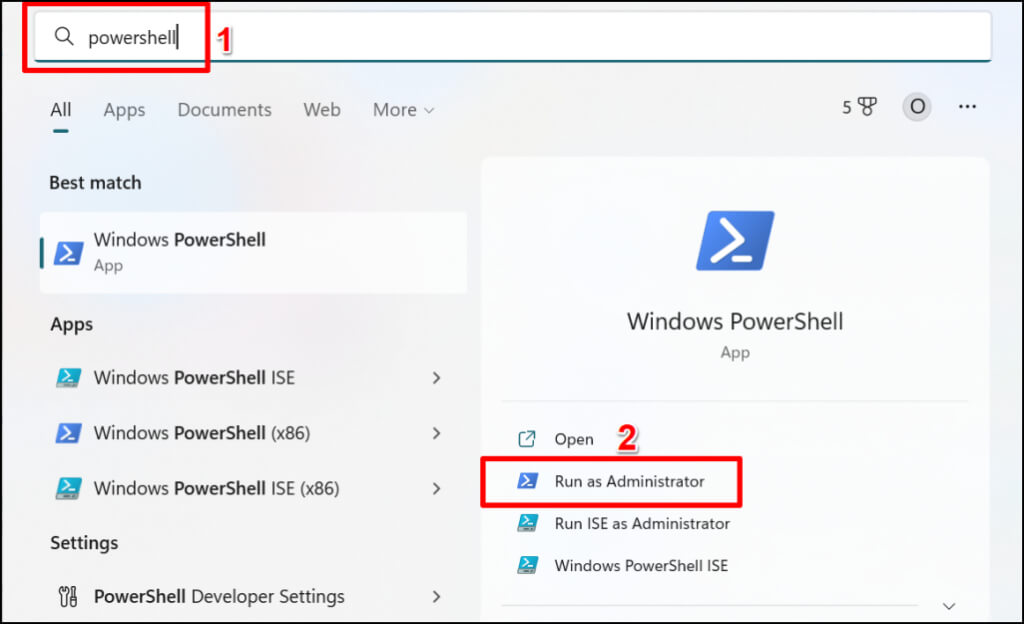
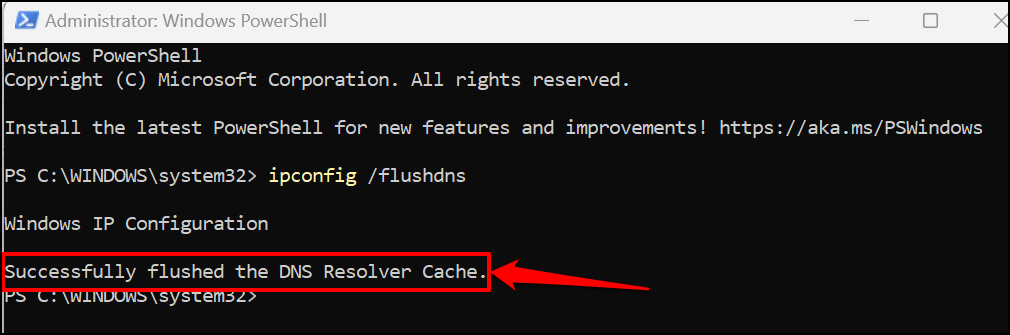
Также следует очистить кэш системы доменных имен (DNS) вашего компьютера с помощью инструмента IPconfig. Командная строка в Windows или PowerShellДля очистки кэша системы доменных имен (DNS) выполните следующие действия:
- Нажмите клавишу Windows на компьютере, введите powershell в строку поиска и выберите «Запустить от имени администратора».
- Введите или вставьте команду ipconfig /flushdns в терминал и нажмите Enter.
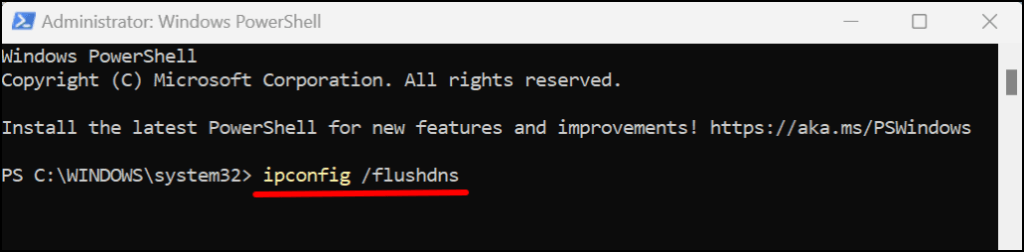
Закройте Windows PowerShell, когда увидите сообщение об успешной очистке кэша DNS-резолвера. Это должно устранить любые проблемы, связанные с IP-адресами, и восстановить доступ к вашей сети Wi-Fi.
Обновите свой компьютер
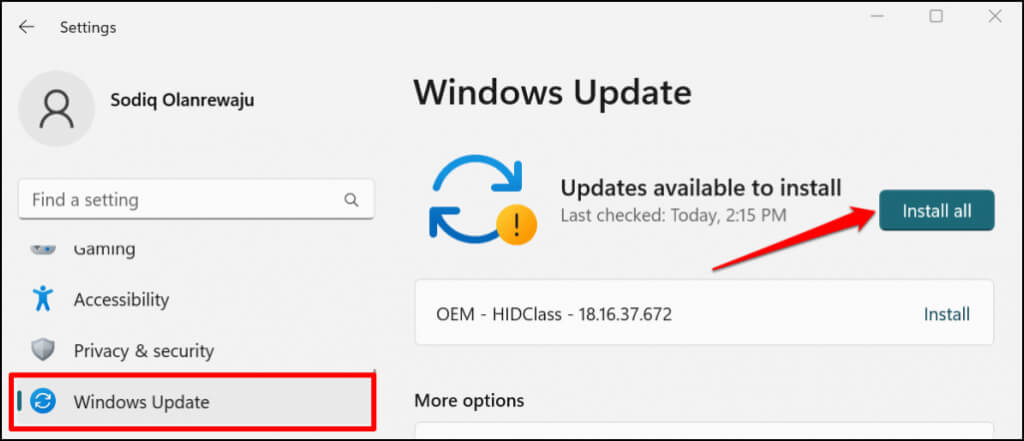
Сетевые ошибки в Windows чаще встречаются в старых версиях операционной системы. Если вы давно не обновляли свой компьютер, установите последнюю доступную для вашей модели версию Windows.
Перейдите в «Параметры» > «Центр обновления Windows» (или «Обновления и безопасность» в Windows 10) и выберите «Проверить наличие обновлений» или «Установить все».
Откатите последнее обновление Windows
Интересно, что некорректное обновление Windows также может вызвать эту ошибку. Невозможно определить, является ли это просто случаем ошибки в обновлении. Однако не помешает вернуться к последнему обновлению Windows и посмотреть, изменится ли что-нибудь и исправится ли ошибка.
Чтобы откатить последнее обновление Windows, выполните следующие действия:
- Нажмите клавиши Windows + I, чтобы открыть меню параметров Windows.
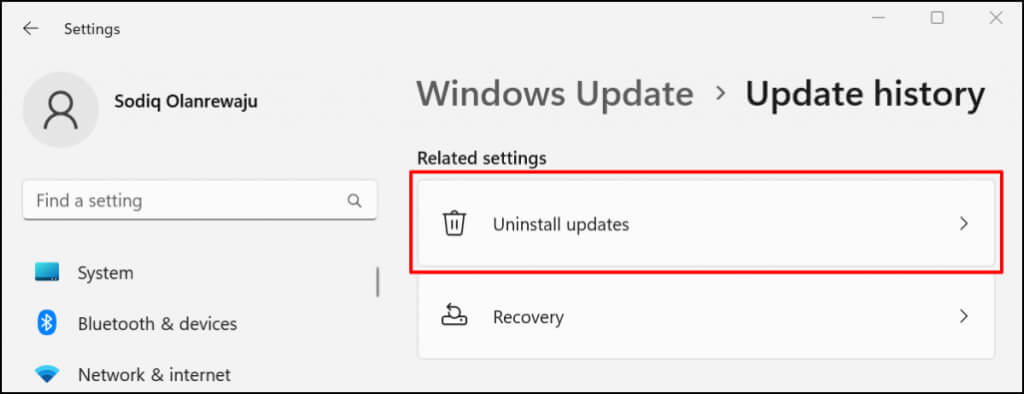
- Найдите Центр обновления Windows на боковой панели и выберите «Журнал обновлений».
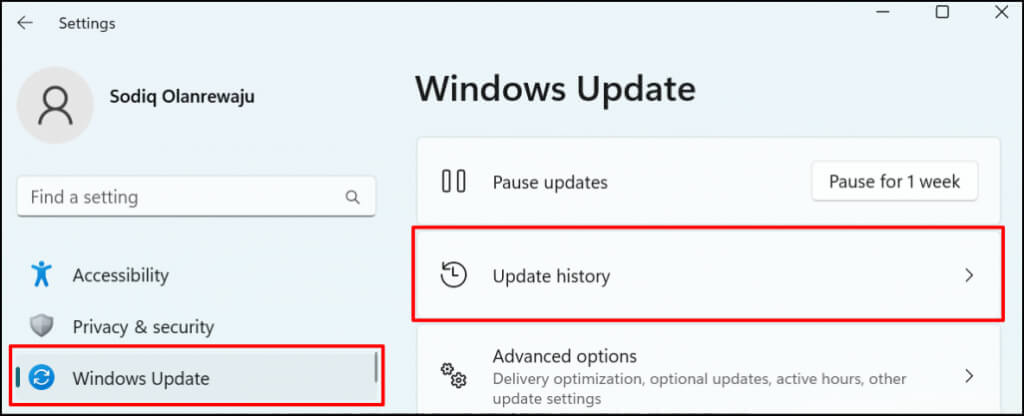
- Перейдите в раздел «Связанные настройки» и выберите «Удалить обновления».
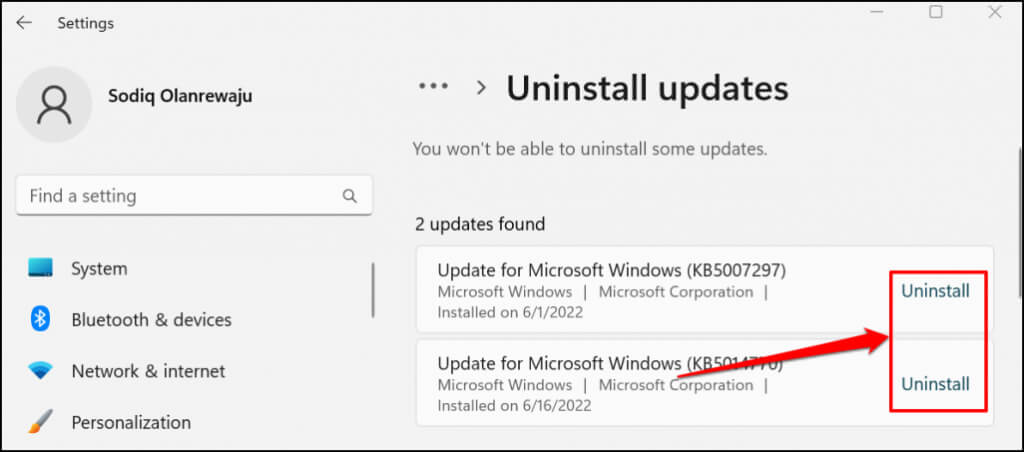
- Определите (последнее) обновление, которое, по вашему мнению, вызывает ошибку «Нет интернета, заблокировано». Выберите «Удалить», чтобы удалить обновление и вернуть компьютер к предыдущей версии Windows.
В Windows 10 перейдите в «Параметры» > «Обновление и безопасность» > «Восстановление» > «Вернуться к предыдущей версии Windows 10» и выберите «Начать».
Если последнее обновление Windows каким-то образом связано с ошибкой, всё должно снова заработать. Имейте в виду, что Windows не хранит данные восстановления обновлений бесконечно. Поэтому, если с момента последнего обновления прошло много времени, вы, возможно, не сможете откатить обновление. Однако, если обновление было выпущено не недавно, оно, вероятно, не связано с вашей проблемой.
Откат обновлений сетевых драйверов
Windows может время от времени обновлять драйверы вашей сети, что иногда может вызывать проблемы. Вы можете откатить драйвер вашей Wi-Fi или Ethernet-карты до стабильной версии, которая работала корректно. Инструкции по этому поводу вы найдете в нашем руководстве. Восстановление драйверов в Windows для получения подробных инструкций.
Обновите или переустановите драйвер сетевого адаптера.
Ваш компьютер может не подключаться к интернету, если его сетевые адаптеры неисправны или устарели. Обновление сетевого адаптера компьютера может устранить ошибку "Нет защищенного интернета".
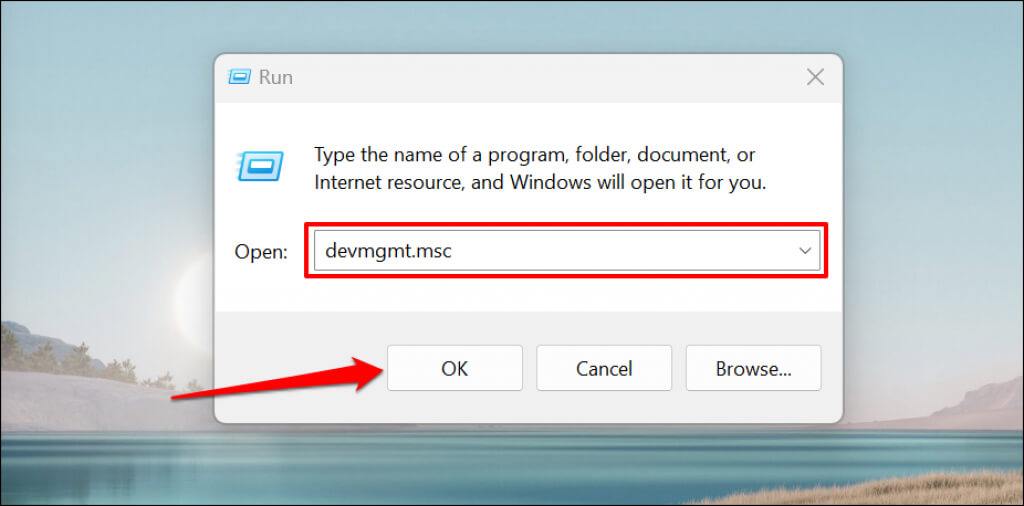
- Нажмите клавиши Windows + R, чтобы открыть диалоговое окно «Выполнить» в Windows.
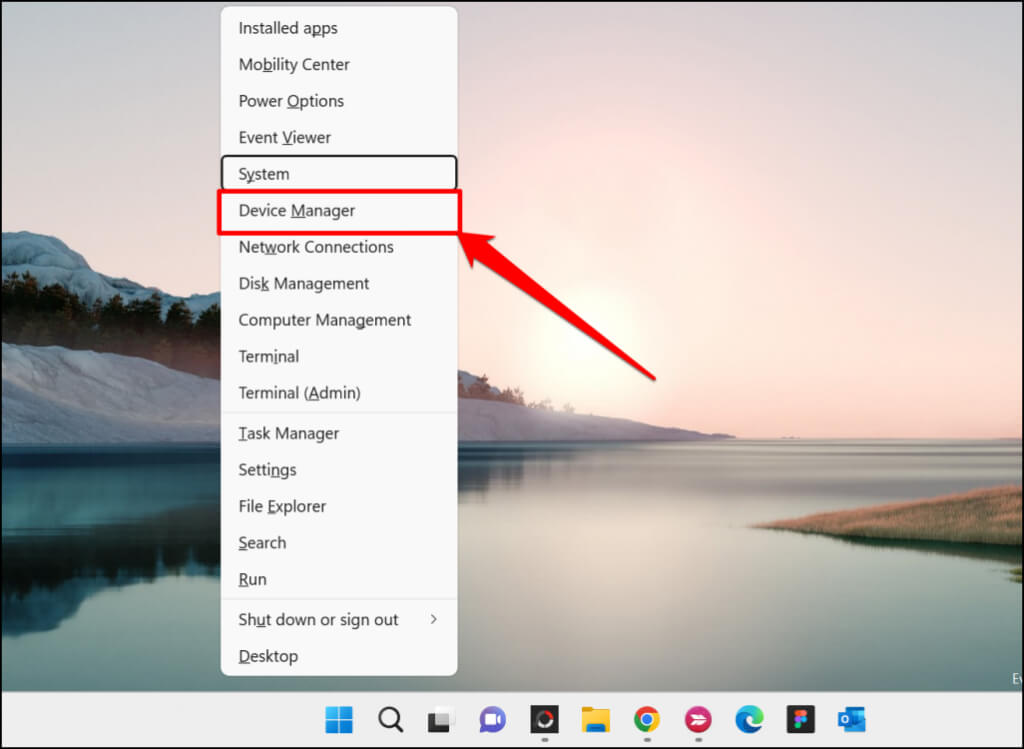
- Введите или вставьте devmgmt.msc в поле "Выполнить" и выберите "ОК" или нажмите Enter. Это запустит Диспетчер устройств в Windows.
В качестве альтернативы, щелкните правой кнопкой мыши значок Windows на панели задач компьютера и выберите «Диспетчер устройств» в появившемся меню.
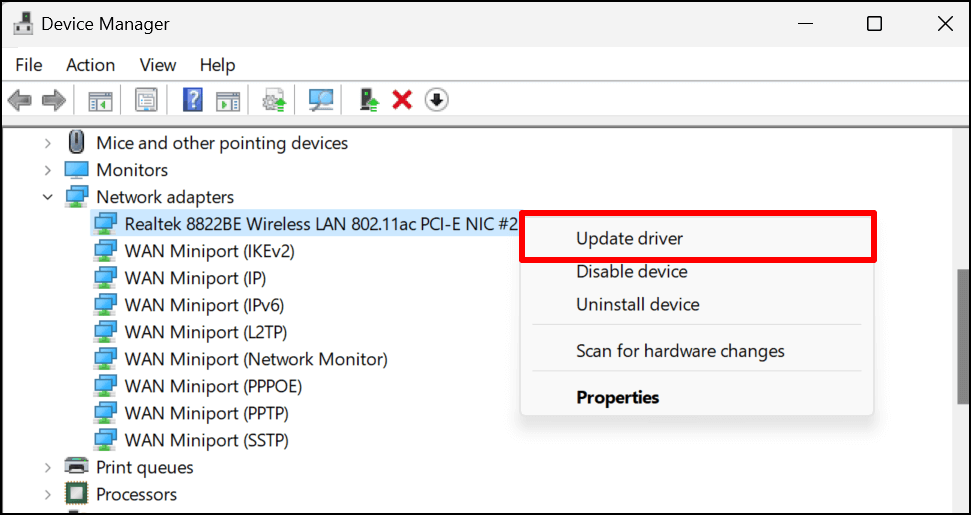
- Разверните раздел «Сетевые адаптеры», щелкните правой кнопкой мыши по своему сетевому адаптеру и выберите «Обновить драйвер».
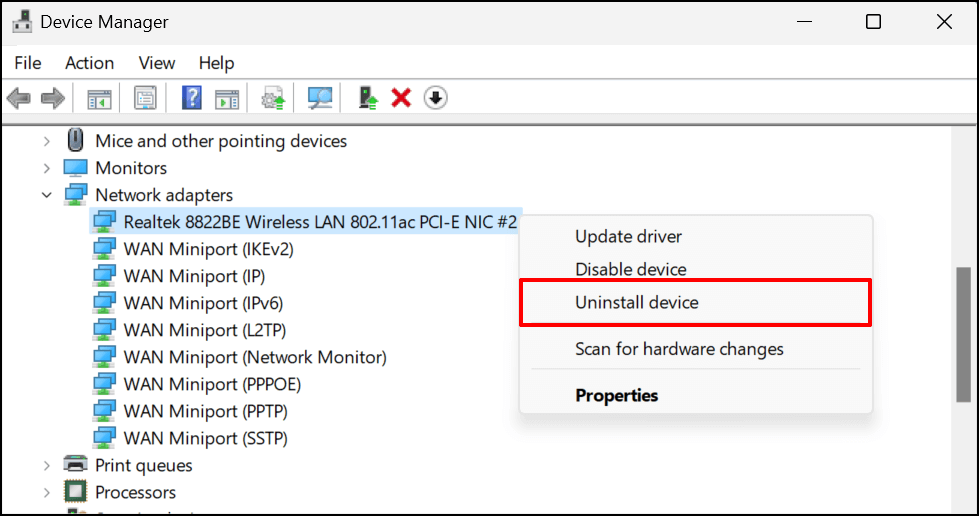
- Если проблема не исчезнет, удалите сетевой драйвер компьютера и установите новую копию. Щелкните правой кнопкой мыши по адаптеру и выберите «Удалить устройство».
- На странице подтверждения выберите «Удалить».
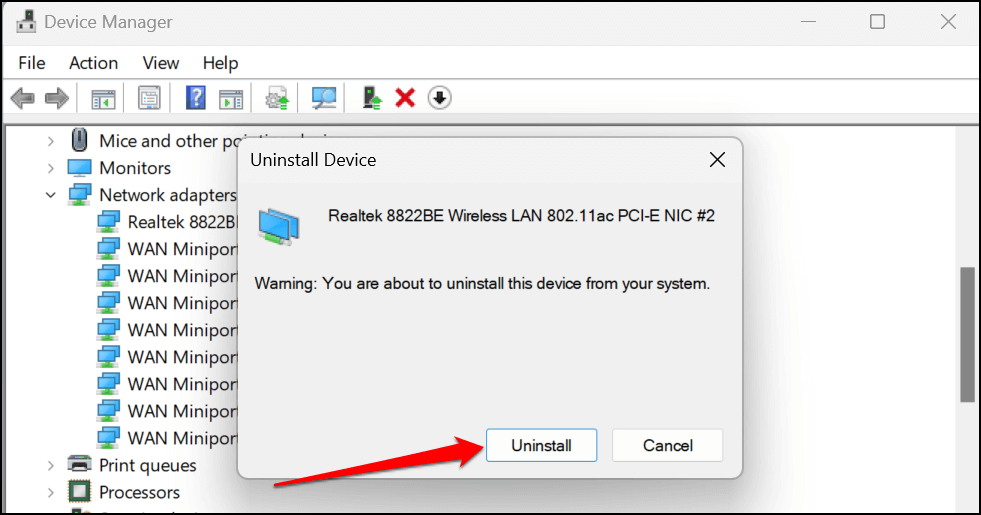
Перезагрузите компьютер после завершения удаления. Windows автоматически переустановит драйвер при перезагрузке. Подключите компьютер к сети Wi-Fi и проверьте, решило ли проблему переустановка сетевого драйвера.
Получить дополнительную помощь
Мы надеемся, что приведенные выше простые советы помогут вам восстановить нормальную скорость интернет-соединения. Если вы не найдете нужную информацию, обратитесь к нашему руководству. Устранение неполадок и исправление сбоев подключения к интернету в Windows.
В этом руководстве рассматриваются другие причины и способы устранения сложных проблем, связанных с сетью, таких как конфликты IP-адресов.
Комментарии закрыты.