

Иногда, открывая панель управления в Windows 11 и ища такие параметры, как «Программы и компоненты», «Сетевые параметры» и другие, вы внезапно обнаруживаете, что их нет там, где вы их помнили. Это новое изменение, которое Microsoft внесла в Windows 11, переместив классические функции панели управления в… Настройки приложения.
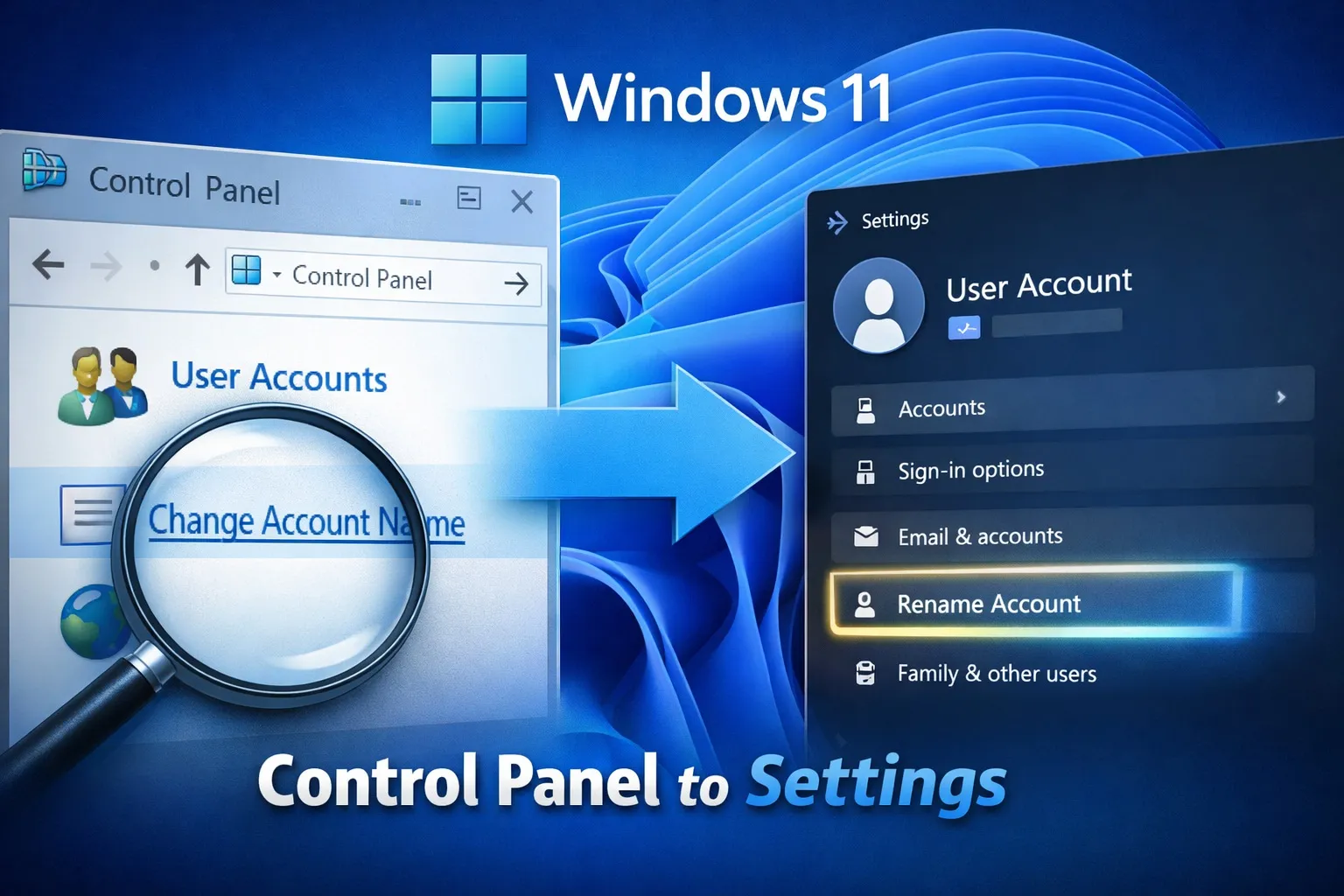
Если вам сложно найти необходимые функции, это руководство поможет разобраться и покажет практические способы отслеживания перемещенных функций.
Способы быстрого поиска перенесенных функций
Вместо того чтобы вручную просматривать меню, воспользуйтесь несколькими удобными способами.
Метод 1: Использование поиска Windows
Нажмите Windows + S, затем найдите «Параметры электропитания», «Программы и компоненты» и «Сетевой адаптер». Windows автоматически перенаправит вас на новое место, либо в «Параметры», либо в «Панель управления».
Второй метод: использование команд управления.
Нажмите Windows + R, затем введите старые команды, например, appwiz.cpl. Эта команда напрямую открывает «Программы и компоненты». Вы также можете использовать команды, такие как control, которая открывает панель управления, и ncpa.cpl, которая открывает «Сетевые подключения». Таким образом, даже после переноса компонентов некоторые сочетания клавиш CPL по-прежнему работают.
Третий способ: сначала проверьте категории настроек.
В Windows 11 перемещенные функции теперь отображаются в таких разделах, как «Система», «Сеть и Интернет», «Bluetooth и устройства», «Учетные записи», «Приложения», «Конфиденциальность и безопасность» и «Центр обновления Windows». Поэтому, если что-то должно отображаться в Панели управления, весьма вероятно, что это находится в одном из этих разделов.
Четвертый метод: использование приема с перенаправлением в панели управления.
При открытии раздела «Панель управления» в Windows 11 вы автоматически перейдете в «Параметры». Например, если вы откроете Центр обновления Windows в Панели управления, вы будете перенаправлены в «Параметры» вместе с некоторыми разделами, посвященными сети.
Пятый метод: Использование расширенных настроек системы.
Кроме того, некоторые старые параметры по-прежнему находятся в разделе «Настройки». Возможно, вам потребуется перейти в раздел «Система», затем «О системе», а затем «Дополнительные параметры системы». Это откроет окно «Свойства системы», которое включает в себя «Запуск и восстановление», «Переменные среды» и «Производительность».
Профессиональные советы для более быстрой адаптации
Если вы хотите быстро освоить эту функцию, прекратите просматривать страницы и вместо этого используйте функцию поиска. Также добавляйте в закладки часто используемые страницы и изучите распространенные команды запуска. Со временем Microsoft, скорее всего, удалит панель управления, поэтому вам следует подготовиться к этому.
Комментарии закрыты.