

Если ты фанат Конфиденциальность Если вы ищете хорошую альтернативу популярным почтовым сервисам, таким как Gmail, Outlook и Yahoo, вам повезло. Вы можете узнать, как настроить собственный почтовый сервер и избежать рутинного сканирования электронной почты, которое эти сервисы проводят в отношении миллионов пользователей, наслаждаясь безопасной и конфиденциальной средой для вашей почты.

В отличие от типичных серверных ферм Apple, Google и Microsoft, ваши личные или частные почтовые серверы находятся в вашем собственном пространстве. Таким образом, вы можете настроить собственный диск и полностью контролировать доступ, управление и хранение электронной почты.
Для малых и средних предприятий (МСП), стремящихся сократить расходы, управление электронной почтой может показаться дорогостоящим. Аналогично, эксплуатация собственных почтовых серверов может представлять собой проблему из-за постоянного потока спама. Кроме того, у них может отсутствовать собственный технический персонал или инструменты для правильной настройки и эксплуатации сервера, а также средства управления угрозами.
Именно поэтому многие малые и средние предприятия прибегают к аутсорсингу. Однако это сопряжено со скрытыми рисками, такими как потеря контроля над безопасностью электронной почты, нарушения конфиденциальности, проблемы с доставкой с общих серверов и многое другое.
К счастью, вы можете запустить безопасный почтовый сервер с фильтрацией спама для личного использования или для малого бизнеса. В этом руководстве мы расскажем, как создать и настроить собственный почтовый сервер прямо на вашем компьютере.
Что вам понадобится для настройки персонального почтового сервера
- Отдельный компьютер с достаточным объемом жесткого диска, который будет выполнять функции почтового сервера.
- Доменное имя почтового сервера, который вы будете использовать для создания адресов электронной почты.
- Высокоскоростное и надежное интернет-соединение.
- Для работы сервера необходима операционная система, например Windows или Linux.
- Программы, подобные MailEnable, которые могут сортировать и перенаправлять электронные письма, защищать от вирусов и фильтровать нежелательные сообщения, например SpamAssassin (выбор программы зависит от используемой операционной системы).
- Система для упрощения процесса настройки.
Как настроить почтовый сервер
Самый простой способ настроить почтовый сервер — нанять для этого IT-специалиста. После завершения первоначальной настройки вы сможете изменить свои предпочтения по своему усмотрению.
Если вы не можете позволить себе нанять кого-то, чтобы он сделал это за вас, вы все равно можете настроить это самостоятельно.
В рамках данного руководства мы объясним, как настроить почтовый сервер на основе операционной системы Windows. Мы будем использовать hMailServerЭто бесплатный и гибкий почтовый сервер для Windows, который позволяет обрабатывать всю вашу почту без зависимости от интернет-провайдера (ISP).
Это один из самых популярных почтовых серверов для Windows, простой в использовании и установке, предоставляющий такие важные функции, как безопасность и встроенная защита от спама от SpamAssassin.
Выполните следующие шаги, чтобы завершить настройку.
- Загрузите Установите и запустите hMailServer.
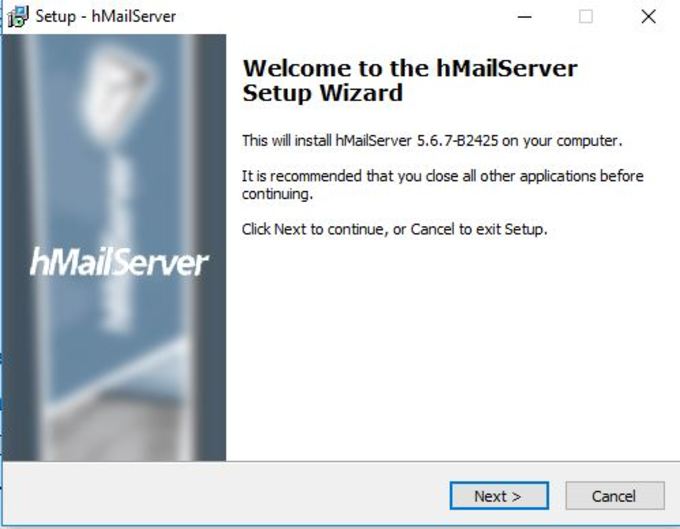
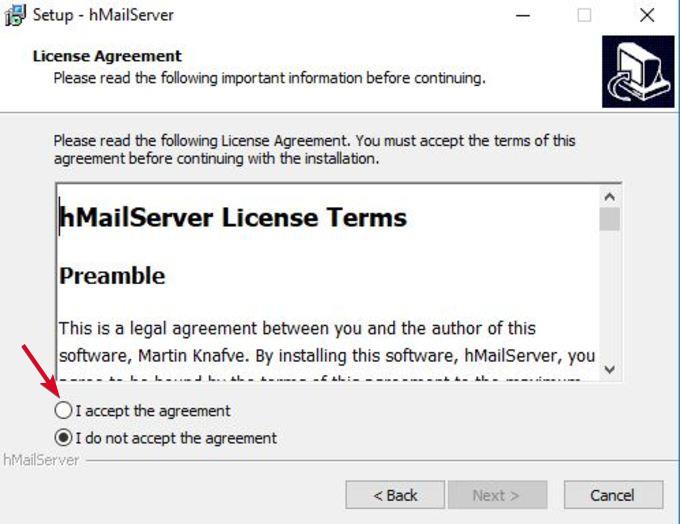
- Нажмите СледующаяОн согласился с условиями лицензии.
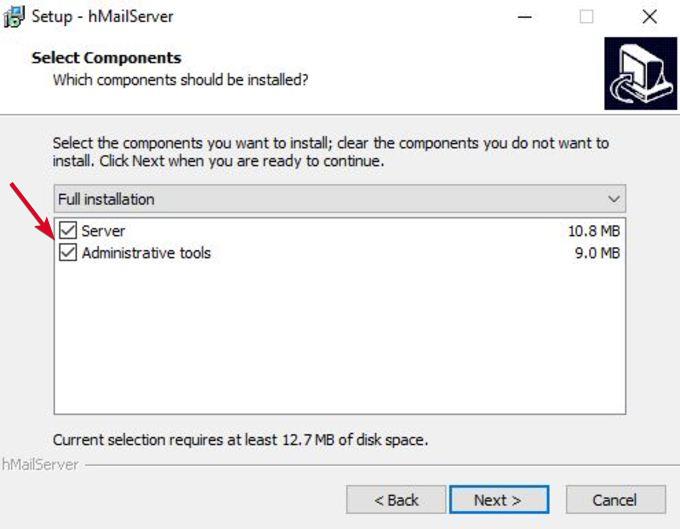
- Найдите серверу На следующем экране вы можете выбрать, хотите ли вы, чтобы ваш локальный компьютер выступал в качестве сервера, или Инструменты управления Для удалённого управления сервером.
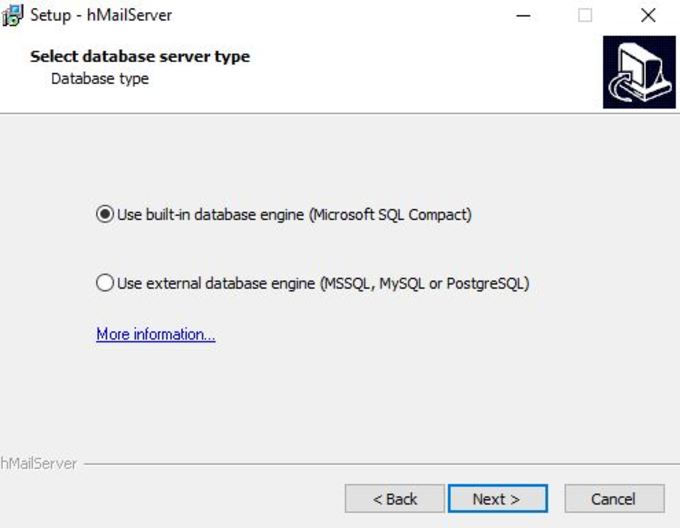
- Далее выберите База данных Какой из них будет использован? Это уже решено. Интегрированная база данных По умолчанию, этот вариант идеально подходит, если вам нужно что-то быстрое и простое.
- нажать на Следующая Выберите папку, в которой будут сохраняться ярлыки программ.
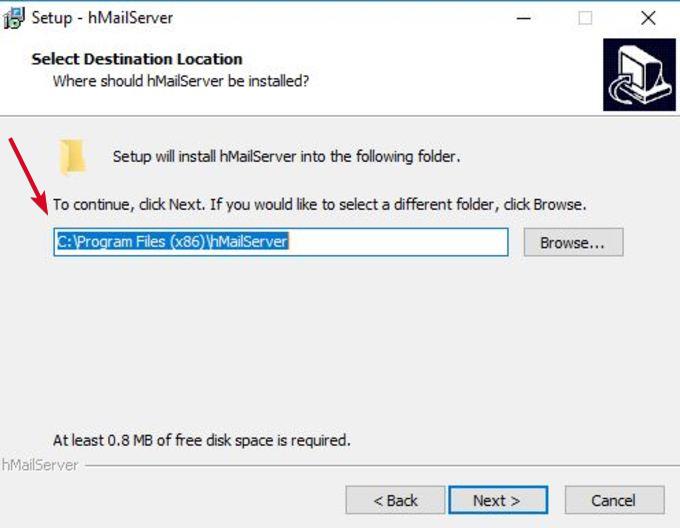
- Укажите главный пароль, который вы будете использовать для управления вашей установкой hMailServer (запишите его где-нибудь, так как он вам понадобится часто).
- нажать на Следующая Затем нажмите на Установите Чтобы добавить hMailServer на свой компьютер.
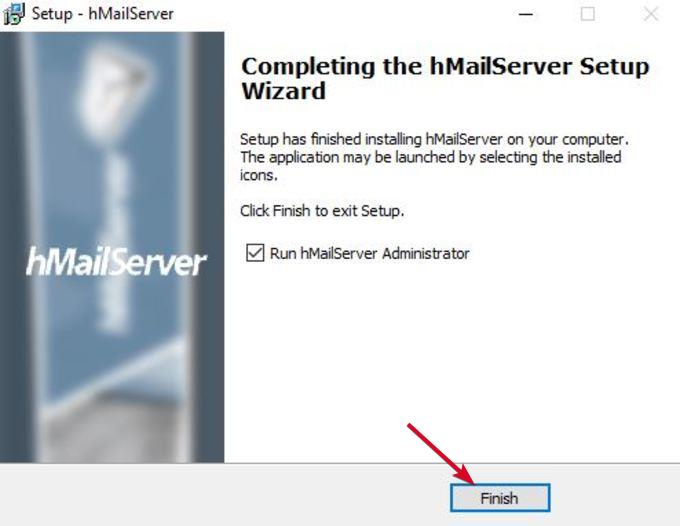
- После завершения обязательно поставьте галочку. Запустите hMailServer Administrator и нажмите Готово.
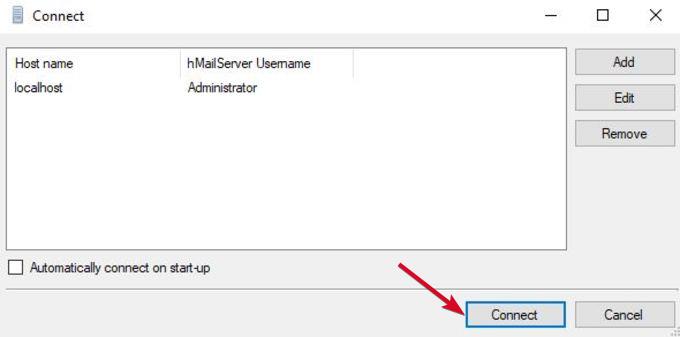
- Откроется окно администрирования hMailServer. Нажмите на Объединяйтесь.
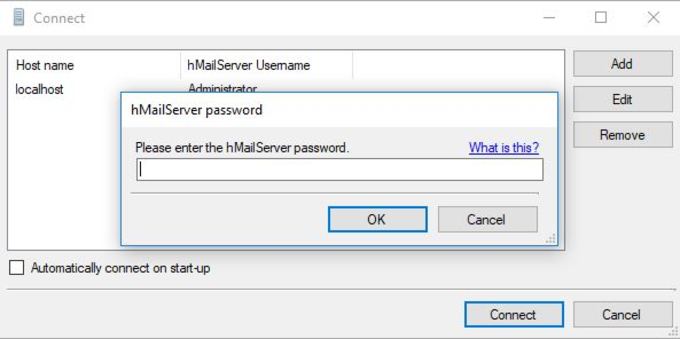
- Введите пароль, который вы создали во время установки.
- Теперь вы готовы настроить свой SMTP-сервер. В новом окне нажмите Добавить домен.
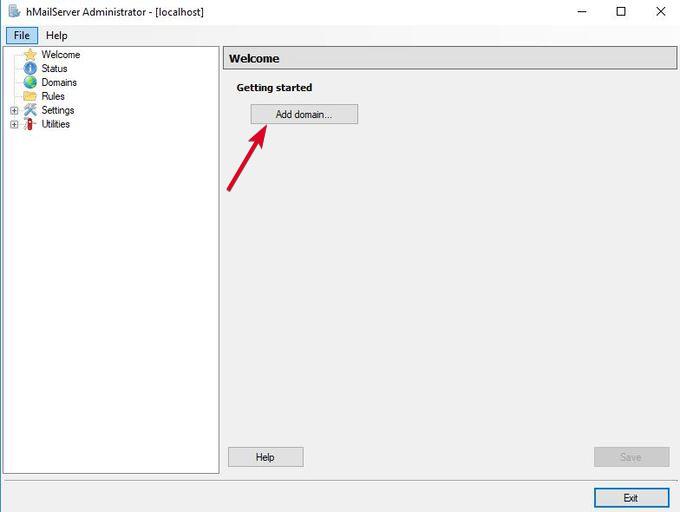
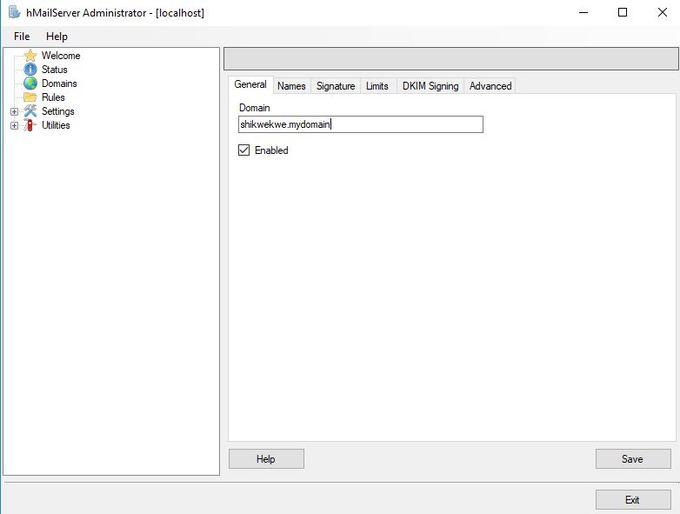
- Под вкладкой ОбщиеВведите доменное имя и нажмите Сохранено.
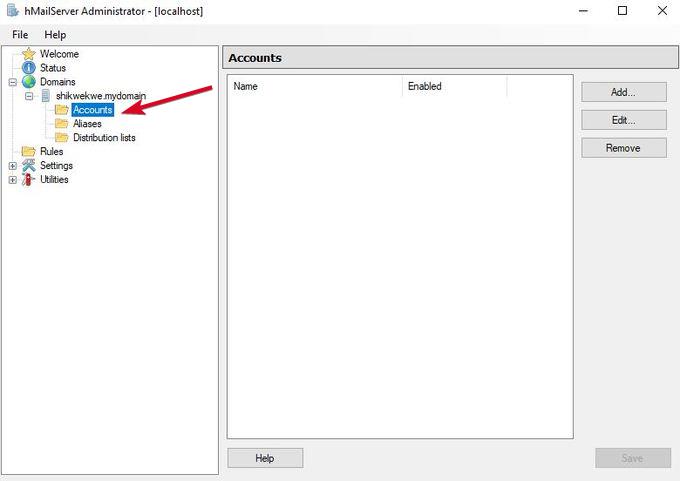
- На левой панели нажмите Домены>Учетные записи.
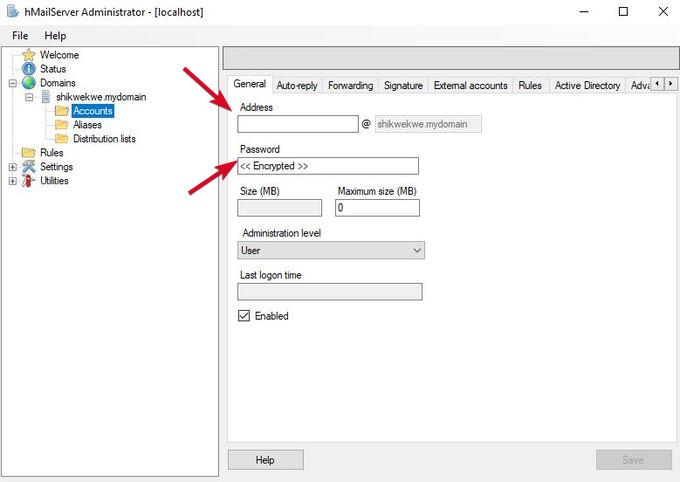
- нажать на Добавить Впишите имя поле адреса, وпароль Затем нажмите на Сохранено.
- перейти к Настройки> Протоколы И выберите SMTP (Снимите флажки с пунктов POP и IMAP).
- нажать на Фильтр И введите локальный Под Домен по умолчанию. нажать на Сохранено.
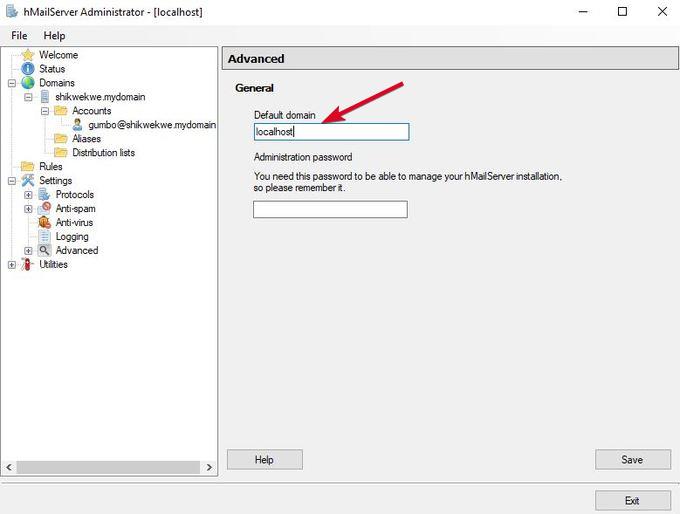
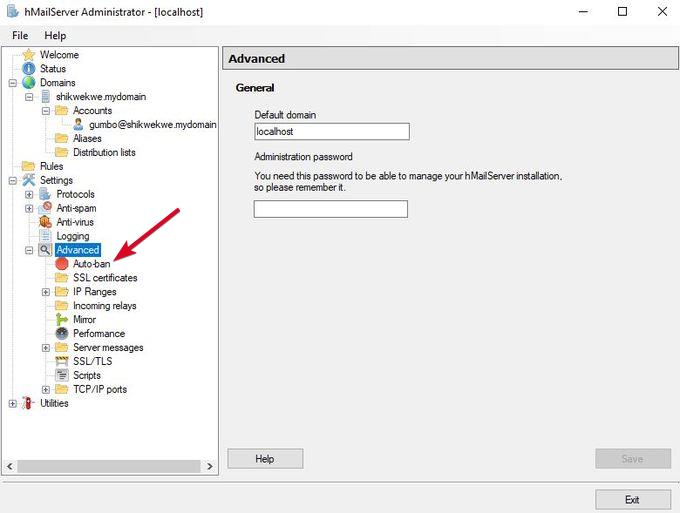
- Нажмите на знак «+» рядом. Фильтр Чтобы развернуть список, нажмите на Авто банЭта функция блокирует IP-адреса после нескольких неудачных попыток входа в систему.
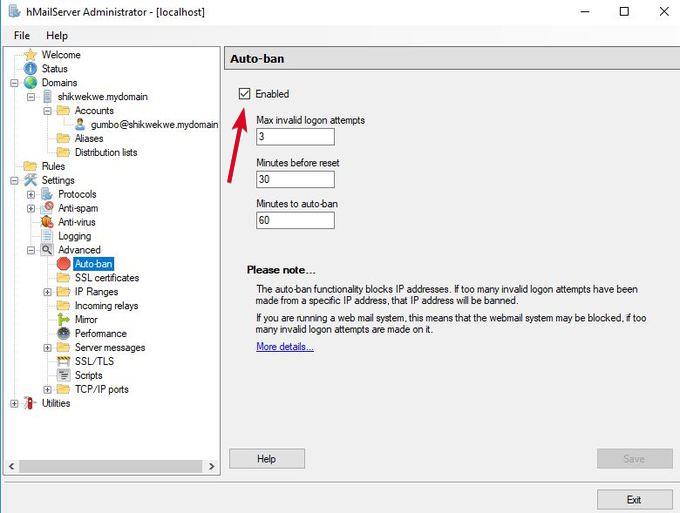
- Снимите флажок Включено и нажмите Сохранено.
- нажать на Диапазоны IP Затем нажмите на TCP / IP порты Чтобы просмотреть порты, настроенные для SMTP, IMAP и POP, например: 25 и 110 Для SMTP и POP, и 143 Для протокола IMAP. Открытие этих портов гарантирует, что почтовый сервер сможет принимать и отправлять почту.
- Включите в hMailServer различные параметры, такие как переадресация, автоответ, черные списки DNS и другие.
- Наконец, нажмите на знак «+» рядом с Утилиты Чтобы развернуть список, нажмите на Диагностика Для проверки вашей конфигурации.
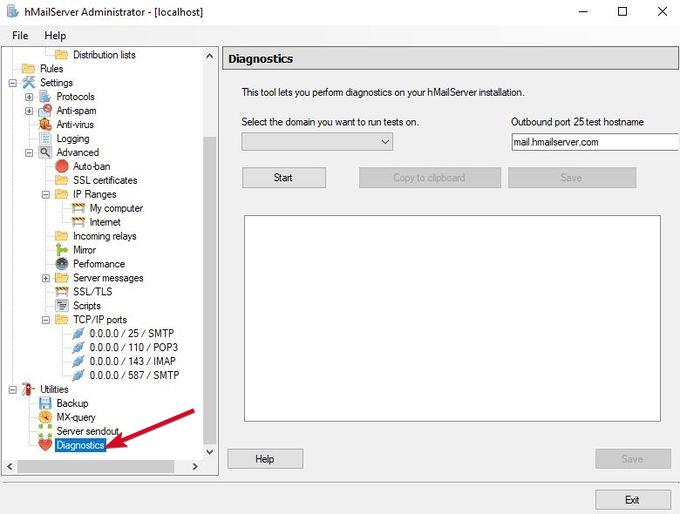
- в Выберите (Диапазон, в котором вы хотите запустить тесты), введите ранее указанный диапазон и нажмите кнопку. Старт.
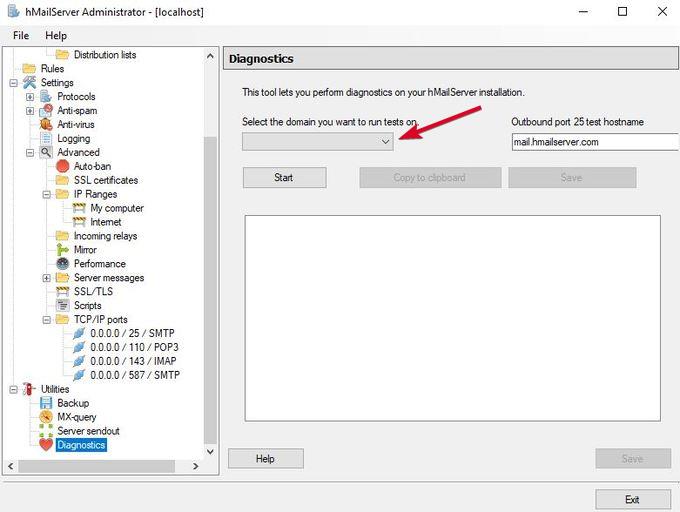
Ваш hMailServer настроен с использованием базовых параметров.
- Проверьте данные сервера сбор запроса Чтобы узнать версию hMailServer и тип базы данных.
- Проверьте исходящий порт — ошибка здесь означает, что ваш SMTP-сервер не сможет подключиться, в этом случае следует провести диагностику.
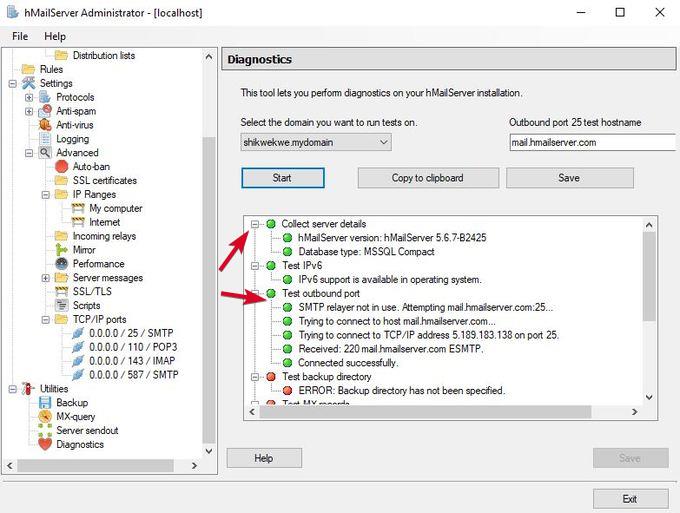
Поздравляем, вы только что настроили свой почтовый сервер.
Для чтения и написания электронных писем используйте веб-почтовый клиент, например Outlook или Thunderbird. Если вы предпочитаете использовать настольное приложение, введите свой адрес электронной почты в качестве имени пользователя и пароль в качестве типа аутентификации.
Хотя размещение собственного почтового сервера потребует от вас определенных усилий и мер предосторожности, это того стоит, если вы не хотите сталкиваться с проблемами и небезопасностью популярных почтовых провайдеров.
Не забывайте отслеживать IP-адрес и домен вашего сервера и всегда проверяйте наличие каких-либо проблем, например, публичного черного списка, поскольку некоторые провайдеры могут вносить такие изменения в входящие электронные письма из-за некорректных настроек DNS.
Комментарии закрыты.