

С момента выхода Windows 10 и перехода Microsoft на новую модель работы Программное обеспечение как услуга Для своей флагманской операционной системы обновления стали частыми и многочисленными. Microsoft выпускает крупное обновление для Windows 10 как минимум раз в год, независимо от того, хотите вы этого или нет. Также существует множество более мелких обновлений, от критически важных исправлений безопасности до незначительных косметических изменений.
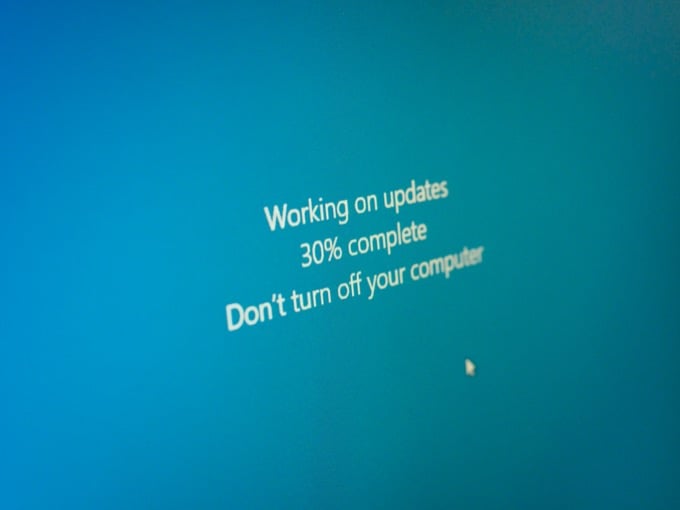
Когда всё работает исправно, вы практически ничего не заметите. Но когда возникают ошибки обновления Windows, последствия могут быть самыми разными: от блокировки обновлений до полной неработоспособности компьютера!
Проверьте, нет ли у вас ошибок обновления.
Если вы подозреваете, что на вашем компьютере произошла ошибка обновления Windows, вы можете подтвердить это, проверив статус обновления:
- Открыть стартовое меню.
- Тип Проверить обновления Затем уточните это.
- Проверьте состояние обновления Windows, и если обнаружатся ошибки, они должны быть перечислены здесь.
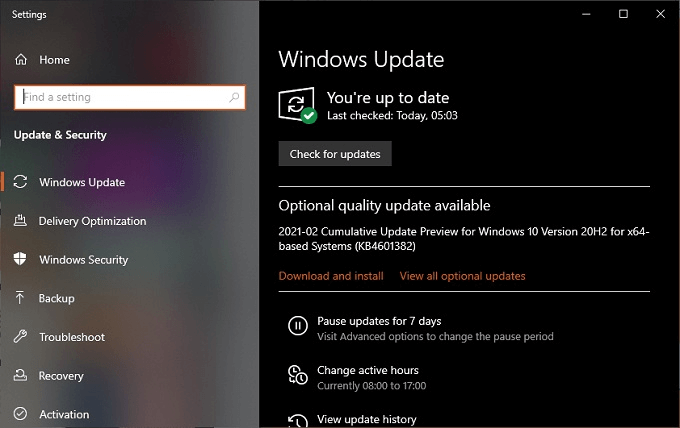
Если это не так, вы увидите зеленую галочку и сообщение о том, что ваша система обновлена. Хотя явной ошибки может и не быть, вы можете увидеть сообщение о том, что ваше последнее обновление все еще находится в процессе загрузки, не удалось загрузить или установить. Решения, которые мы рассмотрим ниже, помогут вам справиться со всеми этими проблемами.
Запишите код ошибки обновления (если таковой имеется).
При проверке состояния обновлений запишите все коды ошибок обновления Windows, которые вы видите. Затем вы можете найти эти коды в Google, чтобы узнать конкретную причину, по которой ваши обновления не работают.
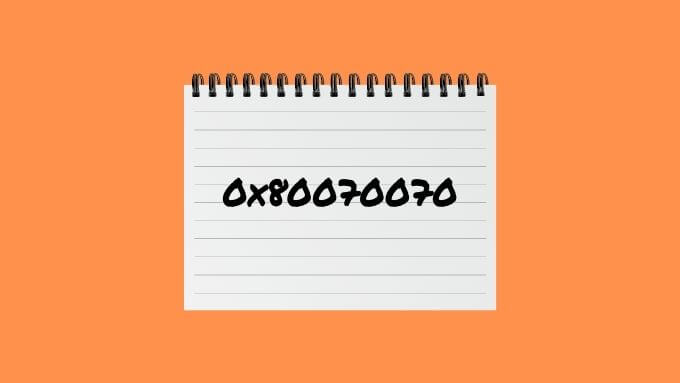
Коды ошибок обычно имеют формат «0x80070070», и их может быть несколько. Ввод этих кодов в поисковую систему, скорее всего, предоставит точную информацию о проблеме.
Проверьте наличие зависших или неудачно завершившихся обновлений.
Даже если вы не видите фактического кода ошибки, это не значит, что у вас нет проблемы. Windows хранит историю обновлений, что позволяет легко проверить, что происходило с момента вашего отсутствия.
- Открыть стартовое меню и выберите Значок настроек.
- Найдите Обновление и безопасность затем Центр обновления Windows.
- Далее выберите Просмотреть историю обновлений.
Здесь вы можете узнать, были ли попытки загрузки или установки чего-либо, которые завершились неудачей. Иногда характер самого обновления может подсказать, в чем именно заключается проблема.
Прежде чем что-либо делать, перезапустите систему.
На данном этапе вы проверили статус обновления и заметили все появившиеся коды ошибок, но что следует сделать в первую очередь, чтобы исправить ошибку обновления Windows? Простая перезагрузка компьютера может стать решением.

Иногда обновление не удаётся загрузить и установить, потому что у него есть заблокированная зависимость, установка которой завершится только при следующей загрузке Windows. Также может потребоваться предварительное завершение установки другого обновления, но это произойдёт только после следующей перезагрузки.
Если вы откроете меню «Пуск», а затем нажмете кнопку питания, вы можете увидеть опцию «Обновить, а затем перезагрузить». Это верный признак того, что есть ожидающие обновления, для продолжения работы которых требуется перезагрузка.
Ваши настройки обновления верны?
Если вы не обнаружили никаких ошибок, но ваша копия Windows, похоже, не обновляется, причиной может быть неправильно заданная конфигурация обновлений:
- Открыть стартовое меню.
- Тип Настройки Центра обновления Windows Затем выберите его, когда он появится.
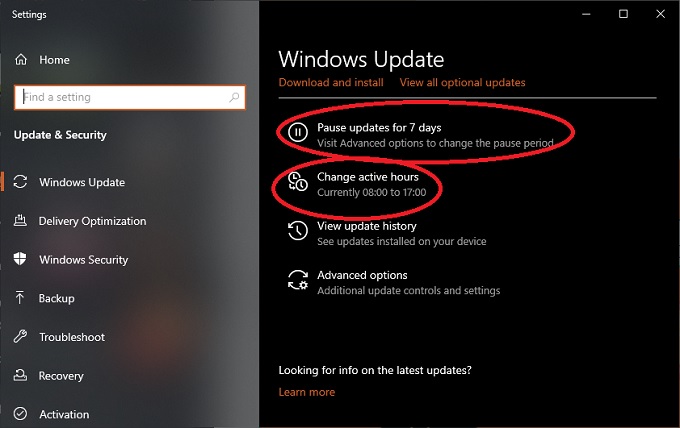
Проверьте, не приостановлены ли обновления или не установлены ли активные рабочие часы в соответствии с вашими предпочтениями.
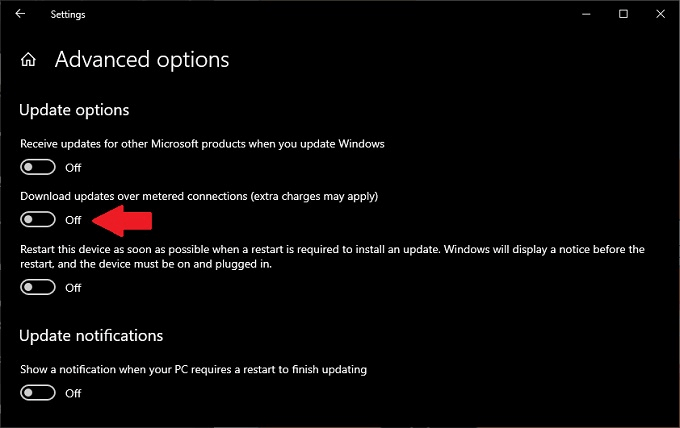
выберите Дополнительные параметры Чтобы увидеть Plus в параметрах конфигурации, если вы установили для своего интернет-соединения режим «лимитированного трафика», вам нужно будет переключить тумблер, позволяющий загружать обновления через Измеренные коммуникацииПросто убедитесь, что вы готовы оплатить эти сборы за передачу данных, если таковые будут.
Попробуйте воспользоваться средством устранения неполадок при обновлении.
Компания Microsoft знает, что её система обновлений иногда может давать сбои, поэтому она включила в Windows специальный инструмент для поиска и устранения проблем, связанных с обновлениями Windows. Вот как им пользоваться:
- Открыть стартовое меню и выберите Значок настроек.
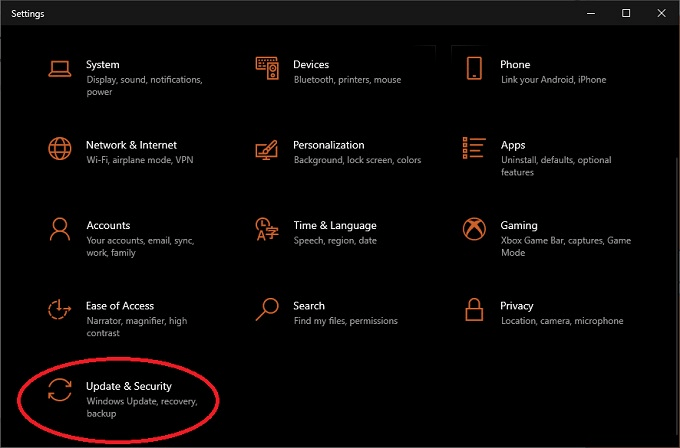
- Теперь выбирай Обновление и безопасность.
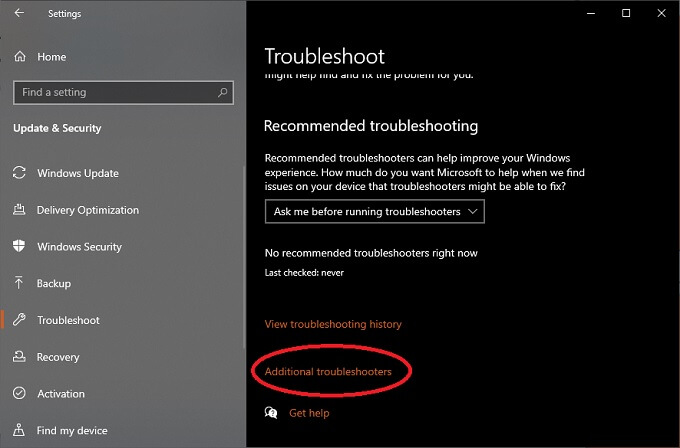
- выберите Устранение неполадок затем Дополнительные средства устранения неполадок.
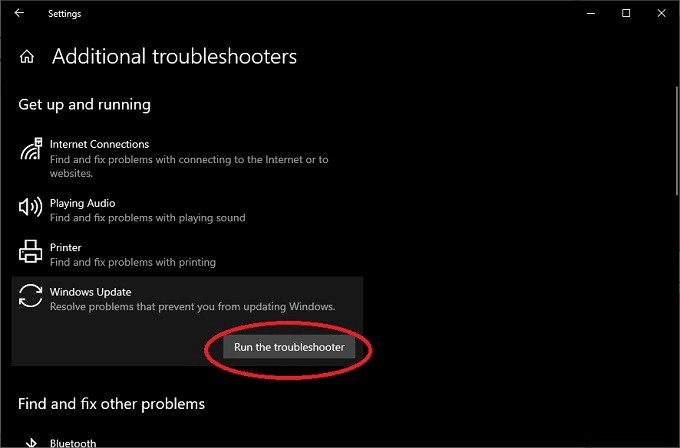
- Наконец, внутри запускать, Выбирать Центр обновления Windows и Запустите средство устранения неполадок.
- Следуйте инструкциям, которые появляются на экране.
Средство устранения неполадок с обновлением часто может решить незначительные проблемы с обновлением Windows без необходимости каких-либо дополнительных действий.
Для Windows 7 и 8.1 попробуйте воспользоваться онлайн-мастером.
Хотя эта статья в основном посвящена проблемам обновления Windows 10, многие люди по-прежнему используют более старые версии Windows. Если вы все еще используете Windows 7, ваши основные проблемы с обновлением, вероятно, связаны с тем, что поддержка Windows 7 прекратилась 14 января 2020 года.
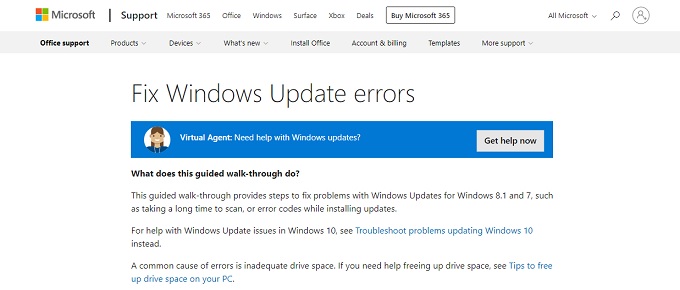
То же самое относится и к Windows 8, от которой отказались в пользу 8.1. Вместо того чтобы что-либо менять, мы настоятельно рекомендуем обновиться до более новой версии Windows.
Если вы хотите продолжить, Microsoft предоставила вам следующие возможности. Онлайн-инструмент для устранения неполадок Вам будет задан ряд вопросов, которые помогут сузить круг возможных причин ваших проблем.
Возможно, просто закончилось место на диске.
Когда Windows загружает и устанавливает обновление, ей требуется место на жестком диске, и очень много! В конце концов, ей нужно загрузить данные обновления, ей нужно рабочее пространство для обновления файлов, а также хранить резервные копии, чтобы вы могли откатить обновления, если возникнут проблемы.

Если у вас недостаточно места для корректной работы Центра обновления Windows, начните с перехода по адресу... 7 способов освободить больше места на диске в Windows 10 Чтобы обеспечить больше пространства.
Удалите файлы распространения программного обеспечения.
Файлы, используемые Центром обновления Windows, хранятся в каталоге распространения программного обеспечения. Один из довольно радикальных вариантов — просто удалить эту папку. Однако это невозможно сделать, пока работает служба Центра обновления Windows, поэтому перезагрузите компьютер в безопасном режиме и выполните следующие действия:
- Откройте папку Windows в проводнике Windows.
- Найдите папку SoftwareDistribution.
- Удалите всю папку.
- Перезагрузите Windows в обычном режиме.
Это никак не повредит вашему компьютеру и заставит службу обновления Windows заново создать рабочие файлы обновления.
Проверка системных файлов на наличие повреждений.
Согласно некоторым сообщениям пользователей, поврежденные или отсутствующие системные файлы могут препятствовать процессу обновления и вызывать ошибки Центра обновления Windows. Причин отсутствия или повреждения системных файлов множество, но самое важное — это простота решения проблемы. В Windows есть утилита под названием «Проверка системных файлов».

Подробные инструкции о том, как убедиться в исправности системных файлов, см. в соответствующем разделе. Используйте эти команды командной строки для восстановления поврежденных файлов.Можно подумать, что средство обновления Windows справится с этим самостоятельно, но, похоже, иногда требуется ручная помощь.
Убедитесь, что драйверы ваших устройств обновлены.
Хотя Центр обновления Windows может автоматически обновлять большинство компонентов, некоторые драйверы устройств и сторонние утилиты находятся вне его контроля. Если вы давно не обновляли драйверы видеокарты или другие важные компоненты, это может помешать установке последнего обновления Windows.
Проверка всех ваших драйверов может быть сложной задачей, но существуют инструменты, которые можно использовать для автоматизации и оптимизации этого процесса. Driver Booster — это бесплатный инструмент, который мы протестировали и остались довольны. Возможно, вам также будет интересно узнать, как автоматически обновлять драйверы устройств в Windows 10.
Попробуйте отменить последнее обновление.
Ваше последнее обновление может не установиться из-за обнаруженной ошибки. У вас есть 10 дней, в течение которых вы можете отменить изменения, внесенные последним обновлением. Это означает, что вы, скорее всего, не сможете сделать это снова после выхода следующего обновления, но если вскоре после этого выйдет обновление с исправлениями ошибок, вам, возможно, придется это сделать при определенных обстоятельствах.
- Открыть стартовое меню.
- Тип Настройки Центра обновления Windows Затем откройте его, когда он появится.
- Найдите Восстановление из боковой панели.
- Ищу Вернуться к предыдущей версии Windows 10.
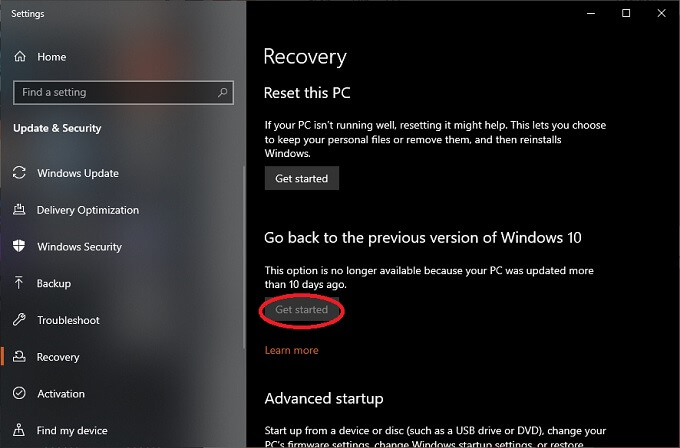
- Найдите Начало Если доступно.
Теперь вам остается только следовать инструкциям. Если уже слишком поздно, есть еще один способ избавиться от некоторых обновлений — удалить их напрямую.
Удалите определенные обновления.
Вы можете удалить нежелательные обновления или обновления, непосредственно вызывающие проблемы в Windows 10. Это довольно просто, хотя мы советуем убедиться, что именно конкретное обновление является причиной проблемы. Например, если многие другие пользователи сообщают о конфликте этого обновления с Центром обновления Windows или о наличии других ошибок. Вот как удалить обновления:
- Открыть пульт управления.
- Найдите Программ.
- Найдите Просмотр установленных обновлений.
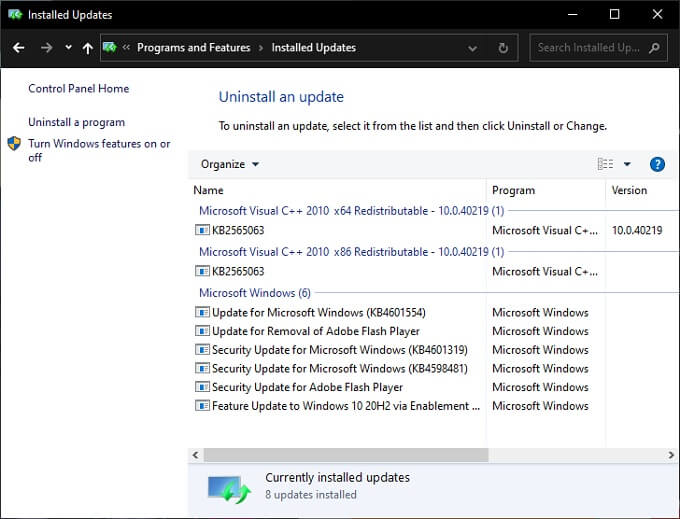
Вы увидите список установленных обновлений, которые можно удалить. Не все обновления будут там, но некоторые должны отобразиться. Просто щелкните правой кнопкой мыши по любому обновлению, которое хотите удалить, и выберите соответствующий пункт. удалить.
Загрузите и установите обновления вручную.
Хотя автоматические обновления удобны, иногда вам просто необходимо сделать что-то самостоятельно. Многие пользователи могут даже не знать, что Microsoft предлагает свои накопительные обновления в виде отдельных загружаемых файлов. Если подумать, это вполне логично.
Поскольку не все компьютеры с Windows 10 имеют достаточный доступ в интернет, а у некоторых пользователей также есть несколько компьютеров, которые необходимо обновить, автономный установщик избавляет от необходимости загружать одни и те же данные обновления для каждого компьютера.
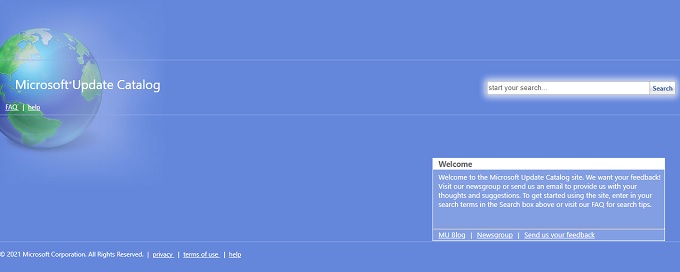
Чтобы вручную загрузить и установить обновление Windows 10, перейдите по ссылке: Microsoft Update Catalog Затем введите номер обновления (KB) последнего обновления. Номер обновления можно найти, выполнив поиск в Google.
Затем просто нажмите кнопку загрузки соответствующего обновления и установите его, как любое другое загруженное приложение.
Выполните восстановление установки Windows.
Если вы действительно исчерпали все другие варианты, вы можете использовать установщик Windows 10 для восстановления установки Windows без потери файлов или программ. Просто запустите процесс установки с установочного носителя Windows 10. Если у вас нет установочного носителя Windows 10, вы можете бесплатно загрузить его с сайта Microsoft.
При появлении запроса выберите «Обновить» вашу установку Windows, а затем выберите вариант сохранения файлов и программ. Иногда это может привести к ошибкам, поэтому рассматривайте это как крайнюю меру.
Обратитесь в службу поддержки Microsoft.
Если ничего не поможет, вы всегда можете уделить время разговору с кем-нибудь из... Служба поддержки MicrosoftПо нашему опыту, их поддержка в чате работает быстро и эффективно. Консультанты даже могут взять под контроль ваш компьютер и быстро диагностировать и устранять проблемы.
Это особенно полезно, если причиной сбоя последнего обновления Windows является известная проблема, которую Microsoft должна устранить самостоятельно. Консультант сообщит вам, если больше ничего нельзя сделать, чтобы вы могли перейти к более важным делам.
Комментарии закрыты.