

Что может быть более раздражающим, чем видеть ошибку «Spotify не может воспроизвести это прямо сейчас», когда вы хотите послушать рекомендуемую песню? А затем видеть ту же ошибку снова в следующей песне, которую вы пытаетесь воспроизвести.

Причин, по которым Spotify может не воспроизводить песни, может быть несколько. Возможно, вы не можете воспроизвести песню в своем регионе из-за проблем с авторскими правами, или же проблема вызвана настройками вашего оборудования или программного обеспечения. В любом случае, вы можете легко исправить эту ошибку, используя один из методов, описанных ниже.
Как исправить ошибку «Spotify не может воспроизвести этот файл прямо сейчас. Если у вас есть файл на компьютере, вы можете импортировать его»
Хотя это конкретное сообщение об ошибке указывает на возможность импорта и воспроизведения локальных файлов, в конечном итоге это означает, что проблема связана с вашим приложением или компьютером. Велика вероятность, что вы по-прежнему не сможете воспроизвести выбранную песню, даже после её загрузки с компьютера.
Вместо этого мы рекомендуем поочередно попробовать следующие методы устранения неполадок, чтобы определить, какой из них решит проблему.
1. Перезагрузите ваше устройство
Когда у вас возникают проблемы с компьютером, одно из первых, что вы услышите, — это «Попробуйте перезагрузить его». Ошибки Spotify не являются исключением. Если при использовании Spotify на компьютере возникают ошибки воспроизведения песен, попробуйте перезагрузить компьютер. Если вы используете смартфон, перезагрузка также может помочь решить проблему.
2. Выйдите из своей учетной записи Spotify.
Выход из учетной записи Spotify и повторный вход в нее могут помочь, если приложение Spotify вызывает ошибки.
Чтобы выйти из Spotify на компьютере, выберите стрелку раскрывающегося списка рядом с вашим именем в правом верхнем углу и выберите «Выйти».
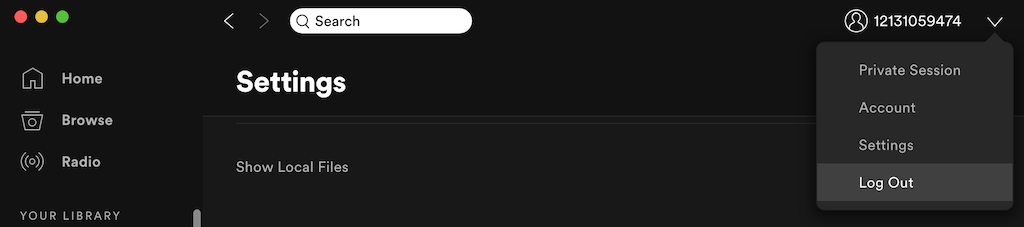
В мобильном приложении Spotify нажмите на значок шестеренки, чтобы открыть «Настройки» . Затем прокрутите вниз и выберите «Выйти» . После выхода из системы войдите снова в свою учетную запись и проверьте, исчезла ли ошибка.
3. Перезапустите приложение Spotify.
Возможно, ваше приложение Spotify работает медленно, зависает или вылетает. Перезапуск приложения, как и перезагрузка компьютера, — одно из самых простых решений, которое вы можете попробовать.
Закройте Spotify, а затем снова откройте его. После этого выберите песню, которую пытались прослушать, и попробуйте воспроизвести её ещё раз.
4. Обновите приложение Spotify.
Возможно, ваше приложение Spotify устарело. Ошибка может исчезнуть после загрузки обновления и обновления Spotify до последней версии. Чтобы обновить настольное приложение Spotify вручную, выполните следующие действия.

- Откройте Spotify на своем компьютере.
- Найдите Spotify > О Spotify Из меню приложения.
- Вы увидите текущую версию Spotify, которую используете. Если доступно обновление, выберите его. Обновить сейчас Для обновления вашего приложения.
- Найдите закрытие Перезапустите Spotify, чтобы установить обновление.
Если вы используете Spotify на своем мобильном телефоне, приложение должно обновиться автоматически. В качестве альтернативы вы можете проверить наличие обновлений Spotify в Apple App Store или Google Play Store.
5. Проверка наличия достаточного пространства
Вы пользуетесь Spotify Premium ? Если вы часто слушаете музыку в автономном режиме и скачиваете песни и плейлисты, вам следует знать, что Spotify рекомендует иметь не менее 1 ГБ свободного места для загрузок. Возможно, у вас закончилось место на устройстве, что и вызывает ошибки воспроизведения. Само прослушивание в автономном режиме также может вызывать проблемы с воспроизведением. Обязательно отключите автономный режим при устранении неполадок Spotify.
Чтобы освободить больше места для загрузок из Spotify, вы можете освободить дополнительное пространство на своем компьютере или смартфоне, либо удалить уже загруженные файлы из Spotify.
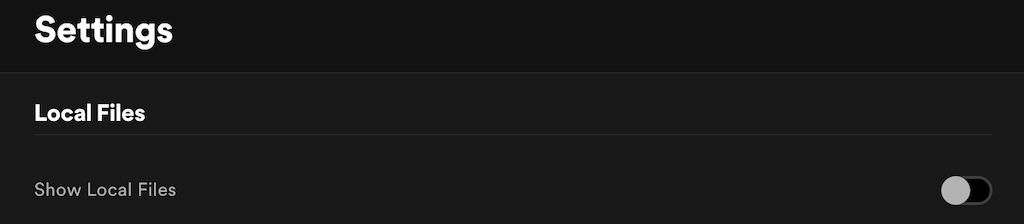
Чтобы удалить загруженные файлы Spotify с компьютера, откройте приложение Spotify и перейдите в «Настройки» > «Локальные файлы» > Отключите параметр «Показывать локальные файлы».
На мобильном телефоне вы можете освободить место в памяти, очистив кэш Spotify. Для этого перейдите в Настройки > Хранилище > Удалить кэш.
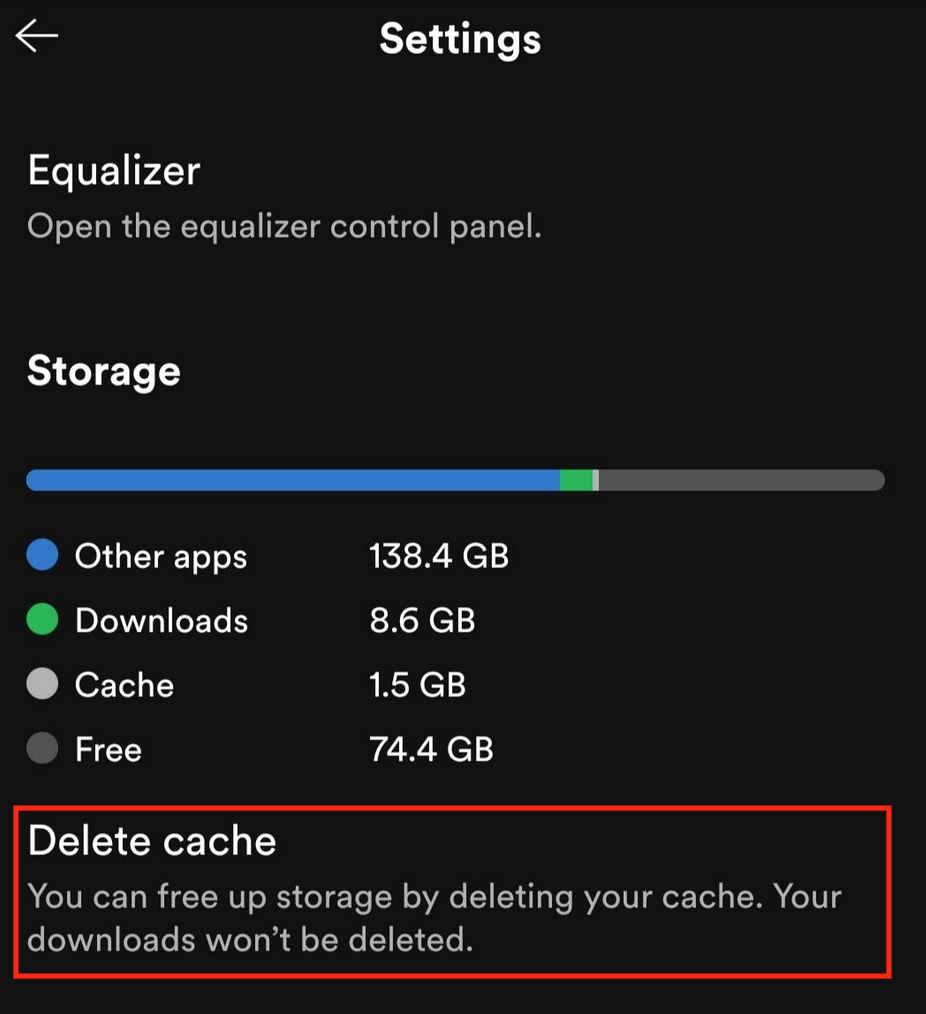
После освобождения места в памяти перезапустите приложение Spotify и проверьте, решит ли это проблему.
6. Отключите потоковую передачу высокого качества.
Вы недавно перешли с подписки Premium на бесплатную? Возможно, проблема связана с функцией потоковой передачи в высоком качестве, которая не была автоматически отключена. Воспроизведение в высоком качестве доступно только подписчикам Premium, и для устранения ошибок вам потребуется настроить качество воспроизведения музыки в Spotify.
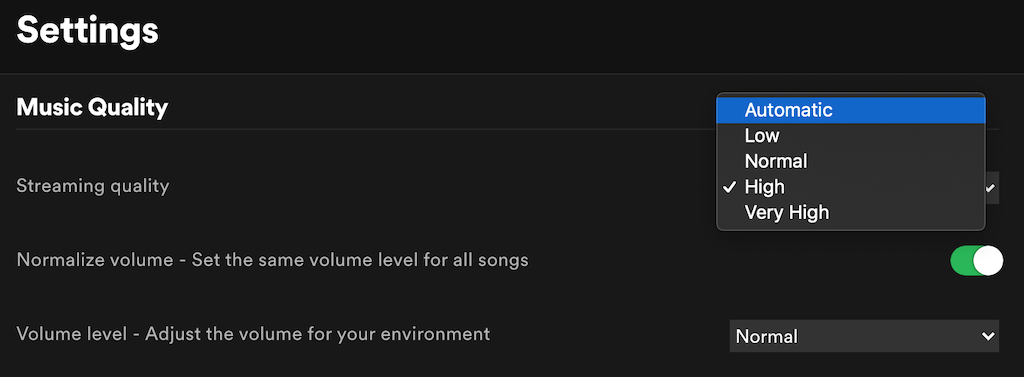
- Открыть Настройки На Spotify.
- Найдите Качество музыки.
- в Качество музыки, Найдите Автоматический Чтобы Spotify автоматически регулировал качество в соответствии с вашим уровнем подписки. В качестве альтернативы вы можете вручную установить уровень качества ниже [определенного уровня]. Очень высоко.
7. Отключить плавное переключение между песнями.
Функция плавного нарастания звука — полезная функция Spotify , которая обеспечивает плавный переход между песнями, делая прослушивание более приятным. Однако она также может вызывать проблемы с воспроизведением. Попробуйте отключить функцию плавного нарастания звука, а затем снова включить её, чтобы проверить, не является ли она причиной проблемы.
- Открыть Настройки На Spotify.
- Прокрутите вниз и выберите Показать расширенные настройки.
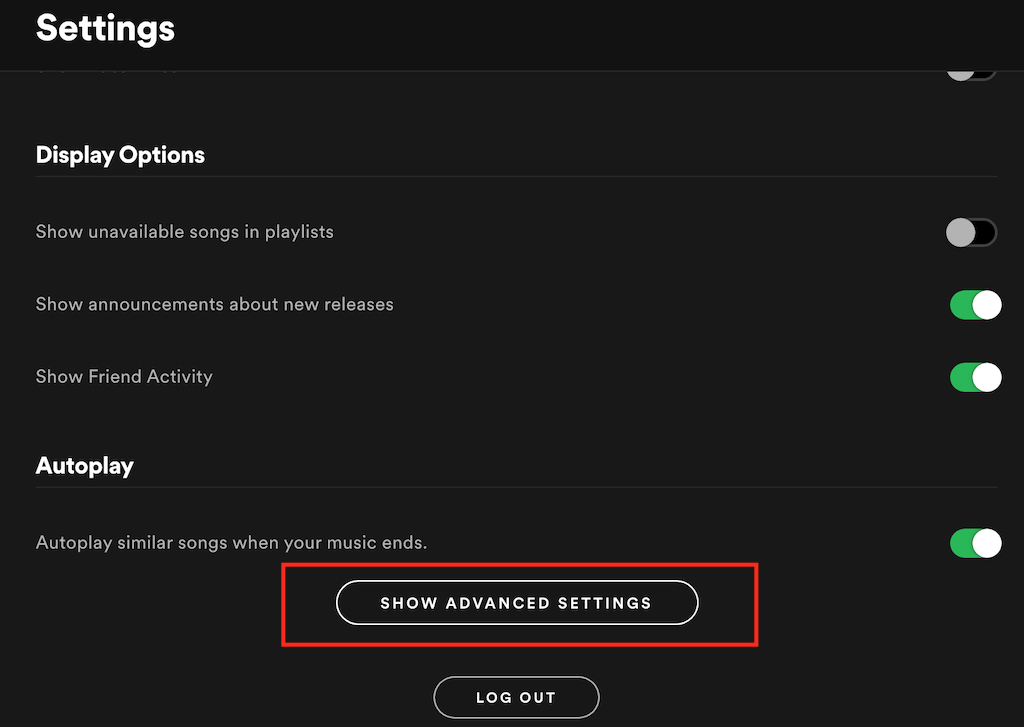
- в Трудоустройство, выключать затухающие песни.

8. Отключите аппаратное ускорение.
В Spotify есть возможность включить аппаратное ускорение на вашем компьютере. Это процесс, который использует ваш компьютер и программное обеспечение Spotify для повышения производительности Spotify. Однако, если ваше устройство не оптимизировано для этого, это может начать вызывать ошибки в работе Spotify.
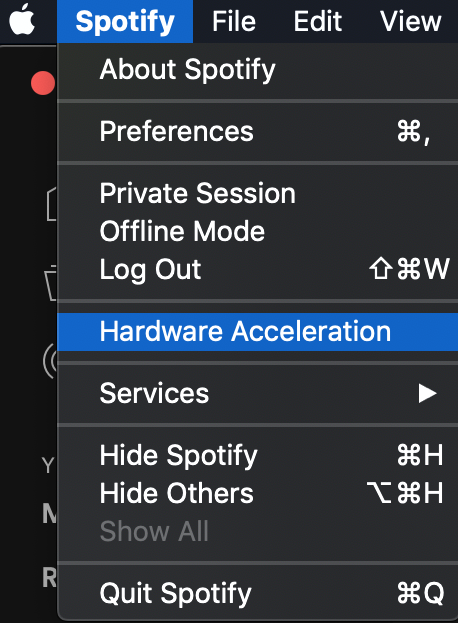
Чтобы отключить эту функцию в Spotify, откройте меню Spotify и снимите флажок «Аппаратное ускорение» . После этого Spotify предложит вам перезапустить приложение.
9. Проверьте, доступна ли песня на Spotify.
Некоторые песни могут быть недоступны в вашем регионе из-за проблем с авторскими правами. В этом случае вы ничего не можете сделать, и вы не сможете воспроизвести эти песни на Spotify. Скорее всего, при попытке воспроизведения вы увидите ошибку «Spotify не может воспроизвести это прямо сейчас».
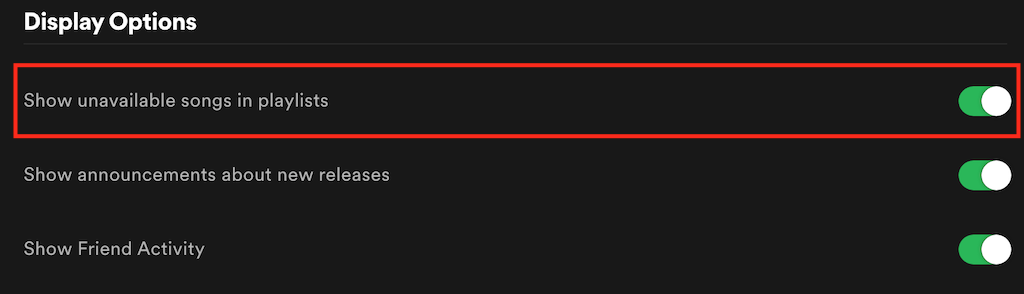
Чтобы избежать разочарования, вы можете включить в настройках настольной версии Spotify функцию, которая будет показывать, какие песни доступны для воспроизведения, а какие недоступны.
- Открыть Настройки На Spotify.
- Прокрутите вниз до Параметры отображения.
- Переключить опцию Показывать недоступные песни в плейлистах в режим воспроизведения.
Теперь недоступные песни будут отображаться серым цветом, чтобы вы заранее знали, что не сможете воспроизвести их в своем регионе.
10. Переустановите Spotify.
Наконец, если все остальные решения не помогают, удаление и повторная установка приложения Spotify может помочь устранить поврежденные файлы или ошибки, вызывающие проблемы. Перед этим помните, что после переустановки приложения на вашем устройстве вам придется заново загрузить все файлы, которые вы скачивали из Spotify.
Другие способы устранения неполадок в Spotify
Не паникуйте, если обнаружите, что Spotify не воспроизводит ваши песни. Причин этому может быть множество, и существует сотни способов устранения неполадок, которые помогут снова запустить Spotify. Просто следуйте всем инструкциям, и ваша музыка вернется в кратчайшие сроки.
Вы когда-нибудь сталкивались с ошибками при воспроизведении песен в Spotify? Как вы их исправляли? Поделитесь своим опытом решения проблем со Spotify в комментариях ниже.
Комментарии закрыты.