

Центральный процессор (ЦП) — это сердце любого вычислительного устройства, отвечающее за выполнение всех поступающих к нему инструкций. Когда эти ресурсы перегружены, приложения могут тормозить или вылетать, курсор может двигаться медленно, а компьютер может начать перегреваться.

К счастью, существуют быстрые способы определить, перегружен ли ваш процессор, и снизить его загрузку в Windows 10.
Как проверить загрузку процессора в Windows 10
Прежде чем перейти к советам по снижению загрузки процессора, полезно определить программы или процессы, вызывающие высокое потребление ресурсов процессора. Таким образом, вы не будете тратить время на попытки найти решения, не имеющие отношения к вашей конкретной проблеме.
Чтобы проверить загрузку процессора, выполните следующие действия:
- Откройте диспетчер задач Windows (Ctrl + другой + УдалитьНажмите на «Диспетчер задач» или нажмите и удерживайте Ctrl + Shift + ESC на клавиатуре.
- Выберите две вкладки Процессы и производительностьЭти два инструмента позволят вам более детально изучить возможные причины высокой загрузки ЦП. Выберите верхний столбец, чтобы отсортировать результаты по загрузке ЦП.
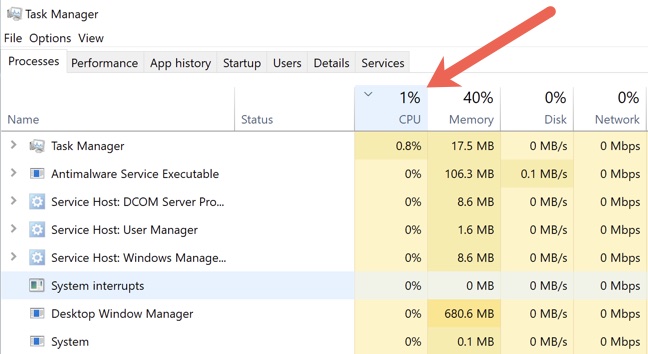
- Найдите الخدمات и системные операции Например, wsappx и dwm.exe и ntoskrnl.exe Или csrss.exe, который потребляет оперативная память (RAM) И мощность вашего компьютера.
- Чтобы попытаться немедленно решить проблему, вы можете попробовать завершить процесс, щелкнув по нему правой кнопкой мыши и выбрав соответствующий пункт. закончить работу.
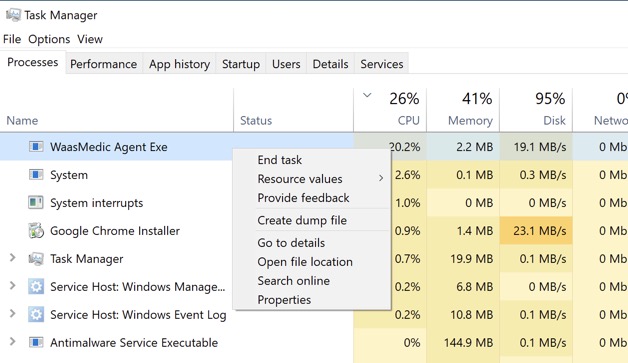
Завершать задачу следует только в том случае, если загрузка ЦП превышает 50% в течение более 10 минут. Иногда Windows выполняет фоновые проверки или обновления, вызывая временный скачок загрузки ЦП.
Кроме того, завершение задачи — это лишь краткосрочное решение, которое на самом деле не устраняет проблему. Ознакомьтесь с приведенными ниже способами решения этой проблемы раз и навсегда.
Как снизить загрузку процессора в Windows 10
Используйте приведенные ниже решения для диагностики, устранения неполадок и снижения загрузки процессора в Windows 10.
Быстрый ремонт
Попробуйте следующие простые решения, чтобы снизить загрузку процессора на вашем компьютере с Windows 10.

- Сохраните свою работу и перезагрузите компьютер, чтобы очистить временные файлы и, возможно, устранить замедление работы долгосрочных процессов.
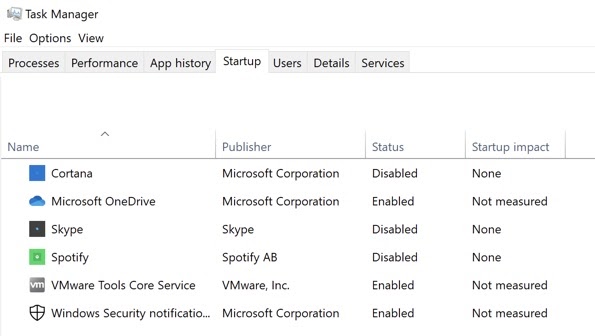
- Закройте все запущенные фоновые процессы, сняв с них флажки на соответствующей вкладке. запускать В Диспетчере задач отсортировать по эффект запуска Чтобы определить наиболее ресурсоемкие программы, перезагрузите компьютер, чтобы предотвратить их автоматическую перезагрузку.
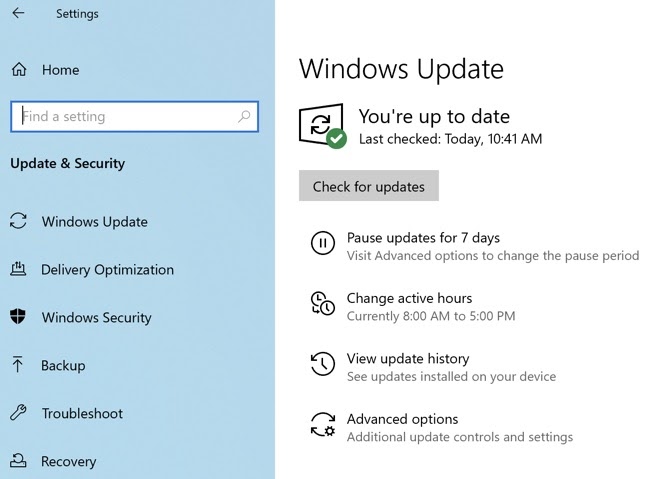
- Обновите драйверы, чтобы устранить ошибки и проблемы совместимости. Выберите Начало > Настройки > Обновления и безопасность > Проверить обновления Для обновления важных драйверов.
- Смотрите наше руководство о версия BIOS Если вы не уверены, какая версия используется на вашем компьютере, обновите BIOS, это может решить проблему с загрузкой процессора.

- Проверьте жесткий диск на наличие Потенциальные угрозы со стороны вирусов или вредоносного ПО Это приводит к увеличению нагрузки на центральный процессор (ЦП).
- Отключите стороннее антивирусное программное обеспечение, или Программное обеспечение межсетевого экрана сторонних разработчиковИли временно воспользуйтесь сторонней VPN-программой и проверьте, поможет ли это снизить нагрузку на процессор.
- Проверьте диспетчер задач на наличие процесса WMI Provider Host (WmiPrvSE.exe). Если загрузка ЦП приближается к 100%, остановите процесс, а затем перезапустите его. Если причиной высокой загрузки ЦП является другая программа, предотвратите ее запуск или удалите ее.
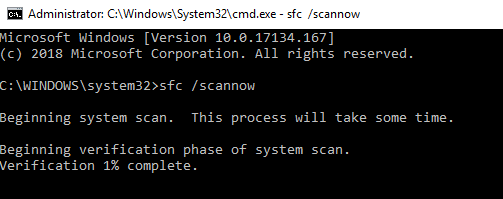
- Запустить сканирование Средство проверки системных файлов Для восстановления любых поврежденных файлов в вашей системе.
- установить Последняя версия Windows 10 С последними обновлениями. Вы также можете Отключить автоматическую загрузку обновлений Windows. Временно находится в вашей системе.
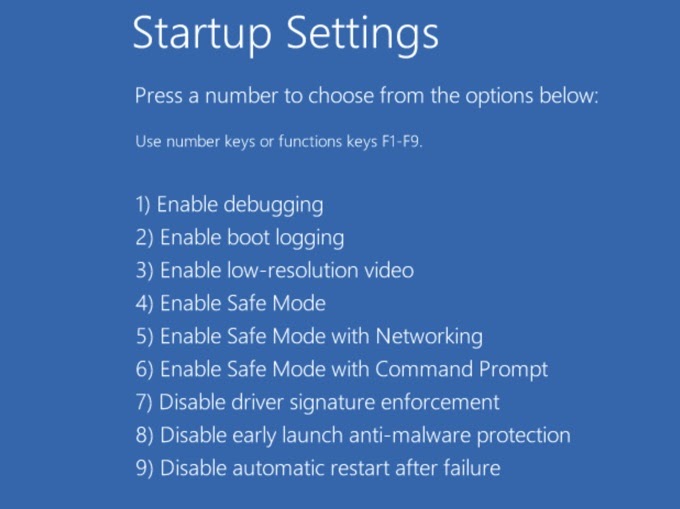
- Загрузка в безопасном режиме Проверьте, сохраняется ли высокая загрузка ЦП. Если нет, то причиной высокой загрузки ЦП может быть сторонняя программа. Вы можете воспользоваться нашим руководством. Для выполнения чистой загрузкиЭто поможет вам определить конкретную программу или процесс, вызывающий высокую загрузку процессора.
- Если Cortana является одной из программ, вызывающих высокую загрузку процессора, Отключить Кортану Проверьте, поможет ли это.
- Добавить плюс ОЗУ Это поможет снизить нагрузку на процессор вашего компьютера.
- Проверьте блок питания. Если блок питания неисправен, он может начать снижать напряжение процессора для экономии энергии. В результате процессор не сможет работать на полную мощность.
Ознакомьтесь с доступными вариантами энергоснабжения.
Некоторые параметры электропитания могут снижать производительность процессора вашего компьютера и негативно влиять на его работу. Стоит попробовать как сбалансированный , так и высокопроизводительный режимы электропитания , чтобы определить, какой из них снижает высокую загрузку процессора. Ниже мы покажем, как включить высокопроизводительный режим, но если вы уже используете его, переключитесь на сбалансированный.
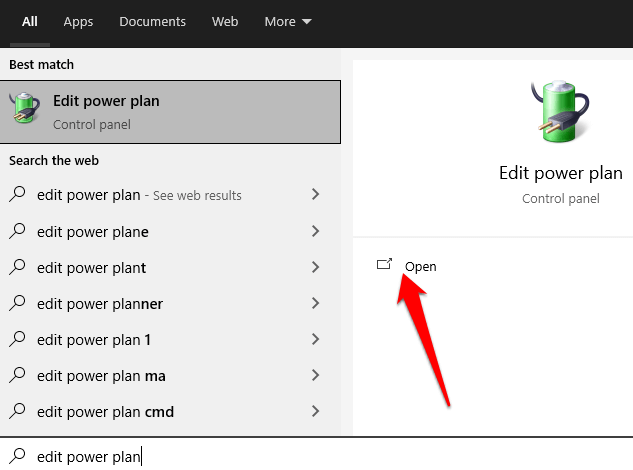
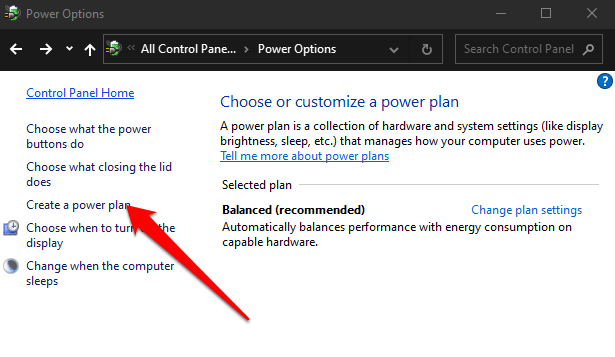
- Тип Изменить схему электропитания в поле поиска и выберите Открыть.
- Найдите Варианты электропитания в адресной строке.
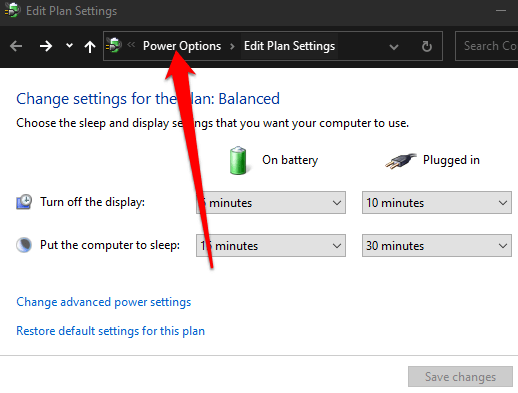
- выберите Создать план электропитания.
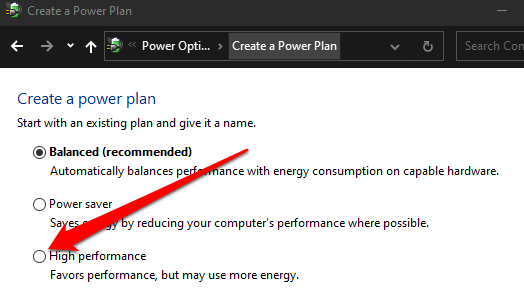
- Давать возможность Энергонеэффективный план.
- Нажмите на Ctrl + другой + Удалить Открыть Диспетчер задач Проверьте, вернулась ли загрузка процессора к нормальному уровню.
Отключить Superfetch
Функция Superfetch (Sysmain) — это ресурсоемкая функция Windows 10, которая повышает производительность системы за счет предварительной загрузки часто используемых приложений в оперативную память перед их запуском. Вы можете отключить ее, выполнив следующие действия, чтобы проверить, снизится ли при этом загрузка процессора.
Если после отключения службы вы не заметите снижения загрузки ЦП, включите ее снова, поскольку мы не рекомендуем оставлять ее отключенной.
- Щелкните правой кнопкой мыши на Начало > تشغيل.
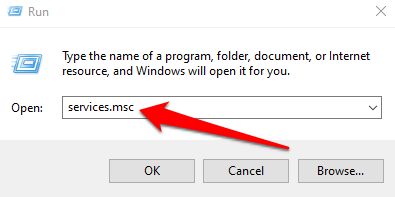
- Тип services.msc в диалоговом окне تشغيل Затем нажмите Enter.
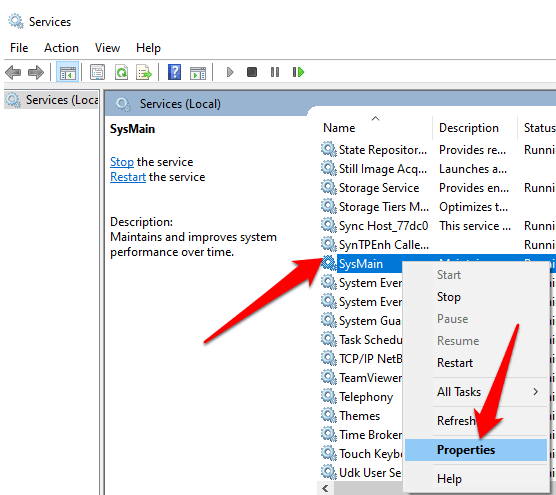
- Прокрутите вниз до системный в окне الخدمات, щелкните правой кнопкой мыши по нему и выберите ئصائص.
- Выберите раскрывающееся меню рядом с Тип запуска затем выберите сломанный.
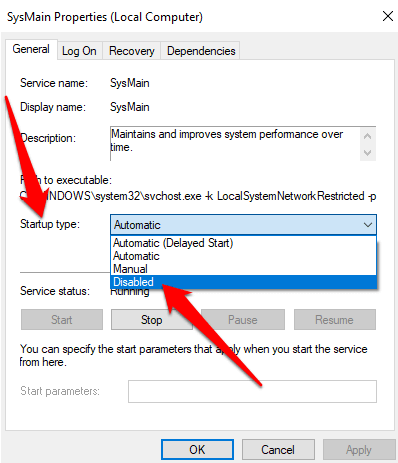
- Найдите تطبيقПерезагрузите компьютер и проверьте, снизится ли загрузка процессора.
Оставьте комментарий и сообщите нам, помогло ли вам это руководство снизить загрузку процессора на вашем компьютере с Windows 10.
Комментарии закрыты.